

Lyhyt vastaus: Reittisuunnittelu Excelillä tehdään niin, että jokaiselle pysähdykselle luodaan oma rivi, jossa on reitti, kuljettaja, päivämäärä, osoite, aikaikkuna ja huomautukset. Rivit lajitellaan postinumeron mukaan, pysähdykset jaetaan ajoneuvoille ja järjestys numeroidaan käsin. Ilmaisessa pohjassamme nämä sarakkeet ovat valmiina, mukaan lukien tilan pudotusvalikko ja automaattinen Google Maps -linkki jokaiseen osoitteeseen, ilman rekisteröitymistä. Excel riittää, kunhan yksi ajoneuvo ajaa enintään yhdeksän pysähdystä päivässä eikä aikaikkunoita ole juuri lainkaan. Kahdesta ajoneuvosta alkaen, kun reitillä on useita kiinteitä aikaikkunoita tai kun todisteeksi tarvitaan kuvia ja allekirjoituksia, taulukko vie enemmän aikaa kuin säästää, koska Excel ei tunne ajoaikoja eikä laske parasta järjestystä.
Useimmat pienyritysten reittisuunnitelmat tehdään Excelissä. Se ei ole virhe: hyvin rakennettu taulukko on nopea perustaa, kaikki toimistolla osaavat käyttää sitä, eikä se maksa mitään ylimääräistä.
Tästä saat ilmaisen Excel-pohjan reittisuunnitteluun esimerkkiriveineen toimituksille ja huoltokäynneille, viisivaiheisen ohjeen sekä rehellisen tarkistuslistan siitä, missä vaiheessa Excelistä tulee pullonkaula. Pohja luo jokaiseen syötettyyn osoitteeseen automaattisesti Google Maps -linkin, jotta näet nopeasti, missä asiakkaasi sijaitsevat. Raja-arvot ovat perusteltuja, eivät tutkimustuloksia. Tarkistimme hinnat ja tekniset rajoitukset palveluntarjoajilta 12.11.2026.
Lataa ilmainen Excel-pohja reittisuunnitteluun (.xlsx, ilman rekisteröitymistä, esimerkkirivit, ohje ja automaattinen Google Maps -linkki jokaiseen osoitteeseen)
Lyhyesti: Excel-pohja, Google Maps vai reittisuunnitteluohjelma?
| Ratkaisu | Hinta (12.11.2026, alv 0 %) | Pysähdyksiä reitillä | Useita ajoneuvoja | Järjestys optimoidaan automaattisesti | Todisteet maastossa (kuva, allekirjoitus) | Sopii |
|---|---|---|---|---|---|---|
| xRouten | Reittisuunnittelija 25 €/kk (vuosittain) tai 30 € (kuukausittain), kuljettajasovellus 10 € (vuosittain) tai 12 € (kuukausittain) sovellusta kohden | Rajoittamaton | Kyllä, automaattinen jako | Kyllä, aikaikkunat ja kapasiteetit huomioiden | Kyllä, kuljettajasovelluksessa | Yrityksille, joilla on 2–30 ajoneuvoa |
| Pelkkä Excel-pohja | Olemassa oleva Excel-lisenssi | Rajoittamaton (taulukko) | Vain käsin | Ei | Ei, vain tuloste | 1 ajoneuvo, kiinteät kierrokset |
| Excel + Google Maps | Maksuton | Enintään 9 pysähdystä määränpää mukaan lukien | Ei | Ei (syöttöjärjestys) | Ei | Vähän pysähdyksiä päivässä |
| AntsRoute | Lite 34 €, Essential 54 € ajoneuvoa/kk kohden, ensimmäinen kuukausi -50 % | Palveluntarjoajan mukaan monille tehtäville | Kyllä | Kyllä | Essentialista alkaen | Yrityksille, jotka suunnittelevat ajanvarauksia ja tehtäviä |
| Enterprise-TMS | Tarjouspyynnöstä | Järjestelmästä riippuen | Kyllä | Kyllä | Järjestelmästä riippuen | Kuljetusliikkeille ja huolinnalle, suurille kalustoille |
Lähteet: xRouten hinnat, AntsRoute hinnat, Google Maps -ohje useista määränpäistä. Tilanne 12.11.2026. Tarkista ajantasaiset tiedot palveluntarjoajalta ennen päätöstä.
1. Mitä reittisuunnittelu on ja kuinka paljon siitä Excel hoitaa?
Reittisuunnittelu tarkoittaa päivän tehtävien kokoamista reiteiksi, kunkin reitin osoittamista ajoneuvolle tai työntekijälle ja pysähdysten järjestyksen päättämistä. Teknisesti siinä on kaksi osaa: klusterointi (mikä pysähdys mihin reittiin) ja reititys (missä järjestyksessä) (Wikipedia (EN): Vehicle routing problem).
Excel on hyvä paikka tiedoille: asiakkaille, osoitteille, määrille, aikaikkunoille ja huomautuksille. Laskentaan Exceliltä puuttuu tärkein, eli tieetäisyydet ja ajoajat osoitteiden välillä.
| Reittisuunnittelun tehtävä | Excel osaa | Excel ei osaa |
|---|---|---|
| Tehtävien kokoaminen | Lista kaikista pysähdyksistä, tuonti toiminnanohjausjärjestelmästä tai lukulistasta | Tunnistaa päällekkäisiä tai virheellisiä osoitteita |
| Alueiden muodostaminen | Lajittelu ja suodatus postinumeron tai paikkakunnan mukaan | Nähdä läheisyyttä kartalla (postinumerorajat eivät ole teitä) |
| Pysähdysten jakaminen ajoneuvoille | Sarakkeen "Reitti/Ajoneuvo" täyttäminen käsin | Laskea kuormaa ja ajoaikaa reittiä kohden |
| Järjestyksen päättäminen | Numeron kirjoittaminen käsin | Löytää lyhin tai nopein järjestys |
| Aikaikkunoiden tarkistus | Ikkunan tallentaminen tekstinä tai kellonaikana | Laskea saapumisajat ja ilmoittaa ristiriidoista |
| Reitin antaminen kuljettajalle | Tulostus, PDF tai sähköposti | Navigointi, reaaliaikainen tila, muutokset matkalla |
| Todisteet | Sarakkeen "Tehty" täyttäminen jälkikäteen | Kuva, allekirjoitus ja aikaleima pysähdyspaikalla |
Teknisesti Excel ei ole pullonkaula: laskentataulukkoon mahtuu 1 048 576 riviä ja 16 384 saraketta (Microsoft: Excelin määritykset ja rajoitukset). Raja on suunnittelutyössä, joka sinun on tehtävä itse.
2. Miten ilmainen Excel-pohja reittisuunnitteluun on rakennettu?
Pohjassa on taulukko "Reittisuunnitelma", jossa on yksi rivi pysähdystä kohden, sekä taulukko "Ohje". Jokainen reitti on siis saman taulukon suodatettu näkymä. Näet päivän kaikki reitit yhdellä silmäyksellä ja suodatat tulostusta varten ajoneuvon mukaan.
2.1 Mitä sarakkeita reittisuunnittelun Excel-pohja sisältää?
| Sarake | Käyttötarkoitus | Vinkki käytännöstä |
|---|---|---|
| Reitti/Ajoneuvo | Pysähdyksen liittäminen reittiin, esim. "Reitti 1 / Pakettiauto 1" | Yksi kiinteä nimi ajoneuvoa kohden, jotta suodatus toimii |
| Kuljettaja | Kuka ajaa reitin | Poissaolon sattuessa muuta vain tätä saraketta, älä koko reittiä |
| Päivämäärä | Työpäivä | Syötä oikeana päivämääränä, ei tekstinä, muuten Excel lajittelee väärin |
| Järjestys | Pysähdyksen paikka reitillä (1, 2, 3 …) | Tarkista aina uudelleen lajittelun jälkeen |
| Asiakas | Nimi tai kohde | Huoltokäynneissä mainitse kohde ("Kerrostalo Lehmuskatu 8") |
| Osoite | Katu ja numero | Yhteen soluun, ilman postinumeroa ja paikkakuntaa |
| Postinumero / Paikkakunta | Kaksi erillistä saraketta | Erikseen, jotta voit lajitella postinumeron mukaan ja tuoda tiedot myöhemmin siististi |
| Aikaikkuna | Vastaanotto- tai sovittu aika, esim. "07.00–09.00" tai "klo 06.30 mennessä" | Yhtenäinen kirjoitustapa, muuten ikkuna jää helposti huomaamatta |
| Määrä/Palvelu | Laatikot, lavat, mittarien määrä, palvelu ("auraus ja hiekoitus") | Toimituksissa luku, jotta voit laskea summan reittiä kohden |
| Huomautukset/Avain | Kulkuohjeet, koodi, yhteyshenkilö, avaimen säilytys | Pysyvät huomautukset kuuluvat asiakasrekisteriin, eivät päivittäin reitille |
| Tila/Tehty | Pudotusvalikko: avoin, matkalla, tehty, ei tavoitettu, siirretty | Pohja värjää tehdyt rivit vihreiksi ja "ei tavoitettu" oranssiksi |
| Allekirjoitus/Kuva | Pudotusvalikko: mikä todiste pysähdyksellä tarvitaan | Sarake kertoo vain, <i>mitä</i> tarvitaan. Itse todistetta Excel ei tallenna |
| Kartta (linkki) | Luo automaattisesti klikattavan linkin "Avaa Google Mapsissa" osoitteesta, postinumerosta ja paikkakunnasta | Näin tarkistat nopeasti, missä asiakkaasi ovat. Linkki avaa yhden osoitteen kerrallaan, ei koko reittiä |
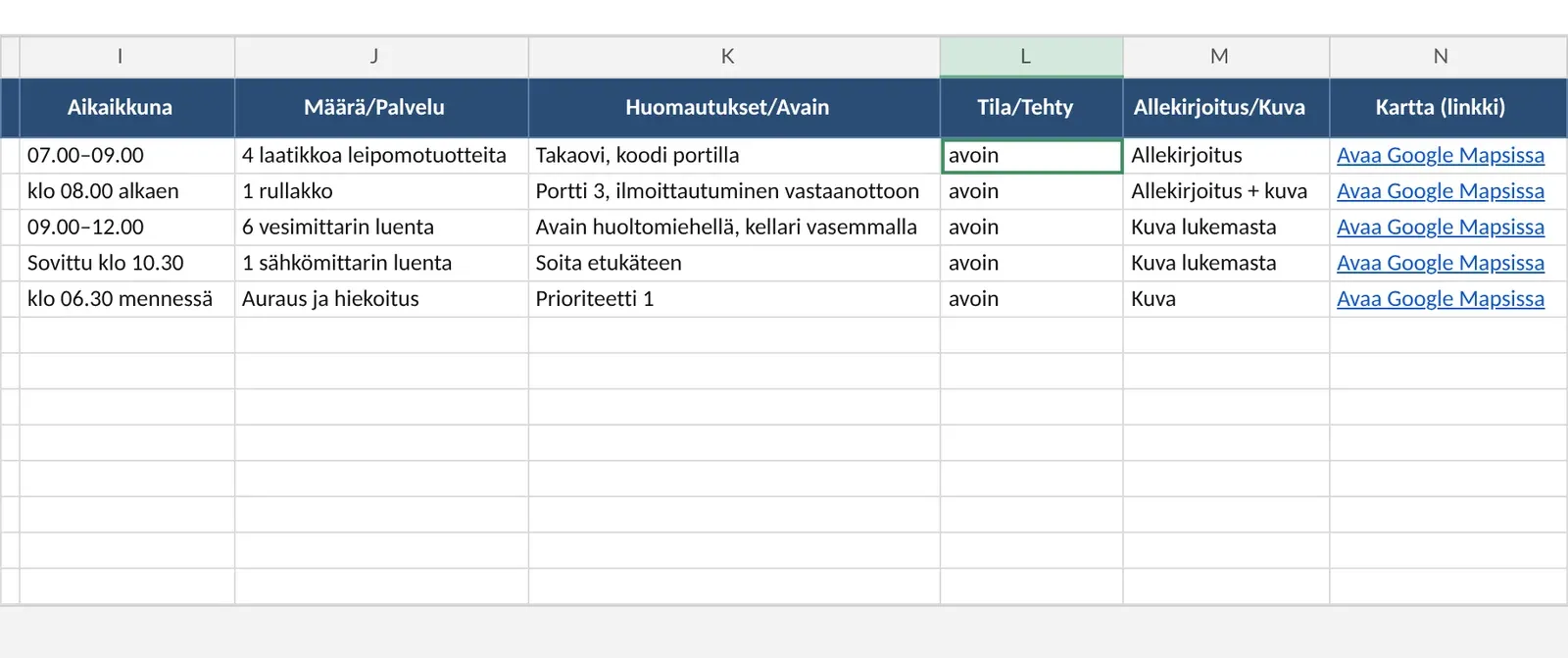
Sarake "Kartta (linkki)" luo linkin automaattisesti heti, kun syötät osoitteen, postinumeron ja paikkakunnan. Kaava on valmiina kaikilla 200 rivillä. Suomenkielisessä Excelissä se näyttää tältä: <code>=JOS(JA(F2="";H2="");"";HYPERLINKKI("https://www.google.com/maps/search/?api=1&query="&URLKOODAUS(F2&", "&G2&" "&H2);"Avaa Google Mapsissa"))</code>. URLKOODAUS (englanniksi ENCODEURL) koodaa osoitteen erikoismerkit, kuten ä ja ö, ja vaatii Excel 2013:n tai uudemman. Kaava toimii myös Google Sheetsissä ja LibreOfficessa. Macin Excelissä ja Excelin verkkoversiossa funktio ei ole käytettävissä. Puolipiste erottimena koskee suomenkielisiä Excel-versioita; englanninkielisissä versioissa käytetään pilkkua (sekä IF, AND, HYPERLINK). Lisää vaihtoehtoja esittelee artikkeli Excel-osoitteet Google Mapsiin.
2.2 Miltä täytetyt esimerkkirivit toimitukselle ja huoltokäynnille näyttävät?
Seuraavat rivit ovat kuvitteellisia ja löytyvät sellaisinaan pohjasta. Reitti 1 on toimitus, reitti 2 huoltokäynti (mittarinluenta), reitti 3 kunnan talvikunnossapito.
| Reitti/Ajoneuvo | Kuljettaja | Päivämäärä | Järjestys | Asiakas | Osoite | Postinumero/Paikkakunta | Aikaikkuna | Määrä/Palvelu | Huomautukset/Avain | Tila/Tehty | Allekirjoitus/Kuva |
|---|---|---|---|---|---|---|---|---|---|---|---|
| Reitti 1 / Pakettiauto | Kuljettaja A | 16.11.2026 | 1 | Kahvila Torilla | Kauppatori 3 | 13100 Hämeenlinna | 07.00–09.00 | 4 laatikkoa leipomotuotteita | Takaovi, koodi portilla | avoin | Allekirjoitus |
| Reitti 1 / Pakettiauto | Kuljettaja A | 16.11.2026 | 2 | Teollisuusalueen henkilöstöravintola | Teollisuuskatu 12 | 13100 Hämeenlinna | klo 08.00 alkaen | 1 rullakko | Portti 3, ilmoittautuminen vastaanottoon | avoin | Allekirjoitus + kuva |
| Reitti 2 / Caddy | Mittarinlukija B | 16.11.2026 | 1 | Kerrostalo | Lehmuskatu 8 | 13100 Hämeenlinna | 09.00–12.00 | 6 vesimittarin luenta | Avain huoltomiehellä, kellari vasemmalla | avoin | Kuva lukemasta |
| Reitti 2 / Caddy | Mittarinlukija B | 16.11.2026 | 2 | Omakotitalo | Vaahterakatu 21 | 13100 Hämeenlinna | Sovittu klo 10.30 | 1 sähkömittarin luenta | Soita etukäteen | avoin | Kuva lukemasta |
| Reitti 3 / Aura-auto, kunnan tekninen toimi | Kuljettaja C | 16.11.2026 | 1 | Bussipysäkki Rautatieasema | Asemankatu 1 | 13100 Hämeenlinna | klo 06.30 mennessä | Auraus ja hiekoitus | Prioriteetti 1 | avoin | Kuva |
2.3 Mitkä Excel-toiminnot pohjassa on jo valmiina?
- Muotoiltu taulukoksi (200 riviä): suodatus ja lajittelu otsikkorivillä, uudet rivit saavat kaavat automaattisesti.
- Lukittu otsikkorivi, jotta sarakkeiden nimet näkyvät vierittäessä.
- Pudotusvalikot (tietojen kelpoisuuden tarkistus) tilalle ja todisteelle, jotta kaikki käyttävät samoja termejä.
- Ehdollinen muotoilu: tehty = vihreä, ei tavoitettu = oranssi.
- Postinumero tekstinä, jotta alun nollat säilyvät (esim. 00100 Helsinki).
- Google Maps -linkki: sarake "Kartta (linkki)" luo jokaiseen osoitteeseen automaattisesti klikattavan linkin. Näin tarkistat nopeasti, missä asiakkaasi ovat.
Lisää ilmaisia pohjia samaan arkeen löydät kohdasta Ilmaiset työkalut, esimerkiksi päivittäisen tarkastuslomakkeen (saksaksi) ja lähetysluettelopohjan (saksaksi).
3. Reittisuunnittelu Excelillä vaihe vaiheelta
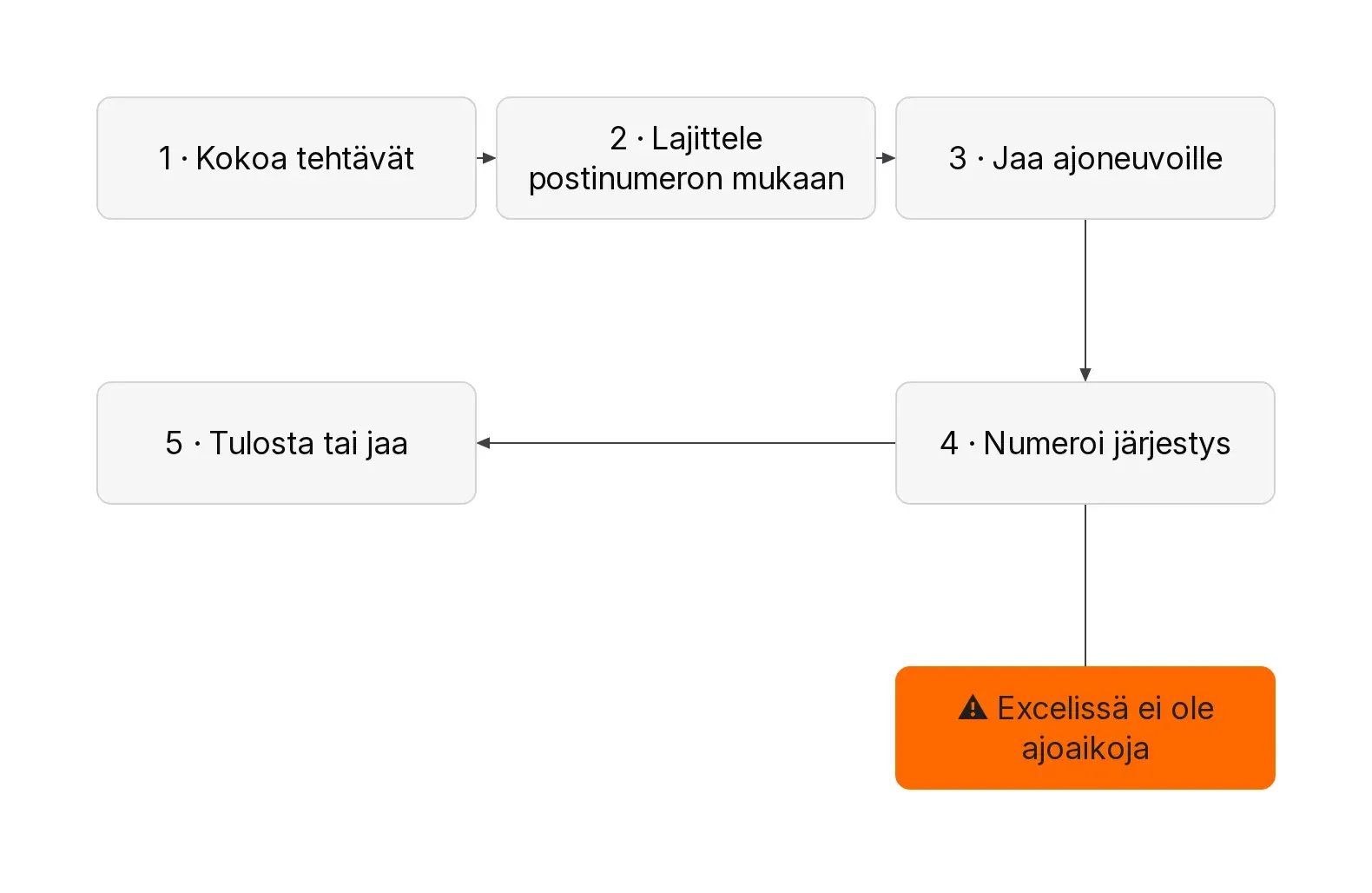
- Kokoa tehtävät: kopioi päivän kaikki pysähdykset taulukkoon "Reittisuunnitelma". Vie lista mieluiten suoraan toiminnanohjausjärjestelmästä, tilauskirjasta tai energiayhtiön lukulistasta sen sijaan, että kirjoittaisit osoitteet uudelleen.
- Lajittele postinumeron ja paikkakunnan mukaan: Tiedot → Lajittele postinumeron mukaan, sitten paikkakunnan mukaan. Näin pysähdykset ryhmittyvät karkeasti alueittain. Tarkista poikkeavat kohteet sarakkeen "Kartta (linkki)" Google Maps -linkillä, sillä vierekkäiset postinumerot eivät aina tarkoita vierekkäisiä ajoreittejä.
- Jaa ajoneuvoille: merkitse sarakkeeseen "Reitti/Ajoneuvo" ajoneuvo jokaiselle aluelohkolle. Laske "Määrä/Palvelu" yhteen reittiä kohden (esim. kaavalla <code>=SUMMA.JOS(A:A;"Reitti 1*";J:J)</code>), jotta mikään ajoneuvo ei ylikuormitu.
- Päätä järjestys: numeroi pysähdykset reiteittäin. Aikaisen aikaikkunan pysähdykset tulevat ensin, muut seuraavat reittiä varikolta ulospäin ja takaisin.
- Tulosta tai jaa: suodata reitin mukaan, tulosta näkymä tai tallenna se PDF:ksi. Illalla kirjaat tilan ja poikkeamat, jotta taulukko on ajan tasalla seuraavaa päivää varten.
Varaa aikaa vaiheelle 4. Sitä, onko järjestys todella hyvä, et näe Excelissä, koska taulukko ei tunne ajoaikoja. Syy selitetään luvussa 5.
4. Reittisuunnittelu Excelillä käytännössä: toimitukset, mittarinluenta ja kunnan tekninen toimi
Pohjaa ei ole tarkoituksella räätälöity kuljetusliikkeille. Samat sarakkeet toimivat kaikkialla, missä ihmiset kiertävät osoitteita peräkkäin ja joutuvat dokumentoimaan, mitä niissä tapahtui.
| Toiminnan tyyppi | Tyypilliset pysähdykset päivässä ajoneuvoa kohden | Tärkeät sarakkeet | Missä Excel takkuaa ensimmäisenä |
|---|---|---|---|
| Jakeluyritys (leipomo, juomat, tukkukauppa, ateriapalvelu) | Alueesta riippuen 10–40 | Aikaikkuna, määrä, huomautukset | Aikaikkunat ennen kauppojen aukeamista, lisätilaukset tulostuksen jälkeen |
| Mittarinluenta ja huolto | Usein kymmeniä osoitteita lukijaa kohden | Huomautukset/avain, tila "ei tavoitettu", kuva lukemasta | Kuvat ja lukemat päätyvät paperille ja pitää kirjoittaa uudelleen |
| Kunnan tekninen toimi, talvikunnossapito | Paljon tarkastuspisteitä ja osuuksia ajoneuvoa kohden | Prioriteetti, palvelu, todiste | Näyttö vahingonkorvausasioissa: milloin mikin ajoneuvo oli missä? |
Jakeluyritys: sveitsiläinen eläkeläisyhdistys Vereinigung Aktiver Aargauer Senioren (VAAS) jakoi päivittäin noin 40 ateriaa useilla reiteillä ja suunnitteli sen Excelillä ja Google Mapsilla. VAAS-referenssin mukaan siihen kului joka kerta yli tunti. Kuljettajien piti lisäksi kirjoittaa tulostetut osoitteet Google Mapsiin yksi kerrallaan. Lue lisää tapauksesta artikkelista Ateriapalvelu kotiin.
Mittarinluenta ja huolto: tässä osoitelista tulee yleensä valmiiksi Excel-tiedostona toimeksiantajalta. Sarake "Huomautukset/Avain" on ratkaiseva, samoin tila "ei tavoitettu" toista yritystä varten. Miten lukupalvelut siirtyvät paperista kuvalliseen digitaaliseen kirjaukseen, kertoo opas Lukureitin suunnittelu.
Kunnan tekninen toimi ja talvikunnossapito: saksalaisen Öhringenin kaupungin teknisessä toimessa hiekoitusreitit suunniteltiin aiemmin suurille paperikartoille ja työt kirjattiin paperilistoihin (referenssi Stadt Öhringen). Kiinteistönhoitoyritys Grundstückspflege Müllerillä talvireittien pohjana oli tulostettu Excel-taulukko osoitteineen, toisinaan 50 tai useampi asiakas ajoneuvoa kohden (referenssi Grundstückspflege Müller). Kunnille kannattaa tutustua myös teknisen toimen ohjelmistoon (saksaksi) ja talvikunnossapidon reittisuunnitteluun.
5. Pystyykö reittisuunnittelu Excelillä laskemaan pysähdysten parhaan järjestyksen?
Ei itsestään. Excel lajittelee sarakkeiden mukaan, mutta ei tunne teitä. Lyhimmän järjestyksen löytämiseksi taulukko tarvitsisi ajoajan jokaisen pysähdysparin välillä. 20 pysähdyksellä se tarkoittaa 20 × 19 = 380 arvoa, jotka pitäisi hakea karttapalvelusta ja pitää ajan tasalla.
Taustalla on tunnettu matemaattinen ongelma. Yhdelle ajoneuvolle se on kauppamatkustajan ongelma (TSP), useille ajoneuvoille Vehicle Routing Problem (VRP). Molemmat ovat NP-vaikeita, eli ei tunneta menetelmää, joka ratkaisisi suuret tapaukset nopeasti ja taatusti optimaalisesti (Wikipedia: Kauppamatkustajan ongelma). Jos mukaan tulevat aikaikkunat (VRPTW), tehtävä vaikeutuu entisestään.
Kuinka nopeasti vaihtoehdot kasvavat, näkyy yksinkertaisesta laskusta. Kiinteällä lähtöpisteellä n pysähdykselle on n! (n-kertoma) mahdollista järjestystä:
| Pysähdyksiä reitillä | Mahdollisia järjestyksiä |
|---|---|
| 5 | 120 |
| 10 | 3 628 800 |
| 15 | noin 1,3 biljoonaa |
| 20 | noin 2,4 triljoonaa |
Ajojärjestelijä kokeilee käytännössä kourallisen niistä. Se ei ole moite: kokemuksella löytää usein käyttökelpoisen järjestyksen. Mutta onko se hyvä, sitä ei voi Excelissä mitata.
Entä Excelin Ratkaisin (Solver)? Apuohjelma pystyy ratkaisemaan optimointiongelmia, mutta se on rajoitettu 200 muuttujasoluun (Microsoft-tuki: Ratkaisin). Klassinen malli, jossa jokaiselle mahdolliselle yhteydelle on kyllä/ei-muuttuja, tarvitsee 15 pysähdyksellä jo 15 × 14 = 210 niitä. Makroilla, apuohjelmilla tai kiertoteillä pääsee pidemmälle. Mutta aikaikkunat, kapasiteetit ja useat ajoneuvot rakennat silloin itse, eli käytännössä pienen reittisuunnitteluohjelman Excelin sisään.
6. Milloin reittisuunnittelu Excelillä ei enää riitä? Tarkistuslista
Seuraavat raja-arvot ovat nyrkkisääntöjä. Ne on johdettu työkalujen ominaisuuksista, eivätkä ne ole tutkimuksen tuloksia. Jos yksi rivi sopii yritykseesi, Excel ei vielä ole väärä valinta. Jos kolme tai useampi sopii, käytät suurella todennäköisyydellä suunnitteluun enemmän aikaa kuin tarpeen.
| Merkki | Nyrkkisääntö | Perustelu |
|---|---|---|
| Pysähdyksiä ajoneuvoa kohden päivässä | Yli 9 | Google Maps ottaa enintään yhdeksän pysähdystä määränpää mukaan lukien (Google Maps -ohje). Sen yli reitti on pilkottava (näin se onnistuu silti) |
| Ajoneuvot | 2 tai enemmän | Excel osaa vain lajitella. Kysymys siitä, mikä pysähdys kuuluu mihinkin reittiin, on oma laskentaongelmansa (klusterointi) ja jää käsityöksi |
| Aikaikkunat | Yli 2–3 kiinteää ikkunaa reittiä kohden | Jokainen ikkuna edellyttää laskettua saapumisaikaa. Ilman ajoaikoja tarkistat jokaisen ikkunan päässäsi. Viivästys alussa siirtää kaikkia seuraavia |
| Todisteet | Heti kun kuva, allekirjoitus tai aikaleima vaaditaan | Excel ei tallenna mitään maastossa. Paperitodisteet kirjoitetaan illalla uudelleen tai katoavat. Talvikunnossapidossa todiste ratkaisee vastuukysymyksissä |
| Muutokset työpäivän aikana | Useita kertoja päivässä | Jokainen lisätilaus tai peruutus tulostuksen jälkeen mitätöi paperisuunnitelman; kuljettaja kuulee siitä puhelimessa |
| Suunnitteluaika | Yli 30 minuuttia päivässä | Noin 220 työpäivällä se tekee yli 100 tuntia vuodessa (laskuesimerkki alla) |
| Asiakaskyselyt | "Milloin kuljettaja tulee?" kysytään säännöllisesti | Excel ei tiedä ajoneuvojen sijaintia; toimiston on soitettava kuljettajalle |
| Tieto yhden ihmisen päässä | Vain yksi henkilö osaa suunnitella tai ajaa reitit | Loman tai sairauden aikana järjestys ja kulkuohjeet puuttuvat |
Yksi syy pysyä Excelissä: ajat yhdellä ajoneuvolla kiinteitä kierroksia, joissa on vähän harvoin muuttuvia pysähdyksiä. Silloin pohja riittää, ja mikä tahansa ohjelmisto on ylimääräistä ylläpitoa.
6.1 Paljonko reittisuunnittelu Excelillä sinulle maksaa? Laskuesimerkki
Laskuesimerkki oletetuilla arvoilla, ei asiakastiedoilla: ajojärjestelijä suunnittelee päivittäin 45 minuuttia Excelillä ja Google Mapsilla, 220 työpäivänä vuodessa. Se tekee 165 tuntia. Oletetulla 30 euron tuntikohtaisella sisäisellä kustannuksella se vastaa 4 950 euroa vuodessa ilman kiertoteitä ja polttoainetta.
Vertailun vuoksi: xRouten kolmelle ajoneuvolle maksaa vuosilaskutuksella 25 € + 3 × 10 € = 55 € kuukaudessa eli 660 € vuodessa (alv 0 %) (hinnat). Kuinka paljon polttoainetta ja kilometrejä lyhyemmät reitit voisivat yrityksessäsi säästää, arvioit reittioptimoinnin säästölaskurilla. Syötä sinne omat arvosi.
7. Miten saat Excel-osoitteesi kartalle tai reittisuunnitteluohjelmaan?
Vaihtoehtoja on kolme, ja jokainen on edellistä mukavampi:
| Tapa | Mitä saat | Rajoitus |
|---|---|---|
| Pohjan HYPERLINKKI-kaava | Jokainen osoite yhdellä klikkauksella Google Mapsiin, automaattisesti osoitteesta, postinumerosta ja paikkakunnasta | Vain yksi osoite klikkausta kohden, ei reittiä |
| Tuonti Google Omat kartat -palveluun | Kaikki osoitteet pisteinä kartalla, jaettavissa linkillä | Reitit vain pienissä osissa, ei optimointia eikä dokumentointia (ohje) |
| Tuonti reittisuunnitteluohjelmaan | Osoitteet kartalla, reitit jaettu ja optimoitu automaattisesti, kuljettajasovellus | Maksullinen, sarakkeet on yhdistettävä kerran |
Jos ajat vain silloin tällöin paljon kohteita, sopivia ilmaistyökaluja löydät katsauksesta 9 ilmaista reittisuunnittelijaa, jotka osaavat myös reittioptimoinnin. Kun ajoneuvoja on päivittäin useita, kannattaa vertailla oppaassa Reittisuunnitteluohjelma ja reittisuunnittelijoiden kustannusvertailussa (saksaksi).
8. Reittisuunnittelusta Excelillä ohjelmistoon: näin siirrät taulukkosi xRouteniin
Pohja on rakennettu niin, ettei sitä tarvitse myöhemmin heittää pois. Sarakkeet vastaavat kenttiä, joita reittisuunnittelu tarvitsee. xRoutenin esimerkillä siirtyminen näyttää tältä:
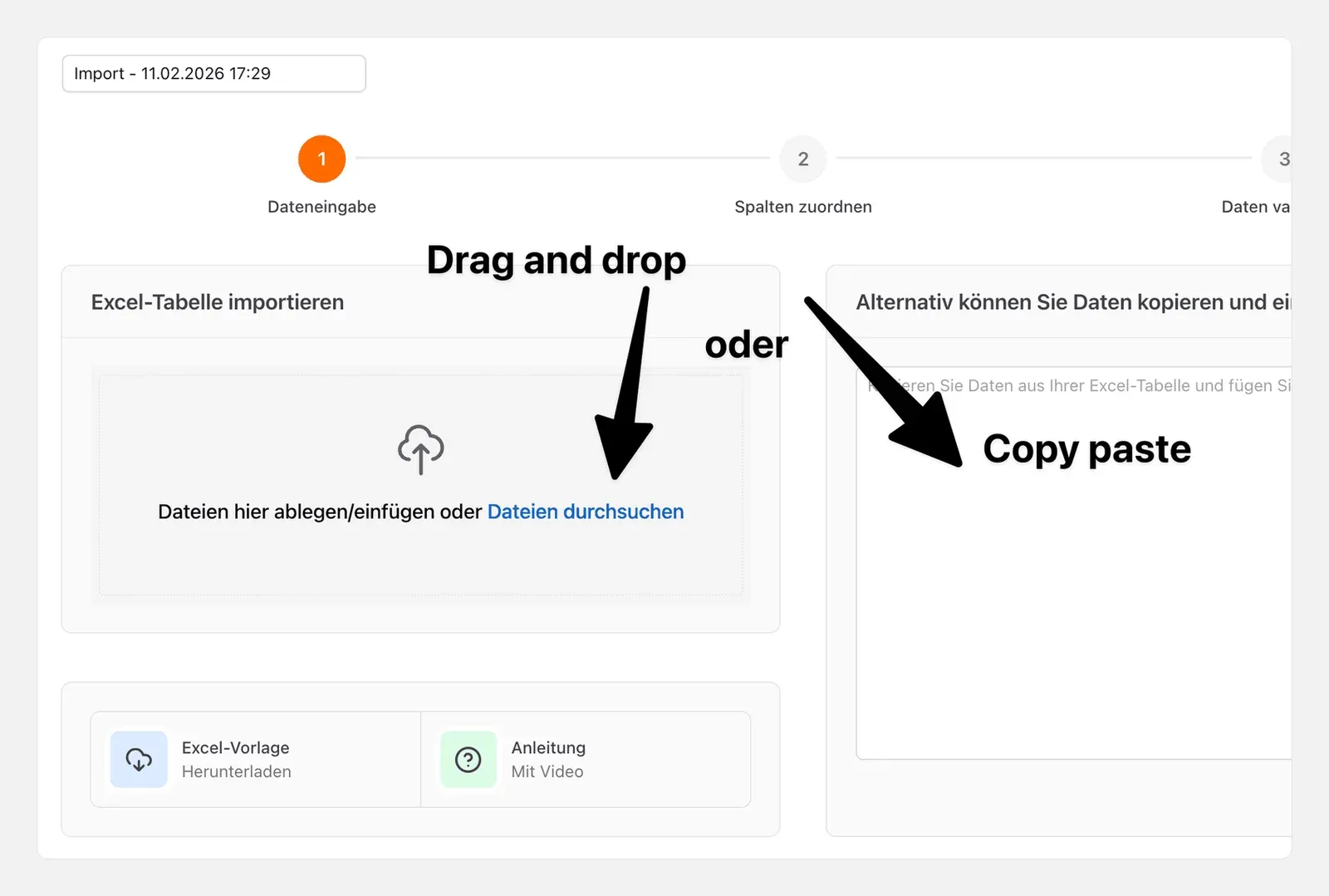
- Tuo Excel: vedä tiedosto tuontiikkunaan tai liitä rivit kopioi–liitä-toiminnolla. Sarakkeet tunnistetaan automaattisesti. Vähintään katu ja postinumero tai paikkakunta on yhdistettävä (ohje: kohteiden tuonti (saksaksi)). Omat sarakkeet, kuten "Huomautukset/Avain", luot kerran mukautetuksi kentäksi.
- Tallenna asiakkaat pohjiksi: toistuvat osoitteet aikaikkunoineen ja huomautuksineen tallennat kohdepohjiksi (saksaksi). Silloin huomautuksia ei tarvitse kirjoittaa joka päivä uudelleen.
- Jaa ajoneuvoille: suuren reitin jaat haluamaasi määrään reittejä lähtöosoitteella, loppuosoitteella ja ajoneuvoprofiililla (reittien jakaminen (saksaksi)).
- Optimoi järjestys: optimointi huomioi aikaikkunat ja määrät ja näyttää sen jälkeen säästetyt minuutit ja kilometrit. Jos tulos ei sovi, peruutat sen tai siirrät pysähdyksiä vetämällä (reitin optimointi (saksaksi)).
- Lähetä kuljettajasovellukseen: kuljettaja näkee järjestyksen, huomautukset ja PDF-tiedostot ja navigoi yhdellä klikkauksella sen sijaan, että kirjoittaisi jokaisen osoitteen.
- Saat todisteet takaisin: kuva, allekirjoitus, aikaleima ja sijainti tallennetaan pysähdyksellä, myös ilman verkkoyhteyttä. Omat pakolliset kentät, kuten "Mittarilukema", määrität itse (todisteen kentät (saksaksi)). Tulokset viet takaisin Exceliin (todisteiden vienti (saksaksi)).
VAAS:ssa suunnittelu vie referenssin mukaan siirtymisen jälkeen 5 minuuttia yli tunnin sijaan. Excel-taulukot tuodaan kahdella klikkauksella (referenssi VAAS). Grundstückspflege Müller siirsi asiakastietonsa suoraan olemassa olevasta Excel-taulukosta (referenssi).
Kaikki suunnittelutoiminnot löydät sivulta Reittisuunnitteluohjelma Excelin sijaan: suunnittele ja optimoi reitit, dokumentoinnin kohdasta Reittien dokumentointi.
8.1 Paljonko siirtyminen Excelistä reittisuunnitteluohjelmaan maksaa?
Laskuesimerkki: kolme ajoneuvoa, kullakin tilaus, jossa sovelluksessa on kuva- ja allekirjoitustodiste. Hinnat alv 0 %, tilanne 12.11.2026.
| Palveluntarjoaja | Tilaus | Hinta kuukaudessa |
|---|---|---|
| xRouten | Reittisuunnittelija + 3 kuljettajasovellusta | 55 € (vuosilaskutus) tai 66 € (kuukausittain) |
| AntsRoute | Essential, 3 ajoneuvoa | 162 € (ensimmäinen kuukausi -50 %) |
| Excel + Google Maps | Olemassa olevat lisenssit | 0 € lisenssistä, mutta suunnitteluaika (ks. 6.1) |
Lähteet: xRouten hinnat, AntsRoute hinnat. Lisää palveluntarjoajia vertaillaan reittisuunnittelijoiden kustannusvertailussa (saksaksi).
Missä AntsRoutella on etuja: Essential-tasosta alkaen siinä on toistuvat tehtävät, tekstiviesti-ilmoitukset ja työntekijöiden osaaminen suunnittelukriteerinä, Pro-tilauksessa lisäksi asiakkaiden verkkoajanvaraus. Jos sovit paljon aikoja asiakkaiden kanssa, ota tämä huomioon päätöksessä.
8.2 Kenelle xRouten ei ole oikea ratkaisu
- Yksi ajoneuvo ja muutama kiinteä pysähdys: tässä Excel-pohja riittää.
- Konsernilogistiikka ja huolintaliikkeet, joilla on rahtipörssi, varastonhallinta tai laskutus: xRouten on rakennettu 2–30 ajoneuvolle eikä korvaa toiminnanohjausjärjestelmää tai CRM:ää. Olemassa olevat järjestelmät liität integraatioiden ja API:n kautta.
- Telematiikka ja jatkuva paikannus: xRouten ei käytä mustaa laatikkoa eikä OBD-liitintä. Sovellus lähettää sijainnin vain, kun kuljettaja itse käynnistää sen.
Palvelimet sijaitsevat Frankfurt am Mainissa (Saksa, EU), ja tarjoamme GDPR:n 28 artiklan mukaisen henkilötietojen käsittelysopimuksen (hinnat ja tietosuoja).
Kokeile xRoutenia maksutta 14 päivän ajan. Kokeilu päättyy automaattisesti, eikä sinun tarvitse irtisanoa mitään tai antaa maksutietoja. Tuo täytetty Excel-pohjasi ja anna huomisen reittien jakautua ja optimoitua automaattisesti: Suunnittele ja optimoi reitit nyt
9. Usein kysyttyä reittisuunnittelusta Excelillä
Onko reittisuunnitteluun olemassa ilmaista Excel-pohjaa?
On. Reittisuunnittelun Excel-pohjamme voit ladata yllä ilman rekisteröitymistä. Siinä on sarakkeet reitille/ajoneuvolle, kuljettajalle, päivämäärälle, järjestykselle, asiakkaalle, osoitteelle, postinumerolle, paikkakunnalle, aikaikkunalle, määrälle/palvelulle, huomautuksille, tilalle ja todisteelle sekä automaattinen Google Maps -linkki ja esimerkkirivit toimitukselle, mittarinluennalle ja talvikunnossapidolle.
Miten suunnittelen reittejä Excelillä?
Kokoa päivän kaikki pysähdykset yhteen taulukkoon ja lajittele postinumeron mukaan. Jaa alueet ajoneuvoille, numeroi järjestys reiteittäin ja tulosta tai jaa suodatettu näkymä. Tilan ja poikkeamat kirjaat reitin jälkeen.
Osaako Excel optimoida reittejä?
Ei suoraan. Excel ei tunne osoitteiden välisiä ajoaikoja, eikä siinä ole funktiota parhaalle järjestykselle. Ratkaisin on rajoitettu 200 muuttujasoluun; klassinen malli 15 pysähdyksellä tarvitsee jo 210.
Montako pysähdystä Google Maps pystyy suunnittelemaan?
Google Maps -ohjeen mukaan voit lisätä enintään yhdeksän pysähdystä määränpää mukaan lukien, eli lähtöpisteen kanssa kymmenen paikkaa. Google Maps säilyttää järjestyksen sellaisena kuin sen syötät. Tavallinen reittihaku ei optimoi järjestystä.
Kuinka monesta pysähdyksestä alkaen reittisuunnitteluohjelma kannattaa?
Kiinteää lukua ei ole. Nyrkkisääntönä ohjelmisto kannattaa, kun yli yhdeksän pysähdystä ajoneuvoa kohden, kaksi tai useampi ajoneuvo tai useita kiinteitä aikaikkunoita reittiä kohden osuu yhteen. Viimeistään kun suunnittelu vie päivittäin yli 30 minuuttia, siirtyminen yleensä maksaa itsensä takaisin.
Voinko jatkaa Excel-listani käyttöä reittisuunnitteluohjelmassa?
Voit. xRouteniin tuot Excel- tai CSV-tiedostoja vetämällä ja pudottamalla tai kopioi–liitä-toiminnolla. Vähintään katu ja postinumero tai paikkakunta on tunnistettava; muut sarakkeet, kuten aikaikkunat tai huomautukset, siirrät sarakkeiden yhdistämisellä.
Paljonko siirtyminen Excelistä ohjelmistoon maksaa?
xRouten maksaa vuosilaskutuksella 25 € kuukaudessa reittisuunnittelijasta sekä 10 € kuljettajasovellusta kohden (alv 0 %). Kolmelle ajoneuvolle se tekee 55 € kuukaudessa. Ensimmäiset 14 päivää ovat maksuttomia, eikä maksutietoja tarvita.
Sopiiko pohja myös huoltokäynneille ja kunnille?
Sopii. Sarakkeeseen "Määrä/Palvelu" mahtuvat myös palvelut kuten "mittarinluenta" tai "auraus ja hiekoitus", ja sarakkeeseen "Huomautukset/Avain" kohteen kulkuohjeet. Töissä, joihin liittyy dokumentointivelvollisuus, kuten talvikunnossapidossa, Excel riittää kuitenkin vain suunnitteluun, ei dokumentointiin paikan päällä.
Lue lisää: lisää oppaita ja käytännön esimerkkejä löydät xRouten-blogista, esimerkiksi VAAS:n ja Stadt Öhringenin referenssit. Vaiheittaiset ohjeet ovat käyttöohjeessa (saksaksi).


Kokeile xRoutenia 14 päivää maksutta
Kokeile nyt