
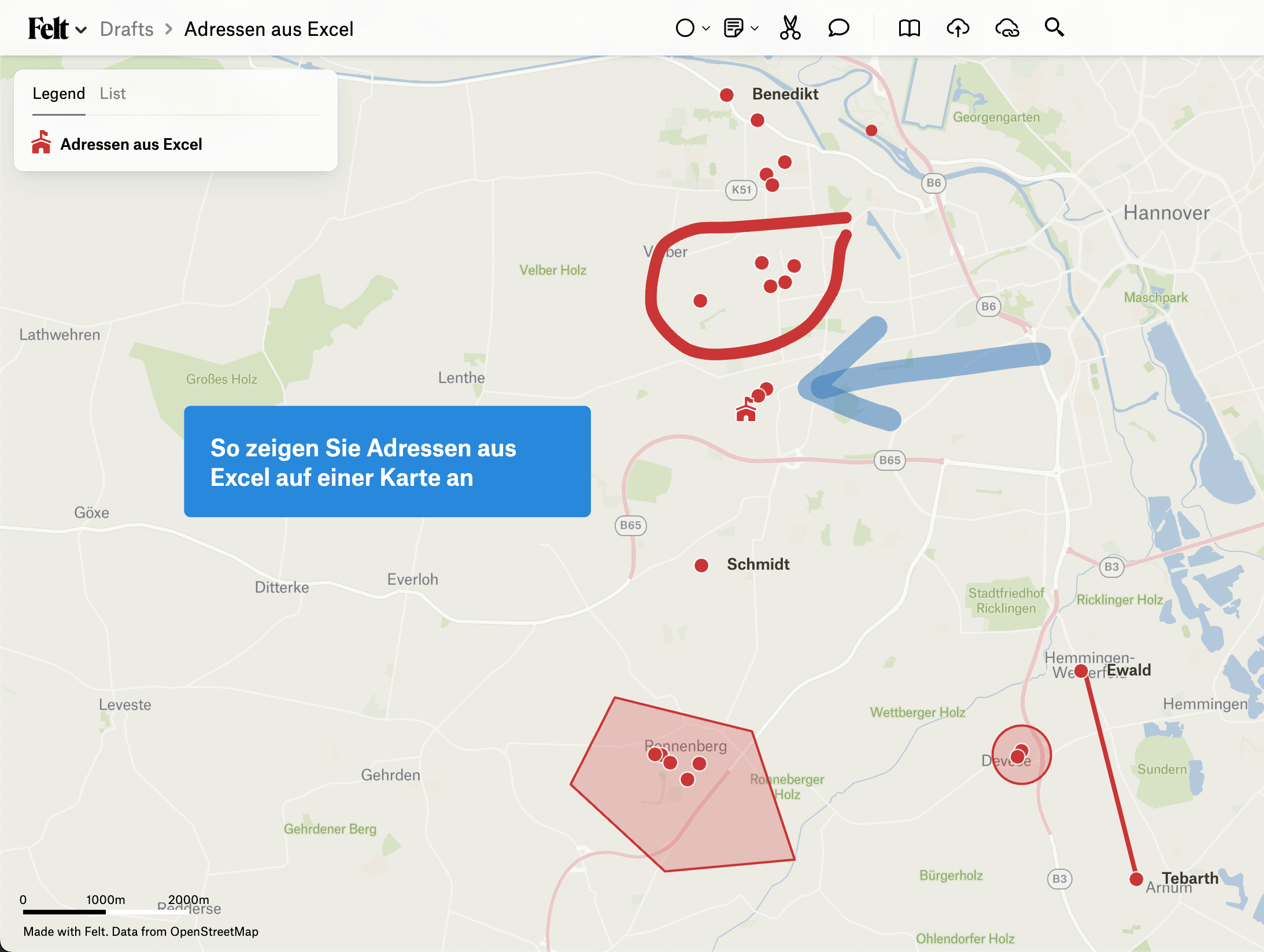
Osoitesarakkeen saa kartalle useammalla kuin yhdellä tavalla. Tässä kolme parhaiten toimivaa:
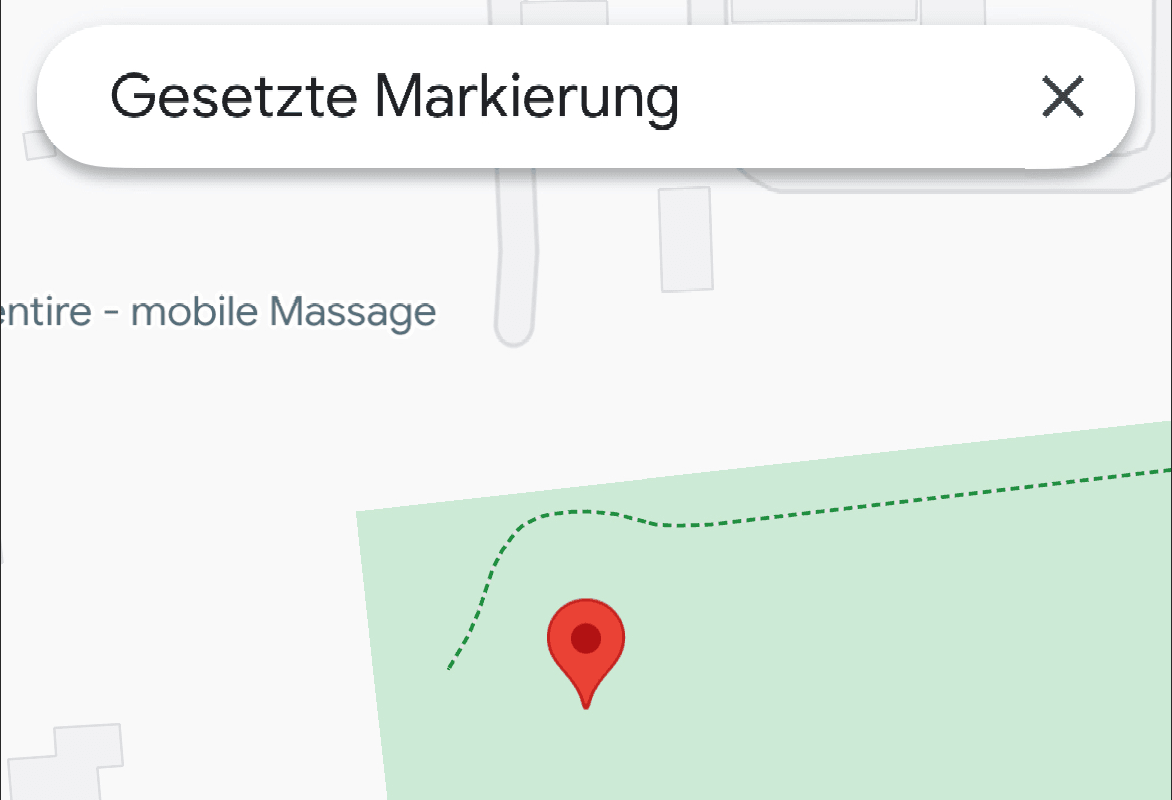
- Avaa yksi osoite kerrallaan taulukossa olevalla linkillä
- Tuo koko taulukko Google My Mapsiin
- Tuo koko taulukko Felt.comiin
Millainen taulukon pitää olla
Kaikilla tavoilla ensimmäistä lukuun ottamatta on sama perusvaatimus. Ensimmäisellä rivillä pitää olla sarakkeet:
- katuosoitteelle
- postinumerolle
- tai paikkakunnalle
Otsikoiden tarkalla sanamuodolla ei ole väliä. Lyhenteet tai muut nimet käyvät. Tärkeää on, että otsikoiden alla on jokaisen osoitteen katu, postinumero ja/tai paikkakunta.
Jos osoitteesi on jo geokoodattu — eli ne ovat leveys- ja pituusasteina — käytä niitä. Nimeä sarakkeet "Lat" ja "Lng" ja tallenna.
Jos sinulla on ETRS-TM35FIN- tai muita UTM-koordinaatteja, aja ne ensin taulukkomme läpi:
Yksi linkki osoitetta kohden
Yksinkertaisin vaihtoehto on kaava, joka tekee jokaiselle riville Google Maps -linkin. Se sopii, kun et halua kaikkia osoitteita kartalle kerralla vaan hypätä nopeasti yhden asiakkaan tai työmaan kohdalle.
Näin se tehdään
- Valmistele tiedosto:
- Avaa taulukko ja lisää sarake Google Maps -linkeille.
- Kirjoita uuteen sarakkeeseen:
=HYPERLINKKI("https://www.google.com/maps/search/?api=1&query=" & A2 & "," & B2 & "," & C2; "Näytä kartta")— jossa A2, B2 ja C2 sisältävät osoitetiedot, esim. katu, postinumero, paikkakunta.
- Täytä alaspäin:
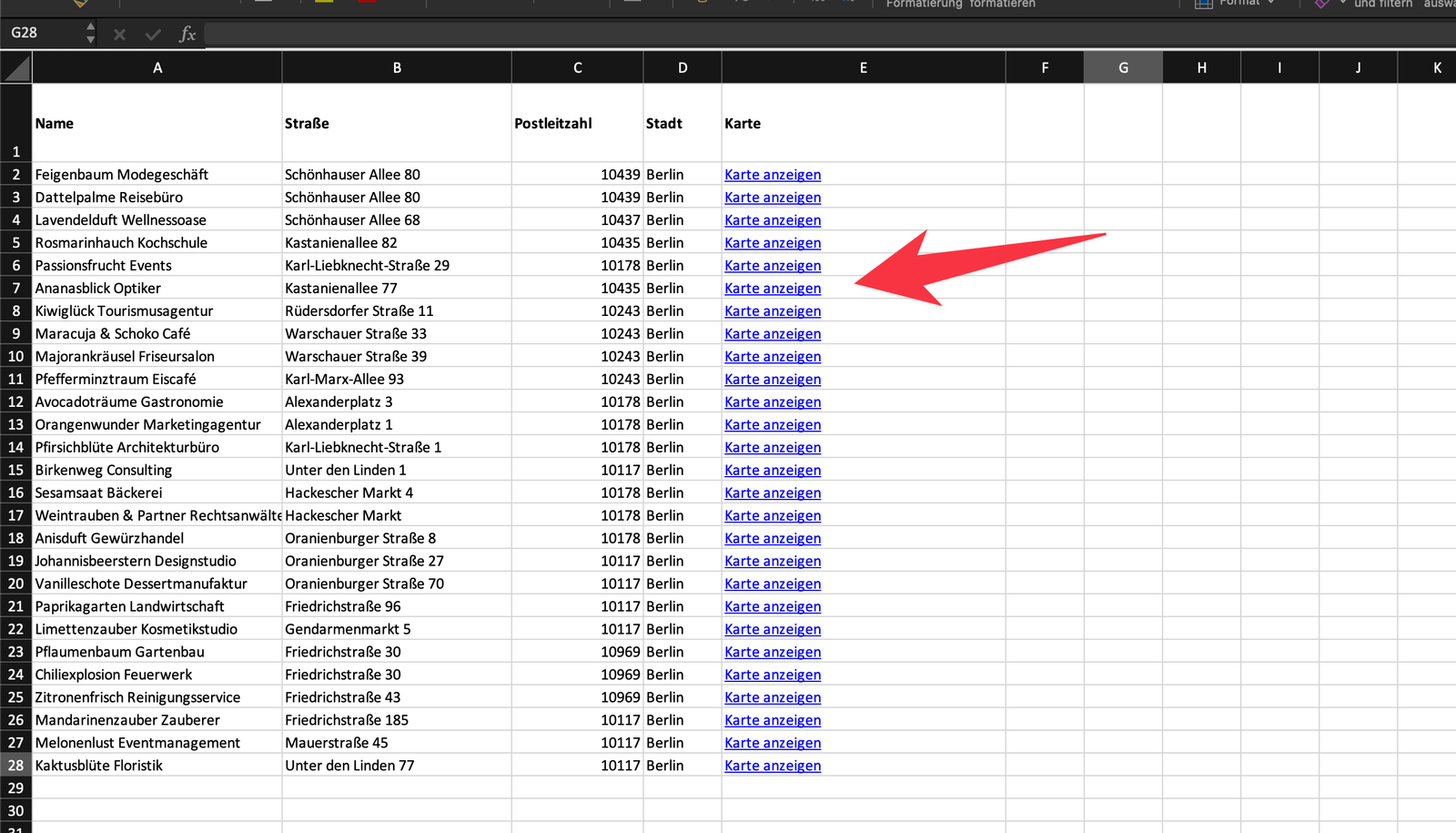
- Vedä kaava alas, jotta se koskee jokaista taulukon osoitetta.
- Käytä linkkejä:
- Klikkaa linkkiä avataksesi osoitteen suoraan Google Mapsissa.
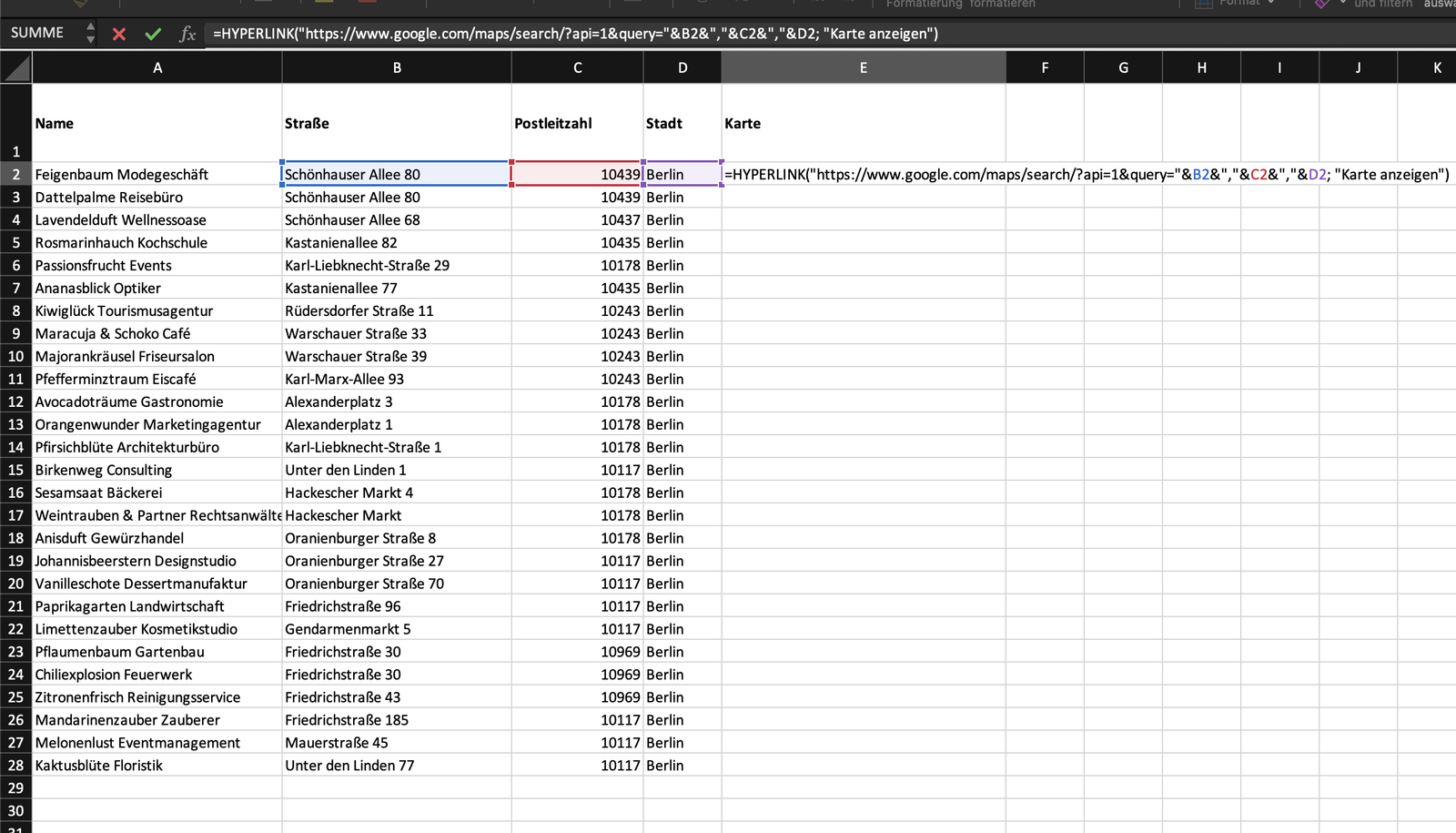
Kenttien väliset & "," & -osat lisäävät pilkut kadun, postinumeron ja paikkakunnan väliin. Huomaa, että suomenkielinen Excel käyttää funktion nimeä HYPERLINKKI ja argumenttien välissä puolipistettä; englanninkielisessä Excelissä funktio on HYPERLINK ja erottimena pilkku. Kaavan kopioiminen ei myöskään aina toimi siististi. Jos niin käy, kirjoita =HYPERLINKKI itse ja liitä loput perään.
Tuonti Google My Mapsiin
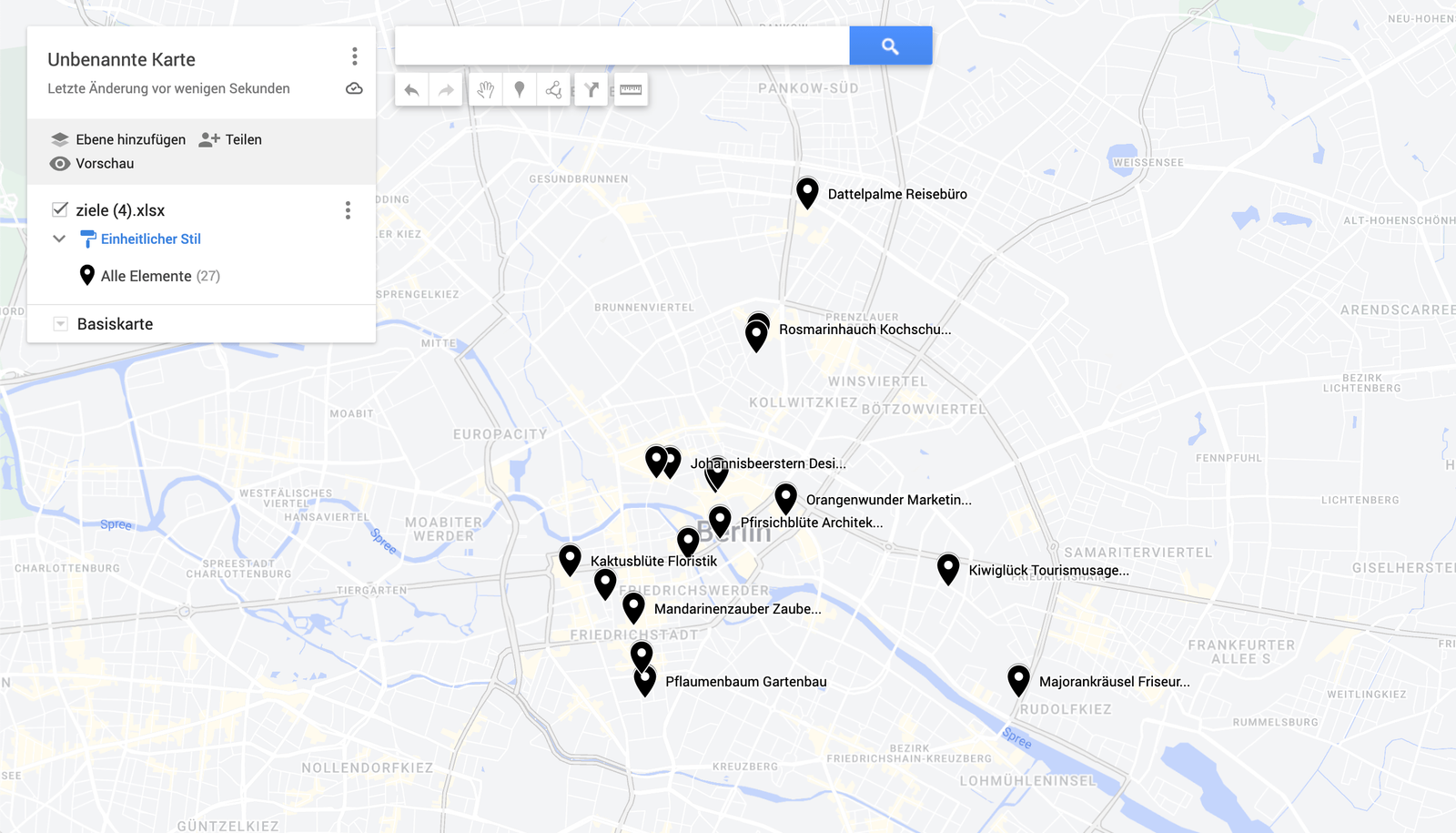
Google My Maps on Google Mapsin monipuolisempi puolisko. Sillä voi tehdä omia karttoja ja tuoda osoitteita taulukosta. Kätevä lisä: se osaa myös yhdistää enintään 20 osoitetta reitiksi, jos haluat myös ajojärjestyksen.
Näin tuot
- Avaa Google My Maps:
- Mene osoitteeseen Google My Maps ja kirjaudu Google-tililläsi.
- Luo uusi kartta:
- Klikkaa Luo uusi kartta.
- Tuo taulukko:
- Klikkaa Tuo ja valitse tiedosto.
- Määritä sarakkeet:
- Kerro, mikä sarake on osoite, paikkakunta ja niin edelleen.
- Katso osoitteet:
- Tuonnin jälkeen osoitteet näkyvät kartalla. Voit muuttaa nuppineulojen ulkoasua ja lisätä tietoja.
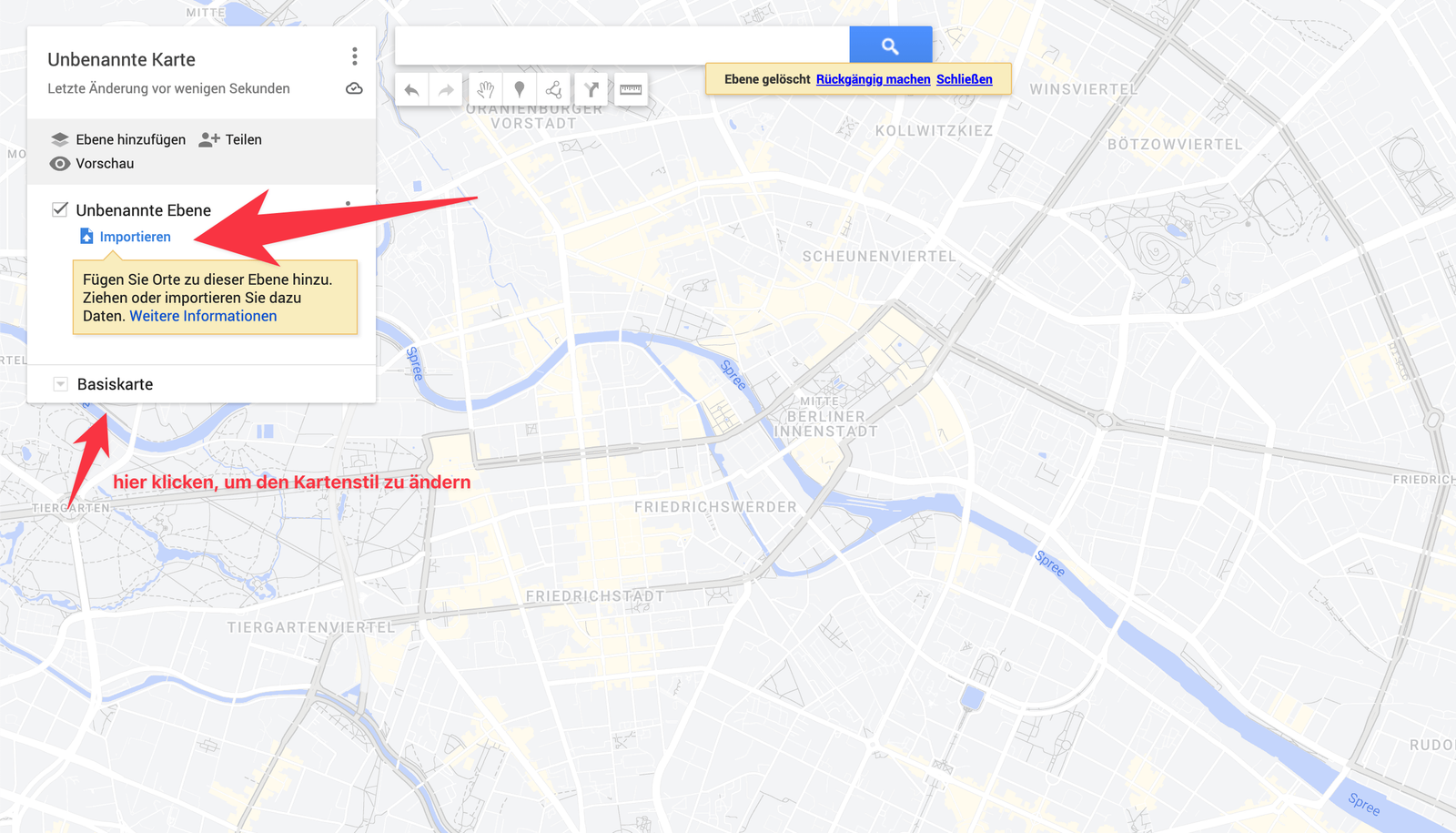
Lisää osoitteita saat klikkaamalla vasemmalta Lisää taso ja toistamalla tuonnin toisella taulukolla.
Tuonti Felt.comiin
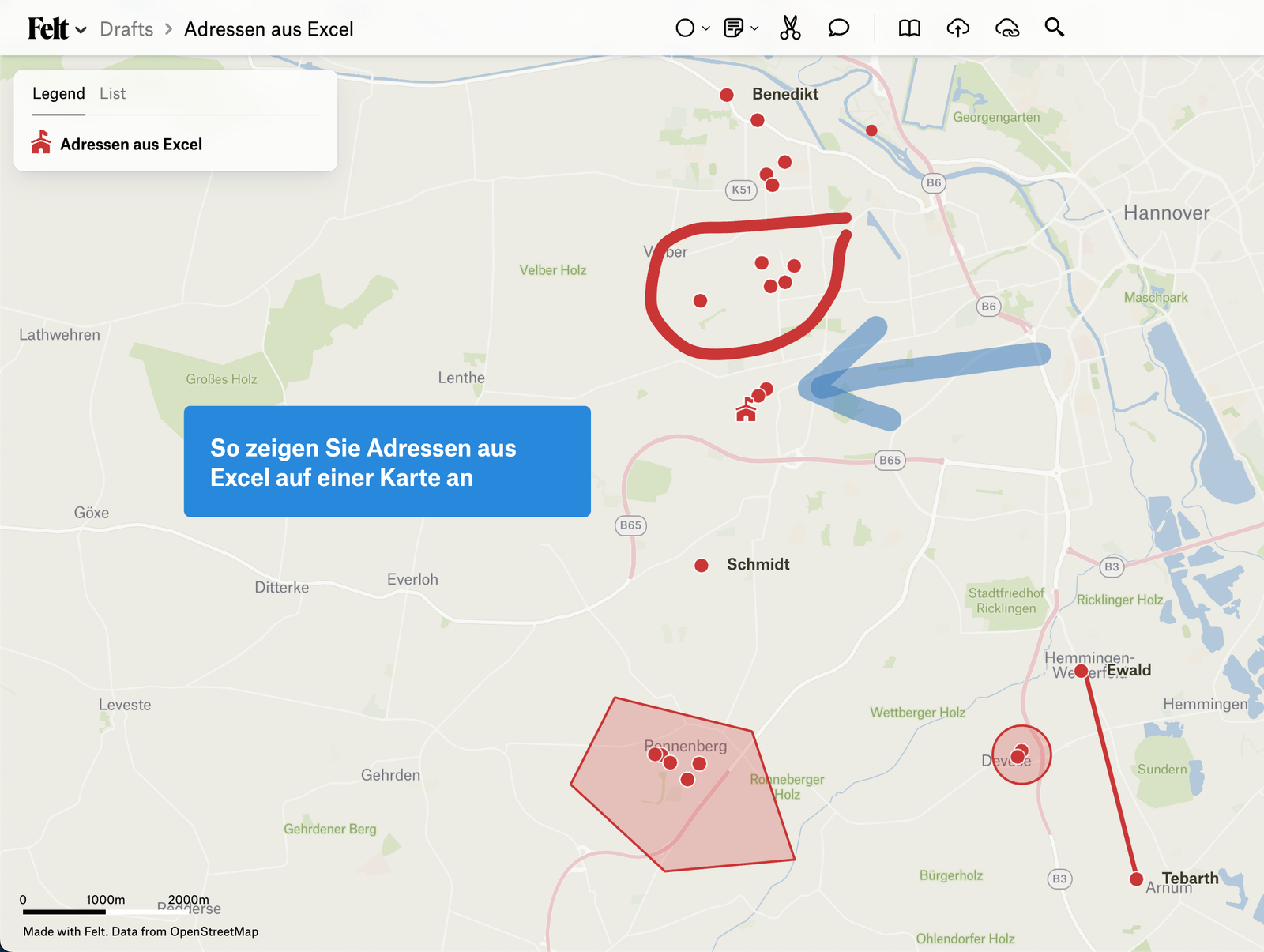
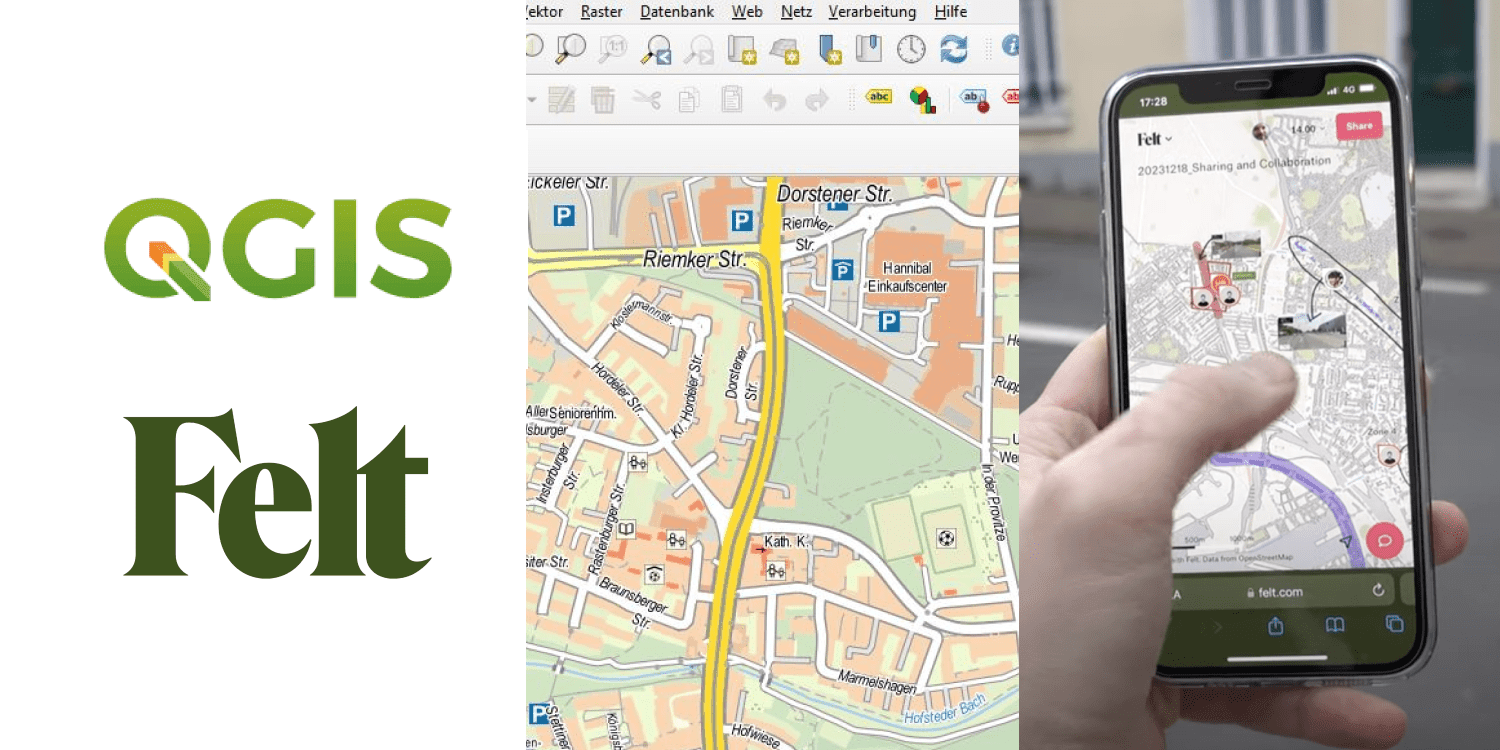
Google My Mapsiin verrattuna Felt.com on melko uusi alusta, ja se antaa paljon enemmän tilaa datan visualisointiin — muunkin kuin osoitteiden. Voit ladata kuvia, kirjoittaa tekstiä kartalle ja jakaa kartan kollegoille niin helposti, että voitte suunnitella sen päällä yhdessä. Yksi käytetyimmistä ominaisuuksista on suora yhteys QGIS:iin: QGIS:ssä tehdyn projektin voi avata selaimessa, jakaa sekä katsoa ja muokata yhdessä.
Lyhyesti: Felt on uudempi ja parempi Google My Maps.
Näin teet sen Feltissä
- Mene Felt.comiin:
- Avaa Felt.com ja luo tili tai kirjaudu sisään. Ilmaisversio ei maksa mitään.
- Luo uusi kartta:
- Klikkaa oikealta ylhäältä New Map.
- Lataa tiedosto:
- Lataa taulukko suoraan. Voit vetää ja pudottaa sen kartalle.
- Säädä dataa:
- Näytön yläreunassa Felt antaa vaihtoehtoja osoitteiden esitystapaan, esimerkiksi symboleja ja värejä.
- Jaa kartta:
- Klikkaa oikealta ylhäältä Share ja sitten Copy link.
Nämä ovat kolme tapaa, joita suosittelemme osoitteiden siirtämiseen taulukosta Google Mapsiin. Käytitpä hyperlinkkejä suoraan taulukossa, Google My Mapsia tai Felt.comia, jokaisella on omat etunsa. Kokeile ja katso, mikä sopii tarpeisiisi.
Kokeile xRoutenia 14 päivää maksutta
Kokeile nyt