
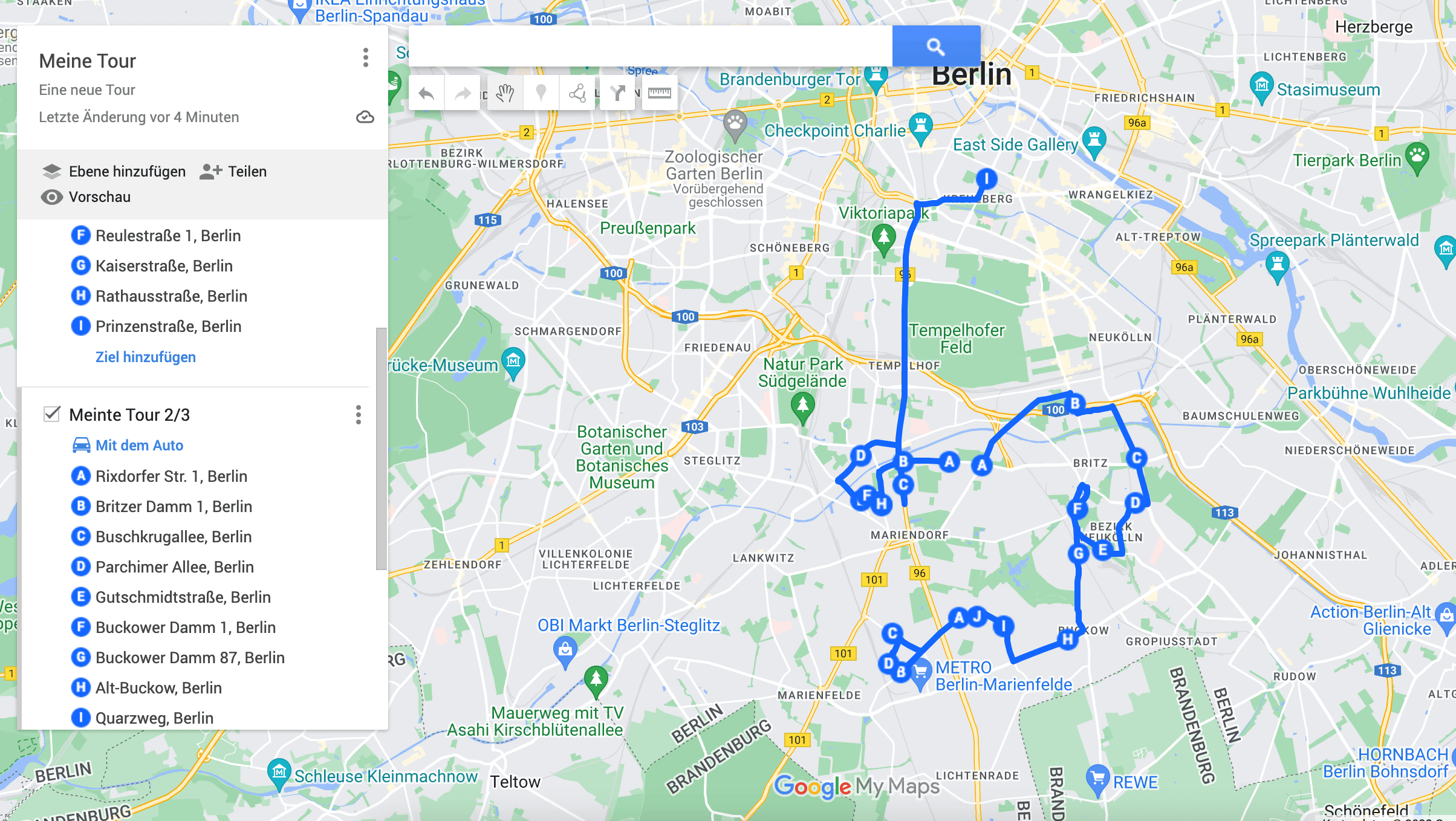
Google Maps rajoittaa reitin 10 pysähdykseen. Jos sinulla on 30 toimitusta, raja on ensimmäinen seinä, johon törmäät — eikä kiertotie löydy sovelluksesta, jota jo käytät.
Käytä sen sijaan Google My Mapsia. Se on Googlen ilmainen työkalu, jota useimmat eivät ole koskaan avanneet, ja siinä on paljon enemmän tilaa työskennellä kuin tavallisessa Google Mapsissa. Löydät sen osoitteesta mymaps.google.com.
Tässä kirjoituksessa näytämme, miten Google My Mapsilla:
- Tehdään reittejä, joissa on yli 10 pysähdystä
- Näytetään paljon osoitteita tai koordinaatteja ilman reittiä
- Tallennetaan ja jaetaan reitit ja kartat
Tarvitset Google-tilin. Jos sinulla ei ole sellaista, voit luoda ilmaisen tilin, kun avaat sivun ensimmäistä kertaa.
Reitit, joissa on yli 10 pysähdystä
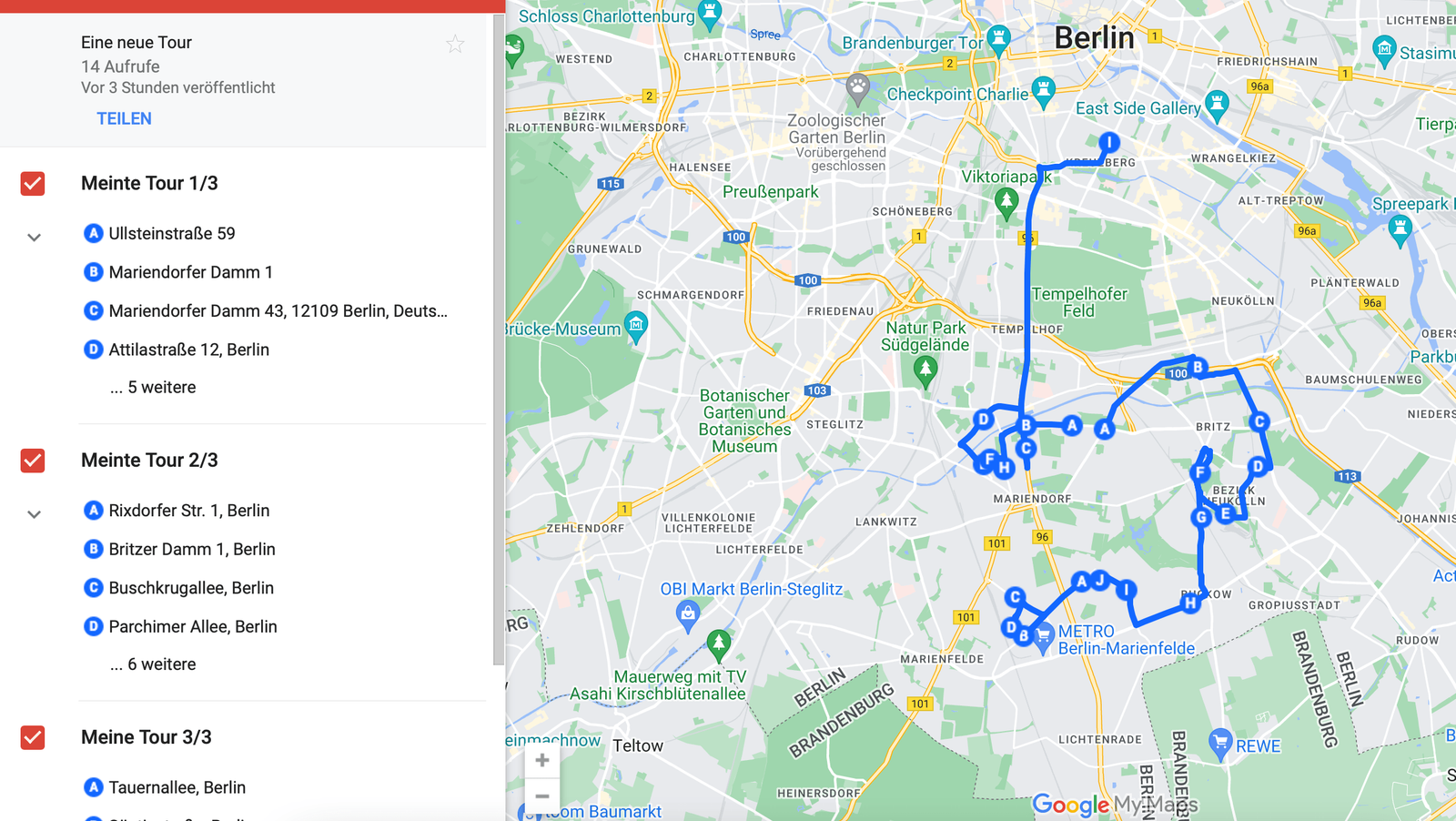
Ensisilmäyksellä näyttää siltä, että My Mapsissakin raja on 10. Sen voi kiertää jakamalla reitin osiin, ja näin syntyy 100 osoitteen reittejä. Toimi näin:
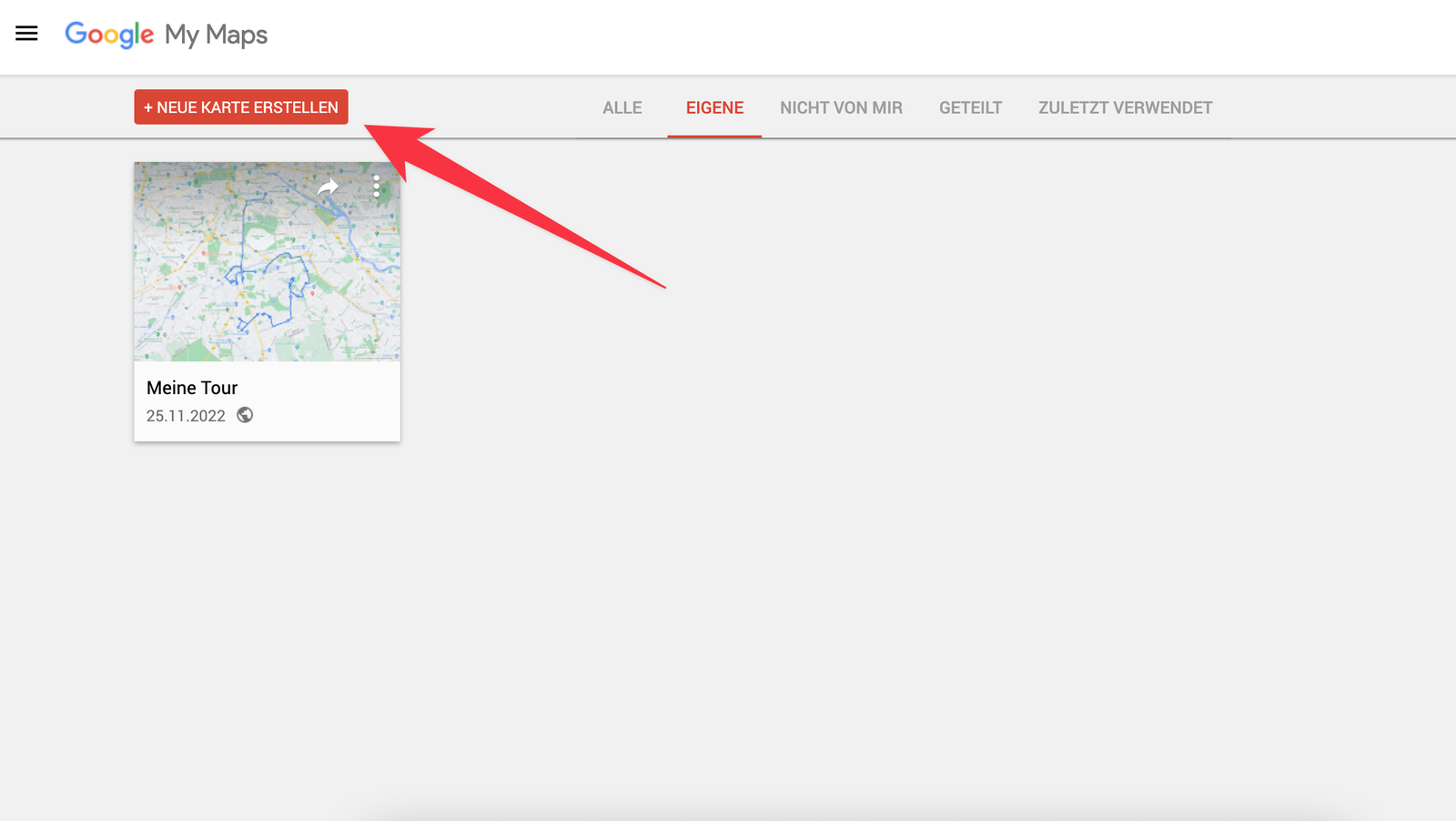
- Klikkaa vasemmassa yläkulmassa punaista Luo uusi kartta -painiketta. Google My Mapsin hyvä puoli on, että jokainen tekemäsi reitti ja kartta säilyy tililläsi.
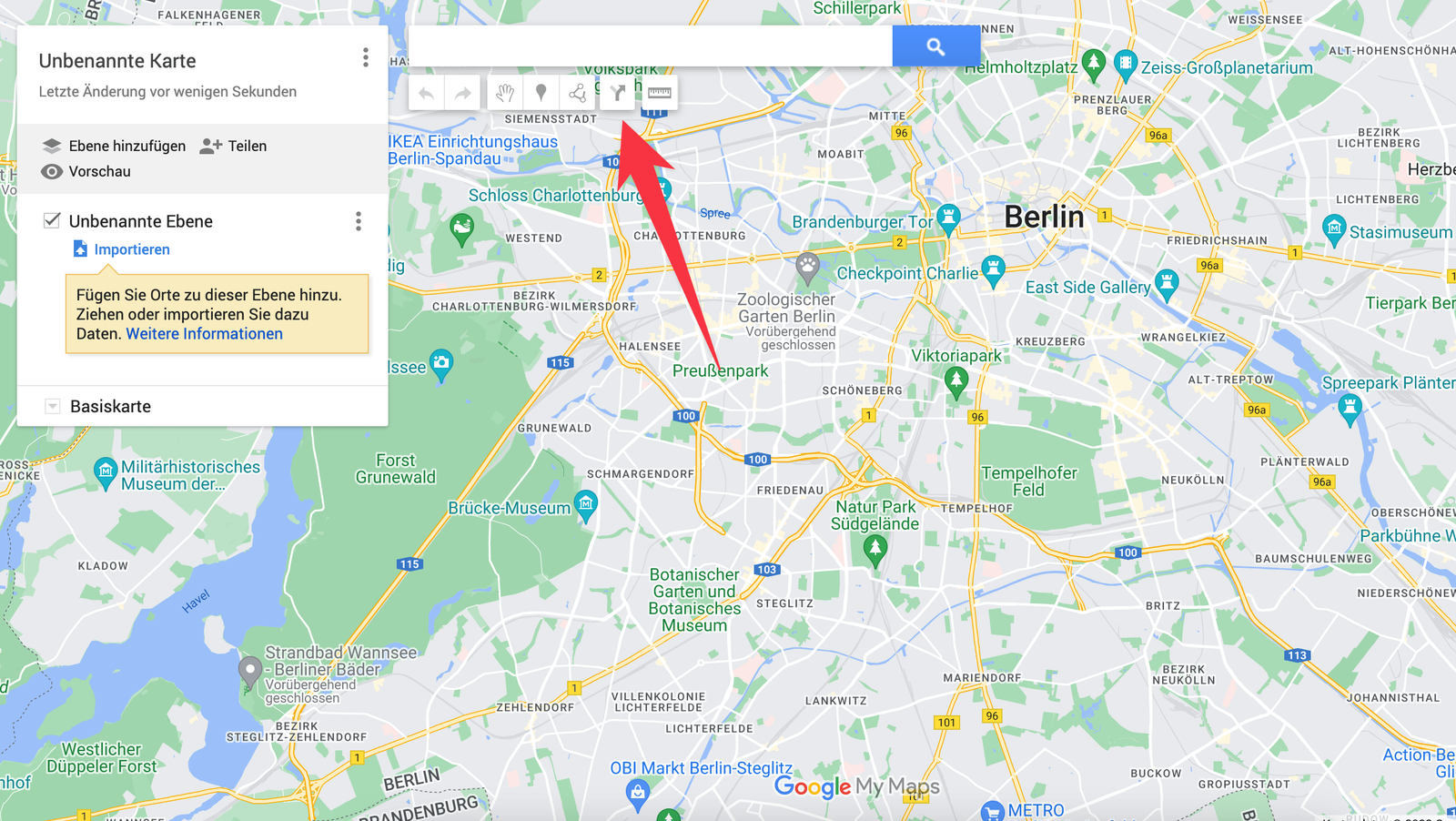
- Kaikki My Mapsissa on järjestetty tasoihin. Meidän tapauksessamme jokainen taso on yksi reitin osuus. Klikkaa hakukentän alla olevaa nuolikuvaketta lisätäksesi uuden tason, jossa on reitti.
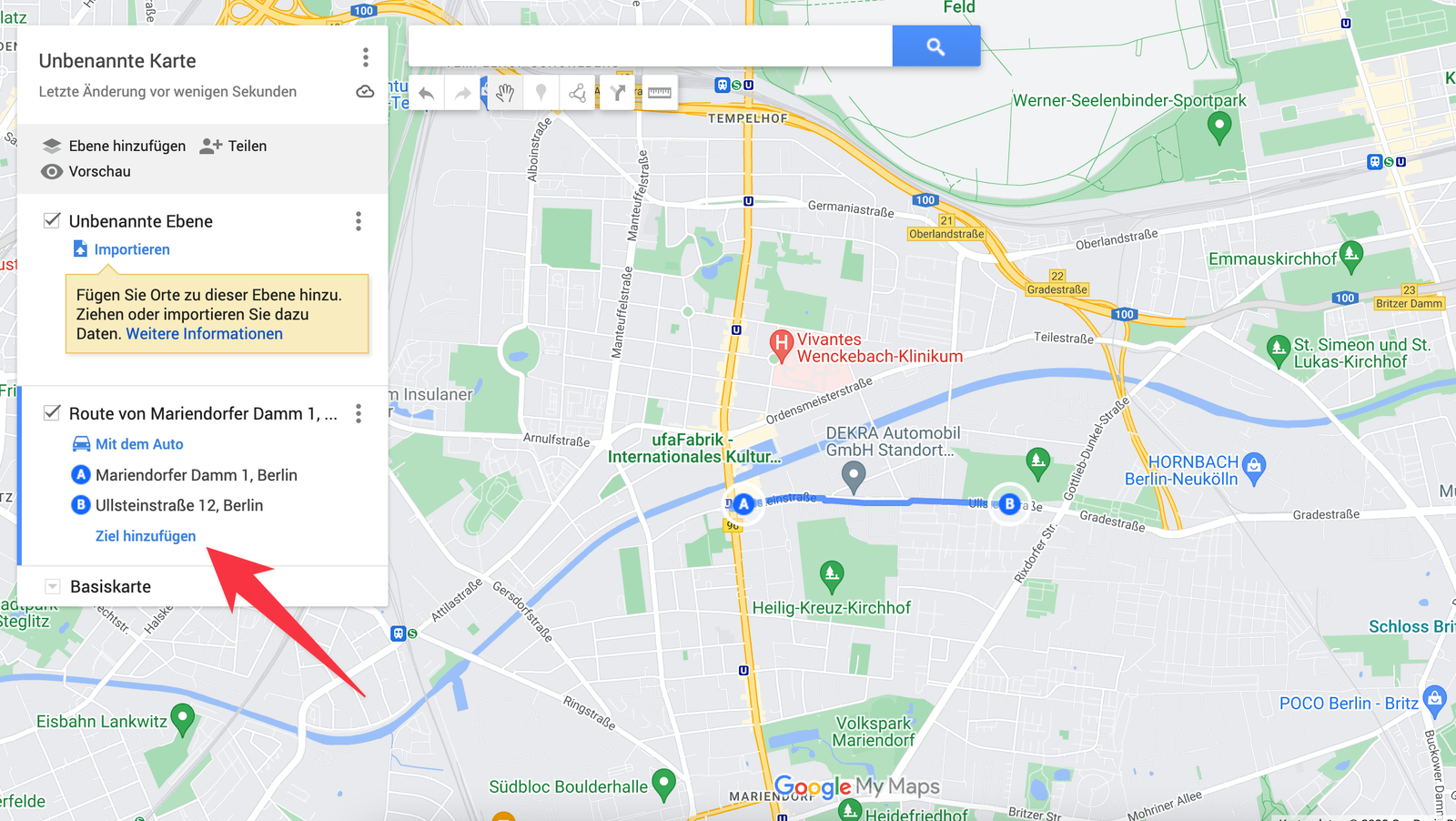
- Lisää nyt osoitteita joko klikkaamalla karttaa tai kirjoittamalla ne vasemman listan kohtaan Lisää määränpää. Syötä enintään 10 osoitetta ja klikkaa sitten taas ylhäällä olevaa nuolikuvaketta. Se luo uuden tason, johon mahtuu taas 10 osoitetta. Toista niin usein kuin haluat.
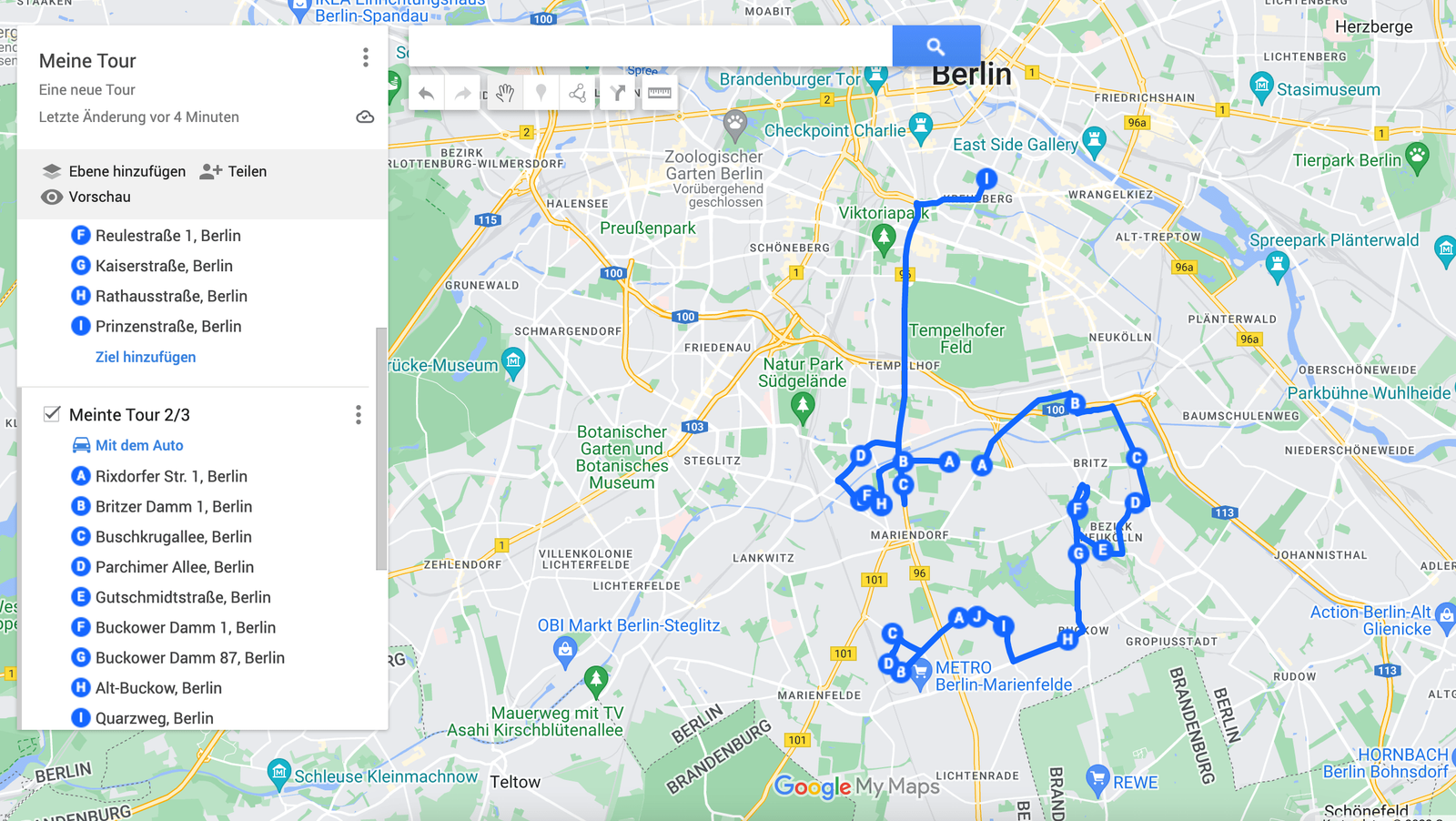
Kannattaa olla selvillä siitä, mitä tämä antaa ja mitä ei: pysähdykset jaetaan tasoille, ja jokainen taso lasketaan erikseen. Mikään ei optimoi järjestystä koko joukon yli, eikä mikään kerro, olisiko kolmannen osuuden pitänyt tulla ensimmäisenä.
Paljon osoitteita ilman reittiä
Jos et tarvitse reittiä vaan haluat vain paljon pisteitä — osoitteita tai koordinaatteja — samalle kartalle, My Maps hoitaa senkin.
Pisteiden lisääminen klikkaamalla karttaa
Hakukentän alla on merkintäkuvake. Klikkaa sitä, niin voit sijoittaa hiirellä pisteen mihin tahansa kartalle ja kirjoittaa siihen lisätietoja.
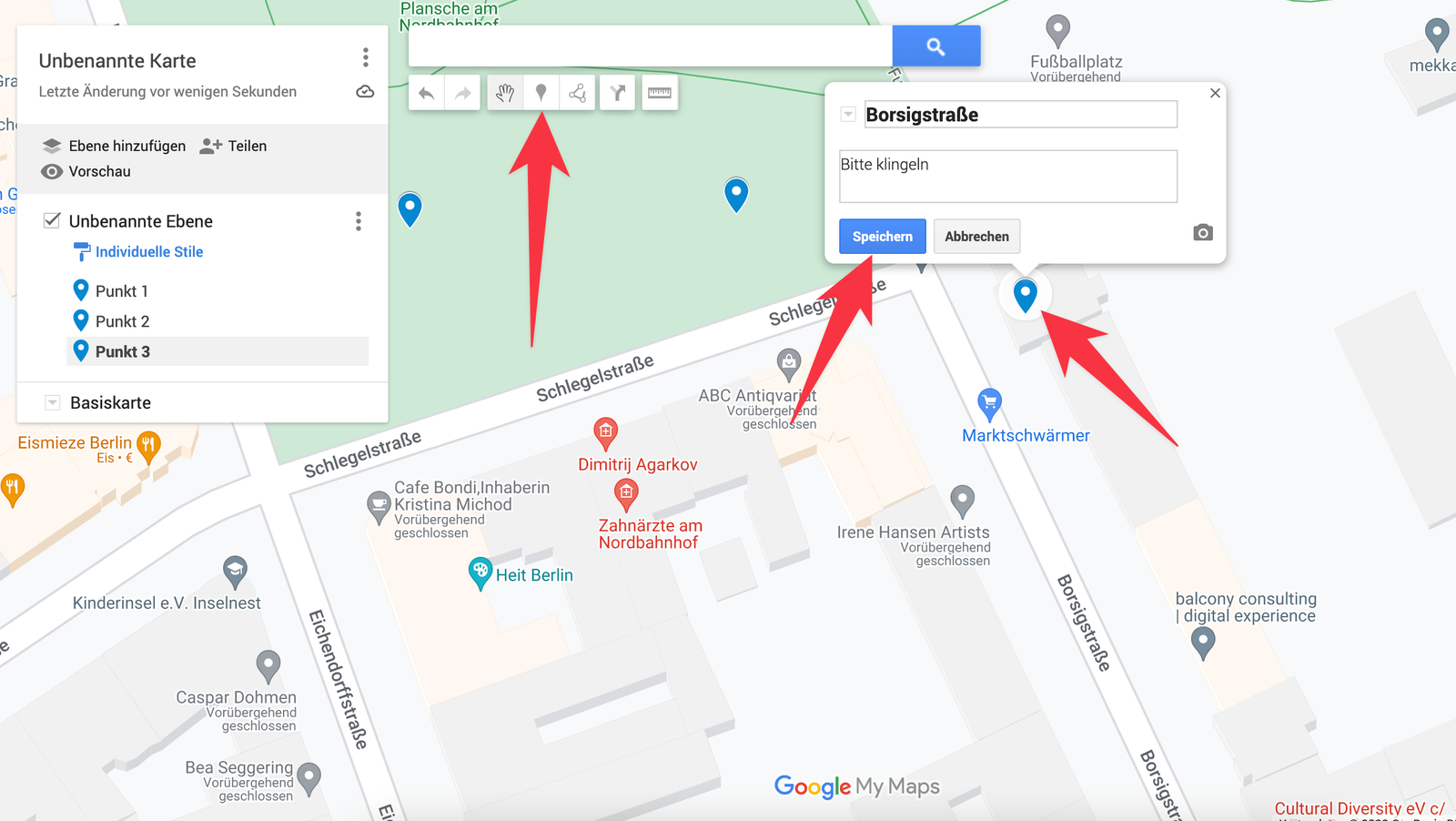
Tietoja voi muokata myöhemmin, ja niihin voi liittää kuvia ja muistiinpanoja. Klikkaa vain pistettä kartalla uudelleen.
Osoitteiden ja koordinaattien tuonti
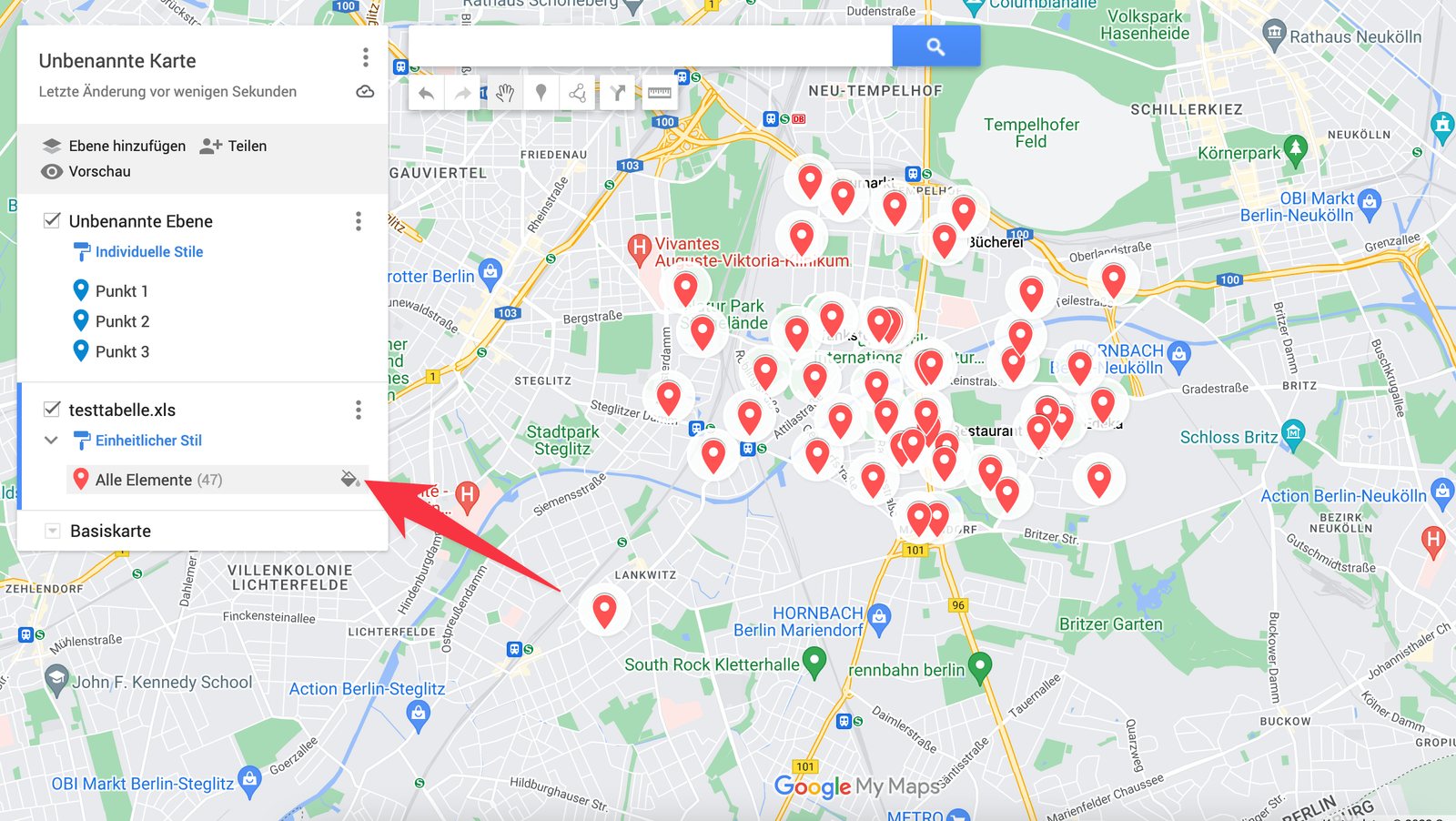
Jos osoitteesi tai koordinaattisi ovat jo taulukossa, tuo ne. Klikkaa uudessa tasossa Tuo.
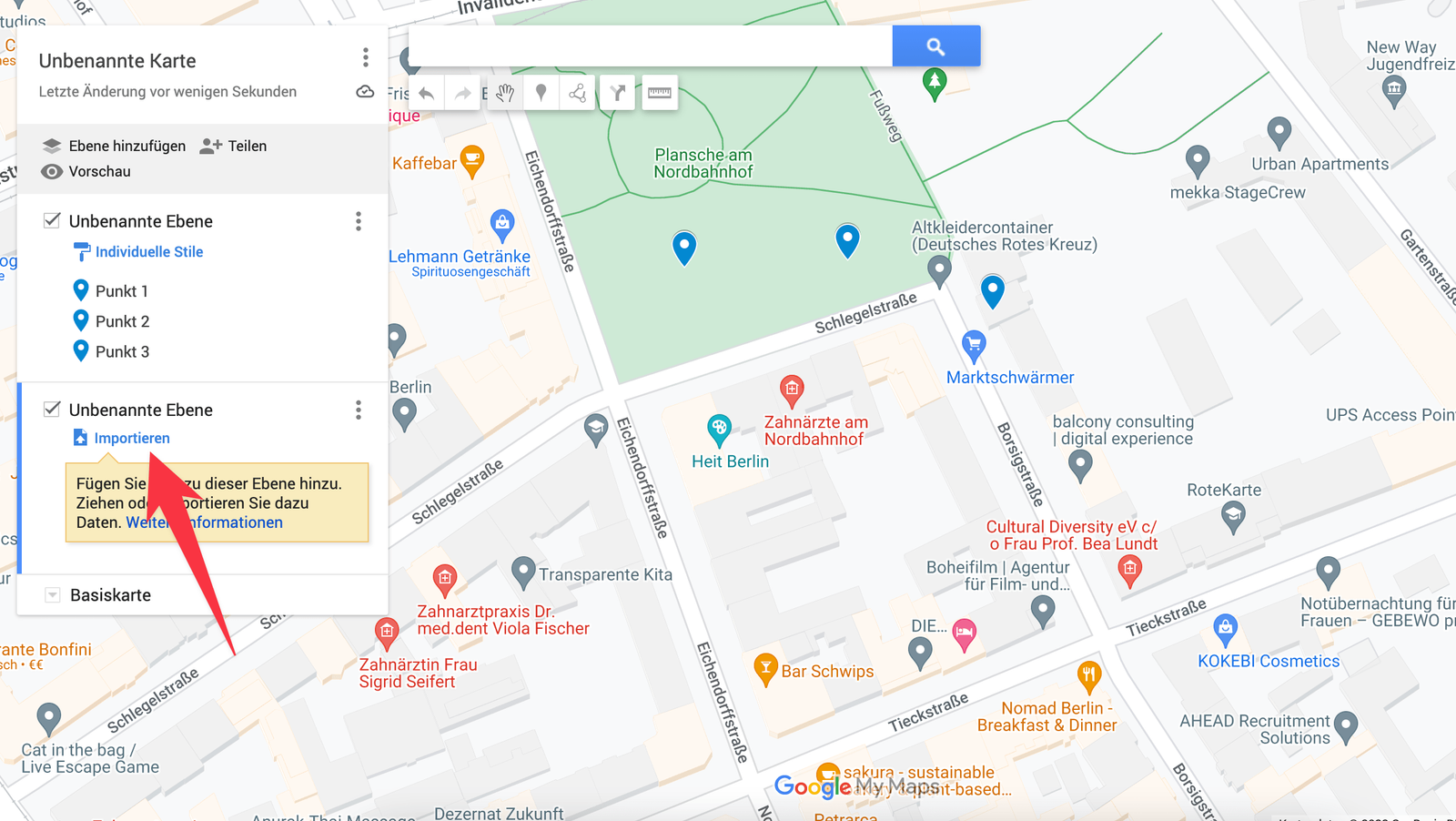
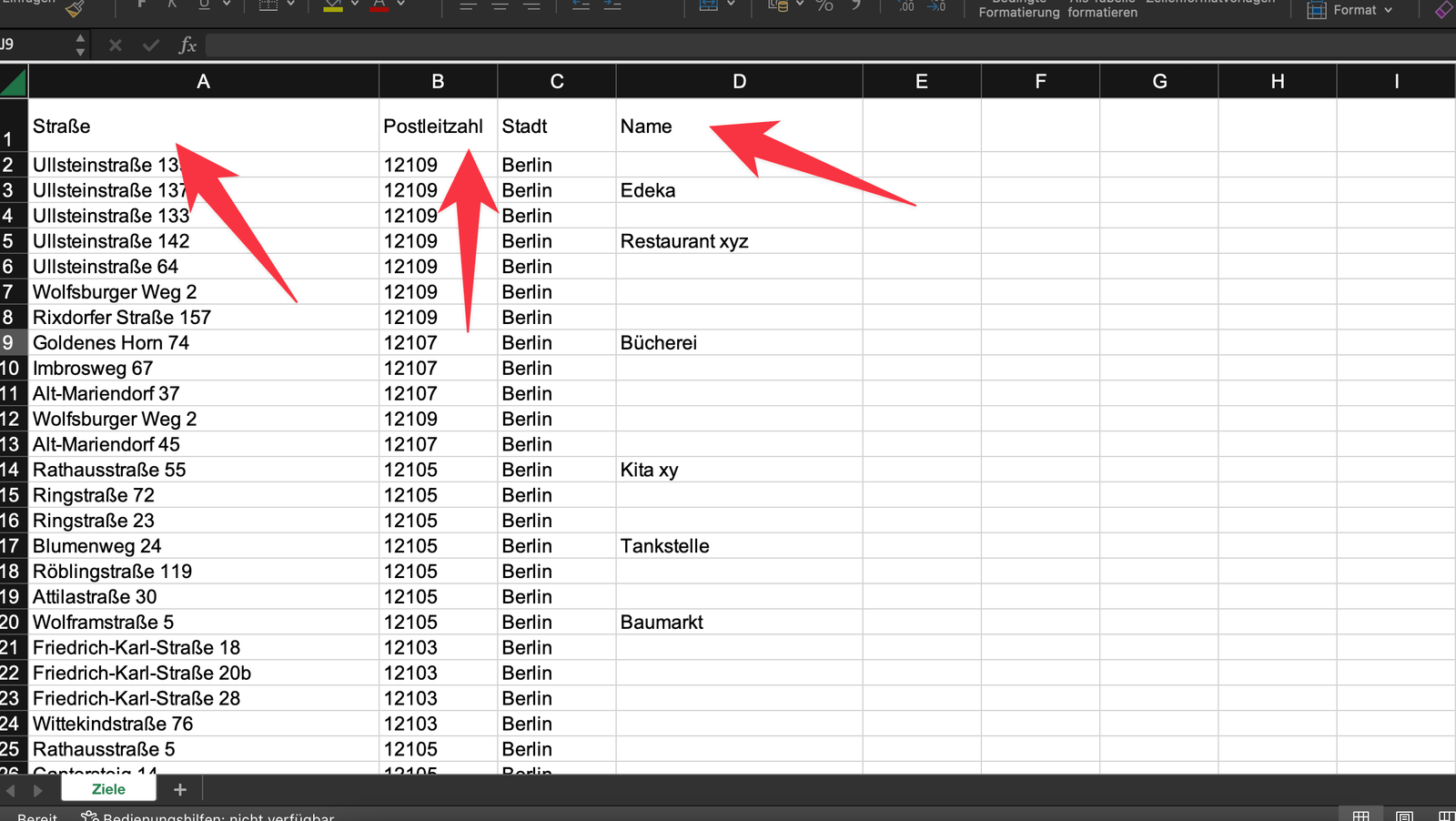
Avautuu ikkuna, jossa valitset valmistelemasi taulukon. Siinä pitää olla joko katuosoitteet — postinumerolla tai paikkakunnalla — tai leveys- ja pituusaste ("Lat" ja "Lng"). Muut sarakkeet, kuten nimet, tunnisteet tai muistiinpanot, tulevat mukana.
Tuonnin jälkeen pisteet ovat kartalla, ja voit värittää ne tarpeesi mukaan vasemmalla olevasta tasopaneelista.
Reittien ja karttojen tallennus ja jakaminen
Jokainen Google My Mapsissa luomasi uusi kartta tallentuu tilillesi, ja sen voi avata ja muokata milloin tahansa osoitteessa mymaps.google.com. Parilla klikkauksella saat linkin yksittäiseen karttaan, jonka voit jakaa kenelle tahansa ja avata puhelimella.
Se toimii samoin, olitpa tehnyt reitin tai osoitteita täynnä olevan kartan. Klikkaa vasemmalla ylhäällä tasolistassa Jaa ja päätä seuraavassa ikkunassa, kenellä on pääsy. Kopioi siinä näkyvä linkki ja lähetä se sähköpostilla, tekstiviestillä tai muuten.
Linkin saaneet voivat katsoa karttaa mutta eivät muuttaa sitä.
Kun Google My Maps ei enää riitä
Pienemmille reiteille tämä on todella hyödyllistä. Jos suunnittelet paljon ja usein, My Maps alkaa viedä enemmän aikaa kuin säästää. Ongelmat tulevat esiin nopeasti:
- jokainen reitti pitää rakentaa käsin, yksi kerrallaan, ja se vie aikaa
- muutokset vievät yhtä kauan
- ei reittioptimointia, joten kilometrejä, aikaa ja polttoainetta menee hukkaan
- mobiilinäkymä on hyvin rajallinen
- ei tapaa dokumentoida, että pysähdys todella hoidettiin
Jos olet siinä pisteessä, vastaus on oikea reittisuunnitteluohjelma useille pysähdyksille — sellainen, joka tekee tämän automaattisesti:
- reittisuunnittelu ja optimointi kaikille pysähdyksille kerralla
- selkeä mobiilisovellus ajoon, navigointi sisäänrakennettuna
- automaattinen todistus tehdystä työstä, kuvat ja allekirjoitukset mukaan lukien
- reaaliaikainen seuranta reitin aikana
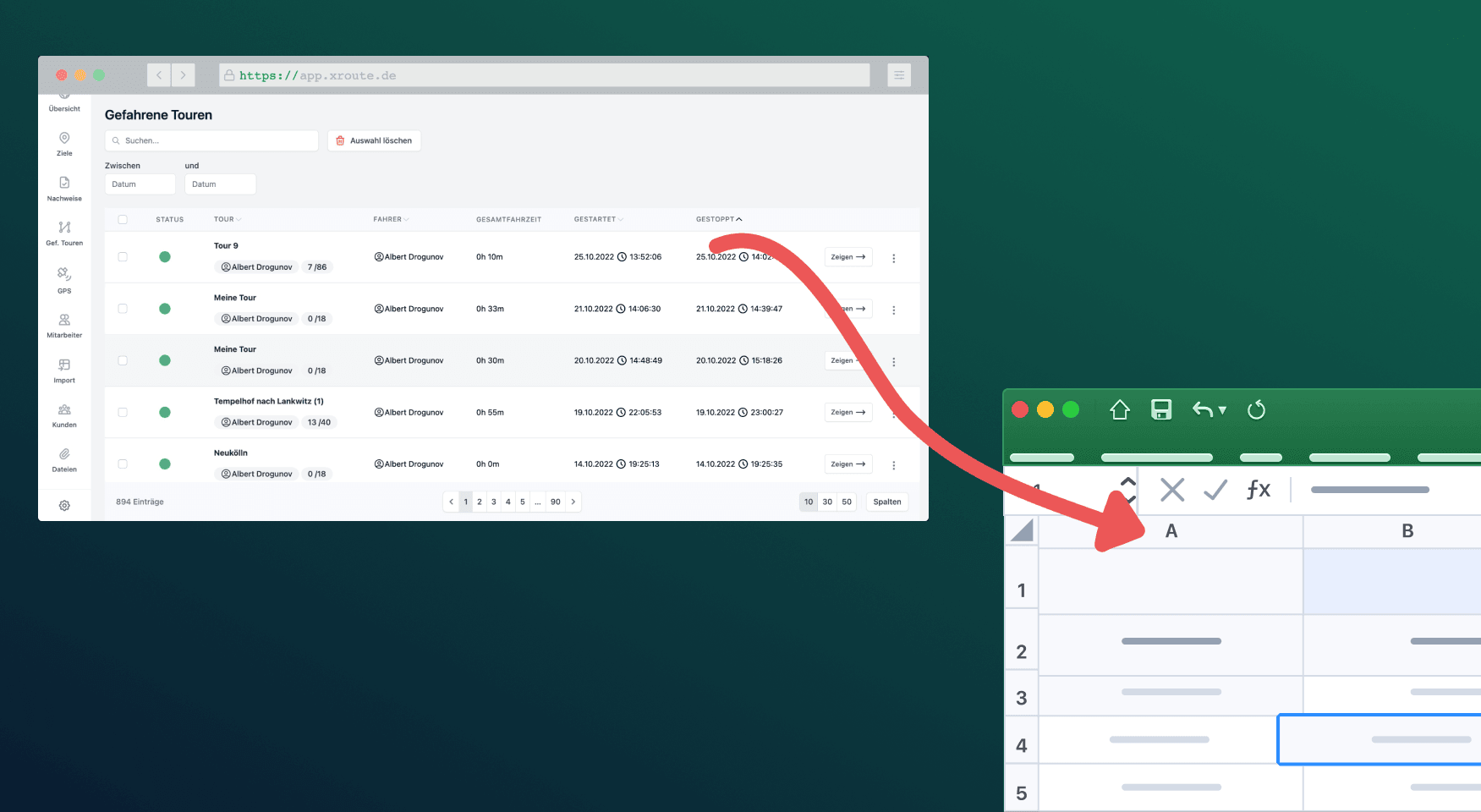
Kokeile xRoutenia ilmaiseksi 14 päivää ja saat päivittäin useita tunteja takaisin suunnittelusta ja paperitöistä.
Kokeile xRoutenia 14 päivää maksutta
Kokeile nyt