

Kort svar: Til ruteplanlægning i Excel opretter du én række pr. stop med rute, chauffør, dato, adresse, tidsvindue og bemærkninger, sorterer efter postnummer, fordeler stoppene på køretøjer og nummererer rækkefølgen manuelt. Vores gratis skabelon har kolonnerne klar, inklusive en status-rulleliste og et automatisk Google Maps-link til hver adresse, uden tilmelding. Excel er nok, så længe et køretøj højst kører ni stop om dagen, og der næsten ikke er tidsvinduer. Fra to køretøjer, flere faste tidsvinduer pr. rute, eller når der kræves fotos og underskrifter som dokumentation, koster regnearket mere tid, end det sparer, fordi Excel hverken kender køretider eller beregner den optimale rækkefølge.
De fleste ruteplaner i små virksomheder bliver lavet i Excel. Det er ikke en fejl: Et godt opbygget regneark er hurtigt sat op, alle på kontoret kan bruge det, og det koster ikke ekstra.
Her får du en gratis skabelon til ruteplanlægning i Excel med eksempelrækker for leveringer og serviceopgaver, en vejledning i fem trin og en ærlig tjekliste over, hvornår Excel bliver en flaskehals. Skabelonen laver automatisk et Google Maps-link til hver indtastet adresse, så du hurtigt kan se, hvor dine kunder ligger. Grænseværdierne er begrundede og ikke undersøgelsesresultater. Priser og tekniske grænser har vi tjekket hos udbyderne den 12.11.2026.
Download den gratis skabelon til ruteplanlægning i Excel (.xlsx, uden tilmelding, med eksempelrækker, vejledning og automatisk Google Maps-link til hver adresse)
Kort fortalt: Excel-skabelon, Google Maps eller software til ruteplanlægning?
| Løsning | Pris (pr. 12.11.2026, ekskl. moms) | Stop pr. rute | Flere køretøjer | Rækkefølge optimeres automatisk | Dokumentation undervejs (foto, underskrift) | Passer til |
|---|---|---|---|---|---|---|
| xRouten | Ruteplanlægger 185 kr./md. (årligt) eller 225 kr. (månedligt), chaufførapp 75 kr. (årligt) eller 90 kr. (månedligt) pr. app | Ubegrænset | Ja, fordeles automatisk | Ja, med tidsvinduer og kapacitet | Ja, i chaufførappen | Virksomheder med 2 til 30 køretøjer |
| Excel-skabelon alene | Eksisterende Excel-licens | Ubegrænset (tabel) | Kun manuelt | Nej | Nej, kun udskrift | 1 køretøj, faste ruter |
| Excel + Google Maps | Gratis | Op til 9 stop inkl. slutdestination | Nej | Nej (fast rækkefølge som indtastet) | Nej | Få stop om dagen |
| AntsRoute | Lite 34 €, Essential 54 € pr. køretøj/md., første måned 50 % rabat | Ifølge udbyderen til mange opgaver | Ja | Ja | Fra Essential | Virksomheder med tids- og opgaveplanlægning |
| Enterprise-TMS | Efter aftale | Afhænger af systemet | Ja | Ja | Afhænger af systemet | Vognmænd og speditører, store flåder |
Kilder: xRouten priser, AntsRoute priser (priser i euro), Google Maps Hjælp om flere destinationer. Pr. 12.11.2026. Tjek udbyderens aktuelle vilkår, før du beslutter dig.
1. Hvad er ruteplanlægning, og hvor meget af det kan Excel klare?
Ruteplanlægning betyder at samle dagens opgaver i ruter, tildele hver rute et køretøj eller en medarbejder og fastlægge rækkefølgen af stoppene. Fagligt består den af to dele: clustering (hvilket stop i hvilken rute) og routing (i hvilken rækkefølge) (Wikipedia (EN): Vehicle routing problem).
Excel er et godt sted til data: kunder, adresser, mængder, tidsvinduer og bemærkninger. Til beregningen mangler Excel det vigtigste, nemlig vejafstande og køretider mellem adresserne.
| Opgave i ruteplanlægningen | Excel kan | Excel kan ikke |
|---|---|---|
| Samle opgaver | Liste med alle stop, import fra ERP eller aflæsningsliste | Finde dobbelte eller forkerte adresser |
| Danne områder | Sortere og filtrere efter postnummer eller by | Se nærhed på kortet (postnummergrænser er ikke veje) |
| Fordele stop på køretøjer | Udfylde kolonnen "Rute/Køretøj" manuelt | Beregne belastning og køretid pr. rute |
| Fastlægge rækkefølge | Skrive et nummer manuelt | Finde den korteste eller hurtigste rækkefølge |
| Tjekke tidsvinduer | Gemme vinduer som tekst eller klokkeslæt | Beregne ankomsttider og melde konflikter |
| Give ruten til chaufføren | Udskrive, dele som PDF eller e-mail | Navigation, live-status, ændringer undervejs |
| Dokumentation | Udfylde kolonnen "Udført" bagefter | Tage foto, underskrift, tidsstempel ved stoppet |
Teknisk er Excel ikke flaskehalsen: Et regneark kan rumme 1.048.576 rækker og 16.384 kolonner (Microsoft: Specifikationer og begrænsninger i Excel). Grænsen ligger i planlægningsarbejdet, som du selv skal udføre.
2. Hvordan er den gratis skabelon til ruteplanlægning i Excel bygget op?
Skabelonen har et ark "Ruteplan" med én række pr. stop og et ark "Vejledning". Hver rute er dermed en filtreret visning af samme tabel. Du ser alle dagens ruter med ét blik og filtrerer efter køretøj, når du skal udskrive.
2.1 Hvilke kolonner indeholder ruteplanlægning Excel-skabelonen?
| Kolonne | Til hvad | Tip fra praksis |
|---|---|---|
| Rute/Køretøj | Knytter stoppet til en rute, fx "Rute 1 / Varebil 1" | Ét fast navn pr. køretøj, så filteret fungerer korrekt |
| Chauffør | Hvem kører ruten | Ved fravær ændrer du kun denne kolonne, ikke hele ruten |
| Dato | Arbejdsdag | Indtast som rigtig dato, ikke tekst, ellers sorterer Excel forkert |
| Rækkefølge | Stoppets plads i ruten (1, 2, 3 …) | Tjek altid igen efter sortering |
| Kunde | Navn eller ejendom | Ved serviceopgaver angives ejendommen ("Boligblok Lindevej 8") |
| Adresse | Gade og husnummer | I én celle, uden postnummer og by |
| Postnr. / By | To separate kolonner | Adskilt, så du kan sortere efter postnummer og senere importere rent |
| Tidsvindue | Modtage- eller aftaletid, fx "07:00-09:00" eller "senest 06:30" | Ensartet skrivemåde, ellers overses vinduer let |
| Mængde/Ydelse | Kasser, paller, antal målere, ydelse ("snerydning og saltning") | Ved leveringer et tal, så du kan summere pr. rute |
| Bemærkninger/Nøgle | Adgang, kode, kontaktperson, nøgleboks | Faste bemærkninger hører til i en kundeliste, ikke dagligt i ruten |
| Status/Udført | Rulleliste: åben, undervejs, udført, ikke truffet, udskudt | Udførte rækker farves grønne, "ikke truffet" orange |
| Underskrift/Foto | Rulleliste: hvilken dokumentation der kræves ved stoppet | Kolonnen siger kun, <i>hvad</i> der kræves. Selve dokumentationen registrerer Excel ikke |
| Kort (link) | Laver automatisk det klikbare link "Åbn i Google Maps" ud fra adresse, postnummer og by | Så tjekker du hurtigt, hvor dine kunder ligger. Linket åbner én adresse ad gangen, ikke en hel rute |
Kolonnen "Kort (link)" laver linket automatisk, så snart du indtaster adresse, postnummer og by. Formlen ligger allerede i alle 200 rækker. I en dansk Excel-version ser den sådan ud: <code>=HVIS(OG(F2="";H2="");"";HYPERLINK("https://www.google.com/maps/search/?api=1&query="&KODNINGSURL(F2&", "&G2&" "&H2);"Åbn i Google Maps"))</code>. KODNINGSURL (på engelsk ENCODEURL) koder specialtegn i adressen som æ, ø og å og kræver Excel 2013 eller nyere. Formlen virker også i Google Sheets og LibreOffice. I Excel til Mac og Excel på internettet er funktionen ikke tilgængelig. Semikolon som skilletegn gælder for danske Excel-versioner; i engelske versioner bruges komma (og IF, AND, ENCODEURL). Flere varianter viser artiklen Vis adresser fra Excel i Google Maps.
2.2 Hvordan ser udfyldte eksempelrækker for levering og serviceopgave ud?
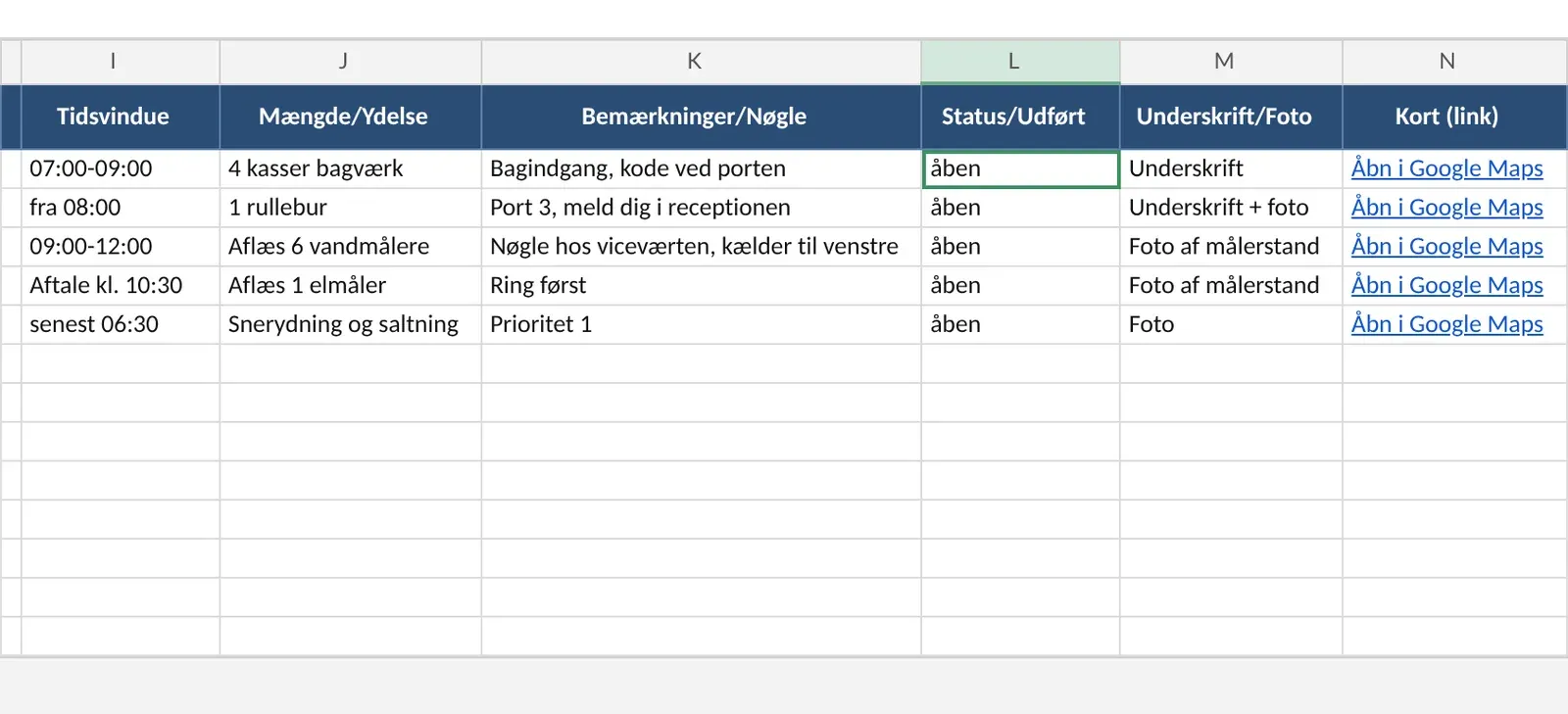
Følgende rækker er fiktive og står sådan også i skabelonen. Rute 1 er en levering, rute 2 en serviceopgave (måleraflæsning), rute 3 kommunal vintertjeneste.
| Rute/Køretøj | Chauffør | Dato | Rækkefølge | Kunde | Adresse | Postnr./By | Tidsvindue | Mængde/Ydelse | Bemærkninger/Nøgle | Status/Udført | Underskrift/Foto |
|---|---|---|---|---|---|---|---|---|---|---|---|
| Rute 1 / Varebil | Chauffør A | 16.11.2026 | 1 | Café ved Torvet | Torvet 3 | 4300 Holbæk | 07:00-09:00 | 4 kasser bagværk | Bagindgang, kode ved porten | åben | Underskrift |
| Rute 1 / Varebil | Chauffør A | 16.11.2026 | 2 | Kantine i erhvervsparken | Industrivej 12 | 4300 Holbæk | fra 08:00 | 1 rullebur | Port 3, meld dig i receptionen | åben | Underskrift + foto |
| Rute 2 / Caddy | Måleraflæser B | 16.11.2026 | 1 | Boligblok | Lindevej 8 | 4300 Holbæk | 09:00-12:00 | Aflæs 6 vandmålere | Nøgle hos viceværten, kælder til venstre | åben | Foto af målerstand |
| Rute 2 / Caddy | Måleraflæser B | 16.11.2026 | 2 | Parcelhus | Ahornvej 21 | 4300 Holbæk | Aftale kl. 10:30 | Aflæs 1 elmåler | Ring først | åben | Foto af målerstand |
| Rute 3 / Saltbil, kommunens materielgård | Chauffør C | 16.11.2026 | 1 | Busstoppested Stationen | Stationsvej 1 | 4300 Holbæk | senest 06:30 | Snerydning og saltning | Prioritet 1 | åben | Foto |
2.3 Hvilke Excel-funktioner er allerede sat op i skabelonen?
- Formateret som tabel (200 rækker): filter og sortering i overskriftsrækken, nye rækker overtager formler automatisk.
- Frosset overskriftsrække, så kolonnenavnene er synlige, når du scroller.
- Rullelister (datavalidering) til status og dokumentation, så alle bruger de samme begreber.
- Betinget formatering: udført = grøn, ikke truffet = orange.
- Postnummer som tekst, så Excel ikke ændrer det, og fx virksomhedspostnumre som 0800 Høje Taastrup beholder nullet foran.
- Google Maps-link: Kolonnen "Kort (link)" laver automatisk et klikbart link til hver adresse. Så tjekker du hurtigt, hvor dine kunder ligger.
Flere gratis skabeloner til samme hverdag finder du under Gratis værktøjer, fx det daglige kontrolark (på tysk) og følgeseddelskabelonen (på tysk).
3. Ruteplanlægning i Excel trin for trin: sådan laver du en ruteplan
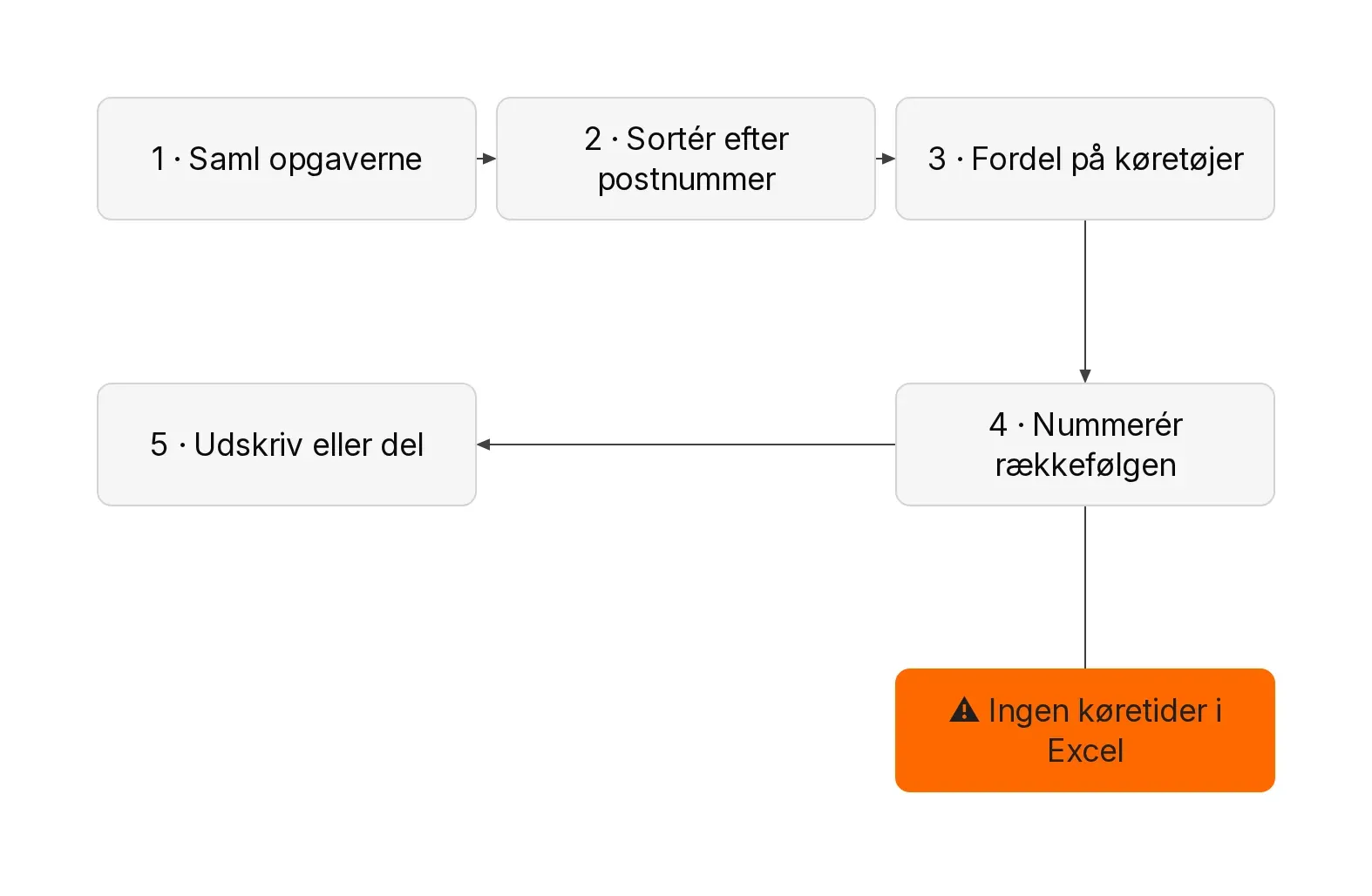
- Saml opgaverne: Kopiér alle dagens stop ind i arket "Ruteplan". Eksportér helst listen direkte fra ERP-systemet, ordrebogen eller forsyningsselskabets aflæsningsliste i stedet for at taste adresser.
- Sortér efter postnummer og by: Data → Sortér efter postnummer, derefter efter by. Så ligger stoppene groft samlet efter område. Tjek afvigere via Google Maps-linket i kolonnen "Kort (link)", for nabopostnumre er ikke altid nabo-veje.
- Fordel på køretøjer: Skriv et køretøj i "Rute/Køretøj" for hver områdeblok. Summér "Mængde/Ydelse" pr. rute (fx med <code>=SUM.HVIS(A:A;"Rute 1*";J:J)</code>), så intet køretøj bliver overlæsset.
- Fastlæg rækkefølgen: Nummerér stoppene pr. rute. Stop med tidligt tidsvindue kommer først, resten følger vejen fra depotet og ud og tilbage.
- Udskriv eller del: Filtrér efter rute, udskriv visningen eller gem den som PDF. Om aftenen indtaster du status og særlige forhold, så tabellen er korrekt til næste dag.
Afsæt tid til trin 4. Om rækkefølgen virkelig er god, kan du ikke se i Excel, fordi tabellen ikke kender køretider. Årsagen forklarer afsnit 5.
4. Ruteplanlægning i Excel i praksis: levering, måleraflæsning og kommunal drift
Skabelonen er bevidst ikke skræddersyet til vognmænd. De samme kolonner virker overalt, hvor folk kører til adresser efter hinanden og skal dokumentere, hvad der skete der.
| Opgavetype | Typiske stop pr. dag og køretøj | Vigtige kolonner | Hvor Excel først halter |
|---|---|---|---|
| Leveringsvirksomhed (bageri, drikkevarer, grossist, madudbringning) | Afhængigt af område 10 til 40 | Tidsvindue, mængde, bemærkninger | Tidsvinduer før butiksåbning, efterbestillinger efter udskrift |
| Måleraflæsning og service | Ofte flere dusin adresser pr. aflæser | Bemærkninger/nøgle, status "ikke truffet", foto af målerstand | Fotos og målerstande ender på papir og skal tastes ind |
| Kommunal materielgård, vintertjeneste | Mange kontrolpunkter og strækninger pr. køretøj | Prioritet, ydelse, dokumentation | Dokumentation ved erstatningskrav: hvornår var hvilket køretøj hvor? |
Leveringsvirksomhed: Den schweiziske seniorforening Vereinigung Aktiver Aargauer Senioren (VAAS) leverede dagligt omkring 40 måltider på flere ruter og planlagde det i Excel og Google Maps. Ifølge VAAS-referencen tog det hver gang over en time. Chaufførerne skulle desuden taste de udskrevne adresser ind i Google Maps én efter én. Læs mere om sagen i artiklen Madudbringning.
Måleraflæsning og service: Her kommer adresselisten som regel allerede som Excel-fil fra opdragsgiveren. Kolonnen "Bemærkninger/Nøgle" er afgørende, ligesom status "ikke truffet" til andet forsøg. Hvordan aflæsningsfirmaer går fra papir til digital registrering med foto, viser guiden Planlæg en aflæsningsrute.
Kommunal drift og vintertjeneste: På materielgården i den tyske by Öhringen blev saltruter tidligere planlagt på store papirkort, og indsatser blev dokumenteret i papirlister (reference Stadt Öhringen). Hos anlægsgartneren Grundstückspflege Müller var et udskrevet Excel-ark med adresser grundlaget for vintertjenesteruterne, til tider med 50 eller flere kunder pr. køretøj (reference Grundstückspflege Müller). For kommuner er det også værd at se på software til kommunal drift (på tysk) og ruteplanlægning i vintertjenesten.
5. Kan ruteplanlægning i Excel beregne den bedste rækkefølge af stop?
Nej, ikke af sig selv. Excel sorterer efter kolonner, men kender ingen veje. For at finde den korteste rækkefølge skulle tabellen bruge køretiden mellem hvert par af stop. Ved 20 stop er det 20 × 19 = 380 værdier, som du skulle hente fra en korttjeneste og vedligeholde.
Bag det ligger et kendt matematisk problem. For ét køretøj hedder det den rejsende sælgers problem (TSP), for flere køretøjer Vehicle Routing Problem (VRP). Begge er NP-hårde, dvs. der kendes ingen metode, der løser store tilfælde hurtigt og garanteret optimalt (Wikipedia: Traveling salesman problem). Kommer der tidsvinduer til (VRPTW), bliver det endnu sværere.
Hvor hurtigt mulighederne vokser, viser en simpel beregning. Med fast start er der for n stop n! (n fakultet) mulige rækkefølger:
| Stop i ruten | Mulige rækkefølger |
|---|---|
| 5 | 120 |
| 10 | 3.628.800 |
| 15 | ca. 1,3 billioner |
| 20 | ca. 2,4 trillioner |
En disponent afprøver i praksis en håndfuld af dem. Det er ingen kritik: Med erfaring finder man ofte en brugbar rækkefølge. Men om den er god, kan man ikke måle i Excel.
Hvad med Problemløser (Solver) i Excel? Tilføjelsesprogrammet kan løse optimeringsproblemer, men er begrænset til 200 variable celler (Microsoft Support: Problemløser). En klassisk model med en ja/nej-variabel for hver mulig forbindelse kræver allerede 15 × 14 = 210 af dem ved 15 stop. Med makroer, tilføjelsesprogrammer eller omveje kan man mere. Men tidsvinduer, kapacitet og flere køretøjer bygger du så selv, altså et lille ruteplanlægningsprogram i Excel.
6. Hvornår er ruteplanlægning i Excel ikke længere nok? Tjeklisten
Følgende grænseværdier er tommelfingerregler. De er udledt af værktøjernes egenskaber og er ikke resultater af en undersøgelse. Passer én linje på din virksomhed, er Excel endnu ikke forkert. Passer tre eller flere, bruger du med stor sandsynlighed længere tid på planlægning end nødvendigt.
| Tegn | Tommelfingerregel | Begrundelse |
|---|---|---|
| Stop pr. køretøj og dag | Flere end 9 | Google Maps tager op til ni stop inklusive slutdestination (Google Maps Hjælp). Derover skal ruten deles op (sådan gør du alligevel) |
| Køretøjer | Fra 2 | Excel kan kun sortere. Spørgsmålet om, hvilket stop der hører til hvilken rute, er et selvstændigt beregningsproblem (clustering) og forbliver manuelt arbejde |
| Tidsvinduer | Flere end 2-3 faste vinduer pr. rute | Hvert vindue forudsætter en beregnet ankomsttid. Uden køretider tjekker du hvert vindue i hovedet. En forsinkelse i starten forskyder alle efterfølgende |
| Dokumentation | Så snart foto, underskrift eller tidsstempel kræves | Excel registrerer intet undervejs. Papirdokumentation tastes ind om aftenen eller forsvinder. I vintertjenesten tæller dokumentationen ved erstatningsspørgsmål |
| Ændringer på dagen | Flere gange dagligt | Hver efterbestilling eller aflysning efter udskrift gør papirplanen ugyldig; chaufføren får det at vide over telefonen |
| Planlægningstid | Mere end 30 minutter om dagen | Ved ca. 220 arbejdsdage er det over 100 timer om året (regneeksempel nedenfor) |
| Kundehenvendelser | "Hvornår kommer chaufføren?" kommer jævnligt | Excel kender ikke køretøjernes position; kontoret må ringe til chaufføren |
| Viden i ét hoved | Kun én person kan planlægge eller køre ruterne | Ved ferie eller sygdom mangler rækkefølgen og adgangsoplysningerne |
En grund til at blive ved Excel: Du kører faste ruter med ét køretøj og få stop, der sjældent ændrer sig. Så er skabelonen tilstrækkelig, og enhver software er ekstra vedligeholdelse.
6.1 Hvad koster ruteplanlægning i Excel dig? Et regneeksempel
Regneeksempel med antagne værdier, ikke kundedata: En disponent planlægger 45 minutter om dagen i Excel og Google Maps, 220 arbejdsdage om året. Det er 165 timer. Med en antaget intern omkostning på 300 kr. i timen svarer det til 49.500 kr. om året, uden omveje og brændstof.
Til sammenligning: xRouten til tre køretøjer koster ved årlig betaling 185 kr. plus 3 × 75 kr. = 410 kr. om måneden, altså 4.920 kr. om året ekskl. moms (priser). Hvor meget brændstof og hvor mange kilometer kortere ruter kan spare i din virksomhed, kan du estimere med besparelsesberegneren for ruteoptimering. Indtast dine egne værdier der.
7. Hvordan får du dine Excel-adresser på et kort eller ind i et ruteplanlægningsprogram?
Der er tre niveauer, hver med mere komfort:
| Metode | Hvad du får | Begrænsning |
|---|---|---|
| HYPERLINK-formlen i skabelonen | Hver adresse med ét klik i Google Maps, automatisk ud fra adresse, postnummer og by | Kun én adresse pr. klik, ingen rute |
| Import i Google My Maps | Alle adresser som punkter på et kort, kan deles via link | Ruter kun i små afsnit, ingen optimering, ingen dokumentation (vejledning) |
| Import i et ruteplanlægningsprogram | Adresser på kortet, ruter fordelt og optimeret automatisk, chaufførapp | Koster penge, kolonnerne skal tilknyttes én gang |
Kører du kun af og til mange destinationer, finder du egnede gratis værktøjer i oversigten 9 gratis ruteplanlæggere, der også kan optimere ruter. Til flere køretøjer hver dag kan det betale sig at sammenligne i guiden Software til ruteplanlægning og i prissammenligningen af ruteplanlæggere (på tysk).
8. Fra ruteplanlægning i Excel til software: sådan flytter du dit regneark over i xRouten
Skabelonen er bygget, så du ikke behøver smide den ud senere. Kolonnerne svarer til de felter, en ruteplanlægning har brug for. Med xRouten som eksempel ser skiftet sådan ud:
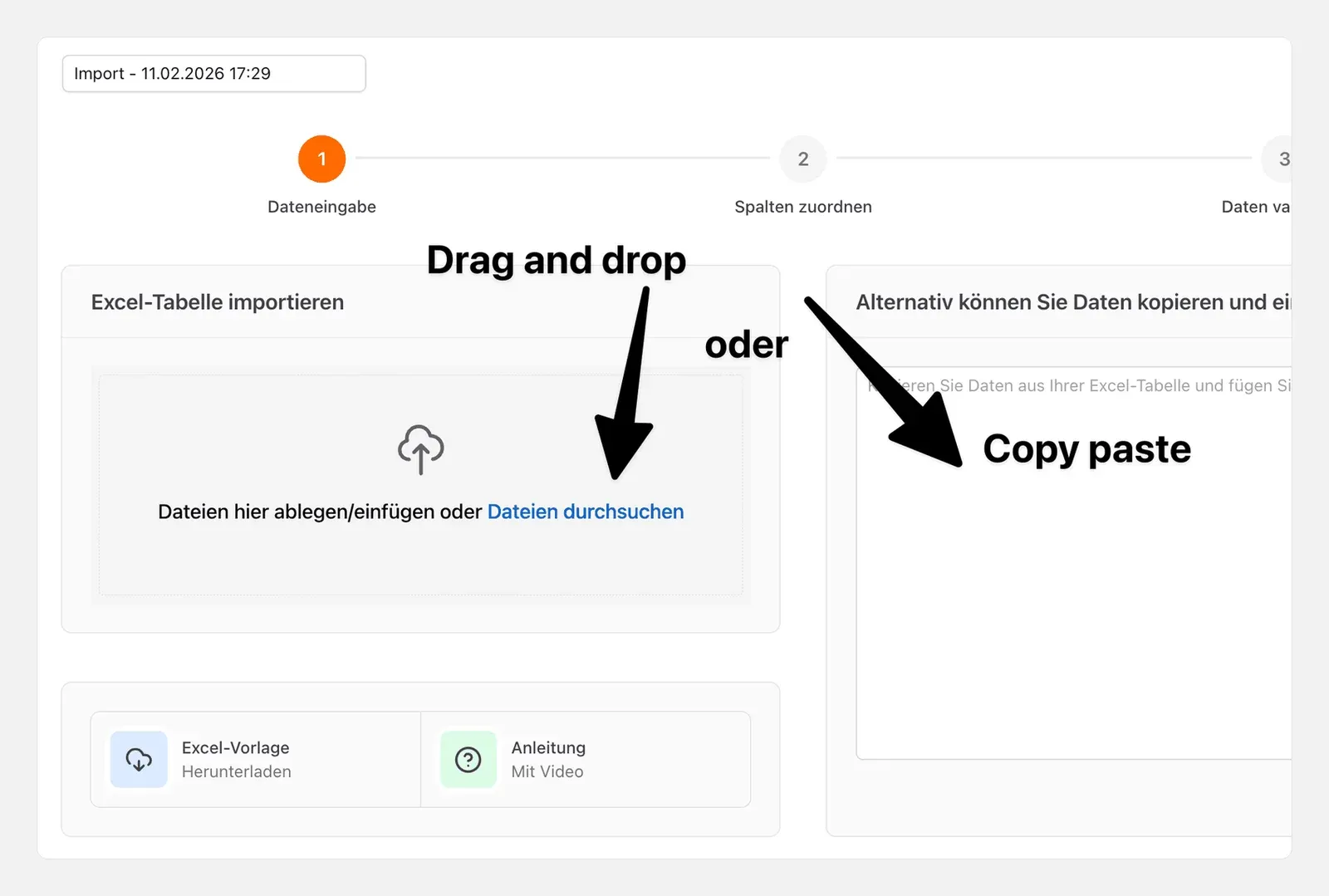
- Importér Excel: Træk filen ind i importvinduet, eller indsæt rækker med kopiér og sæt ind. Kolonnerne genkendes automatisk. Mindst gade og postnummer eller by skal være tilknyttet (vejledning: importér stop (på tysk)). Egne kolonner som "Bemærkninger/Nøgle" opretter du én gang som brugerdefineret felt.
- Gem kunder som skabeloner: Tilbagevendende adresser med tidsvinduer og bemærkninger gemmer du som stopskabeloner (på tysk). Så skal du ikke taste bemærkninger hver dag.
- Fordel på køretøjer: En stor rute deler du i det ønskede antal ruter, med startadresse, slutadresse og køretøjsprofil (opdel ruter (på tysk)).
- Optimér rækkefølgen: Optimeringen tager højde for tidsvinduer og mængder og viser bagefter de sparede minutter og kilometer. Passer resultatet ikke, fortryder du eller trækker stop med musen (optimér rute (på tysk)).
- Send til chaufførappen: Chaufføren ser rækkefølge, bemærkninger og PDF'er og navigerer med ét klik i stedet for at taste hver adresse.
- Få dokumentationen tilbage: Foto, underskrift, tidsstempel og position registreres ved stoppet, også offline. Egne obligatoriske felter som "Målerstand" bestemmer du selv (felter i dokumentationen (på tysk)). Resultaterne eksporterer du igen til Excel (eksportér dokumentation (på tysk)).
Hos VAAS tager planlægningen ifølge referencen 5 minutter i stedet for over en time efter skiftet. Excel-arkene importeres med to klik (reference VAAS). Grundstückspflege Müller overtog sine kundedata direkte fra det eksisterende Excel-ark (reference).
Alle planlægningsfunktioner finder du på siden Ruteplanlægningssoftware i stedet for Excel: planlæg og optimér ruter, dokumentationen under Dokumentér ruter.
8.1 Hvad koster skiftet fra Excel til software til ruteplanlægning?
Regneeksempel: tre køretøjer, hver med abonnementet med foto- og underskriftsdokumentation i appen. Priser ekskl. moms, pr. 12.11.2026.
| Udbyder | Abonnement | Pris pr. måned |
|---|---|---|
| xRouten | Ruteplanlægger + 3 chaufførapps | 410 kr. (årlig betaling) eller 495 kr. (månedligt) |
| AntsRoute | Essential, 3 køretøjer | 162 € (første måned 50 % rabat) |
| Excel + Google Maps | Eksisterende licenser | 0 kr. i licens, til gengæld planlægningstid (se 6.1) |
Kilder: xRouten priser, AntsRoute priser. Flere udbydere sammenlignes i prissammenligningen af ruteplanlæggere (på tysk).
Hvor AntsRoute har fordele: Fra Essential er der tilbagevendende opgaver, sms-notifikationer og medarbejderkompetencer som planlægningskriterium, i Pro-abonnementet desuden online tidsbestilling for kunder. Aftaler du mange tider med kunder, bør det indgå i beslutningen.
8.2 Hvem xRouten ikke er den rigtige løsning for
- Ét køretøj med få faste stop: Her er Excel-skabelonen nok.
- Koncernlogistik og speditører med fragtbørs, lagerstyring eller fakturering: xRouten er bygget til 2 til 30 køretøjer og erstatter ikke ERP eller CRM. Eksisterende systemer kobler du på via integrationer og API.
- Telematik og konstant positionering: xRouten bruger ingen black box og intet OBD-stik. Appen sender kun position, når chaufføren selv udløser det.
Serverne står i Frankfurt am Main (Tyskland, EU), og vi stiller en databehandleraftale efter GDPR art. 28 til rådighed (priser og databeskyttelse).
Prøv xRouten gratis i 14 dage. Prøveperioden slutter automatisk, du skal ikke opsige noget og ikke angive betalingsoplysninger. Importér din udfyldte Excel-skabelon, og lad morgendagens ruter blive fordelt og optimeret automatisk: Planlæg og optimér ruter nu
9. Ofte stillede spørgsmål om ruteplanlægning i Excel
Findes der en gratis skabelon til ruteplanlægning i Excel?
Ja. Vores ruteplanlægning Excel-skabelon kan du downloade ovenfor uden tilmelding. Den indeholder kolonner til rute/køretøj, chauffør, dato, rækkefølge, kunde, adresse, postnummer, by, tidsvindue, mængde/ydelse, bemærkninger, status og dokumentation samt et automatisk Google Maps-link og eksempelrækker for levering, måleraflæsning og vintertjeneste.
Hvordan planlægger jeg ruter i Excel?
Saml alle dagens stop i én tabel, og sortér efter postnummer. Fordel områderne på køretøjer, nummerér rækkefølgen pr. rute, og udskriv eller del den filtrerede visning. Status og særlige forhold indtaster du efter turen.
Kan Excel optimere ruter?
Ikke uden videre. Excel kender ikke køretiderne mellem adresser og har ingen funktion til den bedste rækkefølge. Problemløseren er begrænset til 200 variable celler; en klassisk model med 15 stop kræver allerede 210.
Hvor mange stop kan Google Maps planlægge?
Ifølge Google Maps Hjælp kan du tilføje op til ni stop inklusive slutdestination, altså ti steder med starten. Google Maps bruger rækkefølgen, som du indtaster den. Den almindelige ruteplanlægger optimerer ikke rækkefølgen.
Fra hvor mange stop kan software til ruteplanlægning betale sig?
Der er ikke et fast tal. Som tommelfingerregel betaler software sig, når flere end ni stop pr. køretøj, to eller flere køretøjer eller flere faste tidsvinduer pr. rute kommer sammen. Senest når planlægningen tager mere end 30 minutter om dagen, tjener skiftet sig som regel hjem.
Kan jeg bruge min Excel-liste videre i et ruteplanlægningsprogram?
Ja. I xRouten importerer du Excel- eller CSV-filer med træk og slip eller kopiér og sæt ind. Mindst gade og postnummer eller by skal genkendes; øvrige kolonner som tidsvinduer eller bemærkninger overtager du via kolonnetilknytningen.
Hvad koster skiftet fra Excel til software?
xRouten koster 185 kr. om måneden for ruteplanlæggeren plus 75 kr. pr. chaufførapp ved årlig betaling, ekskl. moms. For tre køretøjer er det 410 kr. om måneden. De første 14 dage er gratis og uden betalingsoplysninger.
Passer skabelonen også til serviceopgaver og kommuner?
Ja. Kolonnen "Mængde/Ydelse" kan også rumme ydelser som "måleraflæsning" eller "snerydning og saltning", og "Bemærkninger/Nøgle" adgangen til ejendommen. Til opgaver med dokumentationspligt som vintertjeneste rækker Excel dog kun til planlægningen, ikke til dokumentationen på stedet.
Læs mere: Flere guides og praksiseksempler finder du på xRouten-bloggen, fx referencerne fra VAAS og Stadt Öhringen. Trin-for-trin-hjælp finder du i vejledningen (på tysk).


Prøv xRouten gratis i 14 dage
Prøv det nu