
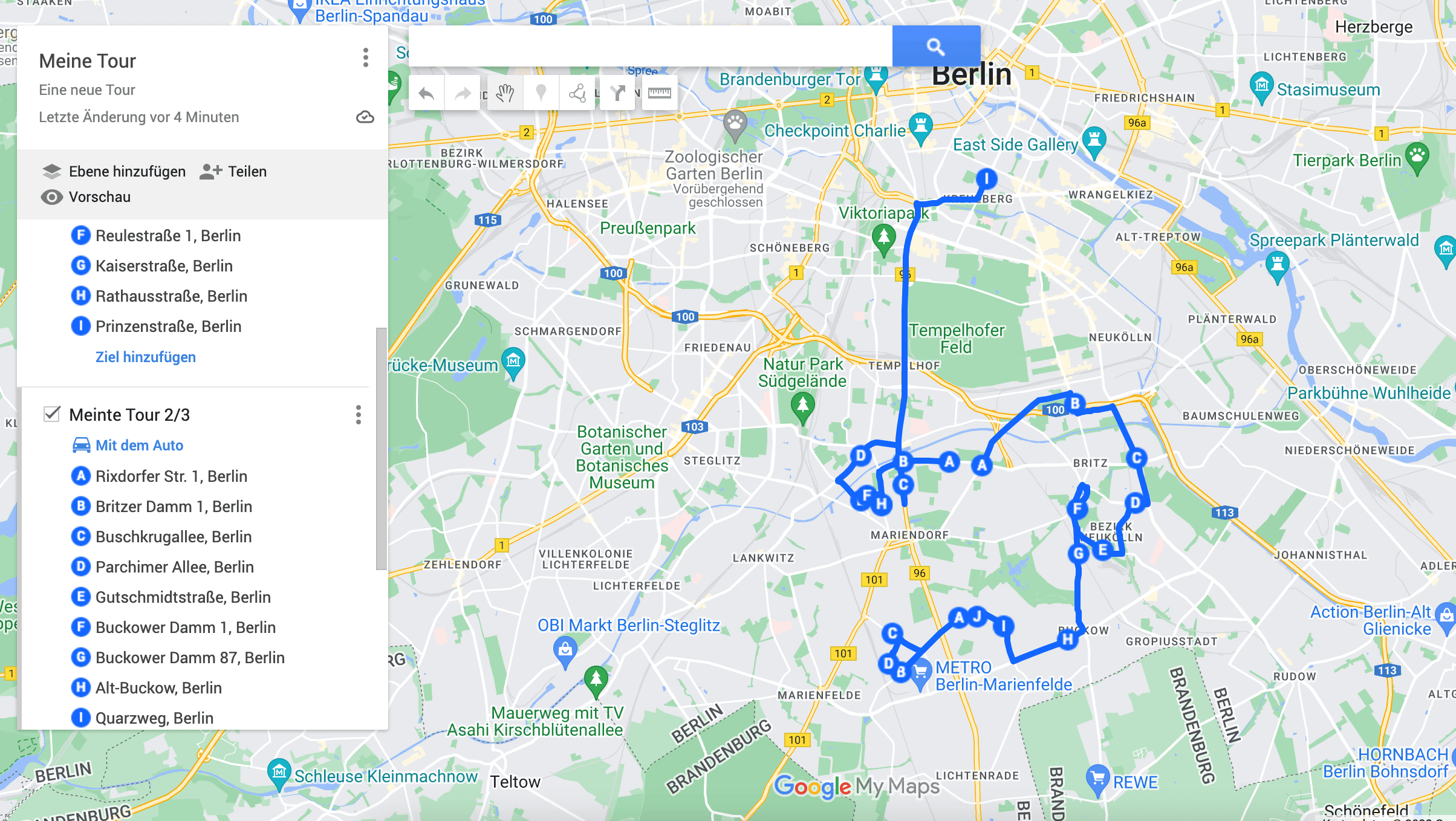
Google Maps begrænser en rute til 10 stop. Har du 30 leveringer, er den grænse den første mur, du rammer — og løsningen er ikke den app, du allerede bruger.
Brug Google My Maps i stedet. Det er et gratis Google-værktøj, som de fleste aldrig har åbnet, og det giver dig langt mere plads at arbejde med end almindelige Google Maps. Du finder det på mymaps.google.com.
Dette indlæg viser, hvordan du bruger Google My Maps til at:
- Lave ruter med flere end 10 stop
- Vise mange adresser eller koordinater uden en rute
- Gemme dine ruter og kort og dele dem
Du skal bruge en Google-konto. Har du ikke en, kan du oprette en gratis, første gang du åbner siden.
Lav ruter med flere end 10 stop
Ved første øjekast ser det ud, som om My Maps også stopper ved 10. Det kommer du uden om ved at dele ruten op i dele, og sådan ender du med ruter på 100 adresser. Sådan gør du:
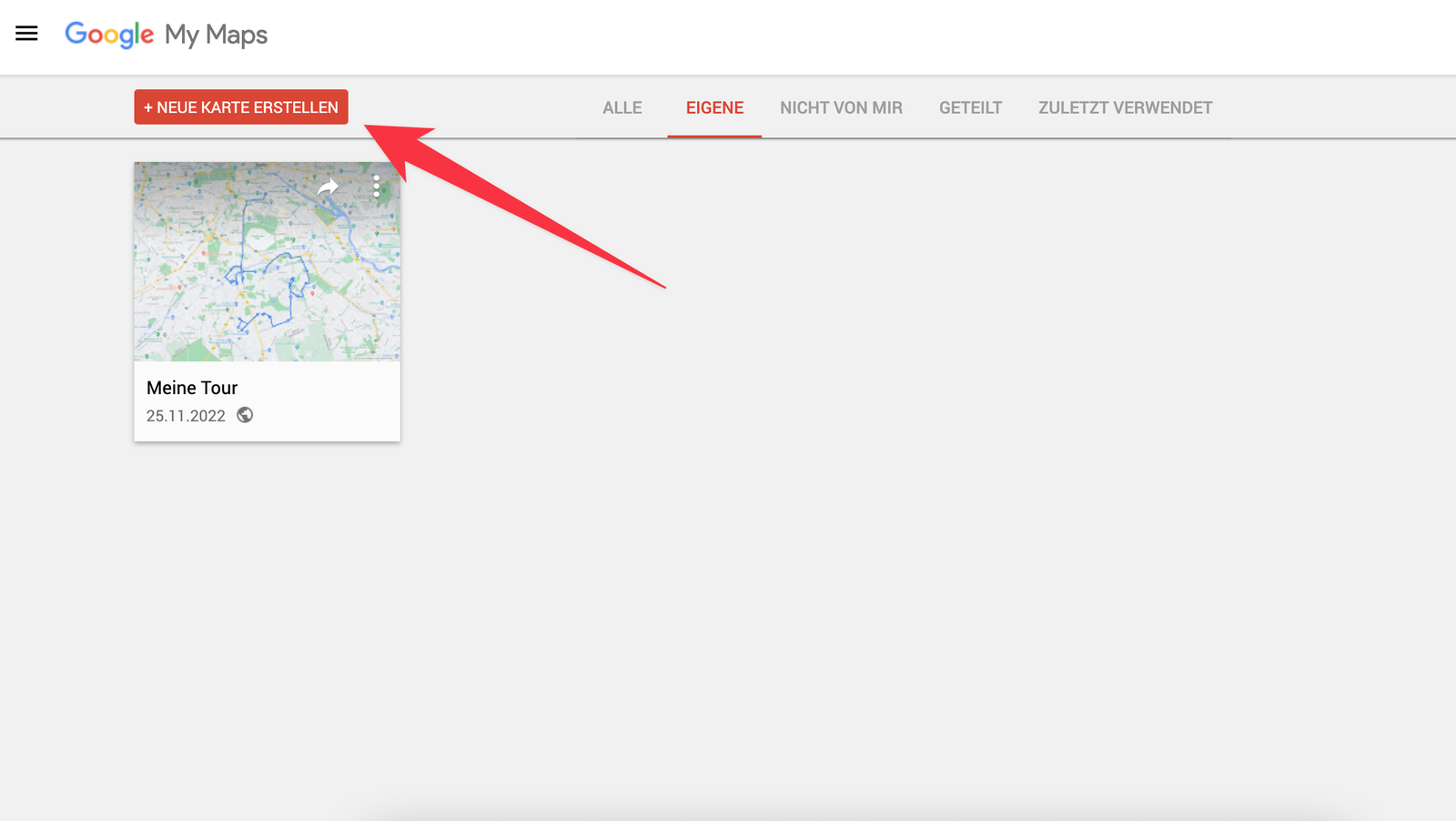
- Klik på den røde knap Opret et nyt kort øverst til venstre. Det gode ved Google My Maps er, at alle de ruter og kort, du laver, bliver på din konto.
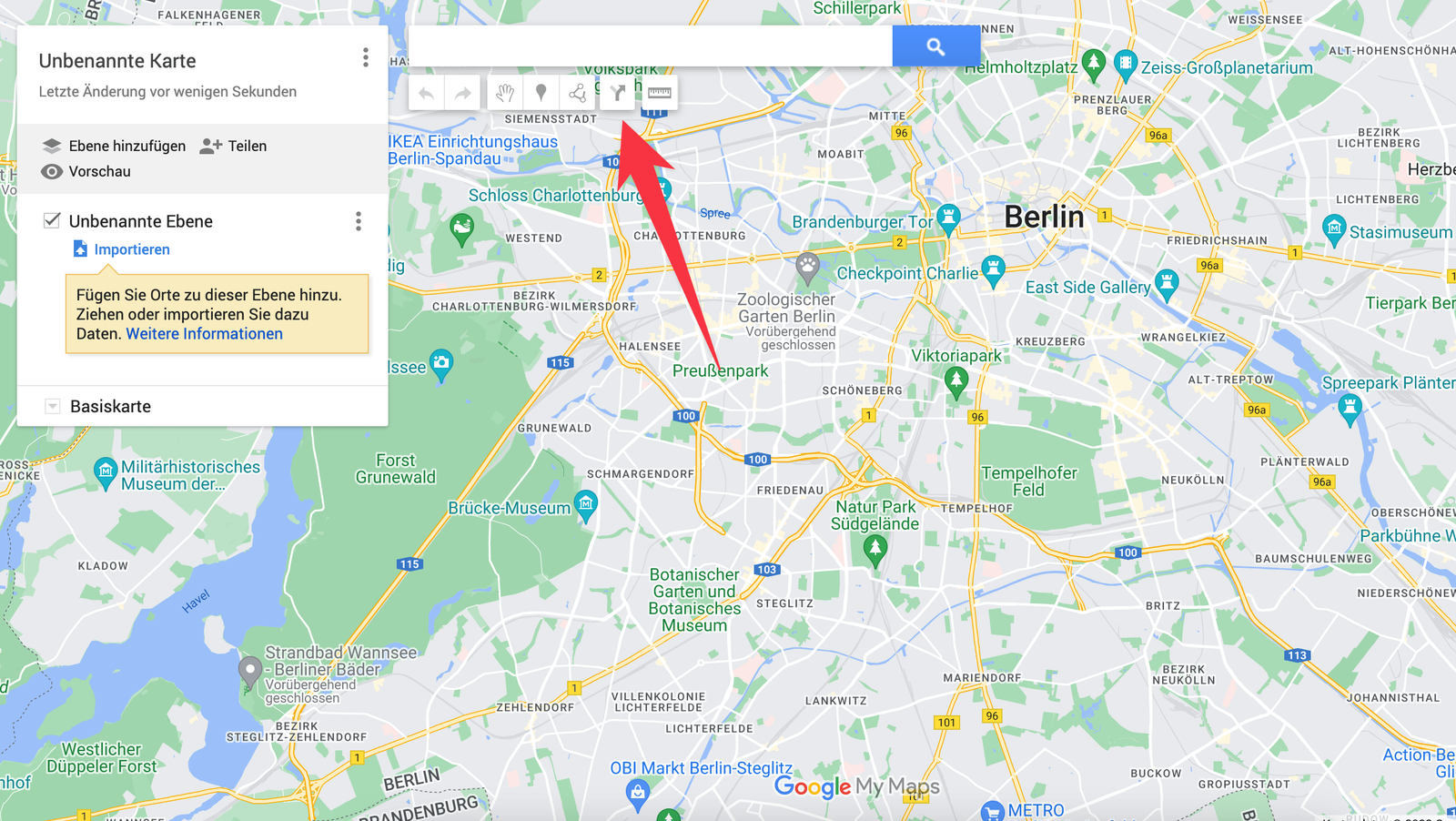
- Alt i My Maps er organiseret i lag. I vores tilfælde er hvert lag en etape af ruten. Klik på pilikonet under søgefeltet for at tilføje et nyt lag med en rute.
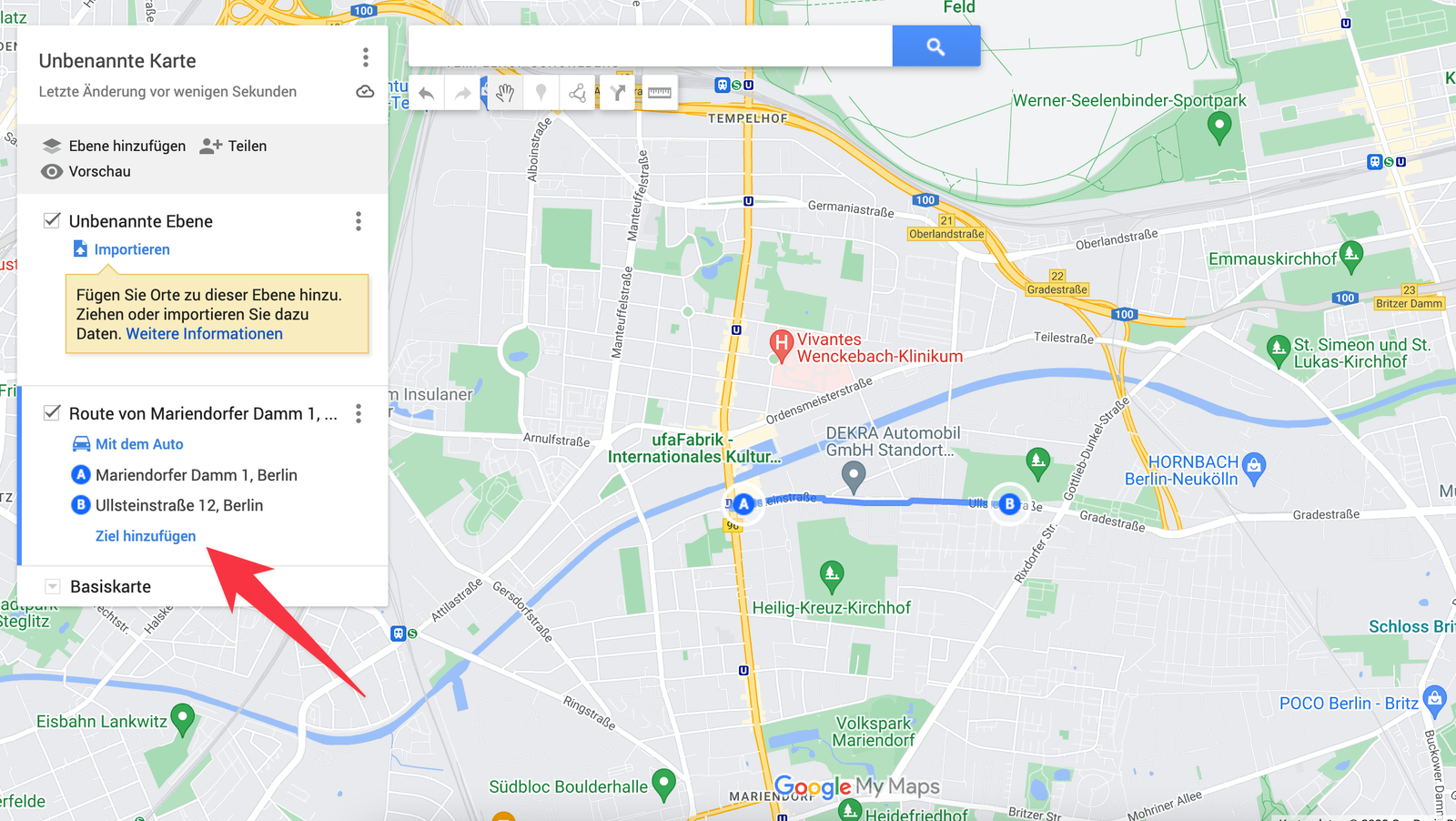
- Tilføj nu adresser, enten ved at klikke på kortet eller ved at skrive dem i Tilføj destination i listen til venstre. Læg op til 10 adresser ind, og klik derefter på pilikonet øverst igen. Det opretter et nyt lag, som kan tage 10 adresser mere. Gentag så tit, du vil.
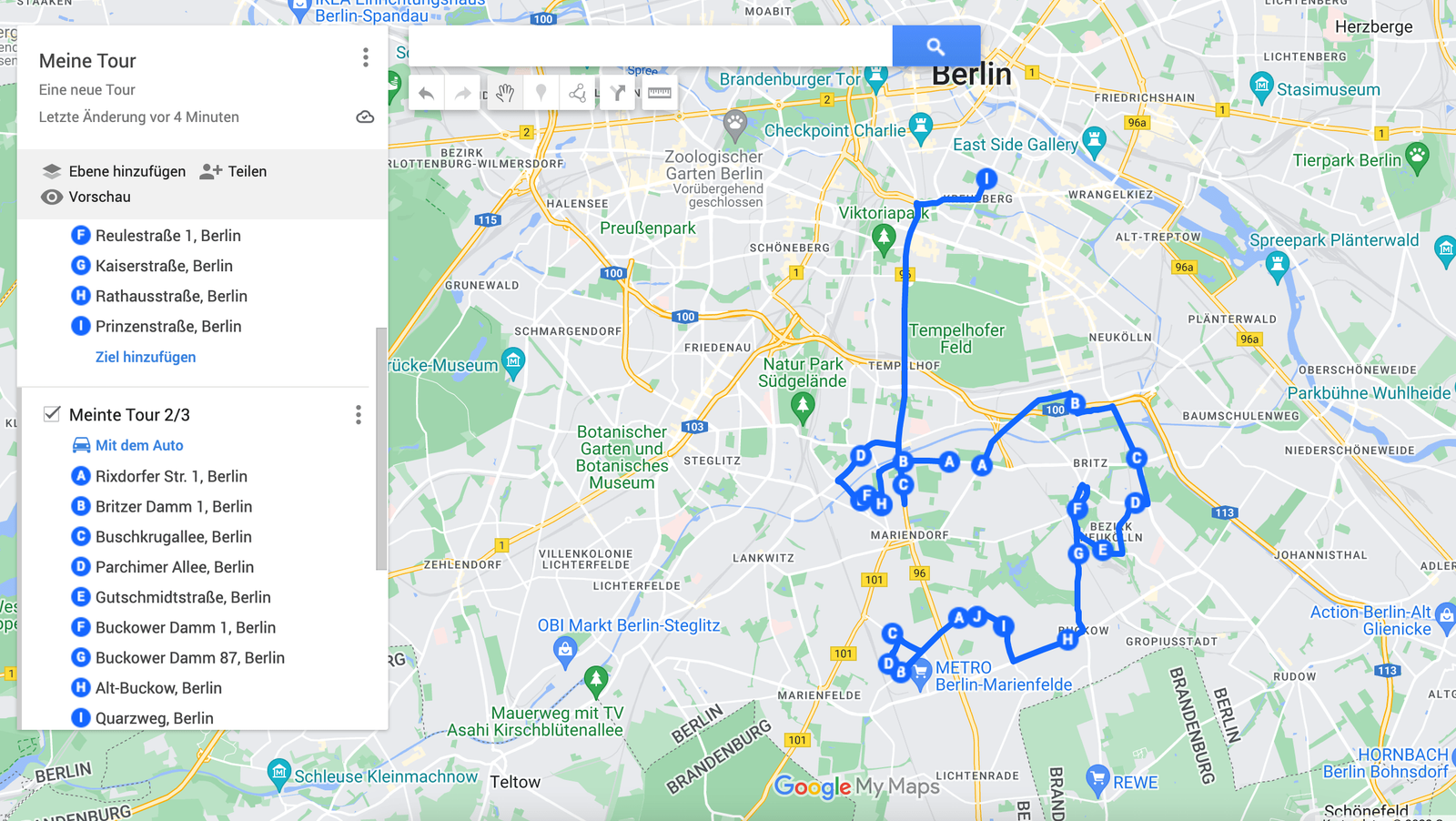
Det er værd at være klar over, hvad det her giver dig, og hvad det ikke gør: stoppene fordeles på lag, og hvert lag beregnes for sig. Intet optimerer rækkefølgen på tværs af hele sættet, og intet fortæller dig, om etape tre egentlig burde have ligget først.
Vis mange adresser uden en rute
Har du ikke brug for en rute, men vil bare have mange punkter — adresser eller koordinater — på ét kort, klarer My Maps også det.
Sæt punkter ved at klikke på kortet
Under søgefeltet er der et markørikon. Klik på det, så kan du placere et punkt hvor som helst på kortet med musen og skrive ekstra oplysninger ind.
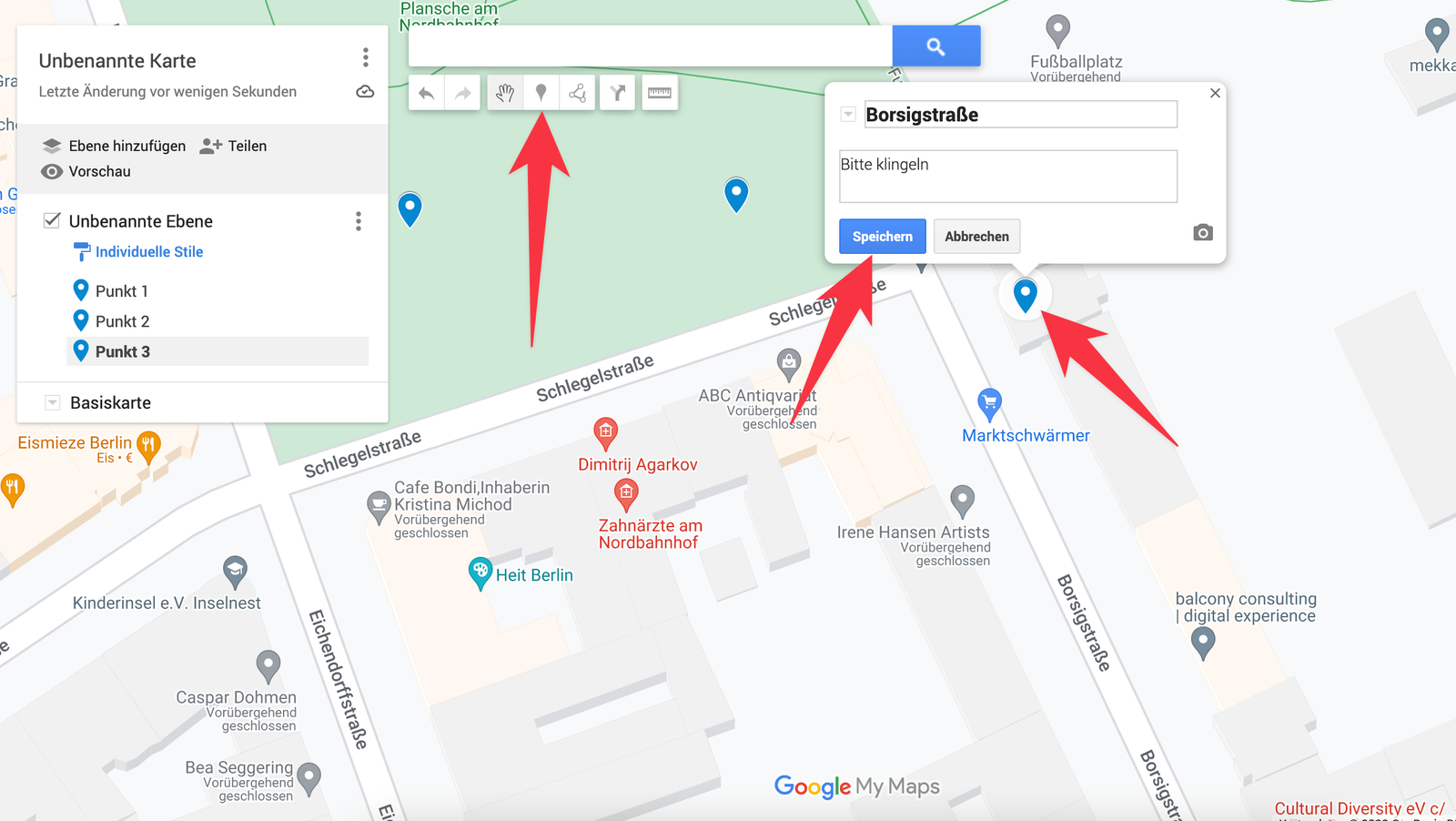
Oplysningerne kan du redigere senere og vedhæfte fotos og noter. Klik bare på punktet på kortet igen.
Importér adresser og koordinater
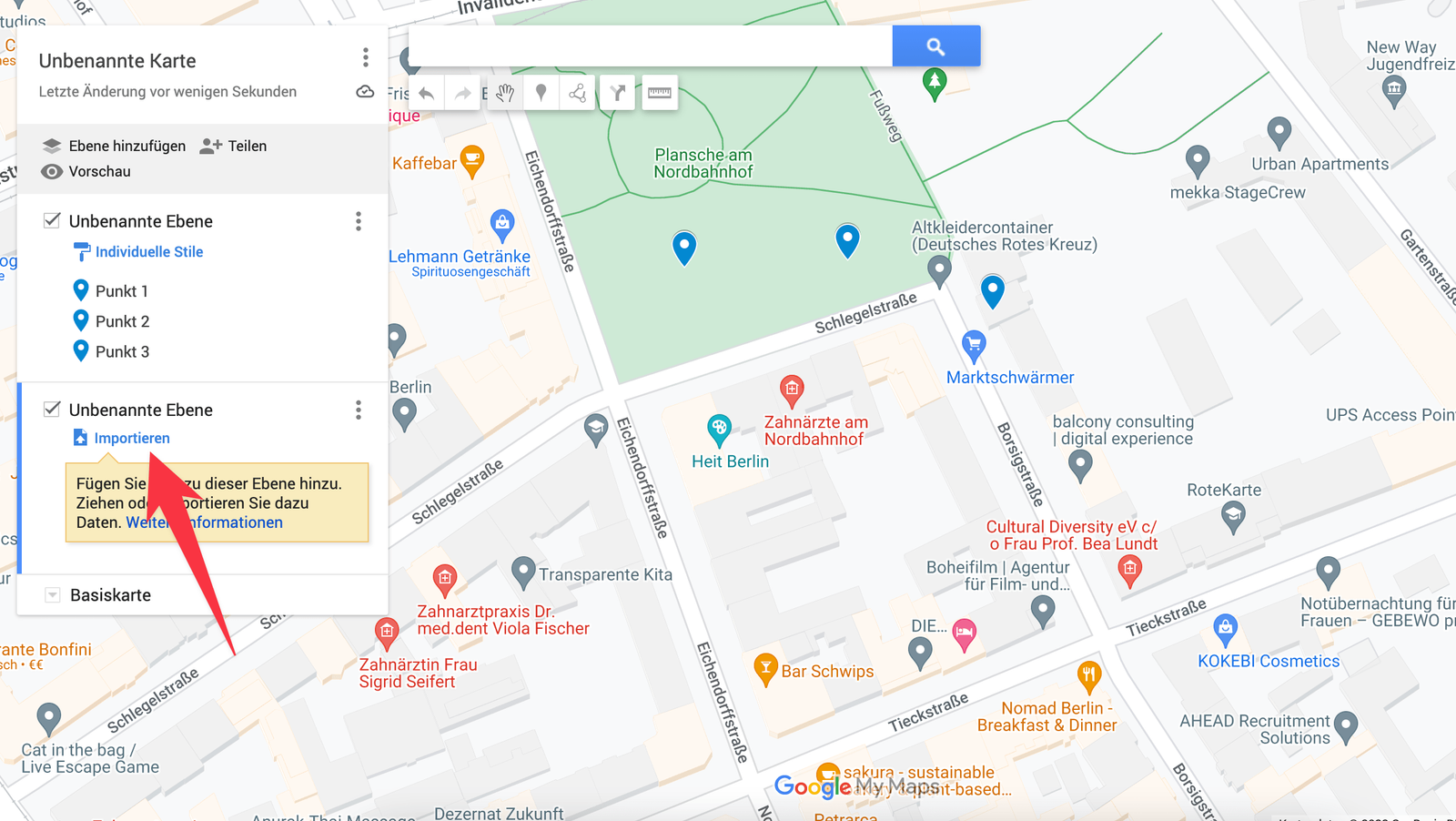
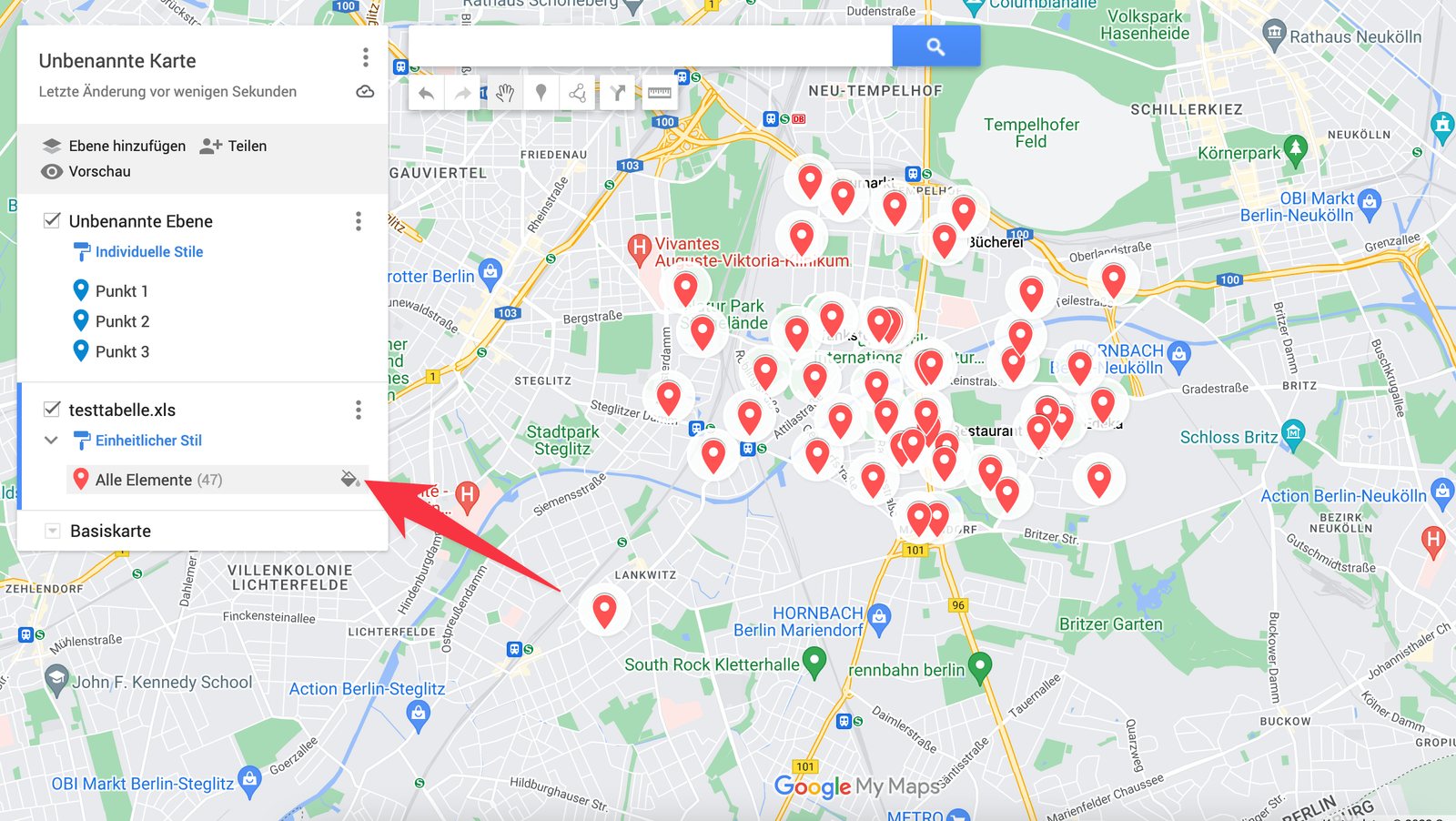
Ligger dine adresser eller koordinater allerede i et regneark, kan du importere dem. Klik på Importér i det nye lag.
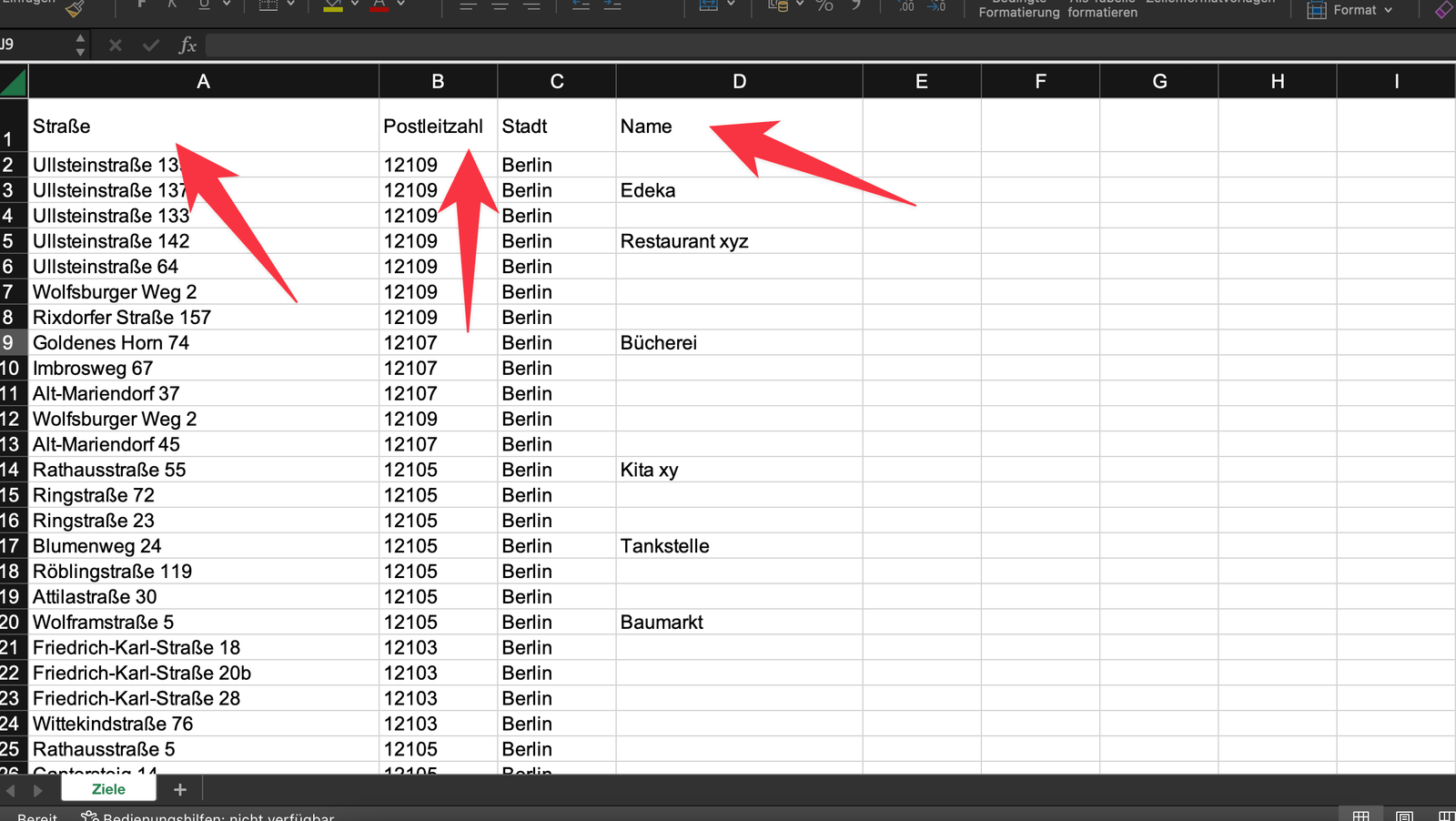
Der åbnes et vindue, hvor du vælger det regneark, du har forberedt. Det skal have enten gader — med postnummer eller by — eller breddegrad og længdegrad ("Lat" og "Lng"). Andre kolonner som navne, etiketter eller noter kommer også med.
Efter importen ligger dine punkter på kortet, og du kan farvelægge dem, som du har brug for, i lagpanelet til venstre.
Gem og del ruter og kort
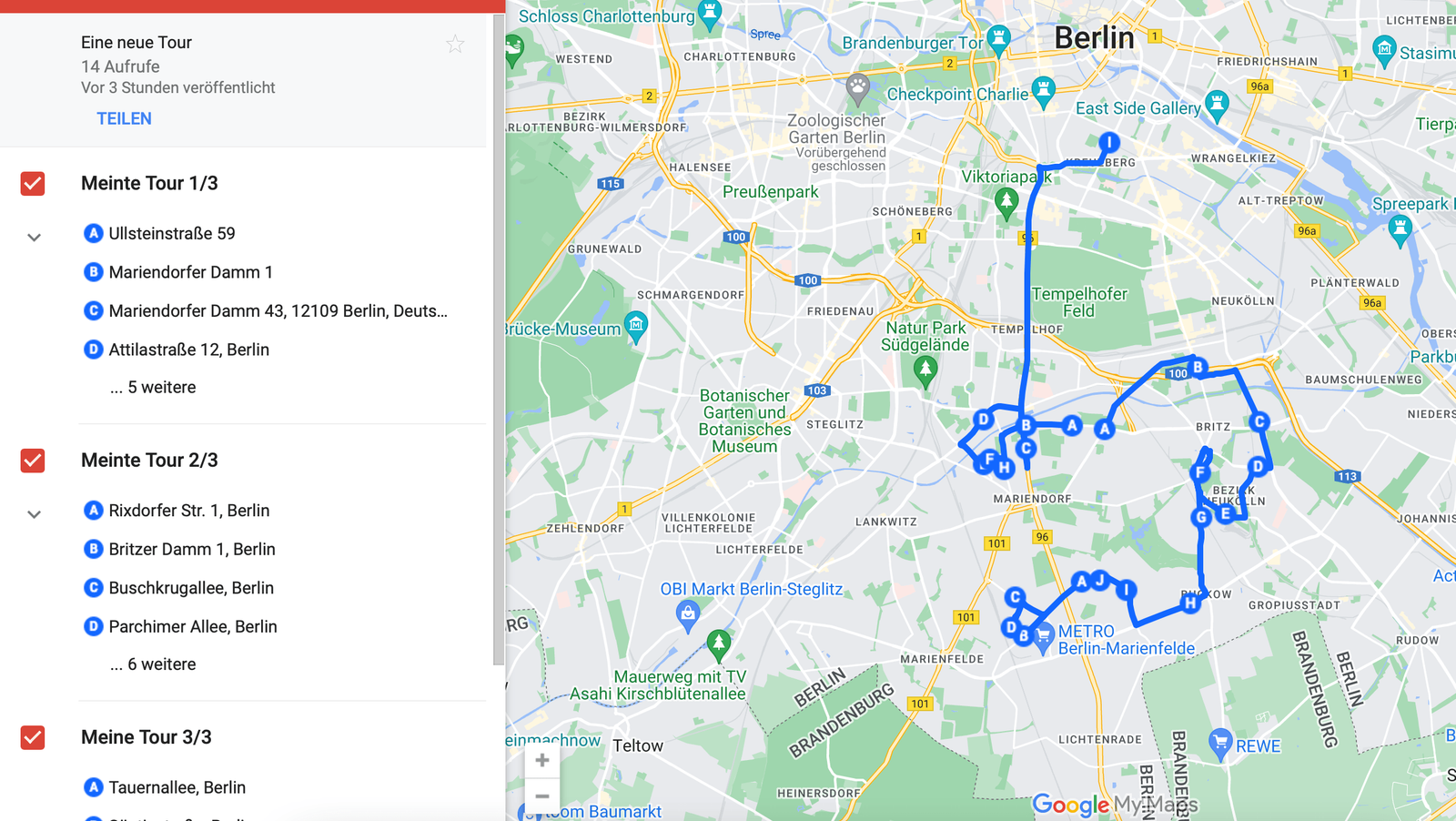
Hvert nyt kort, du opretter i Google My Maps, gemmes på din konto og kan åbnes og redigeres når som helst på mymaps.google.com. Med et par klik får du et link til ét enkelt kort, som du kan dele med hvem som helst og åbne på telefonen.
Det virker på samme måde, uanset om du har lavet en rute eller et kort fyldt med adresser. Klik på Del i laglisten øverst til venstre, og bestem i det næste vindue, hvem der skal have adgang. Kopiér det link, du ser dér, og send det på mail, sms eller andet.
Dem, der har linket, kan se kortet, men ikke ændre det.
Når Google My Maps ikke længere slår til
Til mindre ruter er det her rigtig nyttigt. Planlægger du meget og ofte, vil My Maps begynde at koste dig mere tid, end det sparer. Problemerne viser sig hurtigt:
- hver rute skal bygges i hånden, én ad gangen, og det tager tid
- ændringer tager lige så lang tid
- ingen ruteoptimering, så kilometer, tid og brændstof går til spilde
- mobilvisningen er meget begrænset
- ingen måde at dokumentere, at et stop faktisk blev udført
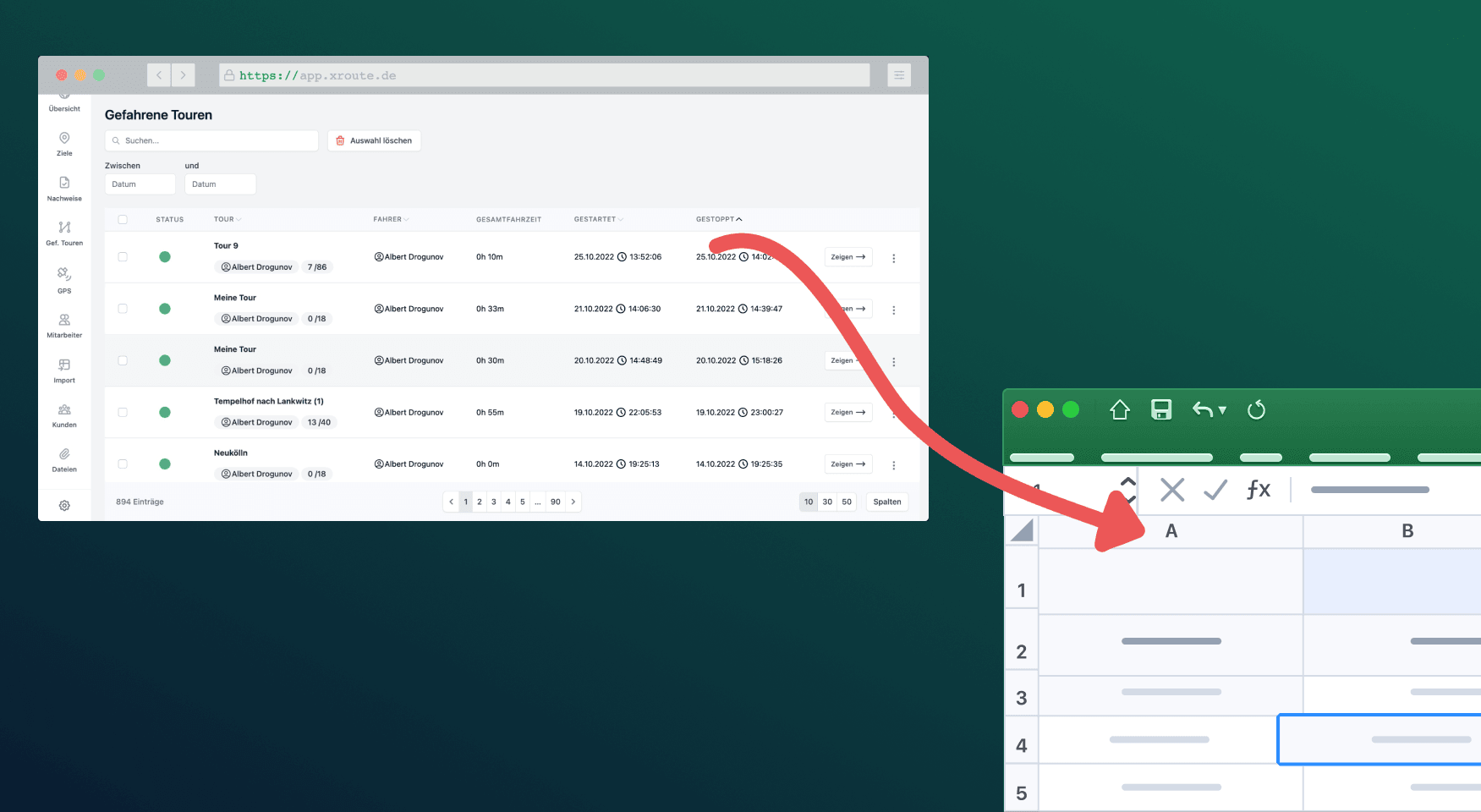
Er det dér, du er, så er en rigtig ruteplanlægger med flere stop svaret — en der gør det her automatisk:
- ruteplanlægning og optimering på tværs af alle dine stop på én gang
- en overskuelig mobilapp til kørslen med indbygget navigation
- automatisk dokumentation af udført arbejde, inklusive fotos og underskrifter
- live-sporing, mens ruten køres
Prøv xRouten gratis i 14 dage, og få flere timer om dagen tilbage fra planlægning og papirarbejde.
Prøv xRouten gratis i 14 dage
Prøv det nu