
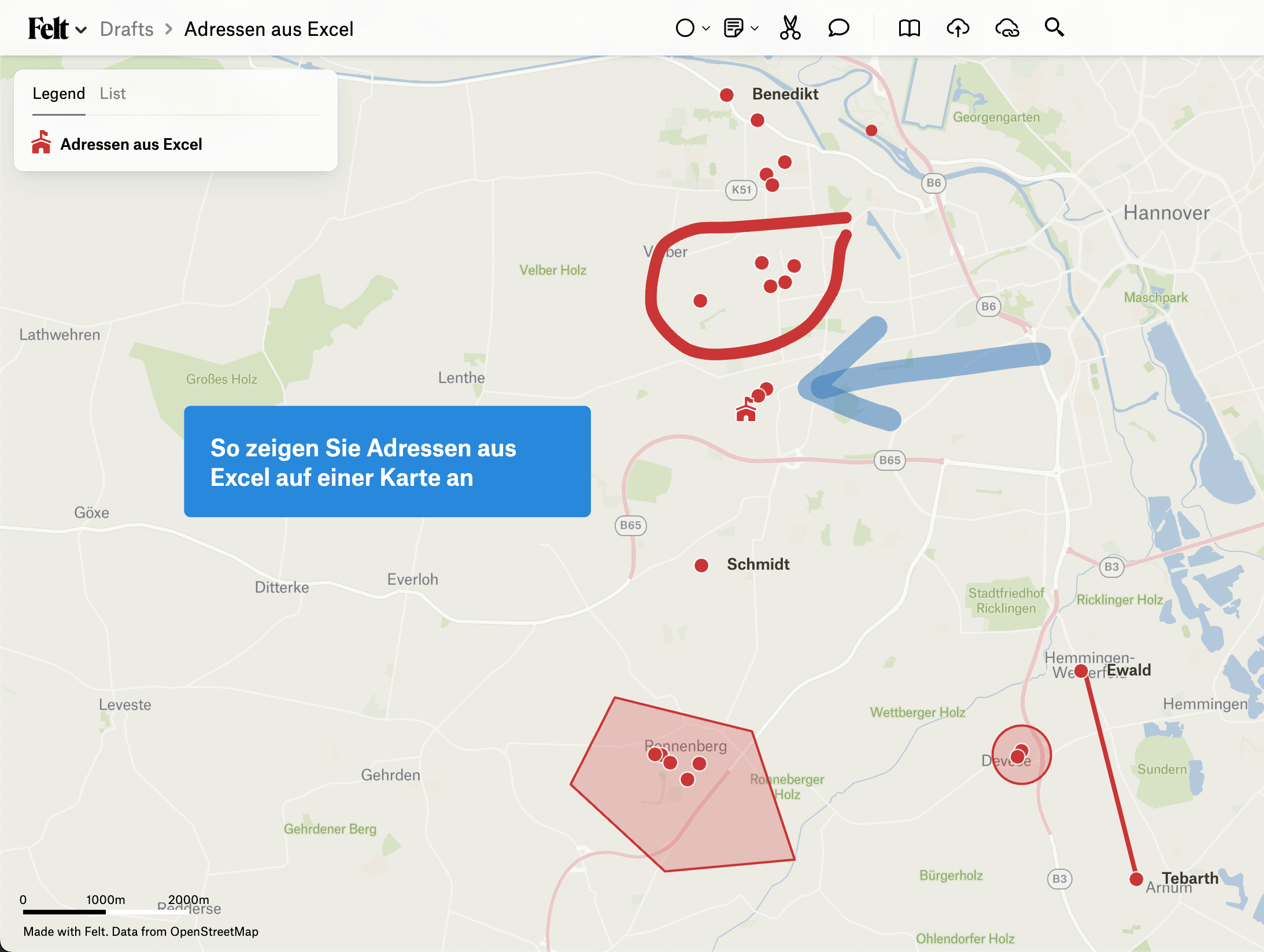
Der er mere end én måde at få en kolonne med adresser ind på et kort. Her er de tre, der virker bedst:
- Åbn én adresse ad gangen med et link i regnearket
- Importér hele arket i Google My Maps
- Importér hele arket i Felt.com
Sådan skal regnearket se ud
Alle metoder undtagen den første har det samme grundkrav. Et sted i første række skal du have kolonner til:
- vej/gade
- postnummer
- eller by
Den præcise overskrift er ligegyldig. Forkortelser eller andre navne er fine. Det, der betyder noget, er, at du under overskrifterne har vej, postnummer og/eller by for hver adresse.
Er dine adresser allerede geokodet — altså har du dem som breddegrad og længdegrad — så brug dem i stedet. Kald kolonnerne "Lat" og "Lng", og gem.
Har du UTM-koordinater, så kør dem først gennem vores ark:
Ét link pr. adresse
Den enkleste løsning er en formel, der bygger et Google Maps-link for hver række. Den passer, når du ikke vil have alle adresserne på et kort på én gang, men hurtigt vil springe til én kunde eller én arbejdsplads.
Sådan gør du
- Forbered filen:
- Åbn regnearket, og tilføj en kolonne til Google Maps-linkene.
- Skriv i den nye kolonne:
=HYPERLINK("https://www.google.com/maps/search/?api=1&query=" & A2 & "," & B2 & "," & C2; "Vis kort")— hvor A2, B2 og C2 indeholder dine adresseoplysninger, fx vej, postnummer, by.
- Udfyld nedad:
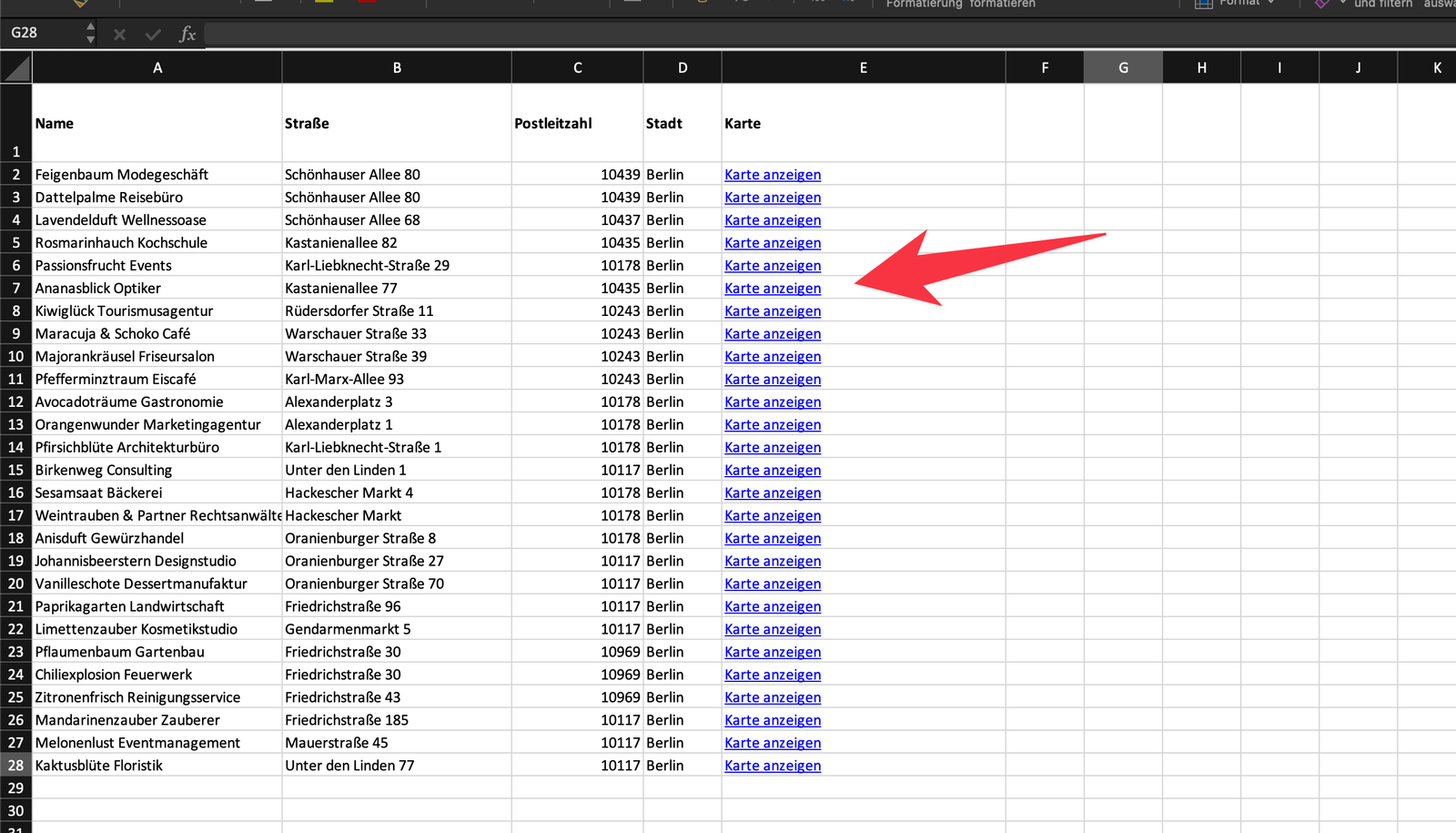
- Træk formlen nedad, så den gælder alle adresser i arket.
- Brug linkene:
- Klik på et link for at åbne adressen direkte i Google Maps.
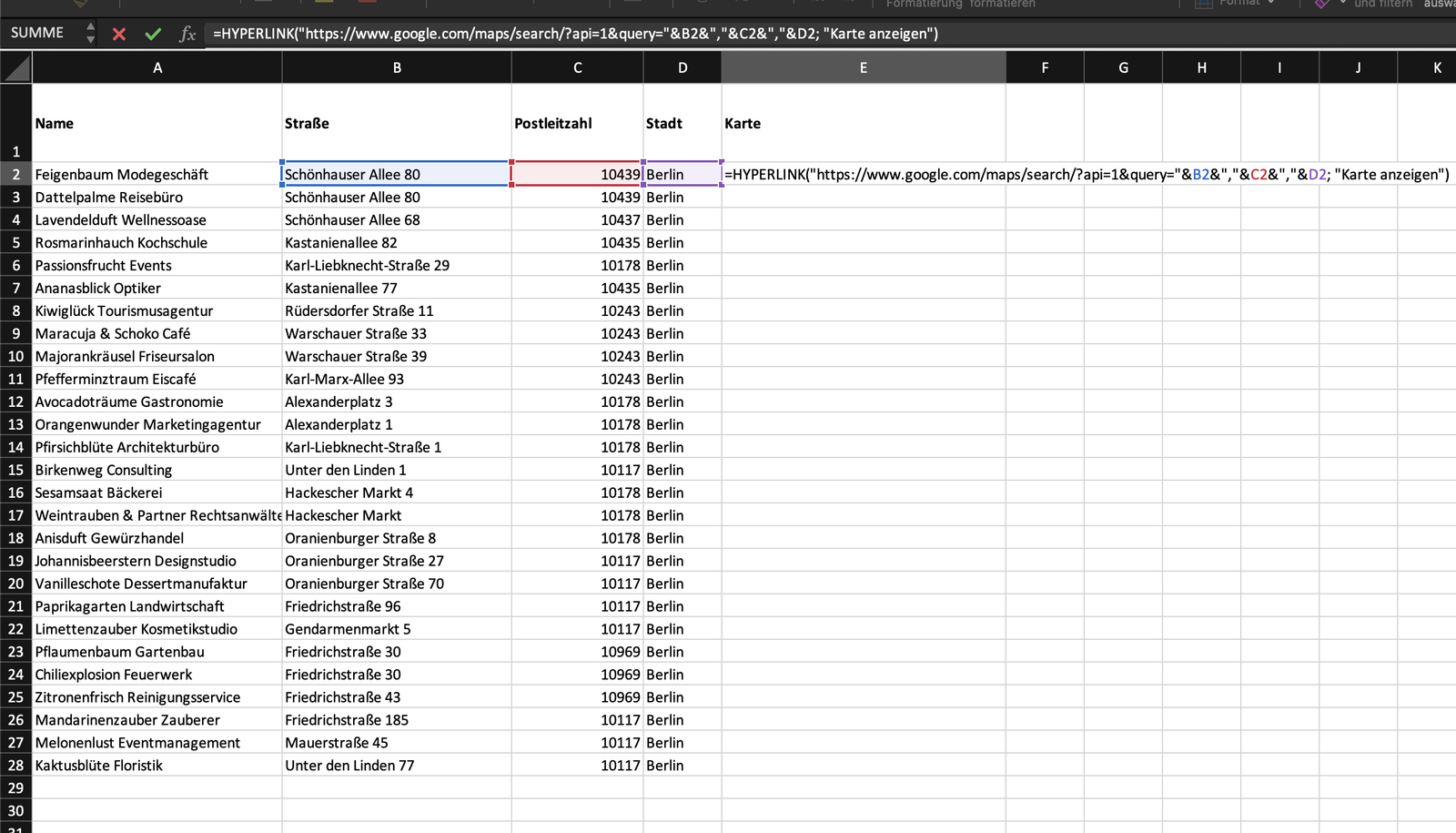
Delene & "," & mellem felterne sætter kommaer mellem vej, postnummer og by. Bemærk, at dansk Excel bruger semikolon mellem argumenterne, mens engelsk Excel bruger komma. Bemærk også, at det ikke altid virker at kopiere formlen direkte. Sker det for dig, så skriv =HYPERLINK selv og indsæt resten.
Importér i Google My Maps
Google My Maps er den mere avancerede halvdel af Google Maps. Du kan lave dine egne kort med det og importere adresser fra et regneark. En praktisk ekstra funktion: det kan også forbinde op til 20 af adresserne til en rute, hvis du også vil have kørselsrækkefølgen.
Sådan importerer du
- Åbn Google My Maps:
- Gå til Google My Maps, og log ind med din Google-konto.
- Opret et nyt kort:
- Klik på Opret et nyt kort.
- Importér regnearket:
- Klik på Importér, og vælg filen.
- Match kolonnerne:
- Angiv, hvilken kolonne der er adresse, by og så videre.
- Se adresserne:
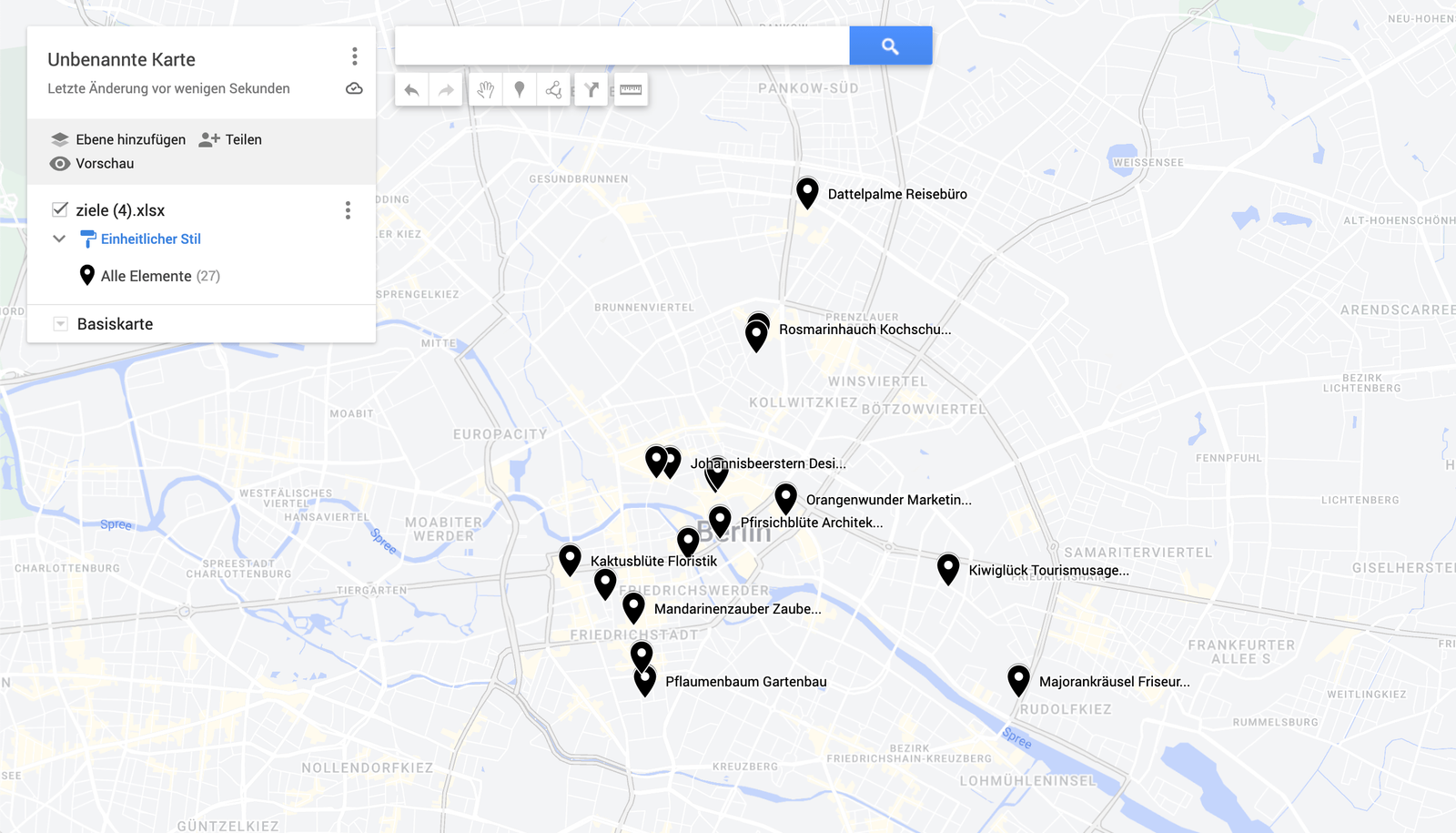
- Efter importen vises adresserne på kortet. Du kan ændre nålenes udseende og tilføje flere oplysninger.
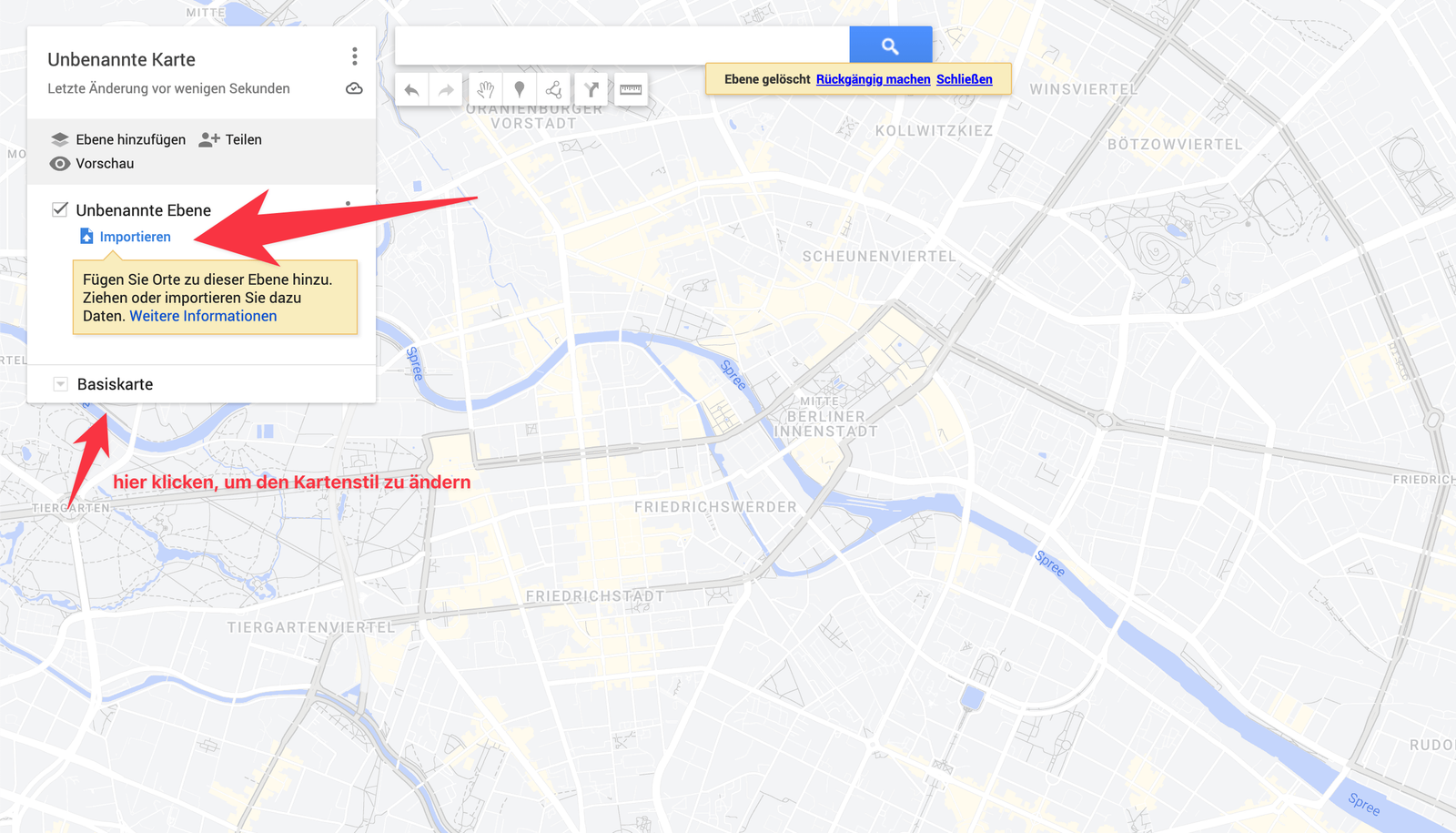
For at indlæse flere adresser klikker du på Tilføj lag til venstre og gentager importen med et andet ark.
Importér i Felt.com
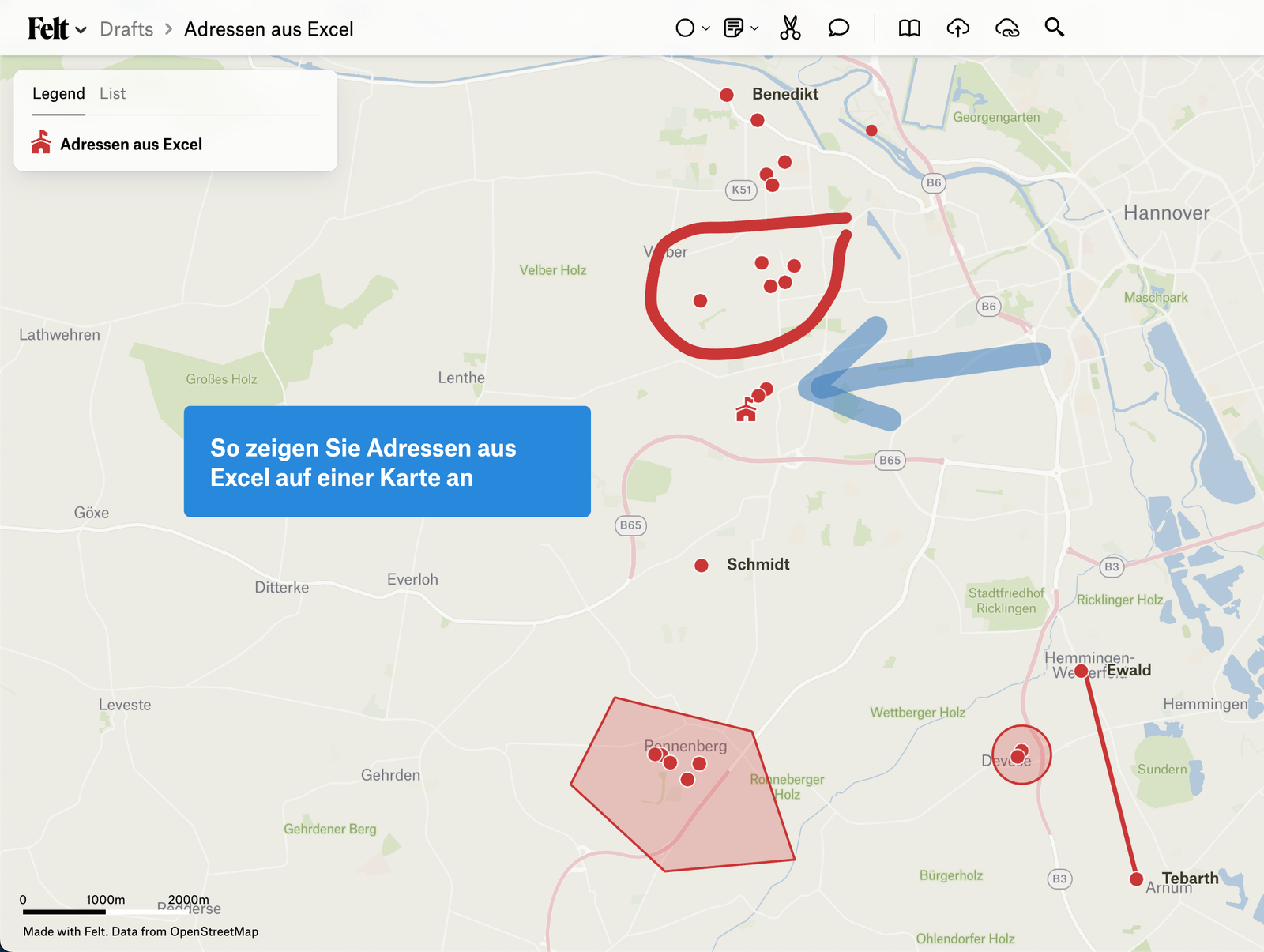
Sammenlignet med Google My Maps er Felt.com en forholdsvis ny platform, og den giver dig langt mere plads til at visualisere data — ikke kun adresser. Du kan uploade billeder, skrive tekst på kortet og dele et kort med kolleger så nemt, at I kan planlægge sammen på det. En af de mest brugte funktioner er den direkte forbindelse til QGIS: et projekt bygget i QGIS kan åbnes i en browser, deles og ses og redigeres sammen.
Kort sagt er Felt et nyere og bedre Google My Maps.
Sådan gør du i Felt
- Gå til Felt.com:
- Åbn Felt.com, og opret en konto eller log ind. Gratisniveauet koster ingenting.
- Opret et nyt kort:
- Klik på New Map øverst til højre.
- Upload filen:
- Upload regnearket direkte. Du kan trække og slippe det på kortet.
- Tilpas dataene:
- Langs toppen af skærmen giver Felt dig valgmuligheder for, hvordan adresserne tegnes, blandt andet symboler og farver.
- Del kortet:
- Klik på Share øverst til højre og derefter Copy link.
Det er de tre metoder, vi anbefaler til at få adresser fra et regneark ind i Google Maps. Uanset om du bruger hyperlinks direkte i regnearket, Google My Maps eller Felt.com, har hver deres fordel. Prøv dem, og se, hvilken der passer til det, du laver.
Prøv xRouten gratis i 14 dage
Prøv det nu