
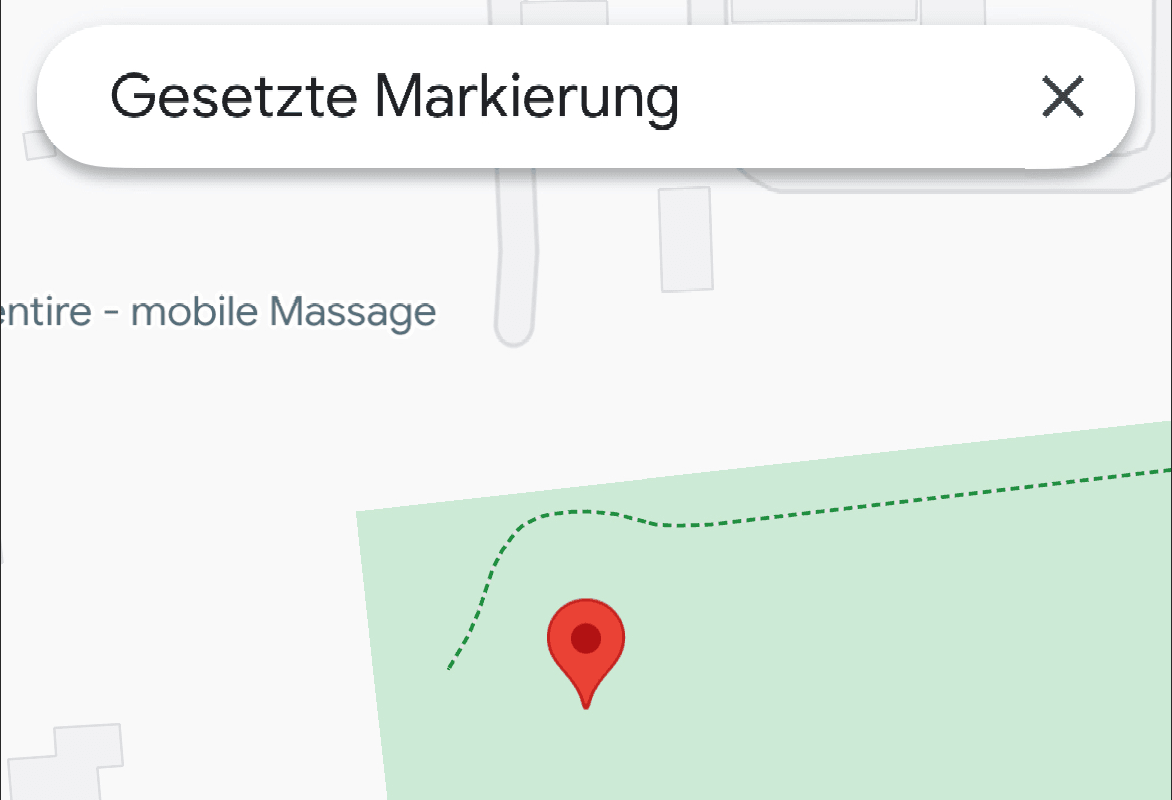
Bag hver adresse ligger der koordinater — et talpar, der placerer den på kortet. Google Maps og næsten alle andre kortværktøjer bruger breddegrad og længdegrad, ofte forkortet lat/lng.
Grunden til, at det betyder noget i arbejdet, er, at mange af de steder, du skal ud til, slet ikke har en adresse. Et træ i en park, et kloakdæksel, et busskur, en låge bag på en grund, en ventil midt ude på en mark. Ingen af dem har et husnummer, men de har alle koordinater.
Find koordinater på telefonen
Den hurtigste måde, og den du kommer til at bruge i marken:
- Åbn Google Maps-appen.
- Find det sted, du skal bruge.
- Hold fingeren på kortet i et sekund eller to. En rød nål falder.
- Et panel glider op fra bunden af skærmen med koordinaterne.
Tryk på koordinaterne, så kopieres de til udklipsholderen. Indsæt dem i din note-app, en besked eller direkte i det system, du samler dem i.
På iPhone skal du måske trække panelet lidt op, før tallene vises.
Find koordinater på computeren
- Åbn Google Maps i en browser.
- Højreklik på præcis det punkt på kortet, du vil have.
- Første linje i den menu, der åbnes, er koordinatparret. Klik på den for at kopiere.
Det virker også den anden vej. Indsæt et koordinatpar i søgefeltet, og tryk Enter, så sætter Google Maps en nål på netop det sted. Det er den hurtigste måde at tjekke, at en koordinat, du har fået tilsendt, faktisk ligger der, hvor nogen tror.
Hvilket format du kigger på
Google Maps viser decimalgrader som standard, og det er det format, næsten alle andre værktøjer vil have:
| Format | Ser sådan ud | Hvor du ser det |
|---|---|---|
| Decimalgrader (DD) | 55.676098, 12.568337 | Google Maps, næsten alle API'er, de fleste ruteplanlæggere |
| Grader, minutter, sekunder (DMS) | 55°40'34.0"N 12°34'06.0"E | Opmåling, ældre GPS-enheder, officielle registre |
| Grader, decimalminutter (DDM) | 55°40.566'N 12°34.100'E | Søfart og luftfart |
Breddegrad kommer altid først, længdegrad bagefter. Breddegrad går fra -90 til 90, længdegrad fra -180 til 180, så hvis det første tal er større end 90, er parret skrevet i forkert rækkefølge — det sker oftere, end man skulle tro, når data flyttes mellem systemer.
En dansk faldgrube: Google Maps bruger decimalpunktum, ikke decimalkomma. Skriver du 55,676098, tolkes kommaet som skillet mellem breddegrad og længdegrad, og du ender et helt andet sted.
Har du UTM-koordinater (som meget dansk kortdata bruger, typisk UTM zone 32), virker de slet ikke i Google Maps. Omregn dem først — vi har et gratis Excel-ark, der gør det.
Saml koordinaterne på ét kort
At indsamle koordinater er sjældent målet i sig selv. Som regel vil du se dem samlet, redigere dem og lave ruter ud af dem.
Vil du bare se på dem og rydde op:
- Google My Maps — gratis, importerer et regneark med lat/lng direkte
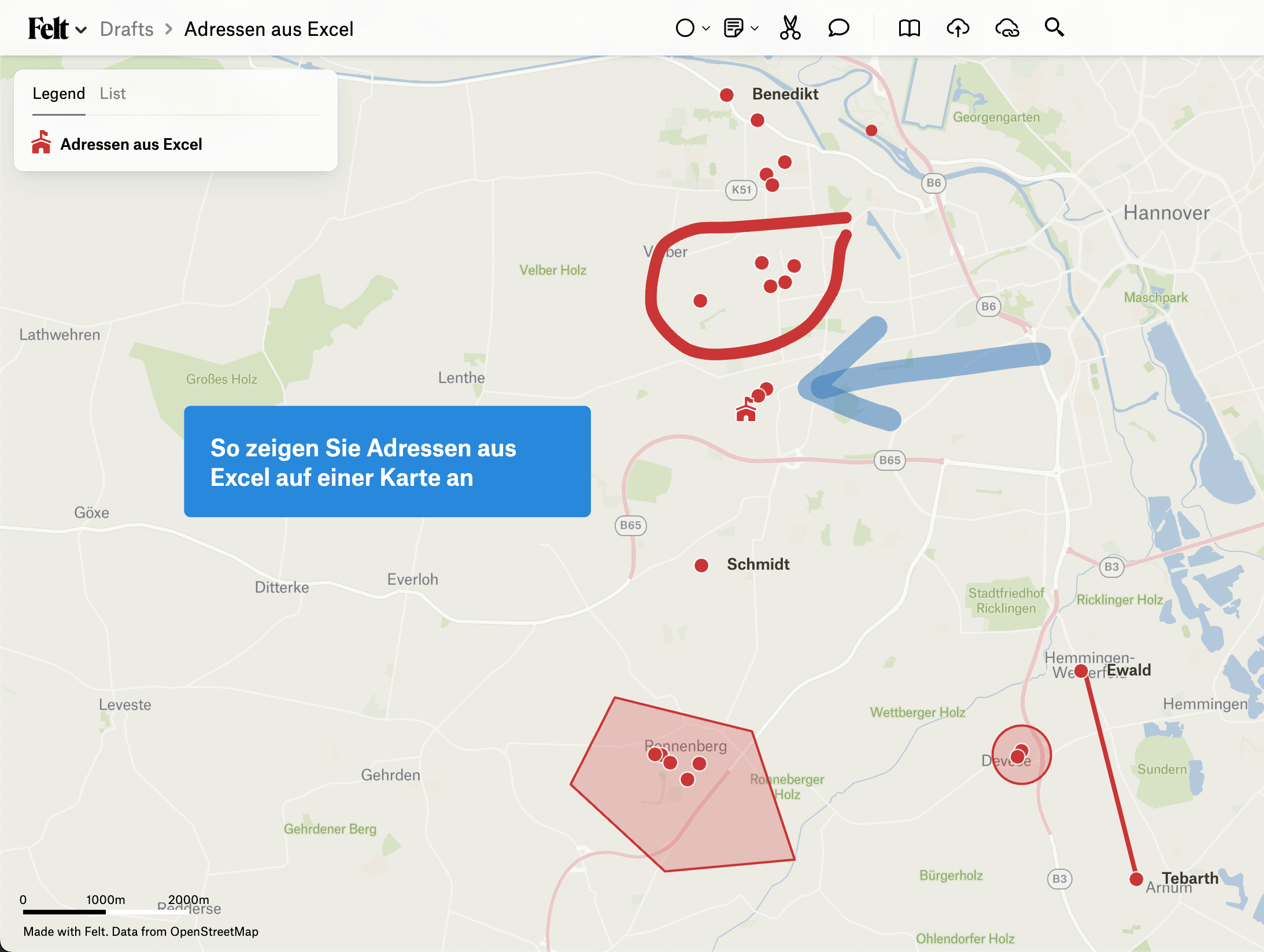
- Felt — nyere, bedre deling, fungerer godt med QGIS
- Clockwork Micro
Vil du lave ruter ud af dem, har vi samlet en liste over gratis ruteplanlæggere, der også optimerer.
Og hvis listen bliver ved med at vokse — hundredvis af punkter, flere chauffører, dokumentation for at arbejdet er udført — så er det dér, et dedikeret værktøj gør sig fortjent. I xRouten indsætter du koordinaterne direkte, optimeringen håndterer hundredvis af stop på én gang, og dit team kører resultatet fra telefonen med indbygget navigation. Dokumentationen sker enten med ét tryk eller automatisk via geofence, så ingen skal udfylde noget med våde handsker.
Prøv gratis i 14 dage, og se hvordan dine egne punkter opfører sig.
Prøv xRouten gratis i 14 dage
Prøv det nu