
Er du ude på en opgave, eller planlægger du, hvor dit hold skal hen, er Google Maps som regel det første, du åbner. Det er nyttigt på telefonen og på computeren, og arbejder du i det hver dag, er de her fem funktioner værd at kende.
Mål afstande
- Åbn Google Maps i browseren, og zoom ind på det område, du vil måle.
- Højreklik på det punkt, du vil starte fra.
- En lille menu åbnes. Klik på Mål afstand.
- Klik nu hvor som helst på kortet for at se afstanden mellem det punkt og dit startpunkt.
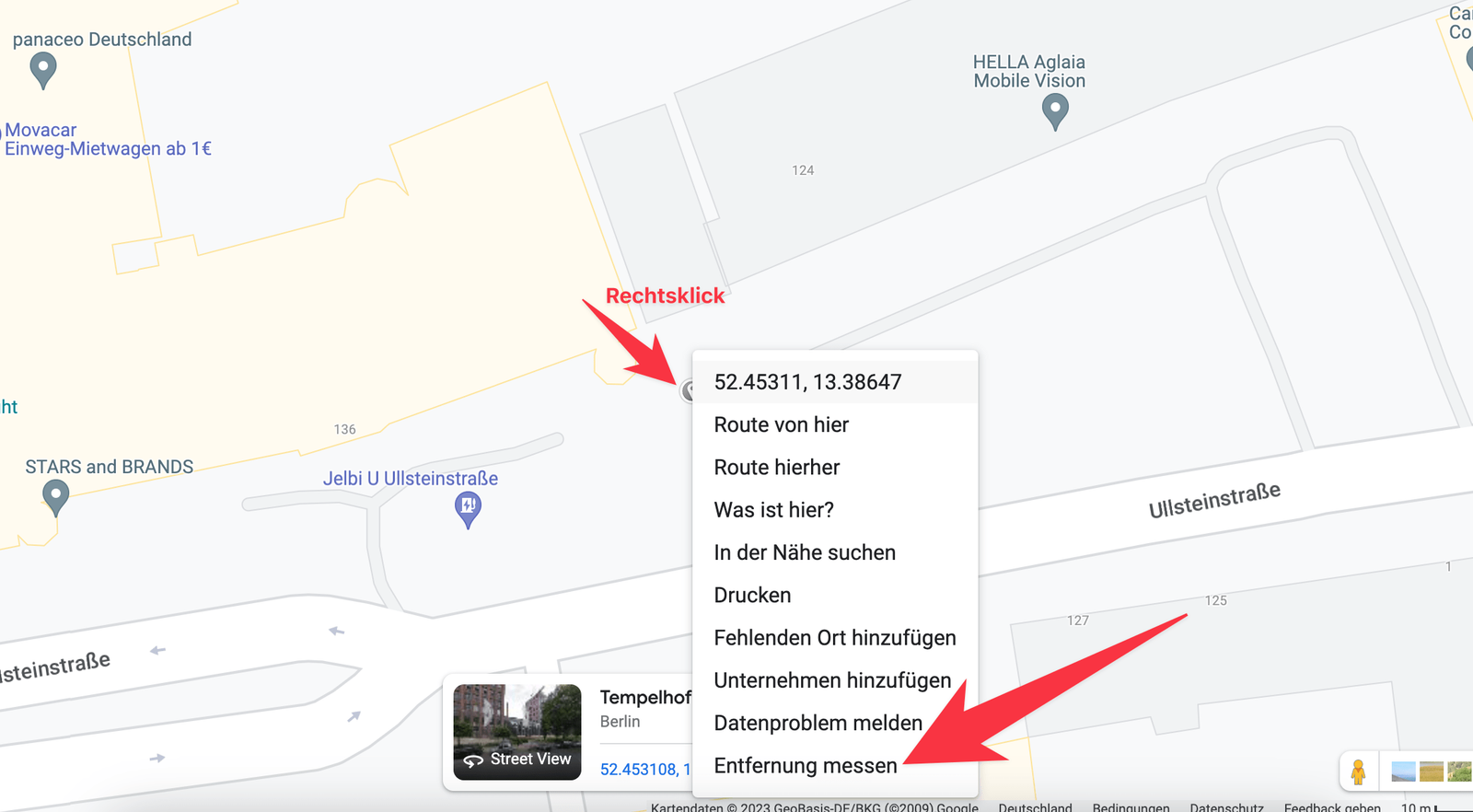
Du kan klikke på flere punkter og måle længden af en hel strækning.
Mål afstand på telefonen
Det samme virker i Google Maps-appen:
- Zoom ind, hvor du vil måle.
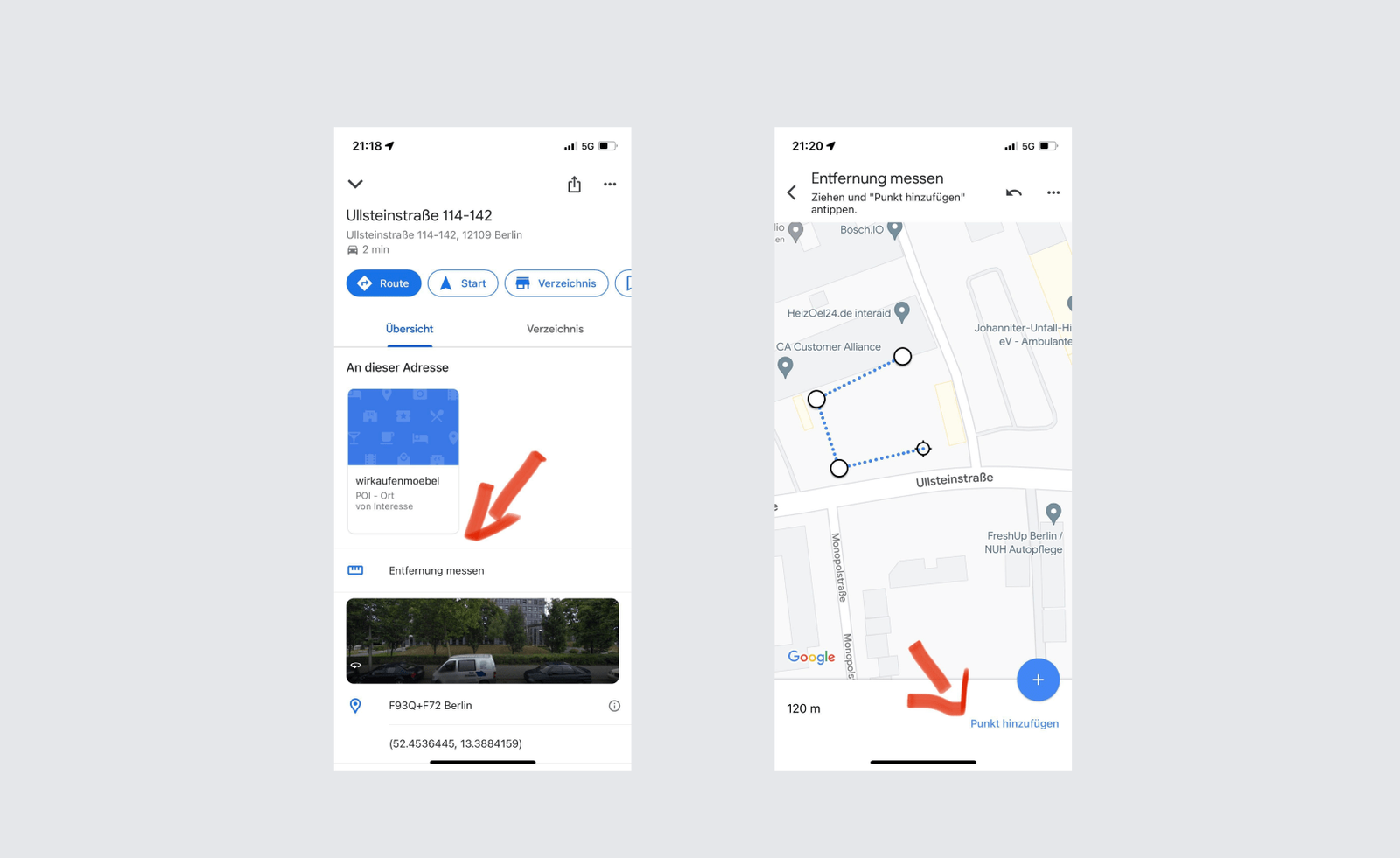
- Hold fingeren på startpunktet.
- Et lille panel åbnes. Tryk på Mål afstand.
- Tryk nu på det næste punkt på kortet for at se afstanden.
Mål arealer
Google Maps måler også areal, og fremgangsmåden minder om afstandsmåling:
- Zoom ind på det område, du vil måle.
- Højreklik på det første punkt i omridset.
- Vælg Mål afstand i den menu, der åbnes.
- Klik dig nu hele vejen rundt om omridset.
- Afslut ved at klikke på det punkt, du startede fra.
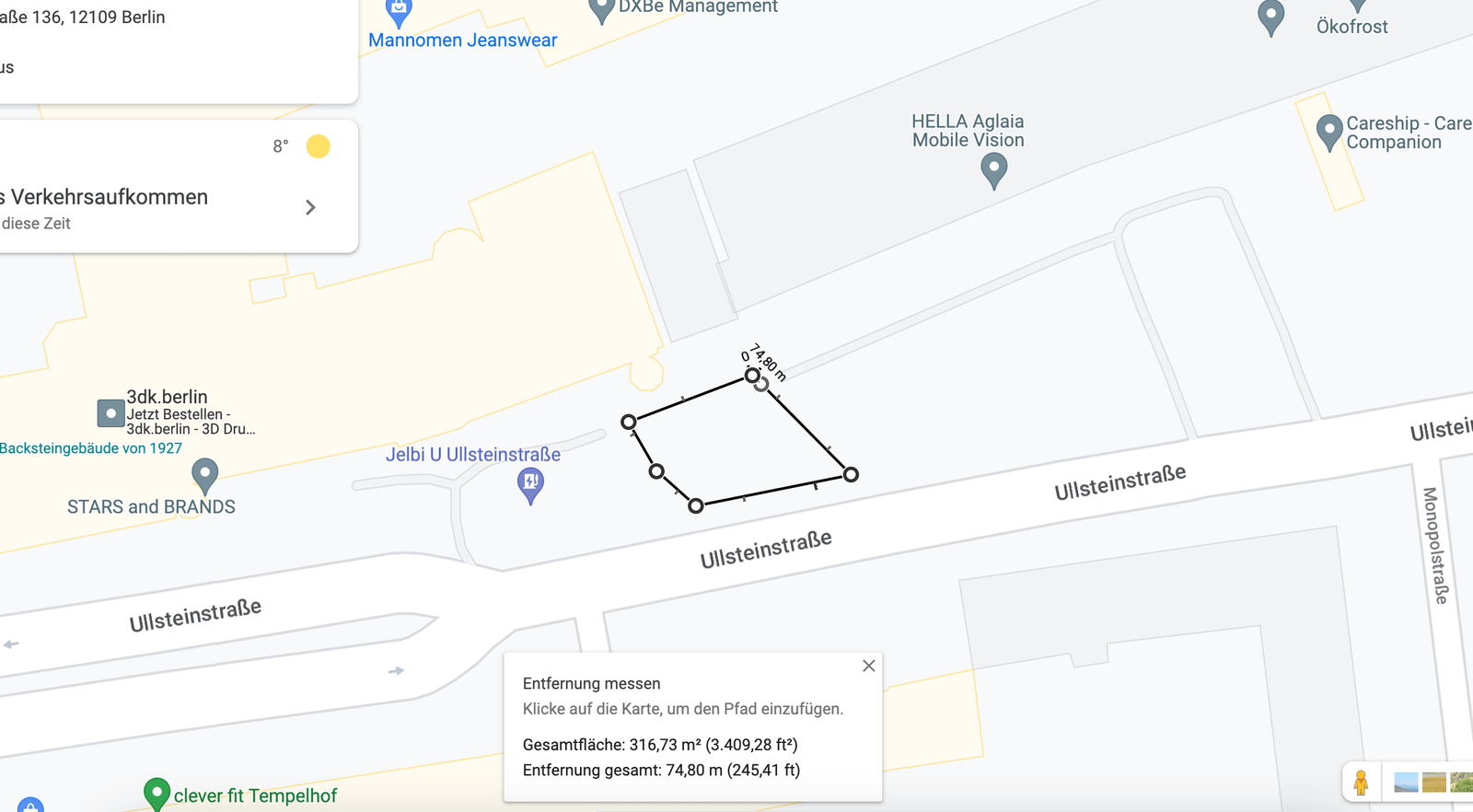
Arealet vises på kortet. Til mere komplekse figurer, eller flere arealer på én gang, har vi skrevet et helt indlæg:
Mål afstand og areal i Google Maps
Planlæg og gem flere ruter på én gang
Ofte vil du ikke have én rute, men flere, lagt ud sammen. Det klarer Google også, hvis du har en Google-konto — når du er logget ind, kan du åbne Google My Maps og bruge meget mere af korttjenesten, stadig gratis:
- Åbn Google My Maps.
- Klik på Opret et nyt kort.
- Et Google-kort åbnes. Klik på ruteikonet lige under søgefeltet.
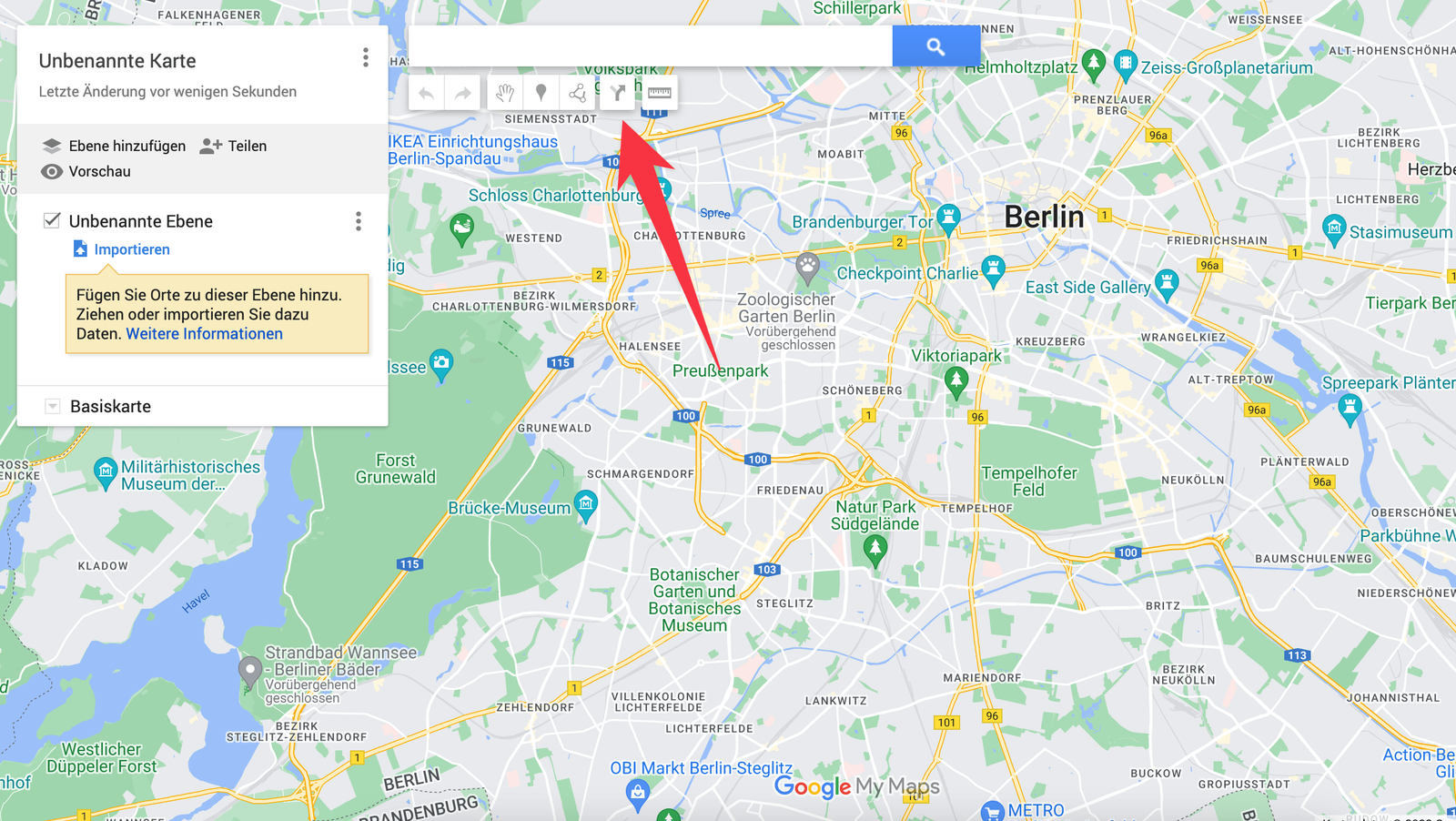
- Tilføj adresser ved at skrive dem i panelet til venstre eller klikke direkte på kortet.
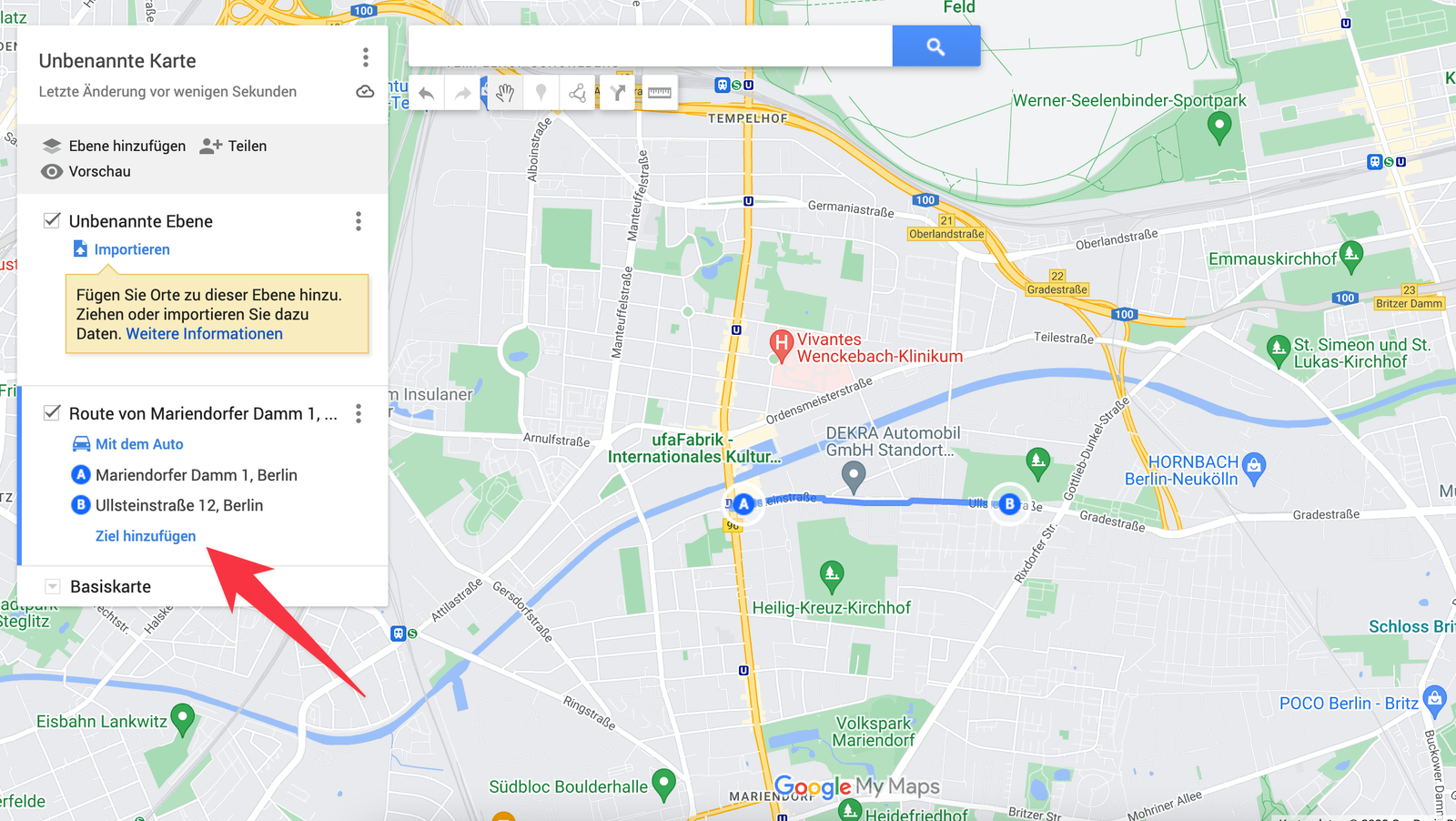
- Gentag for hver rute, du vil planlægge.
Google My Maps giver dig meget mere derudover:
- ruter, der gemmer sig selv
- ruter med mange adresser
- masseimport af adresser
- deling af ruter med andre, også på telefonen
- noter og billeder på et hvilket som helst punkt
Lyder det nyttigt, har vi skrevet et indlæg, der gennemgår det hele i detaljer.
Del din placering
Nogle gange hjælper det at dele, hvor du er, eller se, hvor en kollega er. Google Maps kan det uden GPS-udstyr. I appen:
- Åbn Google Maps på telefonen eller tablet.
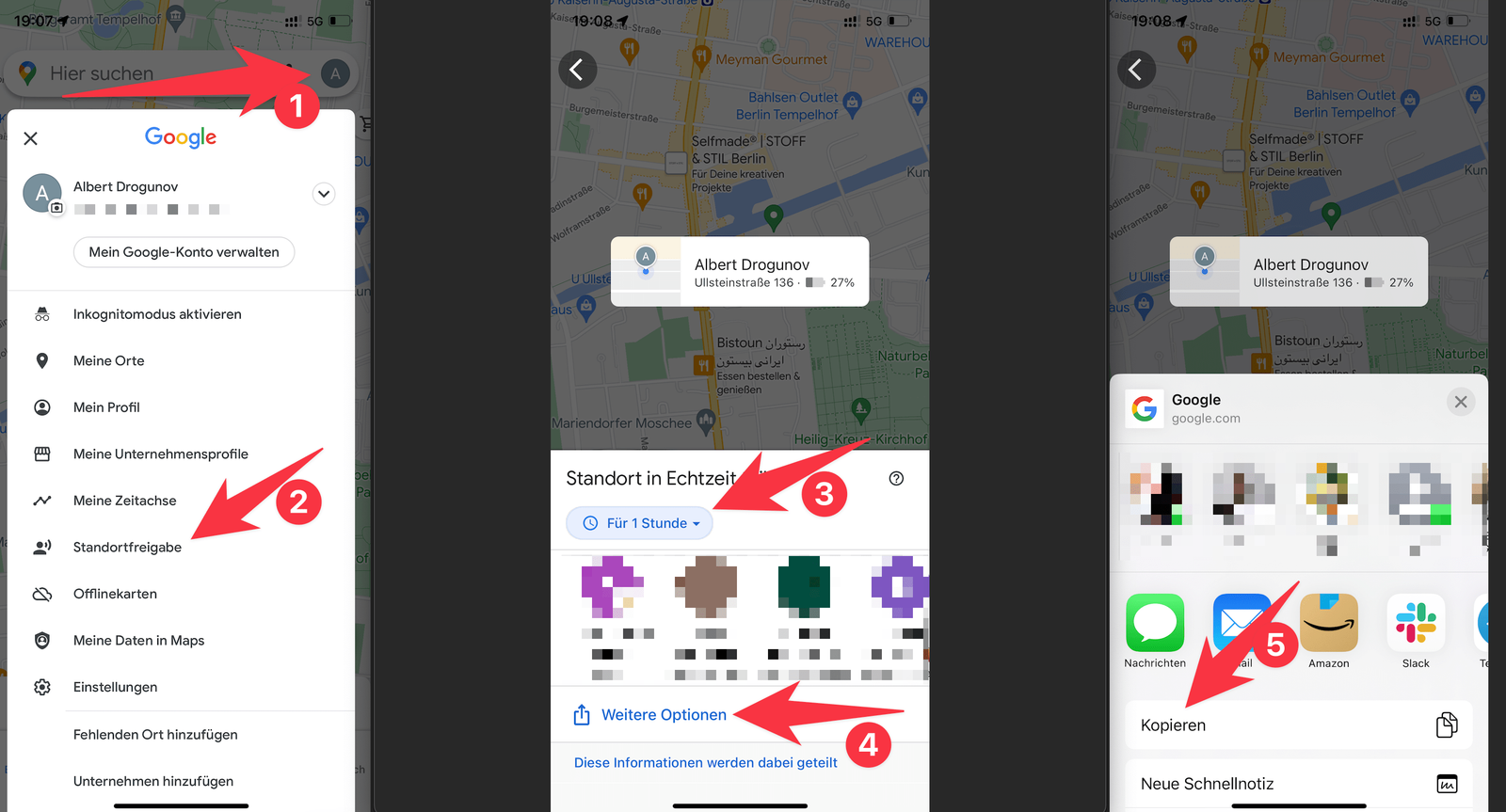
- Tryk på dit profilbillede eller dit forbogstav øverst til højre.
- Vælg Placeringsdeling i menuen.
- Vælg, hvor længe du vil dele, og med hvem.
- Eller opret et link, og del det med så mange, du vil.
Praktisk, men i arbejdet rammer det hurtigt sine grænser. Intet af følgende er muligt:
- at se flere kollegers placering på samme tid
- at se placeringer og dine ruter eller kunder samlet
- at dele dokumentation for udført arbejde og følge fremdriften
- automatisk at give en kunde besked om, at du er på vej, eller har været der
Betyder noget af det noget for dig, så prøv xRouten. Du kan planlægge ruterne, køre dem, dokumentere dem og selvfølgelig se, hvor alle, der er ude på en opgave, befinder sig lige nu.
Forbind det med Google Kalender
Planlægger du opgaver eller ruter til bestemte dage, er det de fem minutter værd at forbinde Google Maps med Google Kalender:
- Tilføj adresser til aftaler, og se dem på kortet inde i kalenderen.
- Send rutevejledningen til den næste aftale, kunde eller opgave fra computeren til telefonen med ét klik.
- Vedhæft en hel rute til en aftale, og kør den fra telefonen.
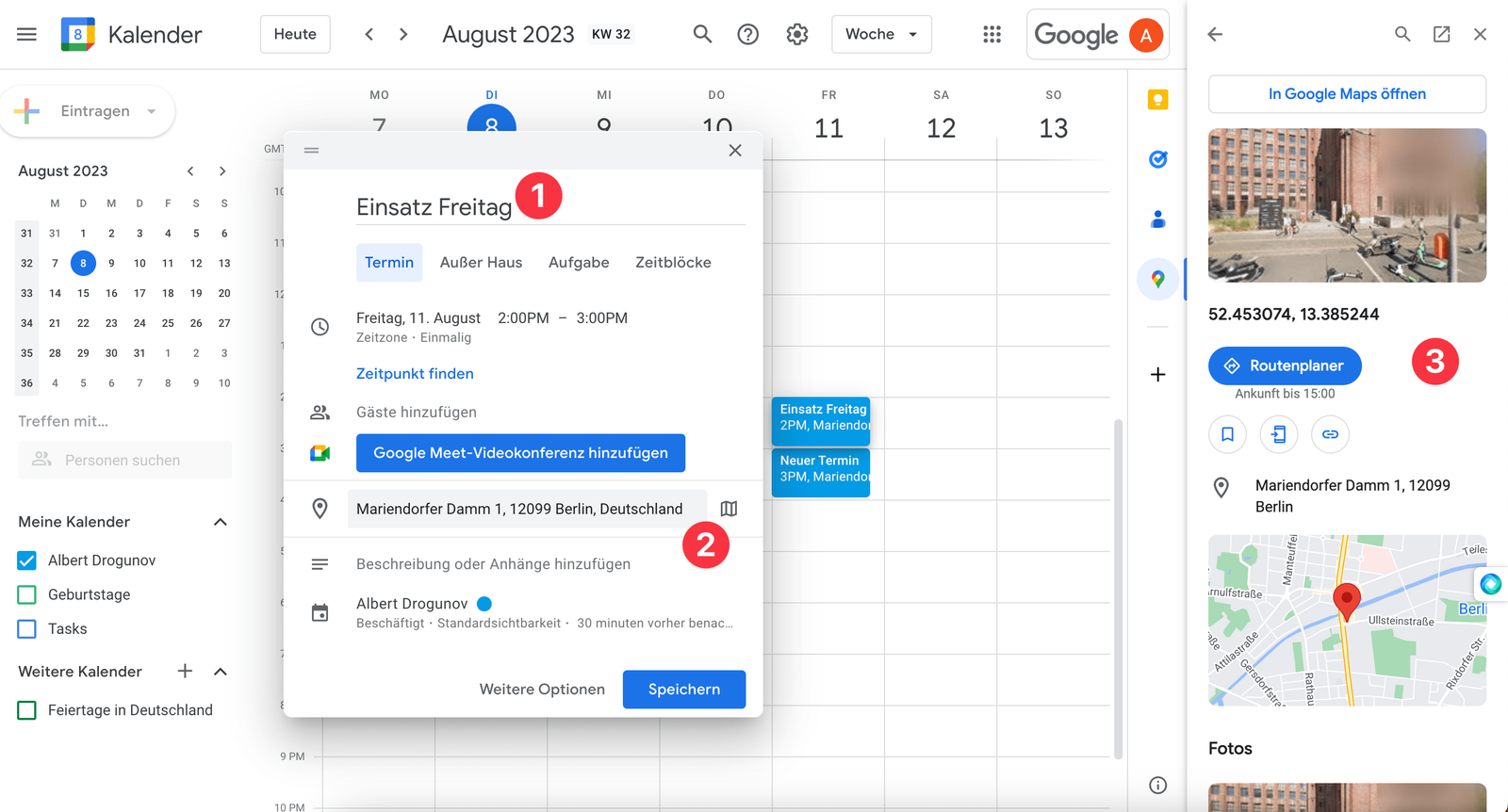
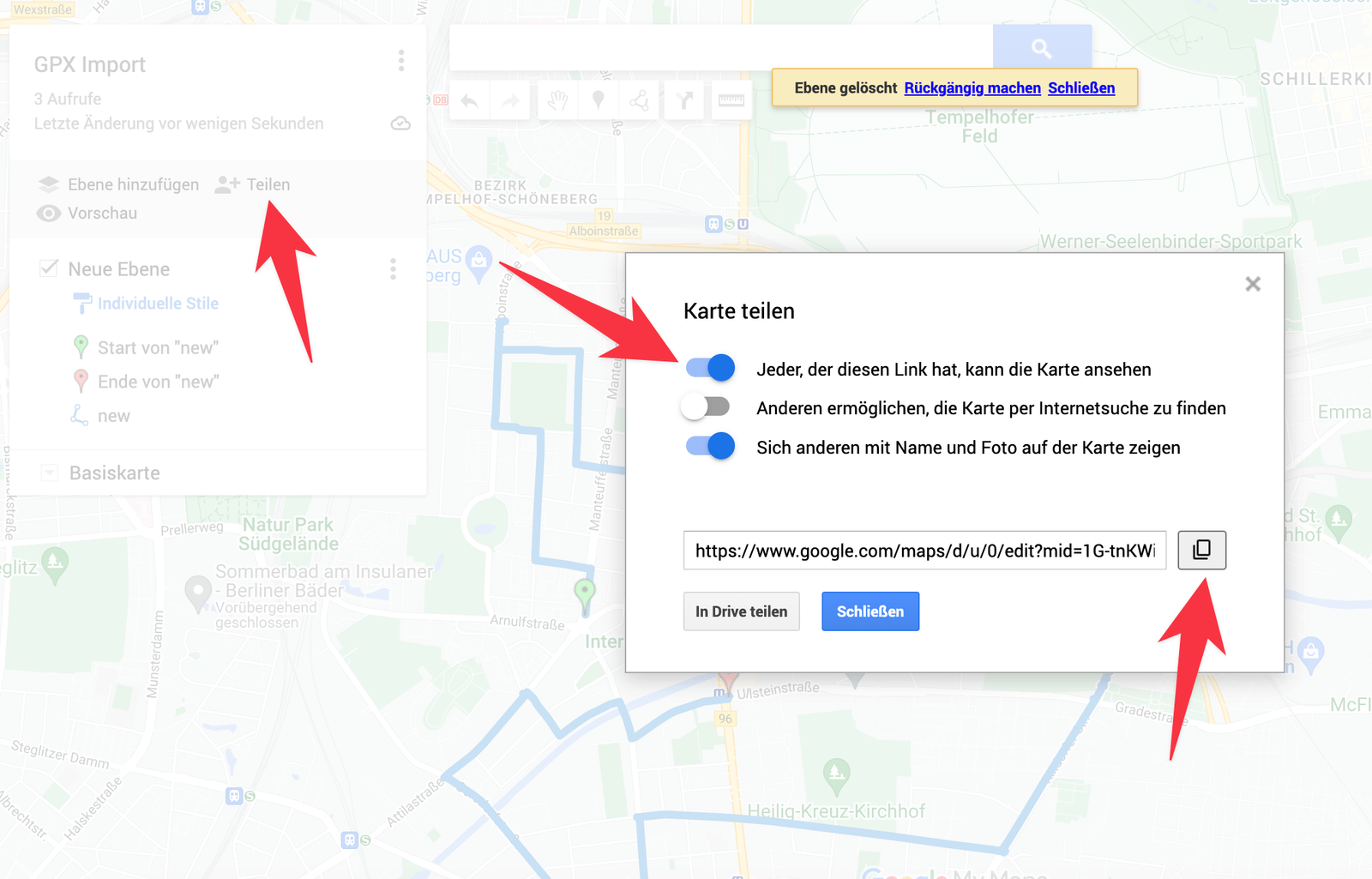
For at vedhæfte en hel rute til én heldagsaftale bruger du Google My Maps på computeren (se ovenfor). Når du har bygget ruten, eller et kort med mange kunder, klikker du på Del øverst til venstre i Google My Maps og indsætter linket i kalenderaftalen. Så kan du åbne den på telefonen og køre den fra appen.
Har du spørgsmål om dette eller en anden funktion i Google Maps, er vi nemme at få fat i.
Prøv xRouten gratis i 14 dage
Prøv det nu