
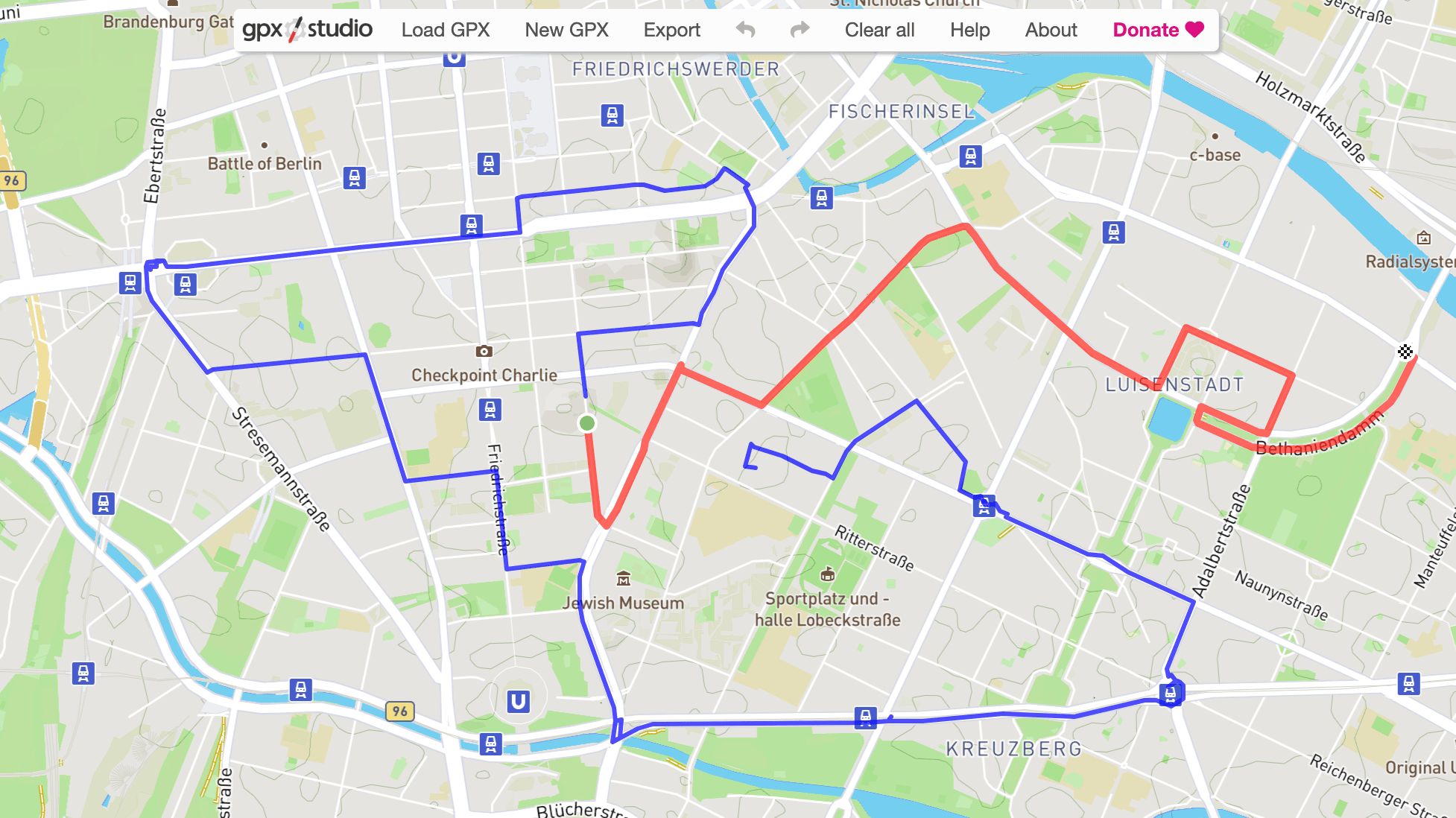
Der findes flere værktøjer, der kan samle GPX-filer. Så vidt vi kan se, er gpx.studio det bedste af dem — det kører i browseren, er gratis og kræver ingen konto.
I værktøjet er der to måder at gøre det på. Begge ender med den samme fil. Den første kræver flere klik, men giver mere kontrol, så vælg den, der passer til det, du vil opnå.
Saml på kortet først, eksportér bagefter
- Gå til gpx.studio
- Klik på Load GPX, eller træk GPX-filen direkte ind på kortet
- Gentag med alle dine GPX-filer
- Ret sporene til på kortet, hvis det er nødvendigt
- Klik på +-ikonet til højre, Merge with another trace
- Vælg det spor, der skal tilføjes, i det næste vindue
- Gentag for alle GPX-filerne
- Klik på Export øverst
Fordelen er, at du kan se, hvad du gør. Du kan sætte filerne sammen og rydde op i resultatet visuelt, før du eksporterer — eksporten indeholder så præcis det, du kiggede på, klar til at blive importeret et andet sted.
Saml og eksportér i ét trin
Vil du samle og eksportere uden at røre noget undervejs, springer du alt fra trin 5 over og gør i stedet sådan her:
- Importér dine GPX-filer (som ovenfor)
- Klik på Export øverst
- Sørg for at sætte flueben i Merge all traces i eksportvinduet
Det sidste punkt er det afgørende. Det er kun det, der gør de separate spor til én fil.
Denne vej passer, hvis du ikke skal redigere det samlede resultat. Er en simpel eksport af den kombinerede fil nok, kommer du hurtigere i mål.
Som du kan se, er det ikke svært at samle GPX-filer. Hvis næste skridt er at åbne den samlede fil i Google Maps — for at gemme den eller se den på telefonen — har vi skrevet om det her:
Prøv xRouten gratis i 14 dage
Prøv det nu