
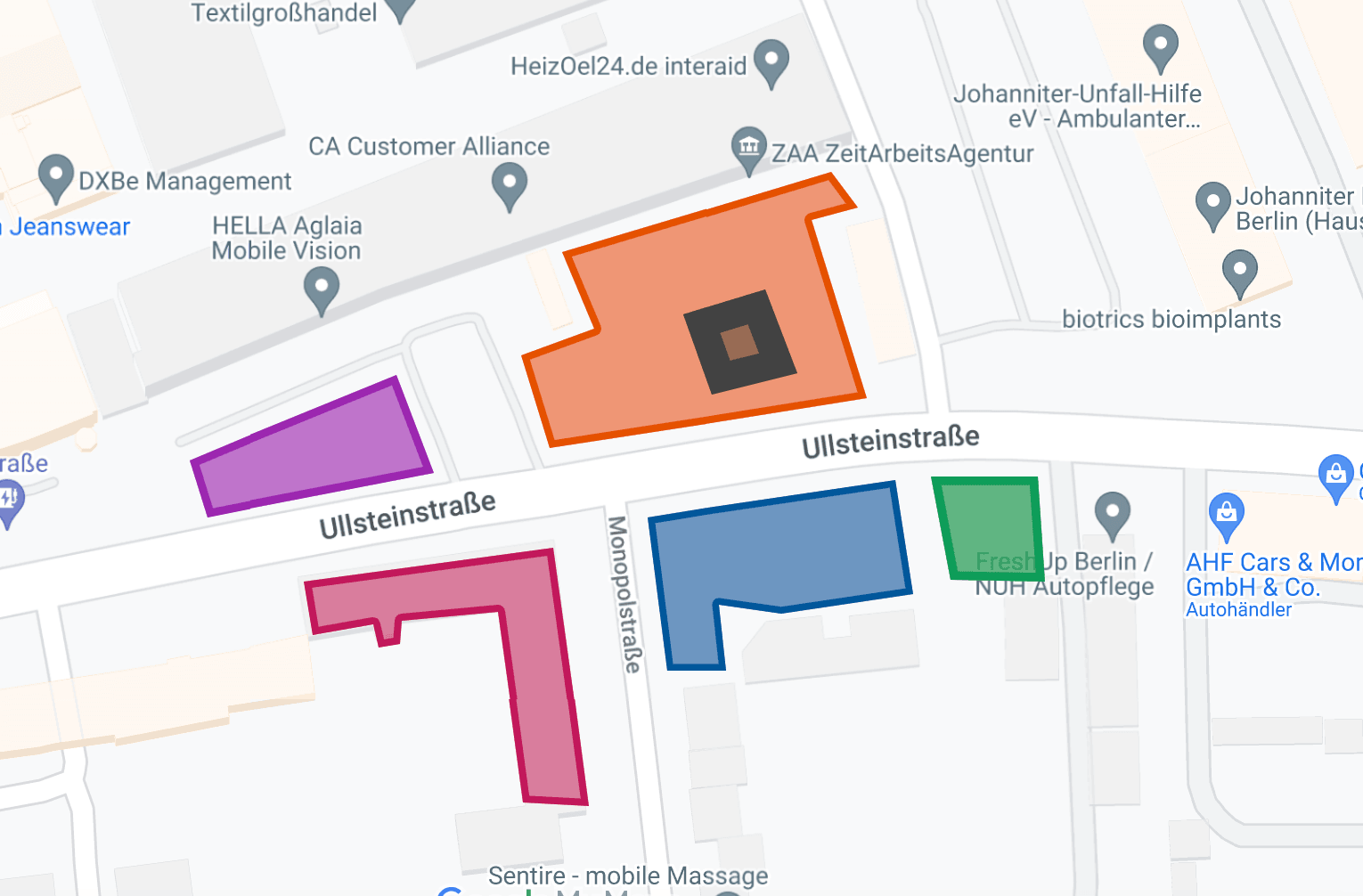
De fleste ved, at Google Maps kan måle afstanden mellem to punkter. Færre ved, at det også kan måle arealet af en figur, du tegner — en grund, et tag, et stykke fortov, en mark.
Der er fire måder at gøre det på, og hvilken du skal vælge, afhænger af, om du skal bruge tallet én gang, eller om du vil gemme det:
- Mål areal på computeren med Google Maps
- Mål flere arealer, gem og redigér dem, med Google My Maps
- Mål areal på telefonen med Google Earth
- Mål afstand på telefonen med Google Maps
Mål areal på computeren
Den hurtigste måde at få arealet af et stykke jord på er almindelige Google Maps.
- Zoom ind på den grund, du vil måle.
- Højreklik på den.
- Vælg Mål afstand.
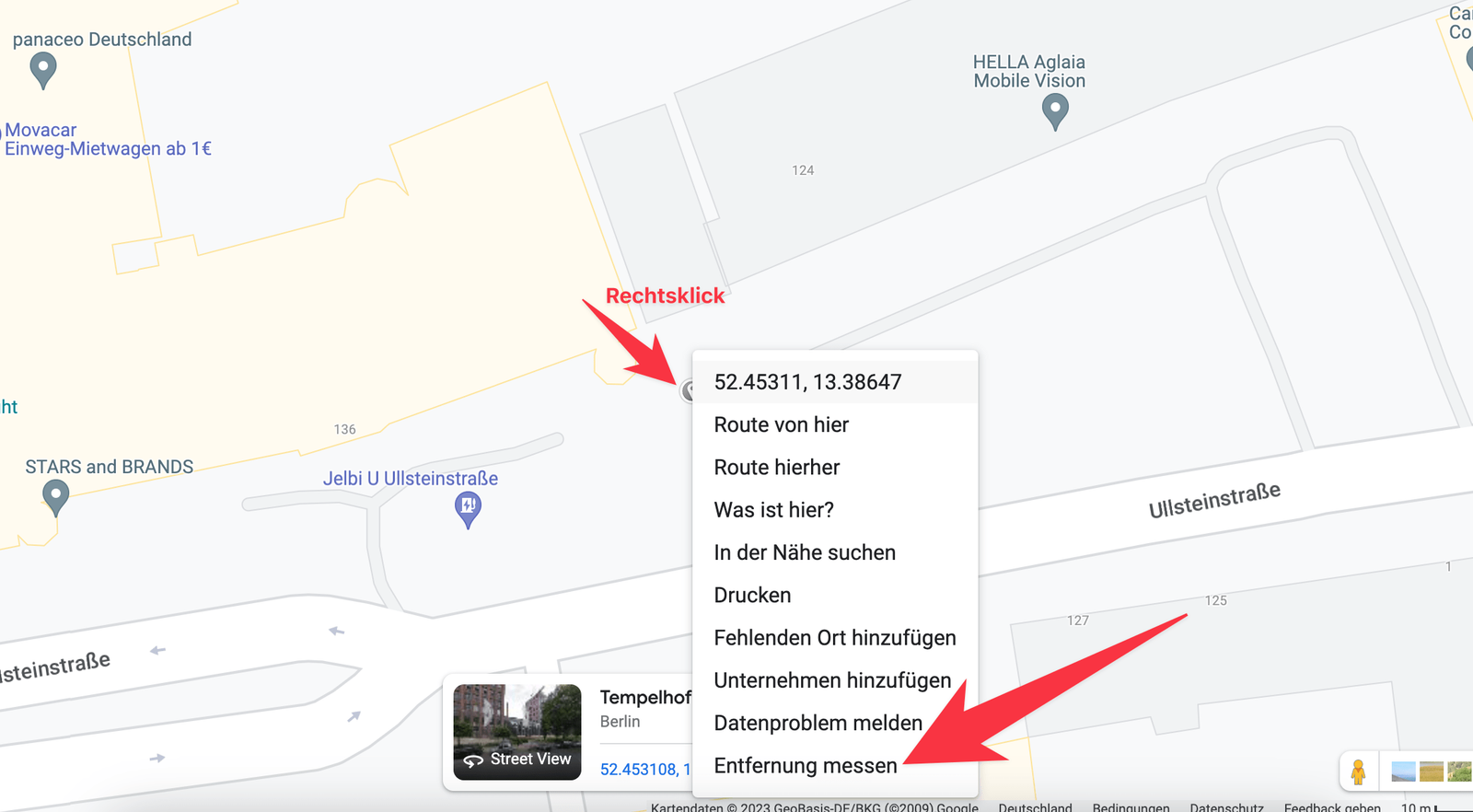
Der dukker en sort prik op. Venstreklik dig nu hele vejen rundt langs kanten af området. Når figuren er lukket — klik på den første prik, du satte — vises arealet sammen med omkredsen.
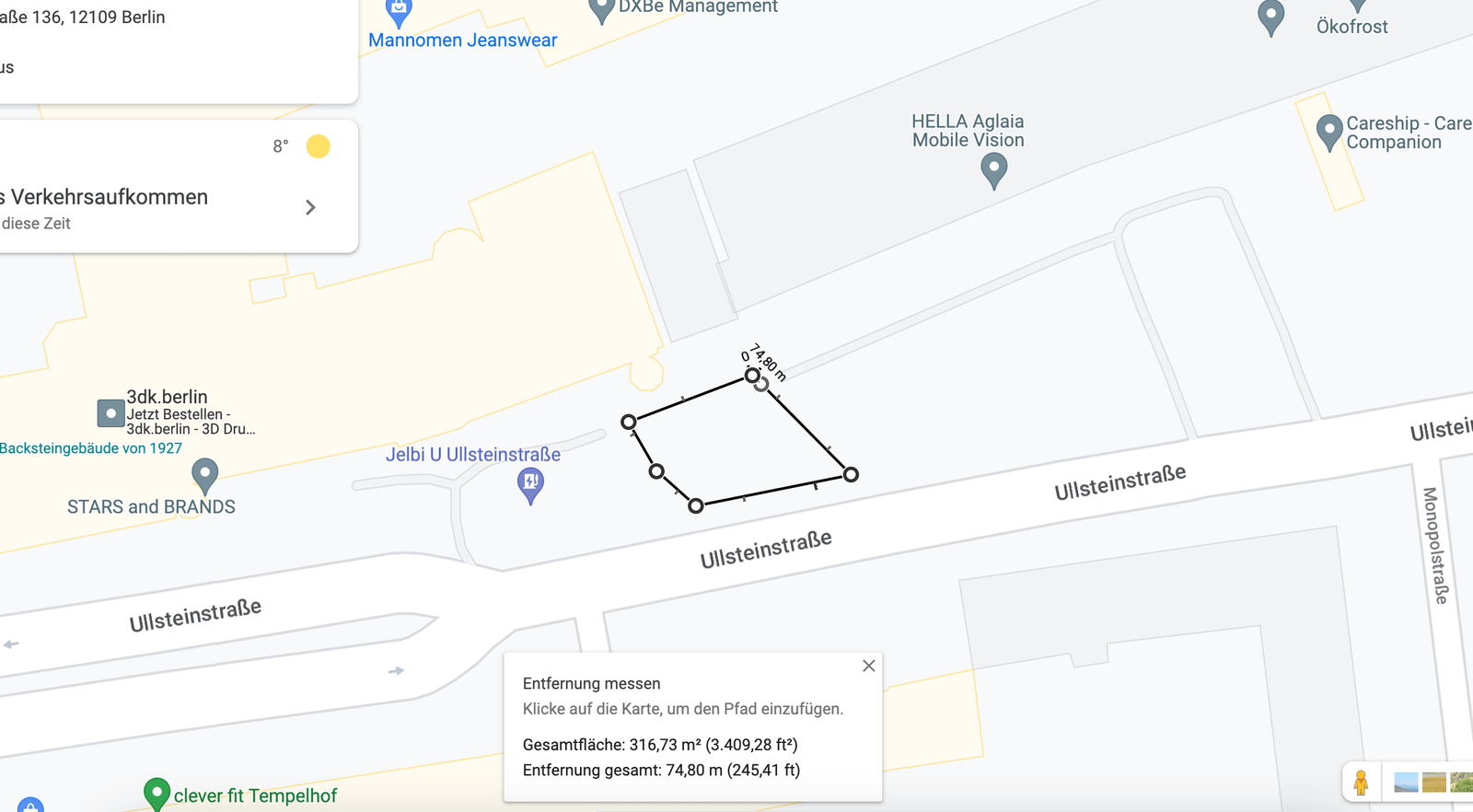
Du kan justere bagefter ved at trække i hjørnerne, tilføje punkter eller fjerne dem.
Google viser resultatet i kvadratmeter og, over en vis størrelse, også i hektar. Enhederne følger regionsindstillingen på din Google-konto, ikke noget du kan ændre for hver måling.
Metoden er god til et hurtigt tal. Skal du måle flere arealer, se dem samtidig og gemme arbejdet, så brug den næste.
Mål flere arealer, og gem dem
For at måle mere end én grund — side om side eller oven i hinanden — bruger du Google My Maps. Sammenlignet med almindelige Google Maps får du:
- flere arealer målt på samme tid
- navne, farver, noter og fotos på hvert af dem
- kort og lag, der gemmes på din konto
- alt, hvad du tegner, kan deles med andre
Sådan gør du:
- Zoom ind på den grund, du vil måle.
- Klik på polygonikonet.
- Vælg Tilføj linje eller figur.
- Begynd at klikke langs omridset med venstre museknap.
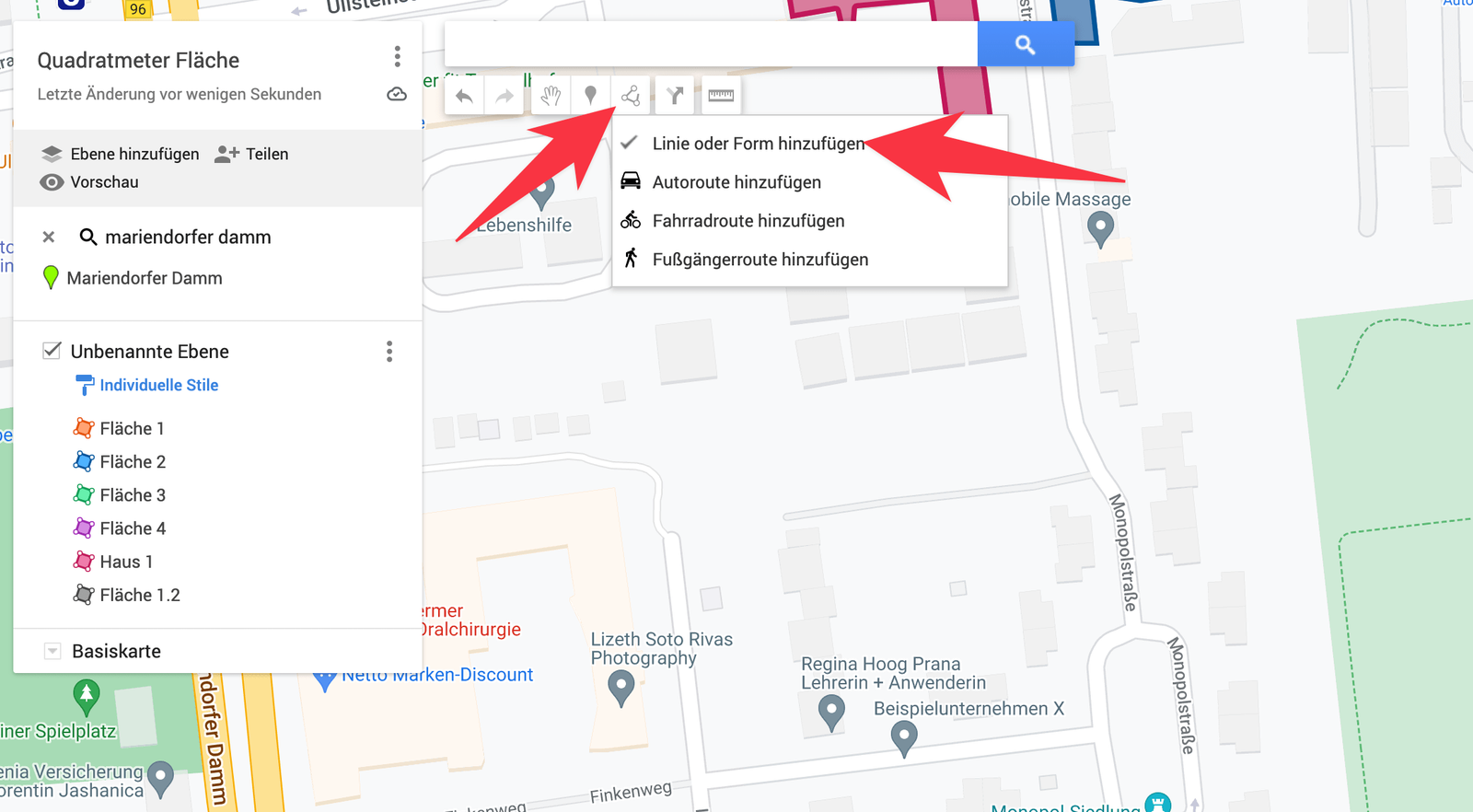
Luk figuren ved at klikke på det punkt, du startede fra, og tryk derefter på Gem. Figuren, farven, navnet og beskrivelsen kan alle ændres senere.
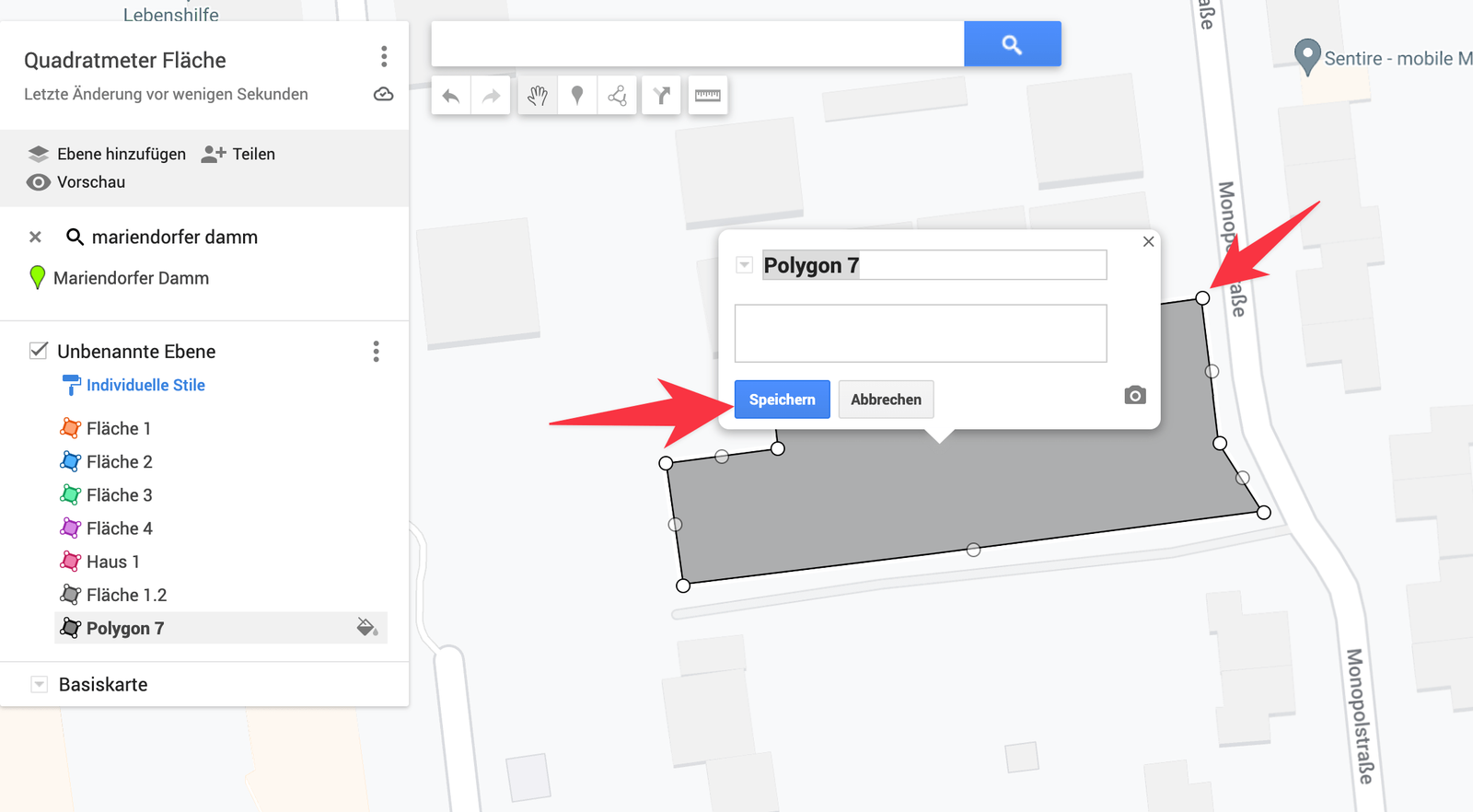
Arealet vises i et vindue over figuren, når du klikker på den.
Tegn så mange, du vil. Rammer du en grænse, tilføjer du et nyt lag til kortet — Tilføj lag øverst til venstre.
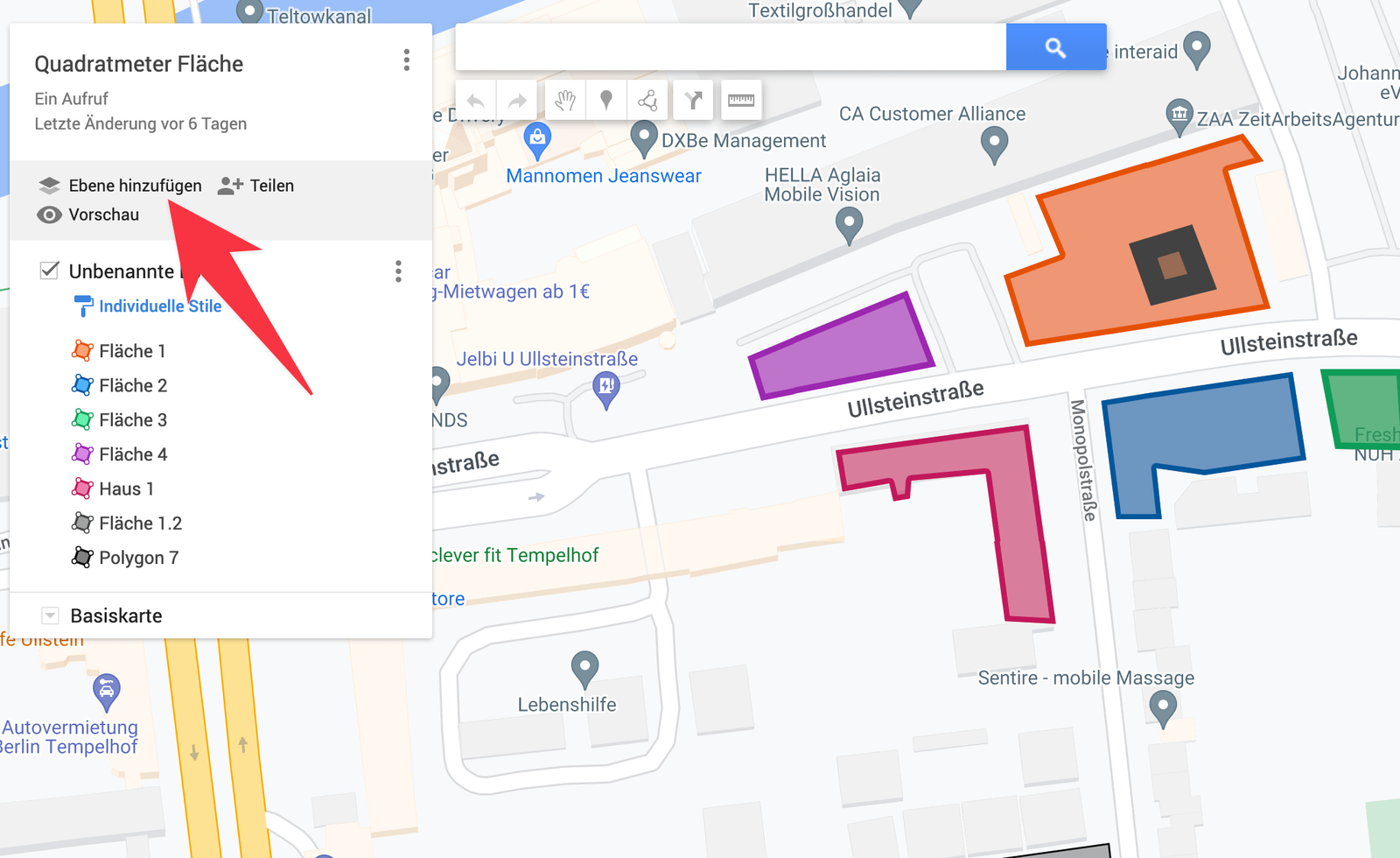
My Maps er kun lidt mere arbejde end almindelige Maps og giver dig langt mere igen. Dit arbejde gemmes af sig selv, og derfor er det næsten altid det bedste valg, når arealet er noget, du skal bruge igen.
Mål areal på telefonen
For at måle en grund fra telefonen skal du bruge Google Earth-appen. Når den er installeret:
- Tryk på linealikonet øverst på skærmen.
- Sæt dit første punkt på kortet.
- Træk kortet hen til det næste hjørne, og sæt endnu et.
- Når du er tilbage ved det første punkt, trykker du på Færdig.
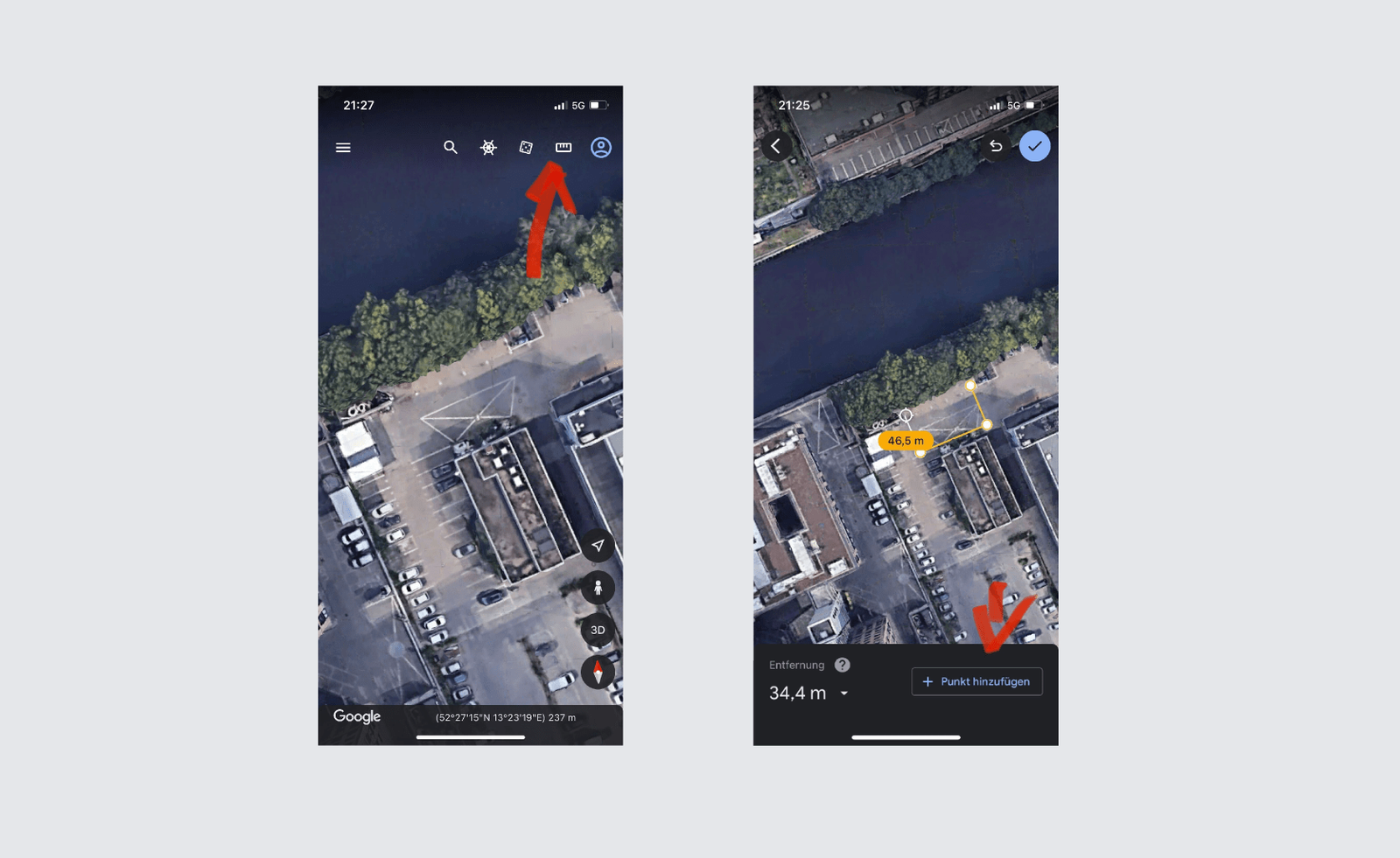
Areal og omkreds vises med det samme og kan kopieres med ét tryk.
Mål afstand på telefonen
Er du ude på stedet og skal kun bruge afstanden mellem to eller flere punkter — ikke arealet — klarer den almindelige Google Maps-app det. Den har du næsten helt sikkert allerede:
- Zoom ind, hvor du vil måle.
- Hold fingeren på det første punkt.
- Tryk på Mål afstand i panelet, der glider op.
- Tilføj så mange punkter, du har brug for.
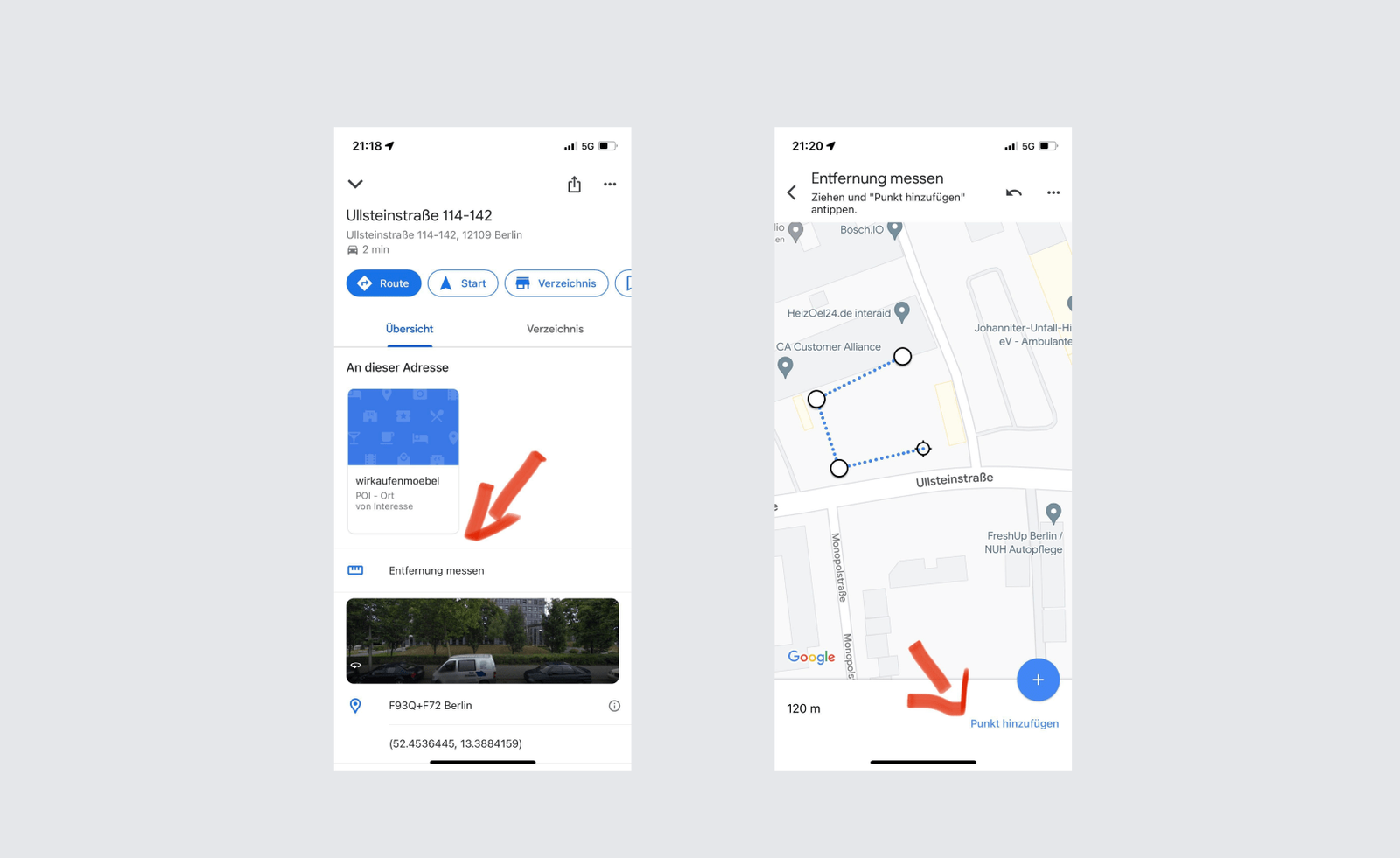
Den løbende sum vises nederst på skærmen.
Når kortet ikke længere er værktøjet
At måle er én ting; at gøre noget ved målingerne er noget andet. Når du måler de samme grunde hver sæson, fordeler dem på hold og skal kunne dokumentere, at arbejdet er udført, så er et kort det forkerte sted at holde styr på det.
Det er dér, en ruteplanlægger gør jobbet bedre. Ud over areal kan Google My Maps også planlægge ruter med mange stop og importere GPX-filer — men når dine stop, noter, fotos og dokumentation skal ligge ét sted, så prøv xRouten i stedet.
Prøv xRouten gratis i 14 dage
Prøv det nu