
Alle, der arbejder i QGIS, lægger mærke til to ting: hvor meget det kan, og hvor besværligt det er at vise nogen resultatet. Der har aldrig været en enkel måde at give et projekt videre til en kollega eller kunde. Indtil nu — et værktøj ved navn Felt lukker det hul. Dette indlæg viser, hvordan du deler og redigerer dine QGIS-projekter via link uden bøvl.
Hvad er QGIS?
QGIS — tidligere kendt som Quantum GIS — er et gratis GIS-program med åben kildekode til computeren og et af de førende værktøjer inden for geodata. Arbejder du professionelt med kort, kender du det allerede.
Hvad er Felt?
Felt.com er en moderne, cloudbaseret kortplatform bygget op omkring brugervenlighed og samarbejde. De vigtigste kendetegn:
- Nem at bruge: en intuitiv brugerflade, der virker, selvom du aldrig har rørt GIS
- Samarbejde i realtid: flere kan arbejde i det samme projekt på én gang, som Google Docs for kort
- Webbaseret: kører i browseren, så intet at installere, og du kan arbejde hvor som helst
- Interaktive kort: det, du laver, kan deles og indlejres på hjemmesider, hvilket gør det godt til alt, der skal vises offentligt
Sætter du QGIS og Felt sammen, beholder du analysekraften i QGIS og får Felts samarbejdsorienterede, webbaserede side oveni. Felt har udgivet en video om netop det:
Forbind QGIS og Felt
Dette afsnit gennemgår, hvordan du forbinder de to, så du kan dele projekter med kolleger eller kunder via link.
Tilmeld dig på Felt.com
Før du kan forbinde dem, skal du have en Felt-konto:
Besøg Felts hjemmeside.
- Klik på Sign up eller Get started.
- Indtast din e-mailadresse, og vælg en sikker adgangskode.
- Følg vejledningen for at aktivere kontoen og oprette din profil.
Installér Felt-pluginet til QGIS
Felt-pluginet er forbindelsen mellem de to:
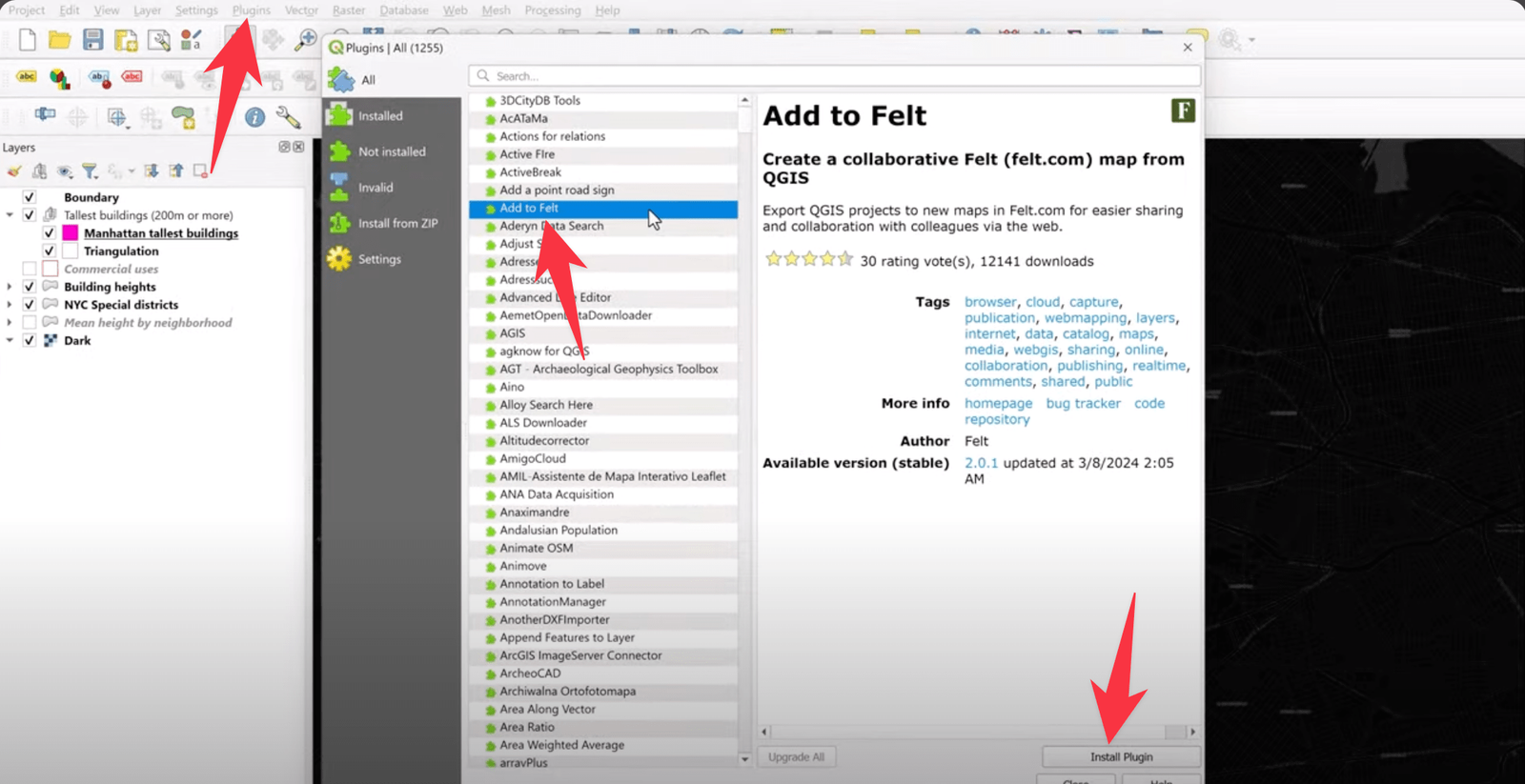
- Åbn QGIS på din computer.
- Gå til Plugins > Administrer og installér plugins (på engelsk: Plugins > Manage and Install Plugins).
- Søg efter "Felt".
- Vælg pluginet Felt på listen.
- Klik på Installér.
- Efter installationen vises Felt-ikonet i QGIS' værktøjslinje.
Når du klikker på det nye Felt-ikon, bliver du bedt om at logge ind med den konto, du lige har oprettet. Det forbinder de to værktøjer, og derefter kan du sende QGIS-projekter til Felt, dele dem og redigere dem sammen med andre.
Tilføj et QGIS-projekt til Felt
Når pluginet er installeret:
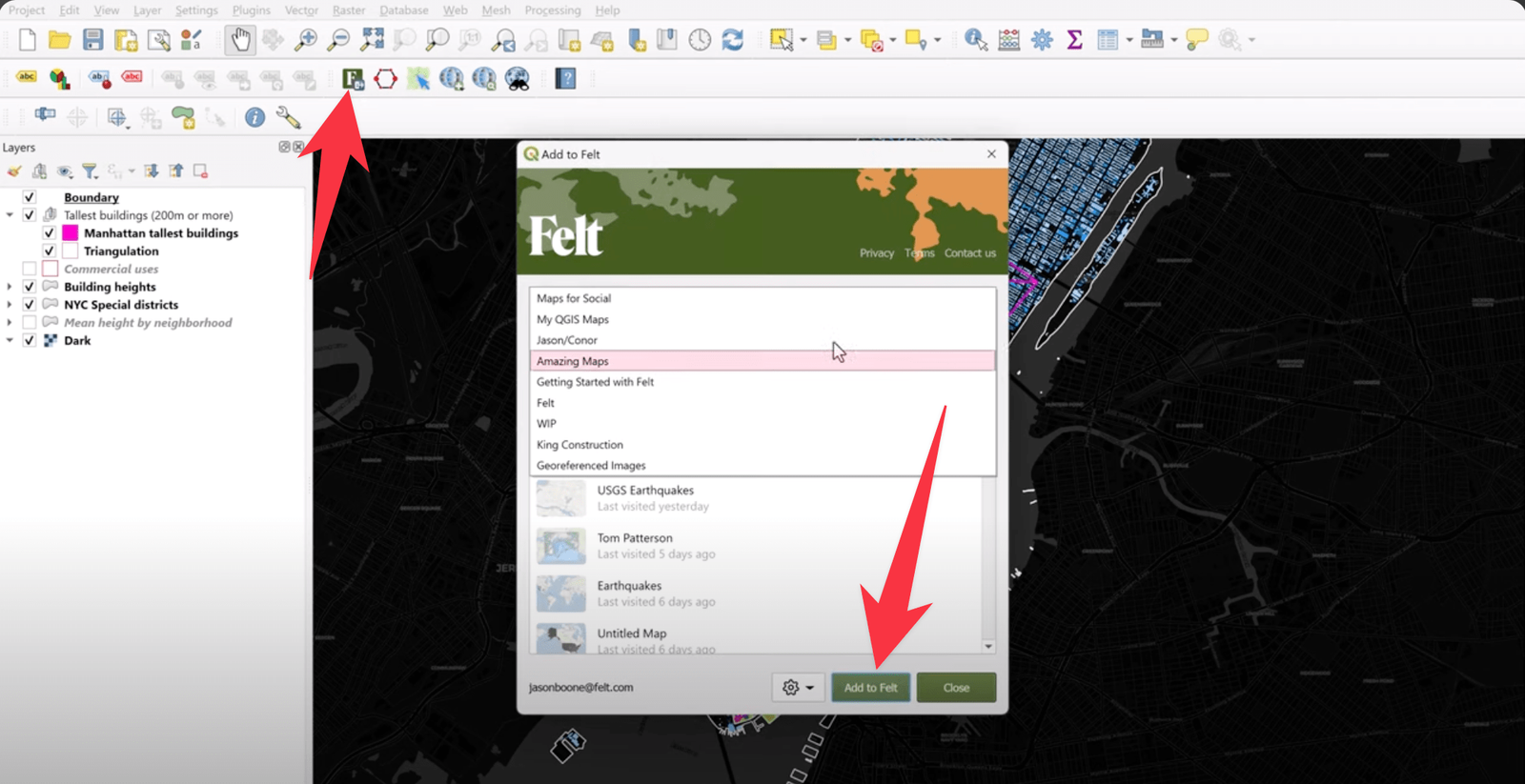
- Åbn det QGIS-projekt, du vil eksportere til Felt.
- Klik på Felt-ikonet i QGIS' værktøjslinje.
- Vælg i pluginvinduet, hvilke lag og elementer der skal eksporteres.
- Vælg et navn til projektet i Felt, eller et eksisterende.
- Klik på Export to Felt.
Pluginet uploader dit projekt. Afhængigt af størrelsen kan det tage et par minutter. Når uploaden er færdig, skifter du til felt.com, hvor du finder dit QGIS-projekt klar til at blive vist, redigeret og delt.
Værd at bemærke: kun synlige QGIS-lag sendes til Felt.
Samarbejde i Felt
Når dit QGIS-projekt først ligger i Felt, er det samarbejdet, du kom efter.
Del et projekt via link
Felt gør det ligetil at dele kort og projekter:
- Åbn dit projekt i Felt.
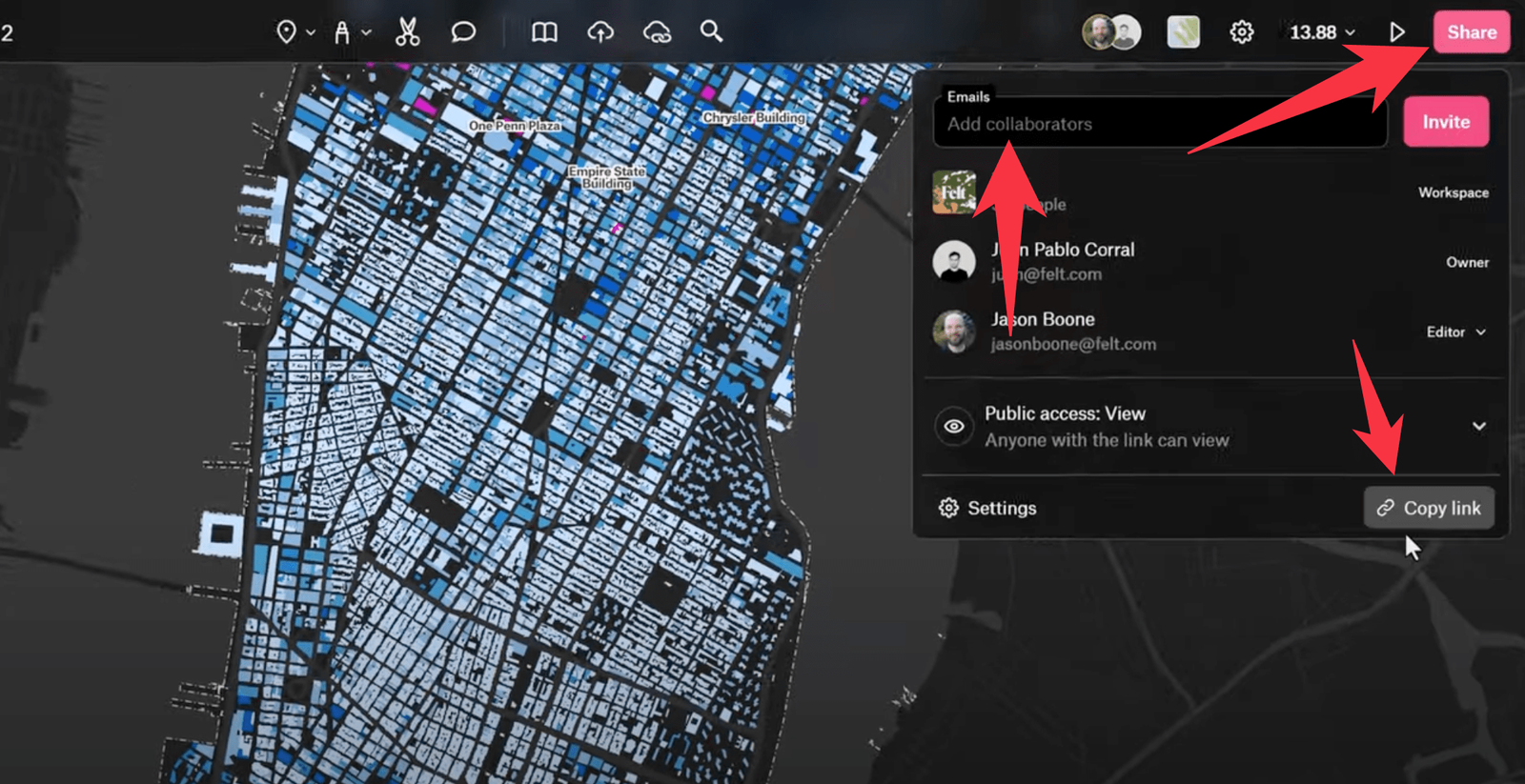
- Klik på knappen Share øverst til højre.
- I dialogboksen Share har du flere muligheder:
- kopiere det direkte link til projektet
- indstille synlighed: offentlig, kun bestemte personer eller privat
- vælge, om modtagerne kan redigere projektet eller kun se det
- Send linket til kolleger eller kunder via mail eller en anden kanal.
Hvad samarbejde i Felt giver dig
Redigering i realtid: flere kan arbejde i det samme projekt på én gang. Du ser dine kollegers markører og ændringer, mens de sker.
Kommentarer og noter: knyt kommentarer til bestemte dele af kortet. Markér områder, der kræver opmærksomhed.
Versionering og ændringslog: Felt gemmer automatisk en historik over dine ændringer. Du kan se tidligere versioner af et projekt og gendanne en, hvis det bliver nødvendigt.
Roller og rettigheder: tildel roller som ejer, redaktør og læser, og styr, hvem der må hvad.
Dataintegration: tilføj nye datakilder direkte i Felt, og opdater importerede QGIS-data, når de ændrer sig.
Præsentationstilstand: lav interaktive præsentationer af dine kort — nyttigt til møder eller borgermøder.
Brugt rigtigt lader disse funktioner dig få mest muligt ud af kombinationen af QGIS og Felt. Dit team kan arbejde sammen, uanset om de er QGIS-eksperter eller ej, og de, der ikke er, kan blive i Felts venligere brugerflade.

Prøv xRouten gratis i 14 dage
Prøv det nu