

Kort svar: For at måle et areal på kort online skifter du til satellitvisning, klikker arealets hjørnepunkter og lukker polygonen i det første punkt. Værktøjet beregner kvadratmeterne automatisk. Til enkelte målinger rækker gratis værktøjer som Google Maps, Google Earth eller Danmarks Arealinformation. Målinger på kort er skøn: det officielle grundareal står i matriklen, og skellets præcise forløb kan kun en landinspektør fastlægge. Til planlægning af plejen, tilbud og oplæring af medarbejdere er nøjagtigheden som regel tilstrækkelig.
Et areal er hurtigt målt én gang med Google Maps. Det bliver svært, når du passer 80 ejendomme med græsplæner, bede, fortove og parkeringspladser. Hver sæson skal nye sæsonmedarbejdere vide præcis, hvor der skal slås græs, fejes eller ryddes sne. Så er et tal i kvadratmeter ikke længere nok. Dit team skal kunne se arealet på telefonen på stedet, og din kunde vil bagefter se, at det er blevet gjort.
Denne guide viser først de hurtige, gratis måder at måle areal på kort på og forklarer, hvor præcis en kortmåling er. Derefter ser du, hvordan virksomheder med tilbagevendende opgaver på arealer registrerer dem én gang ordentligt og bruger dem til planlægning, udførelse og dokumentation.
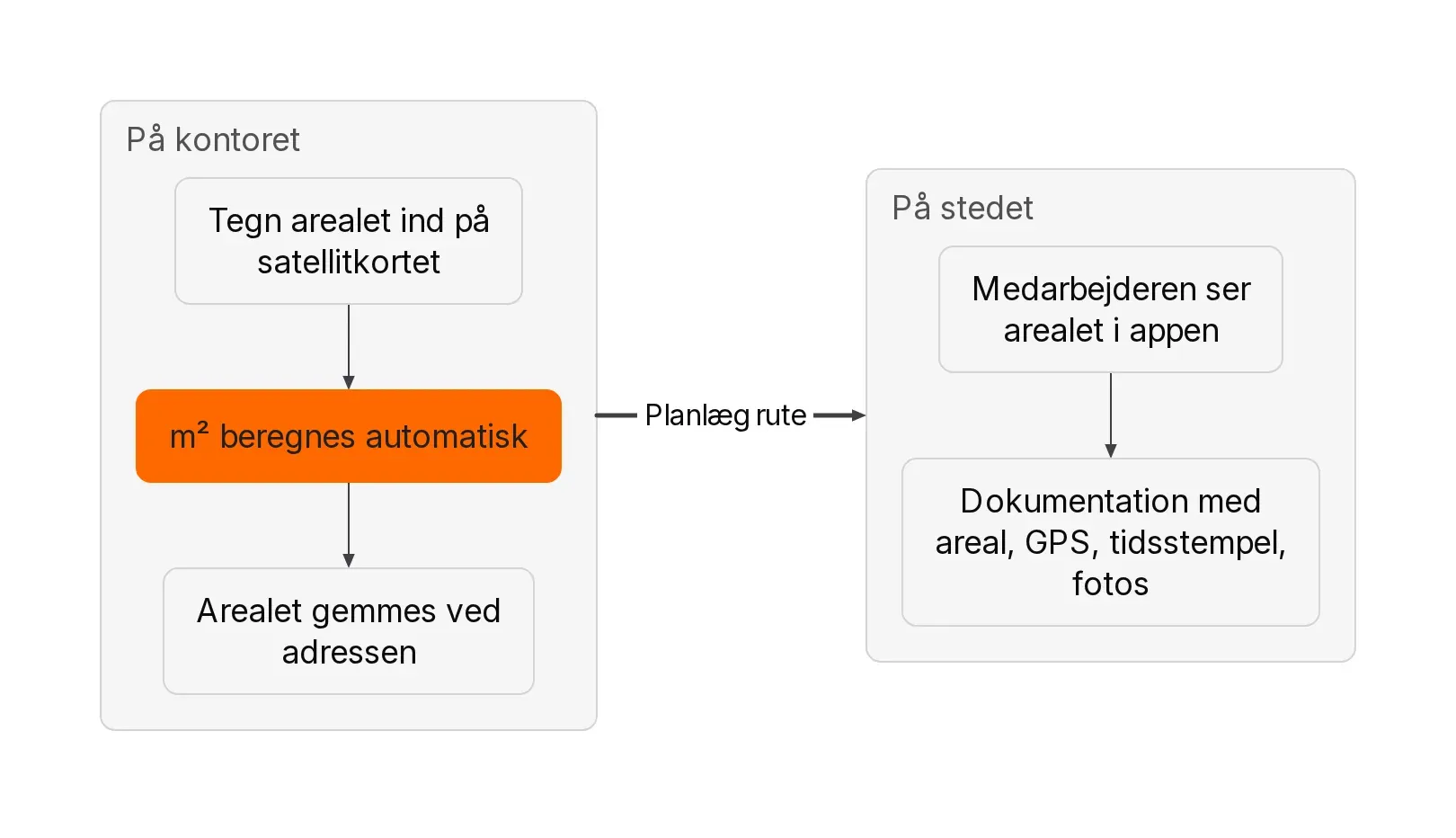
Kort fortalt: hvilket værktøj til at måle areal på kort passer til hvilket formål?
| Værktøj | Pris (pr. 16.11.2026) | Areal i m² | Gem flere arealer | Arealet synligt for medarbejderen på opgaven | Arealet på dokumentationen | Passer til |
|---|---|---|---|---|---|---|
| xRouten | Ruteplanlægger 185 kr./md. (årligt) eller 225 kr. (månedligt), chaufførapp 75 kr. (årligt) eller 90 kr. (månedligt) pr. app, ekskl. moms | Ja, automatisk, linjer i meter | Ja, pr. stop, import/eksport GeoJSON, KML, KMZ | Ja, vises automatisk i appen ved ankomst | Ja | Virksomheder og kommuner med tilbagevendende opgaver på arealer |
| Google Maps (computer) | Gratis | Ja, via „Mål afstand“ og en lukket form | Nej | Nej | Nej | Hurtig enkeltmåling |
| Google My Maps | Gratis | Ja | Ja, i lag | Kun som delt kort | Nej | Samle og dele arealer |
| Google Earth (web, app, Pro) | Gratis | Ja, areal og omkreds | I projekter eller „Mine steder“ | Nej | Nej | Måling på telefonen, luftfoto |
| Danmarks Arealinformation | Gratis | Ja, måleværktøj | Nej | Nej | Nej | Måling på danske luftfotos med offentlige kortlag |
| QGIS | Gratis (open source) | Ja | Ja, som GIS-projekt | Kun med tillægsløsninger | Nej | GIS-fagfolk, matrikeldata |
| Felt | Gratis plan, permanent 0 amerikanske dollar (3 brugere, 25 læsere). Team 199 dollar/md. ved årlig betaling eller 249 dollar/md. ved månedlig betaling (3 brugere). Business 599 dollar/md. ved årlig betaling eller 749 dollar/md. ved månedlig betaling (5 brugere). Enterprise fra 1.250 dollar/md., kun årligt (10 brugere). Ekstra brugere 49 dollar/md. ved årlig betaling eller 59 dollar/md. ved månedlig betaling. Priser i amerikanske dollar, pr. workspace. | Ja, polygonmåling med areal og omkreds i m² eller hektar, også i den gratis plan | Ja, som annoteringer på et fælles redigeret kort | Kun som delt kort eller i Field App (iOS/Android). Offlinekort først fra Business | Nej | Fælles redigering af webkort (web-GIS), ikke til ruteplanlægning eller dokumentation af opgaver |
Kilder: xRouten priser, Felt priser, Felt Measure, Felt Field App, Felt offline, Google Earth Hjælp, Danmarks Arealinformation, QGIS. Tjek altid udbyderens aktuelle oplysninger, før du beslutter dig.
1. Mål areal på kort: hvordan måler jeg et areal online?
At måle areal på kort betyder: du tegner en polygon rundt om arealet på et luftfoto, og programmet beregner størrelsen i kvadratmeter ud fra hjørnepunkternes koordinater. Det fungerer efter samme mønster i næsten alle kortværktøjer:
- Søg adressen frem, og skift til satellitvisning.
- Zoom tæt ind, så du kan se kanterne på græsplæne, belægning eller parkeringsplads.
- Vælg måleværktøjet, og klik arealets hjørnepunkter et efter et.
- Luk polygonen ved at klikke på det første punkt igen. Arealet vises.
Den hurtigste løsning er Google Maps på computeren: højreklik, „Mål afstand“, klik rundt om arealet, luk i startpunktet. Den detaljerede vejledning til Google Maps, Google My Maps og Google Earth-appen på telefonen finder du i artiklen Mål afstand og areal med Google Maps.
Flere gratis muligheder:
- Google Earth i browseren: linealen „Mål afstand og areal“ i menuen til venstre, klik hjørnerne, luk i første punkt. Areal og omkreds vises.
- Danmarks Arealinformation: den offentlige kortportal har et måleværktøj til afstand og areal oven på luftfotos og offentlige kortlag. Mange kommuner har desuden egne webkort med matrikelgrænser.
- Onlineberegnere som calcmaps.com til en hurtig måling uden konto.
- Felt: tegn polygoner i browseren, og mål areal og omkreds i kvadratmeter eller hektar, også i den gratis plan. Godt til kort, som et team redigerer sammen. Felt er en amerikansk udbyder (Felt Maps, Inc.); hjemmeside, hjælp og Field App er på engelsk. Ruteplanlægning eller dokumentation af opgaver tilbyder Felt ikke.
2. Hvor præcist er det at måle areal på kort, og er det bindende?
Selve beregningen er nøjagtig. Resultatet bliver unøjagtigt tre steder:
| Fejlkilde | Hvad sker der | Hvad du kan gøre |
|---|---|---|
| Placering af punkter | På et uskarpt luftfoto rammer et klik let et par meter ved siden af | Zoom maksimalt ind, sæt hjørnerne på tydelige kanter |
| Forvrængning af luftfotoet | Høje bygninger og træer „vælter“ til siden i billedet og skjuler kanter | Mål ved foden af mure og hække, skøn kanten under træer |
| Terræn | Der måles det vandrette areal oppefra; en skråning har mere overflade end vist | Læg et tillæg på stejle skråninger, eller mål efter på stedet |
Google skriver selv om Google Earth, at alle målinger er skøn, ikke tager højde for højdeforskelle og ikke erstatter målinger på stedet (kilde).
En måling på kort er ikke bindende. Ejendommens officielle areal er registreret i matriklen, som føres af Klimadatastyrelsen, og kan ses i de offentlige ejendomsdata. Hvor skellet præcis går, kan kun en landinspektør fastlægge, fx ved en skelforretning. Til planlægning af plejen, en kalkulation eller oplæring af dine medarbejdere er kortmålingen alligevel det rigtige værktøj, for her tæller det areal, der faktisk plejes, og ikke skellet.
3. Hvornår er gratis værktøjer ikke længere nok?
Google Maps svarer på spørgsmålet „Hvor stort er dette areal?“. En virksomhed med tilbagevendende opgaver har andre spørgsmål:
- Hvor er arealet gemt? I Google Maps forsvinder målingen, så snart du lukker vinduet. I My Maps ligger den i et kort, der intet har med din ruteplanlægning at gøre.
- Hvordan kommer arealet ud til medarbejderen? Et skærmbillede via WhatsApp kan gå ved 5 ejendomme, men ikke ved 80 ejendomme og skiftende hold.
- Hvor langt skal der arbejdes? Om den grønne stribe bag hegnet hører med, ved ofte kun den kollega, der har passet ejendommen i årevis. Under ferie eller med sæsonmedarbejdere mangler den viden.
- Hvad blev der faktisk gjort? Ejendomsadministratorer, boligforeninger, erhvervskunder og kommuner vil have dokumentation. Arealet fra Google Maps står ikke på den.
- Hvad med eksisterende data? Mange kommuner har allerede grønne områder i et GIS eller en træregistrering. De skal ikke tegnes forfra.
Så snart to af disse punkter passer, kan det betale sig at registrere arealerne dér, hvor opgaverne også planlægges og dokumenteres.
4. Hvordan tegner jeg plejearealer ind i xRouten?
I xRouten hører hver tegning til et stop på en rute, altså til ejendommens adresse. Sådan gør du (udførligt i vejledningen Tegn arealer og linjer ind, på tysk):
- Under „Ruter“ → „Kortvisning“ vælger du ruten og folder adresserne ud.
- Klik på det stop, arealet hører til. I vinduet vises fanen „Tegninger“.
- Vælg „Areal“, sæt hjørnepunkterne på kortet, og afslut med et dobbeltklik på det sidste punkt.
- Giv arealet et navn, fx „Græsplæne gårdhave“ eller „Parkeringsplads nord“. Gem.
Kvadratmeterne beregnes og vises automatisk. Derefter kan du redigere arealet:
| Funktion | Hvad du bruger den til i hverdagen |
|---|---|
| Klip ud (saks) | Fjern bede, bygninger eller legepladser fra en græsplæne, så m² passer |
| Flyt punkter | Træk en kant på plads, hvis luftfotoet ikke helt passer |
| Rotér og flyt | Flyt arealet til en anden position uden at tegne forfra |
| Fortryd/gentag | Ret fejlklik |
Til alt, der ikke er et areal, findes linjer: fortove, hække, ryddeture eller kantsten. Længden beregnes automatisk i meter. Ved snerydning er det ofte vigtigere end arealet, fordi fortove ryddes efter længde.
To tips fra vejledningen: jo tættere du zoomer ind, jo mere præcist sidder punkterne. Og til parker og grønne områder kan det betale sig at skifte til satellitvisning.
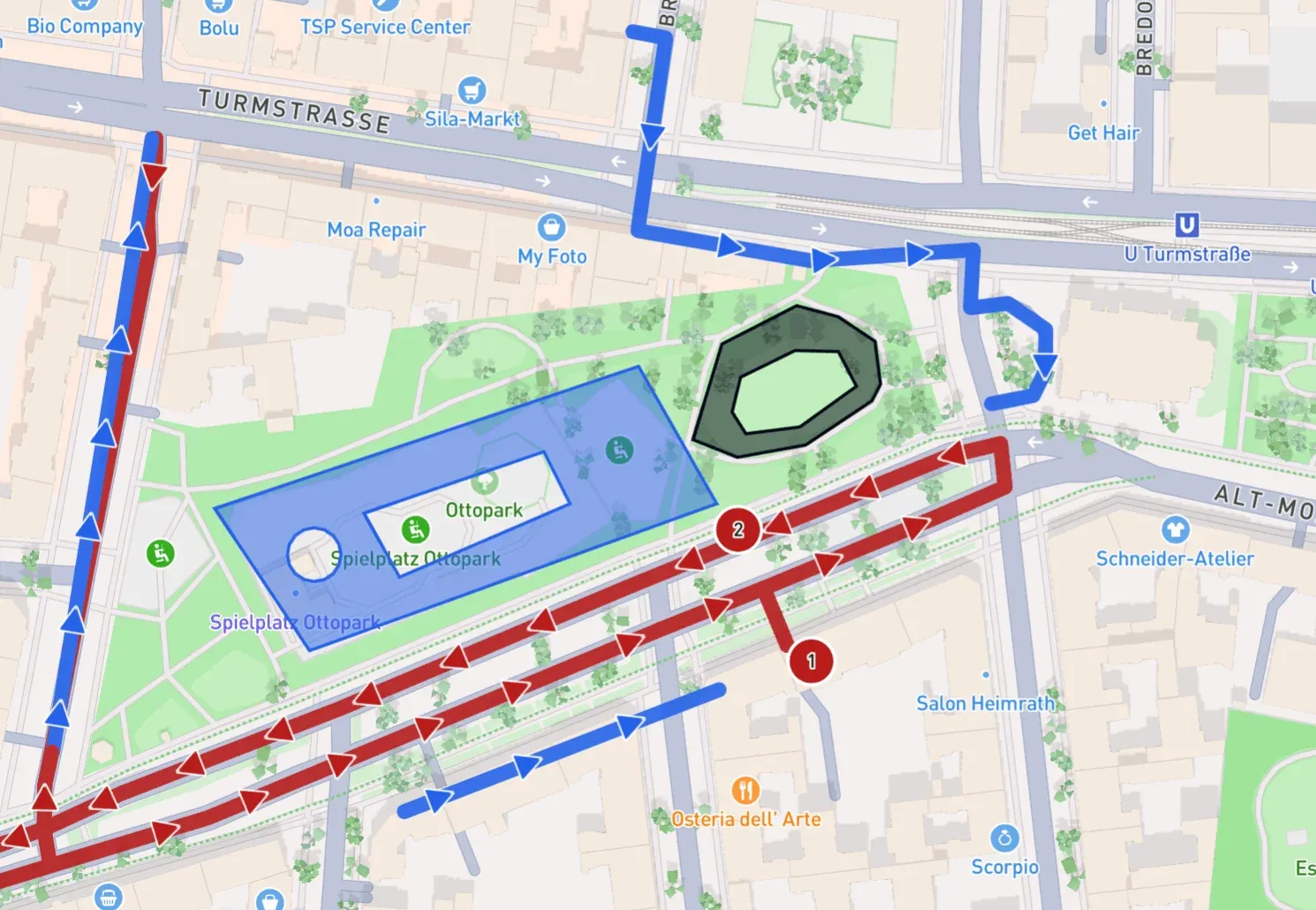
5. Hvad ser medarbejderen på stedet i appen?
Alle tegninger vises i mobilappen, så snart medarbejderen nærmer sig stoppet. Medarbejderen skal ikke trykke på noget (produktopdatering). På telefonen kan medarbejderen altså se, hvilket areal der hører til opgaven, hvilket bed der skal springes over, og hvor langt fortovet skal ryddes.
For virksomheden betyder det: viden om ejendommene ligger ikke længere kun i hovedet på de erfarne kolleger. En sæsonmedarbejder eller en afløser fra et andet hold finder det rigtige areal uden at ringe til kontoret. Appen kører på almindelige Android- og iOS-smartphones og tablets, der kræves ikke ekstra udstyr.
Den tyske ejendomsservicevirksomhed Grundstückspflege Müller bruger fx xRouten til snerydning samt pleje af grønne og befæstede arealer, med op til 90 medarbejdere inklusive sæsonfolk om vinteren. Ifølge kundecasen arbejder medarbejderne på deres egne smartphones med GPS-positionering, automatisk dokumentation via geofencing, fotos og situationsplaner i appen.
6. Hvordan dokumenterer jeg over for kunder eller kommunen, hvilket areal der er behandlet?
Her ligger den egentlige forskel til et rent måleværktøj. I xRouten kan tegningerne ses ikke kun i appen, men også på dokumentationen. En dokumentation kan desuden indeholde:
- tidsstempel og GPS-oplysninger for opgaven
- fotos (ubegrænset) og underskrift
- tjeklister og egne felter, fx „Græs slået“, „Blade fjernet“, „Saltet“
- kortudsnit og noter
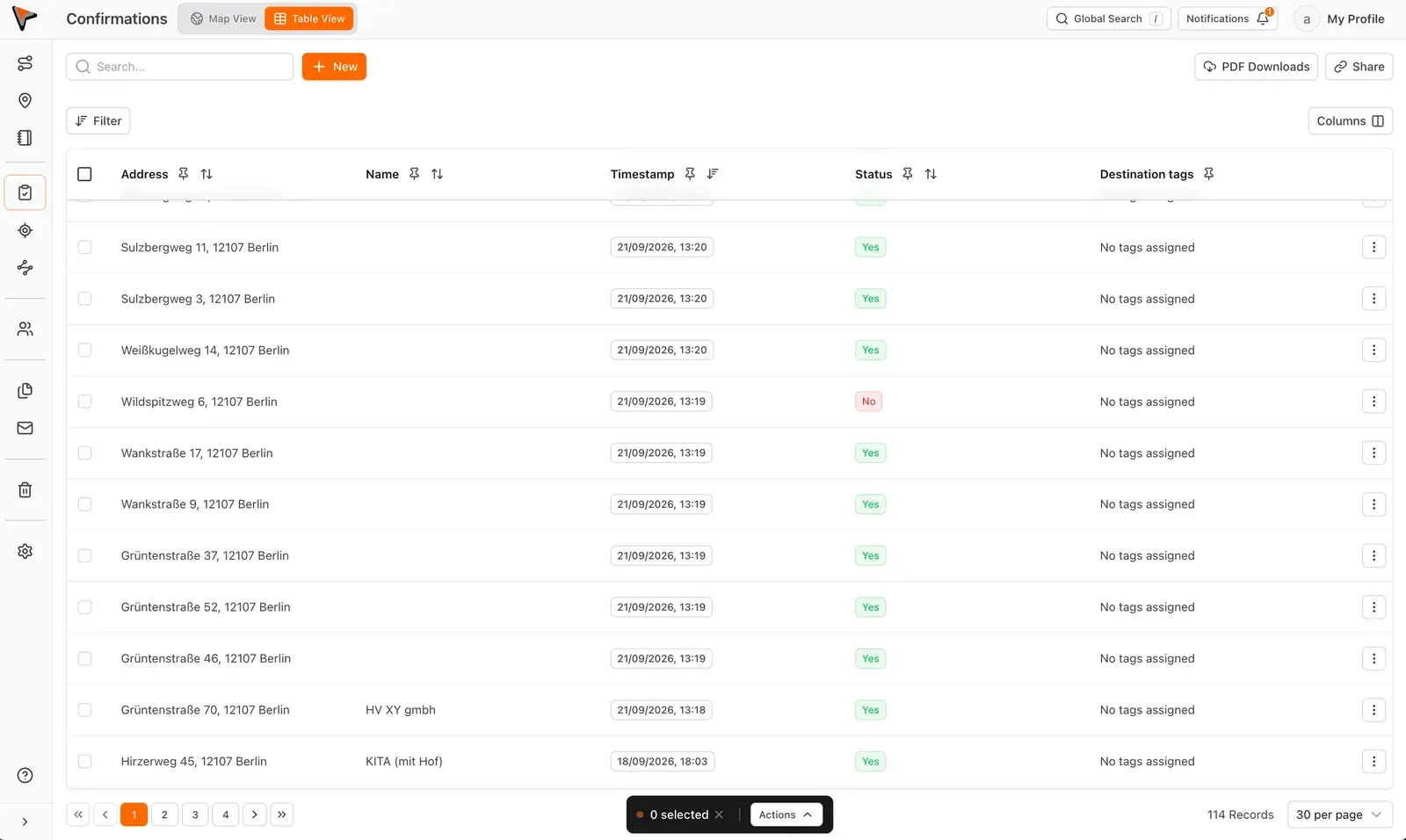
Dokumentation kan oprettes automatisk via geofencing, så snart medarbejderen når en indstillet radius. Den sendes som PDF eller via e-mail til dig og dine kunder, efter ønske også via en kundeportal. Hvordan du fastlægger, hvad der dokumenteres, viser siden Rutedokumentation.
For ejendomsadministratoren eller kommunens park- og vejafdeling er det dermed dokumenteret, at netop det indtegnede areal blev behandlet tirsdag kl. 9.40, med foto som bevis. Ved snerydning er den dokumentation særlig vigtig, læs mere i artiklen Dokumentation af snerydning.
7. Kan jeg overføre eksisterende arealer fra QGIS, matrikeldata eller Excel?
Ja, hvis arealerne findes som geodata. xRouten importerer tegninger i formaterne GeoJSON, KML og KMZ: træk filen ind i importvinduet, tegningerne importeres og kan tildeles med det samme. Eksport er også mulig.
| Udgangspunkt | Sådan kommer arealerne ind i xRouten |
|---|---|
| Arealer i QGIS eller et andet GIS | Eksportér laget som GeoJSON eller KML, og importér |
| Kommunens registrering af grønne områder eller driftsarealer | Bed om en eksport som GeoJSON eller KML fra fagsystemet, og importér |
| Arealer i Google My Maps eller Google Earth | Eksportér kortet eller laget som KML/KMZ, og importér |
| Kun en Excel-liste med adresser og m² | Importér adresserne, og tegn arealerne efter på kortet én gang |
| Ingen data | Tegn arealerne direkte i xRouten |
Et Excel-ark indeholder som regel kun tal, ingen geometri. Kvadratmeterne fra listen kan ikke laves om til et areal på kortet, det skal tegnes én gang. Arbejder du med koordinater fra et offentligt system, støder du ofte på UTM-værdier. Hvordan du omregner dem, står i artiklen Omregn UTM-koordinater.
8. Hvilke virksomheder bruger indtegnede arealer og linjer?
| Branche | Typiske arealer og linjer | Gevinst på opgaven |
|---|---|---|
| Grøn pleje og ejendomsservice | Græsplæner, bede, hække, stier | Klippeareal uden bede, hæklængde i meter, dokumentation til ejendomsadministratoren |
| Snerydning | Parkeringspladser, indkørsler, fortove | Ryddeareal og ryddetur klart afgrænset, dokumentation med klokkeslæt |
| Gadefejning og arealrengøring | Fejearealer, gadestrækninger | Fejeområder som areal, strækninger som linje |
| Kommunale tjenester og materielgårde | Grønne anlæg, legepladser, kirkegårde | Ens arealer for alle hold, dokumentation til forvaltningen |
| Trævanding | Vandingsarealer, træer langs en vej | Medarbejderen ser, hvilke træer på strækningen der skal vandes |
Mere om software til kommunale materielgårde finder du i artiklen Bauhof Software (på tysk), og om snerydning i sammenligningen Program til snerydning.
9. Hvordan bruger jeg m² til tilbud og kalkulation?
Det målte areal er grundlaget for enhver kalkulation pr. kvadratmeter. Regnestykket er enkelt:
Pris pr. opgave = målt areal i m² × din pris pr. m², plus kørsel og tillæg.
Et regneeksempel med antagne værdier (ikke markedspriser): en gårdhave har 1.240 m² græs, hvorfra du klipper to bede på tilsammen 85 m² ud. Tilbage er 1.155 m² klippeareal. Med en antaget sats på x kr. pr. m² pr. gang får du prisen pr. græsslåning; ganget med antallet af slåninger pr. sæson giver det årstilbuddet.
Det skal du være opmærksom på:
- Træk udsparinger fra: bede, bygninger og legeredskaber er ikke klippeareal. Med udklipsfunktionen passer tallet.
- Linjer i stedet for arealer, hvor det giver mening: hække og fortove kalkuleres ofte efter længde, ikke areal.
- Skråninger: kortet måler det vandrette areal; på skråninger er det faktiske areal større.
- Snerydning: ved tilbud „pr. m²“ tæller det areal, der faktisk ryddes, ikke grundens areal.
Markedspriser pr. m² afhænger meget af region, ydelse og ejendom. Derfor angiver vi bevidst ingen gennemsnitsværdier.
10. Hvad koster det at tegne arealer ind i xRouten?
Tegninger er inkluderet i ruteplanlæggeren, der er ingen ekstra betaling for dem (priser):
| Modul | Årlig betaling | Månedlig betaling | Inkluderet |
|---|---|---|---|
| Ruteplanlægger | 185 kr. pr. måned | 225 kr. pr. måned | Ubegrænset antal ruter og adresser, tidsvinduer og mængder, billeder, PDF’er og tegninger på kortet, eksport, API |
| Mobilapp | 75 kr. pr. app pr. måned | 90 kr. pr. app pr. måned | Dokumentation med fotos og underskrifter, opgaver og tjeklister, livesporing, positionsoplysninger og tidsstempler |
Alle priser ekskl. moms. xRouten er bygget til virksomheder med 2 til 30 køretøjer, serverne står i Frankfurt am Main (Tyskland, EU), og vi stiller en databehandleraftale efter GDPR art. 28 til rådighed. Vigtigt for sæsonhold: når en medarbejder afmeldes, ophører licensen, og næste vinter melder du vedkommende bare til igen.
Helt ærligt: hvis du kun en gang imellem måler en grund op til et tilbud, har du ikke brug for software, så rækker Google Maps eller Danmarks Arealinformation. xRouten kan betale sig, når dit team jævnligt plejer og dokumenterer arealer.
Prøv xRouten gratis i 14 dage. Prøveperioden stopper automatisk, du skal ikke opsige noget og ikke oplyse betalingsoplysninger. Tegn dine tre vigtigste ejendomme ind, send en medarbejder ud med appen, og se dokumentationen: Dokumentér ruter og test nu
11. Ofte stillede spørgsmål om at måle areal på kort og tegne arealer ind
Hvordan måler jeg et areal online gratis?
Åbn Google Maps på computeren, højreklik på arealet, og vælg „Mål afstand“. Klik hjørnerne et efter et, og luk formen i det første punkt, så vises kvadratmeterne. Alternativer er Google Earth i browseren og Danmarks Arealinformation.
Hvor præcis er en arealmåling med Google Maps eller Google Earth?
Beregningen er nøjagtig, men præcisionen afhænger af, hvor præcist du sætter punkterne på luftfotoet. Med kraftig zoom og tydelige kanter er resultatet som regel tilstrækkeligt til planlægning og kalkulation. Højdeforskelle tages ikke med; på skråninger er det reelle areal større.
Er en arealmåling på kort juridisk bindende?
Nej. Det officielle grundareal er registreret i matriklen hos Klimadatastyrelsen. Skel kan kun fastlægges af en landinspektør.
Med hvilken app kan jeg måle et areal på telefonen?
Med Google Earth-appen måler du areal og omkreds på smartphonen: tryk på linealen, tilføj punkter, luk formen. Også i Felt kan du måle arealer i browseren eller i Field App til iOS og Android, i kvadratmeter eller hektar. Til virksomheder, der vil gemme arealer permanent og give dem videre til medarbejdere, passer en app til opgaver i marken som xRouten bedre, hvor de indtegnede arealer automatisk vises ved stoppet.
Hvilke filformater kan jeg importere arealer i?
xRouten importerer arealer og linjer som GeoJSON, KML og KMZ og kan også eksportere dem igen. Formaterne kan du fx lave i QGIS, Google Earth eller Google My Maps. Rene Excel-lister indeholder ingen geometri; dér tegner du arealerne én gang.
Hvad er forskellen på et areal og en linje?
Et areal er en lukket polygon og måles i kvadratmeter, fx en græsplæne eller en parkeringsplads. En linje er en åben strækning og måles i meter, fx et fortov, en hæk eller en ryddetur. Ved snerydning og hækklipning er linjen ofte det bedste kalkulationsgrundlag.
Hvordan ser min medarbejder det indtegnede areal?
I xRouten vises tegningen automatisk i mobilappen, så snart medarbejderen nærmer sig stoppet. Medarbejderen skal ikke lede efter noget eller trykke på noget. Så ved selv en sæsonmedarbejder uden lokalkendskab, hvilket areal der hører til opgaven.
Kan jeg trække bede eller bygninger fra et areal?
Ja. Med udklipsfunktionen (saksen) klipper du områder ud af et areal, og kvadratmeterne beregnes derefter igen. Så passer klippe- eller rengøringsarealet til tilbud og opgave.
Hvordan dokumenterer jeg behandlingen af et areal over for kunden?
Lad medarbejderen oprette en dokumentation med fotos, tidsstempel og GPS ved ejendommen, efter ønske automatisk via geofencing. I xRouten vises det indtegnede areal også på dokumentationen, som går til kunden som PDF eller via e-mail.
Flere guides finder du på xRouten-bloggen, et praksiseksempel i kundecasen Grundstückspflege Müller og trin-for-trin-hjælp i vejledningerne (på tysk).

Prøv xRouten gratis i 14 dage
Prøv det nu