

Kort svar: För ruttplanering i Excel lägger du upp en rad per stopp med rutt, förare, datum, adress, tidsfönster och anteckningar, sorterar på postnummer, fördelar stoppen på fordon och numrerar ordningen för hand. Vår gratis mall har kolumnerna klara, inklusive en statuslista och en automatisk Google Maps-länk till varje adress, utan registrering. Excel räcker så länge ett fordon kör högst nio stopp om dagen och det finns få tidsfönster. Från två fordon, flera fasta tidsfönster per rutt eller när foton och signaturer krävs som bevis kostar kalkylbladet mer tid än det sparar, eftersom Excel varken känner till körtider eller räknar ut den bästa ordningen.
De flesta körscheman i små företag görs i Excel. Det är inget fel: ett välbyggt kalkylblad är snabbt uppsatt, alla på kontoret kan använda det och det kostar inget extra.
Här får du en gratis Excel-mall för ruttplanering med exempelrader för leveranser och serviceuppdrag, en instruktion i fem steg och en ärlig checklista över när Excel blir en flaskhals. Mallen skapar automatiskt en Google Maps-länk till varje inmatad adress, så att du snabbt ser var dina kunder finns. Gränsvärdena är motiverade, inte studieresultat. Priser och tekniska gränser kontrollerade vi hos leverantörerna den 2026-11-12.
Ladda ner den gratis Excel-mallen för ruttplanering (.xlsx, utan registrering, med exempelrader, instruktion och automatisk Google Maps-länk till varje adress)
I korthet: Excel-mall, Google Maps eller program för ruttplanering?
| Lösning | Kostnad (per 2026-11-12, exkl. moms) | Stopp per rutt | Flera fordon | Ordningen optimeras automatiskt | Bevis på plats (foto, signatur) | Passar för |
|---|---|---|---|---|---|---|
| xRouten | Ruttplanerare 280 kr/mån (årsvis) eller 335 kr (månadsvis), förarapp 110 kr (årsvis) eller 135 kr (månadsvis) per app | Obegränsat | Ja, fördelas automatiskt | Ja, med tidsfönster och kapacitet | Ja, i förarappen | Företag med 2 till 30 fordon |
| Endast Excel-mall | Befintlig Excel-licens | Obegränsat (tabell) | Bara manuellt | Nej | Nej, bara utskrift | 1 fordon, fasta rundor |
| Excel + Google Maps | Gratis | Upp till 9 stopp inkl. slutdestination | Nej | Nej (ordningen som du matar in) | Nej | Få stopp per dag |
| AntsRoute | Lite 34 €, Essential 54 € per fordon/mån, första månaden 50 % rabatt | Enligt leverantören för många uppdrag | Ja | Ja | Från Essential | Företag med tids- och uppdragsplanering |
| Enterprise-TMS | Offert | Beror på system | Ja | Ja | Beror på system | Åkerier och speditörer, stora flottor |
Källor: xRouten priser, AntsRoute priser (priser i euro), Google Maps hjälp om flera destinationer. Per 2026-11-12. Kontrollera leverantörens aktuella villkor innan du bestämmer dig.
1. Vad är ruttplanering och hur mycket av den klarar Excel?
Ruttplanering innebär att samla dagens uppdrag i rutter, tilldela varje rutt ett fordon eller en medarbetare och bestämma ordningen på stoppen. Fackmässigt består den av två delar: klustring (vilket stopp i vilken rutt) och routing (i vilken ordning) (Wikipedia (EN): Vehicle routing problem).
Excel är en bra plats för data: kunder, adresser, mängder, tidsfönster och anteckningar. För beräkningen saknar Excel det viktigaste, nämligen vägavstånd och körtider mellan adresserna.
| Uppgift i ruttplaneringen | Excel klarar | Excel klarar inte |
|---|---|---|
| Samla uppdrag | Lista med alla stopp, import från affärssystem eller avläsningslista | Hitta dubbla eller felaktiga adresser |
| Skapa områden | Sortera och filtrera på postnummer eller ort | Se närhet på kartan (postnummergränser är inga vägar) |
| Fördela stopp på fordon | Fylla i kolumnen "Rutt/Fordon" för hand | Räkna ut lastning och körtid per rutt |
| Bestämma ordningen | Skriva in ett nummer för hand | Hitta den kortaste eller snabbaste ordningen |
| Kontrollera tidsfönster | Spara fönster som text eller klockslag | Räkna ut ankomsttider och flagga konflikter |
| Lämna rutten till föraren | Skriva ut, dela som PDF eller via e-post | Navigering, livestatus, ändringar under dagen |
| Bevis | Fylla i kolumnen "Klar" i efterhand | Ta foto, signatur, tidsstämpel vid stoppet |
Tekniskt är Excel ingen flaskhals: ett kalkylblad rymmer 1 048 576 rader och 16 384 kolumner (Microsoft: Specifikationer och begränsningar i Excel). Gränsen ligger i planeringsarbetet som du måste göra själv.
2. Hur är den gratis Excel-mallen för ruttplanering uppbyggd?
Mallen har ett blad "Körschema" med en rad per stopp och ett blad "Instruktion". Varje rutt är alltså en filtrerad vy av samma tabell. Du ser alla dagens rutter på en gång och filtrerar på fordon när du skriver ut.
2.1 Vilka kolumner innehåller Excel-mallen för ruttplanering?
| Kolumn | Till vad | Tips från praktiken |
|---|---|---|
| Rutt/Fordon | Kopplar stoppet till en rutt, t.ex. "Rutt 1 / Skåpbil 1" | Ett fast namn per fordon så att filtret fungerar rent |
| Förare | Vem som kör rutten | Vid frånvaro ändrar du bara den här kolumnen, inte hela rutten |
| Datum | Arbetsdag | Ange som riktigt datum, inte text, annars sorterar Excel fel |
| Ordning | Stoppets plats i rutten (1, 2, 3 …) | Kontrollera alltid igen efter sortering |
| Kund | Namn eller fastighet | Vid serviceuppdrag anges fastigheten ("Flerfamiljshus Lindvägen 8") |
| Adress | Gata och nummer | I en cell, utan postnummer och ort |
| Postnr / Ort | Två separata kolumner | Separat, så att du kan sortera på postnummer och importera rent senare |
| Tidsfönster | Leverans- eller bokad tid, t.ex. "07:00–09:00" eller "senast 06:30" | Enhetligt skrivsätt, annars missar man lätt ett fönster |
| Mängd/Tjänst | Backar, pallar, antal mätare, tjänst ("plogning och halkbekämpning") | Vid leveranser en siffra, så att du kan summera per rutt |
| Anteckningar/Nyckel | Tillträde, kod, kontaktperson, nyckelförvaring | Fasta anteckningar hör hemma i ett kundregister, inte varje dag i rutten |
| Status/Klar | Lista: öppen, på väg, klar, ej anträffad, flyttad | Klara rader färgas gröna, "ej anträffad" orange |
| Signatur/Foto | Lista: vilket bevis som krävs vid stoppet | Kolumnen säger bara <i>vad</i> som krävs. Själva beviset registrerar Excel inte |
| Karta (länk) | Skapar automatiskt den klickbara länken "Öppna i Google Maps" från adress, postnummer och ort | Så kontrollerar du snabbt var dina kunder finns. Länken öppnar en adress åt gången, inte en hel rutt |
Kolumnen "Karta (länk)" skapar länken automatiskt så snart du anger adress, postnummer och ort. Formeln finns redan i alla 200 rader. I en svensk Excel-version ser den ut så här: <code>=OM(OCH(F2="";H2="");"";HYPERLÄNK("https://www.google.com/maps/search/?api=1&query="&KODAWEBBADRESS(F2&", "&G2&" "&H2);"Öppna i Google Maps"))</code>. KODAWEBBADRESS (på engelska ENCODEURL) kodar specialtecken i adressen som å, ä och ö och kräver Excel 2013 eller senare. Formeln fungerar även i Google Kalkylark och LibreOffice. I Excel för Mac och Excel på webben finns funktionen inte. Semikolon som avgränsare gäller för svenska Excel-versioner; i engelska versioner används kommatecken (och IF, AND, HYPERLINK). Fler varianter visar artikeln Visa adresser från Excel i Google Maps.
2.2 Hur ser ifyllda exempelrader för leverans och serviceuppdrag ut?
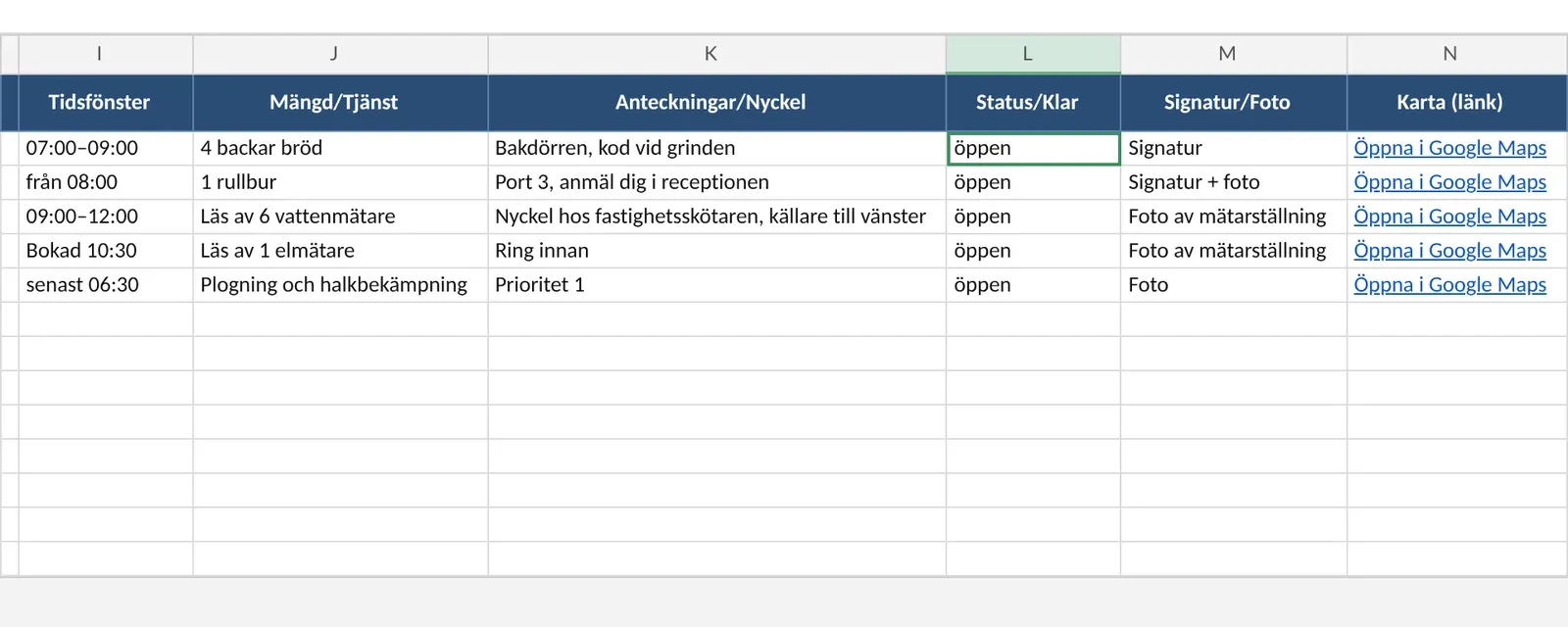
Följande rader är påhittade och finns precis så i mallen. Rutt 1 är en leverans, rutt 2 ett serviceuppdrag (mätaravläsning), rutt 3 kommunal vinterväghållning.
| Rutt/Fordon | Förare | Datum | Ordning | Kund | Adress | Postnr/Ort | Tidsfönster | Mängd/Tjänst | Anteckningar/Nyckel | Status/Klar | Signatur/Foto |
|---|---|---|---|---|---|---|---|---|---|---|---|
| Rutt 1 / Skåpbil | Förare A | 2026-11-16 | 1 | Café vid Torget | Stora torget 3 | 745 31 Enköping | 07:00–09:00 | 4 backar bröd | Bakdörren, kod vid grinden | öppen | Signatur |
| Rutt 1 / Skåpbil | Förare A | 2026-11-16 | 2 | Personalrestaurang industriområdet | Industrigatan 12 | 745 37 Enköping | från 08:00 | 1 rullbur | Port 3, anmäl dig i receptionen | öppen | Signatur + foto |
| Rutt 2 / Caddy | Mätaravläsare B | 2026-11-16 | 1 | Flerfamiljshus | Lindvägen 8 | 745 33 Enköping | 09:00–12:00 | Läs av 6 vattenmätare | Nyckel hos fastighetsskötaren, källare till vänster | öppen | Foto av mätarställning |
| Rutt 2 / Caddy | Mätaravläsare B | 2026-11-16 | 2 | Villa | Lönnvägen 21 | 745 34 Enköping | Bokad 10:30 | Läs av 1 elmätare | Ring innan | öppen | Foto av mätarställning |
| Rutt 3 / Plogbil, kommunens driftavdelning | Förare C | 2026-11-16 | 1 | Busshållplats Stationen | Stationsgatan 1 | 745 30 Enköping | senast 06:30 | Plogning och halkbekämpning | Prioritet 1 | öppen | Foto |
2.3 Vilka Excel-funktioner är redan inställda i mallen?
- Formaterad som tabell (200 rader): filter och sortering i rubrikraden, nya rader tar automatiskt över formlerna.
- Låst rubrikrad, så att kolumnnamnen syns när du scrollar.
- Listrutor (dataverifiering) för status och bevis, så att alla använder samma begrepp.
- Villkorsstyrd formatering: klar = grön, ej anträffad = orange.
- Postnummer som text, så att formatet med mellanslag (t.ex. 111 22 Stockholm) behålls och Excel inte gör om postnumret till ett tal.
- Google Maps-länk: kolumnen "Karta (länk)" skapar automatiskt en klickbar länk till varje adress. Så kontrollerar du snabbt var dina kunder finns.
Fler gratis mallar för samma vardag hittar du under Gratis verktyg, t.ex. det dagliga kontrollbladet (på tyska) och följesedelsmallen (på tyska).
3. Ruttplanering i Excel steg för steg: så gör du ett körschema
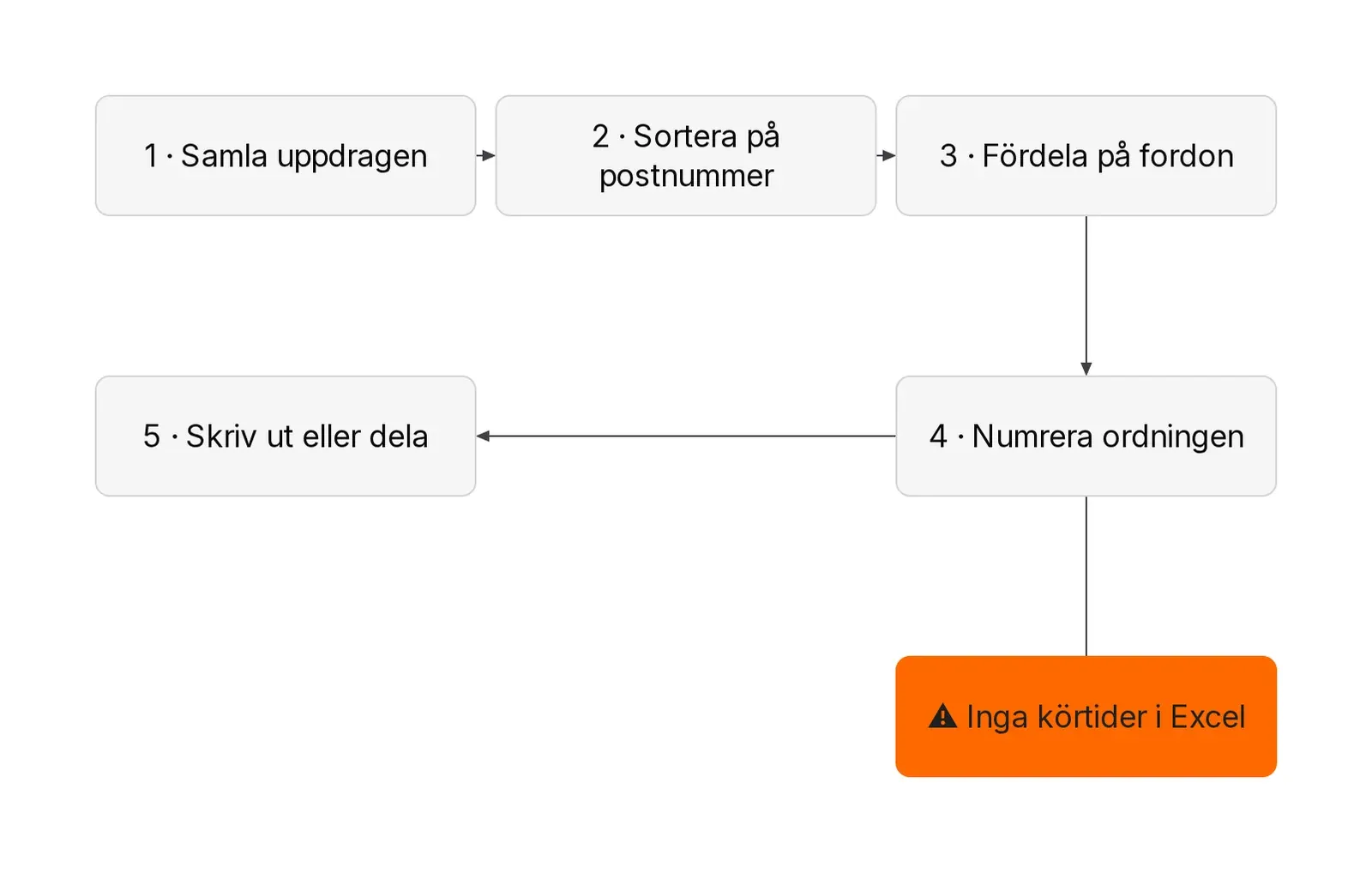
- Samla uppdragen: kopiera dagens alla stopp till bladet "Körschema". Exportera helst listan direkt från affärssystemet, orderboken eller elnätsbolagets avläsningslista i stället för att skriva av adresser.
- Sortera på postnummer och ort: via Data → Sortera på postnummer, därefter på ort. Då ligger stoppen ungefär samlade per område. Kontrollera avvikare via Google Maps-länken i kolumnen "Karta (länk)", eftersom närliggande postnummer inte alltid betyder närliggande vägar.
- Fördela på fordon: ange ett fordon i "Rutt/Fordon" för varje områdesblock. Summera "Mängd/Tjänst" per rutt (t.ex. med <code>=SUMMA.OM(A:A;"Rutt 1*";J:J)</code>) så att inget fordon blir överlastat.
- Bestäm ordningen: numrera stoppen per rutt. Stopp med tidigt tidsfönster hamnar först, resten följer vägen från depån och ut och tillbaka.
- Skriv ut eller dela: filtrera på rutt, skriv ut vyn eller spara den som PDF. På kvällen fyller du i status och avvikelser så att tabellen stämmer till nästa dag.
Räkna med tid för steg 4. Om ordningen verkligen är bra kan du inte se i Excel, eftersom tabellen inte känner till körtider. Orsaken förklaras i avsnitt 5.
4. Ruttplanering i Excel i praktiken: leverans, mätaravläsning och kommunal drift
Mallen är medvetet inte skräddarsydd för åkerier. Samma kolumner fungerar överallt där människor besöker adresser i tur och ordning och måste dokumentera vad som hände där.
| Typ av uppdrag | Typiska stopp per dag och fordon | Viktiga kolumner | Där Excel först tar stopp |
|---|---|---|---|
| Leveransföretag (bageri, dryck, grossist, matdistribution) | Beroende på område 10 till 40 | Tidsfönster, mängd, anteckningar | Tidsfönster före butiksöppning, kompletteringsorder efter utskrift |
| Mätaravläsning och service | Ofta dussintals adresser per avläsare | Anteckningar/nyckel, status "ej anträffad", foto av mätarställning | Foton och mätarställningar hamnar på papper och måste skrivas in |
| Kommunal driftavdelning, vinterväghållning | Många kontrollpunkter och sträckor per fordon | Prioritet, tjänst, bevis | Bevis vid skadeståndsfrågor: när var vilket fordon var? |
Leveransföretag: den schweiziska pensionärsföreningen Vereinigung Aktiver Aargauer Senioren (VAAS) delade dagligen ut runt 40 måltider på flera rutter och planerade det i Excel och Google Maps. Enligt VAAS-referensen tog det varje gång över en timme. Förarna fick dessutom skriva in de utskrivna adresserna i Google Maps en i taget. Läs mer om fallet i artikeln Matdistribution.
Mätaravläsning och service: här kommer adresslistan oftast redan som Excel-fil från uppdragsgivaren. Kolumnen "Anteckningar/Nyckel" är avgörande, liksom statusen "ej anträffad" för andra försöket. Hur avläsningsföretag går från papper till digital registrering med foto visar guiden Planera avläsningsrutten.
Kommunal drift och vinterväghållning: på den kommunala driftavdelningen i den tyska staden Öhringen planerades halkbekämpningsrutter tidigare på stora papperskartor och insatserna dokumenterades i papperslistor (referens Stadt Öhringen). Hos markskötselföretaget Grundstückspflege Müller var ett utskrivet Excel-ark med adresser grunden för vinterrutterna, ibland med 50 eller fler kunder per fordon (referens Grundstückspflege Müller). För kommuner är det också värt att titta på programvara för kommunal drift (på tyska) och ruttplanering för vinterväghållning.
5. Kan ruttplanering i Excel räkna ut den bästa ordningen på stoppen?
Nej, inte av sig själv. Excel sorterar på kolumner men känner inte till några vägar. För att hitta den kortaste ordningen skulle tabellen behöva körtiden mellan varje par av stopp. Vid 20 stopp är det 20 × 19 = 380 värden som du skulle behöva hämta från en karttjänst och hålla uppdaterade.
Bakom det ligger ett välkänt matematiskt problem. För ett fordon kallas det handelsresandeproblemet (TSP), för flera fordon Vehicle Routing Problem (VRP). Båda är NP-svåra, det vill säga det finns ingen känd metod som löser stora fall snabbt och garanterat optimalt (Wikipedia: Handelsresandeproblemet). Tillkommer tidsfönster (VRPTW) blir det ännu svårare.
Hur snabbt möjligheterna växer visar en enkel beräkning. Med fast start finns det för n stopp n! (n fakultet) möjliga ordningar:
| Stopp i rutten | Möjliga ordningar |
|---|---|
| 5 | 120 |
| 10 | 3 628 800 |
| 15 | cirka 1,3 biljoner |
| 20 | cirka 2,4 triljoner |
En trafikplanerare prövar i praktiken en handfull av dem. Det är ingen kritik: med erfarenhet hittar man ofta en användbar ordning. Men om den är bra går inte att mäta i Excel.
Och Problemlösaren (Solver) i Excel? Tillägget kan lösa optimeringsproblem men är begränsat till 200 variabelceller (Microsoft Support: Problemlösaren). En klassisk modell med en ja/nej-variabel för varje möjlig förbindelse kräver redan 15 × 14 = 210 sådana vid 15 stopp. Med makron, tillägg eller omvägar går det att göra mer. Men tidsfönster, kapacitet och flera fordon bygger du då själv, alltså ett litet program för ruttplanering inne i Excel.
6. När räcker ruttplanering i Excel inte längre? Checklistan
Följande gränsvärden är tumregler. De är härledda från verktygens egenskaper och är inga resultat från en studie. Stämmer en rad in på ditt företag är Excel ännu inte fel. Stämmer tre eller fler in lägger du med stor sannolikhet mer tid på planering än nödvändigt.
| Tecken | Tumregel | Motivering |
|---|---|---|
| Stopp per fordon och dag | Fler än 9 | Google Maps tar upp till nio stopp inklusive slutdestination (Google Maps hjälp). Därutöver måste du dela upp rutten (så gör du ändå) |
| Fordon | Från 2 | Excel kan bara sortera. Frågan om vilket stopp som hör till vilken rutt är ett eget beräkningsproblem (klustring) och förblir handarbete |
| Tidsfönster | Fler än 2–3 fasta fönster per rutt | Varje fönster förutsätter en beräknad ankomsttid. Utan körtider kontrollerar du varje fönster i huvudet. En försening i början förskjuter alla efterföljande |
| Bevis | Så snart foto, signatur eller tidsstämpel krävs | Excel registrerar inget ute på fältet. Pappersbevis skrivs in på kvällen eller försvinner. Inom vinterväghållning räknas beviset vid skadeståndsfrågor |
| Ändringar under dagen | Flera gånger om dagen | Varje kompletteringsorder eller avbokning efter utskrift gör papperschemat ogiltigt; föraren får veta det per telefon |
| Planeringstid | Mer än 30 minuter per dag | Vid cirka 220 arbetsdagar blir det över 100 timmar per år (räkneexempel nedan) |
| Kundfrågor | "När kommer föraren?" återkommer regelbundet | Excel vet inte var fordonen är; kontoret måste ringa föraren |
| Kunskap i ett huvud | Bara en person kan planera eller köra rutterna | Vid semester eller sjukdom saknas ordningen och tillträdesuppgifterna |
Ett skäl att stanna kvar i Excel: du kör fasta rundor med ett fordon och få stopp som sällan ändras. Då räcker mallen, och varje program är extra underhåll.
6.1 Vad kostar ruttplanering i Excel dig? Ett räkneexempel
Räkneexempel med antagna värden, inte kunddata: en trafikplanerare lägger 45 minuter om dagen på Excel och Google Maps, 220 arbetsdagar om året. Det blir 165 timmar. Med en antagen intern kostnad på 350 kr i timmen motsvarar det 57 750 kr om året, utan omvägar och bränsle.
Som jämförelse: xRouten för tre fordon kostar vid årsbetalning 280 kr plus 3 × 110 kr = 610 kr i månaden, alltså 7 320 kr om året exkl. moms (priser). Hur mycket bränsle och hur många kilometer kortare rutter kan spara i ditt företag uppskattar du med besparingskalkylatorn för ruttoptimering. Ange dina egna värden där.
7. Hur får du in dina Excel-adresser på en karta eller i ett program för ruttplanering?
Det finns tre nivåer, var och en med mer bekvämlighet:
| Sätt | Vad du får | Begränsning |
|---|---|---|
| HYPERLÄNK-formeln i mallen | Varje adress med ett klick i Google Maps, automatiskt från adress, postnummer och ort | Bara en adress per klick, ingen rutt |
| Import i Google My Maps | Alla adresser som punkter på en karta, delbar via länk | Rutter bara i små avsnitt, ingen optimering, ingen dokumentation (instruktion) |
| Import i ett program för ruttplanering | Adresser på kartan, rutter fördelade och optimerade automatiskt, förarapp | Kostar pengar, kolumnerna måste kopplas en gång |
Kör du bara ibland många destinationer hittar du passande gratisverktyg i översikten 9 gratis ruttplanerare som även kan optimera rutter. För flera fordon varje dag lönar det sig att jämföra i guiden Program för ruttplanering och i kostnadsjämförelsen av ruttplanerare (på tyska).
8. Från ruttplanering i Excel till program: så för du över ditt kalkylblad till xRouten
Mallen är byggd så att du inte behöver slänga den senare. Kolumnerna motsvarar de fält som ruttplanering behöver. Med xRouten som exempel ser bytet ut så här:
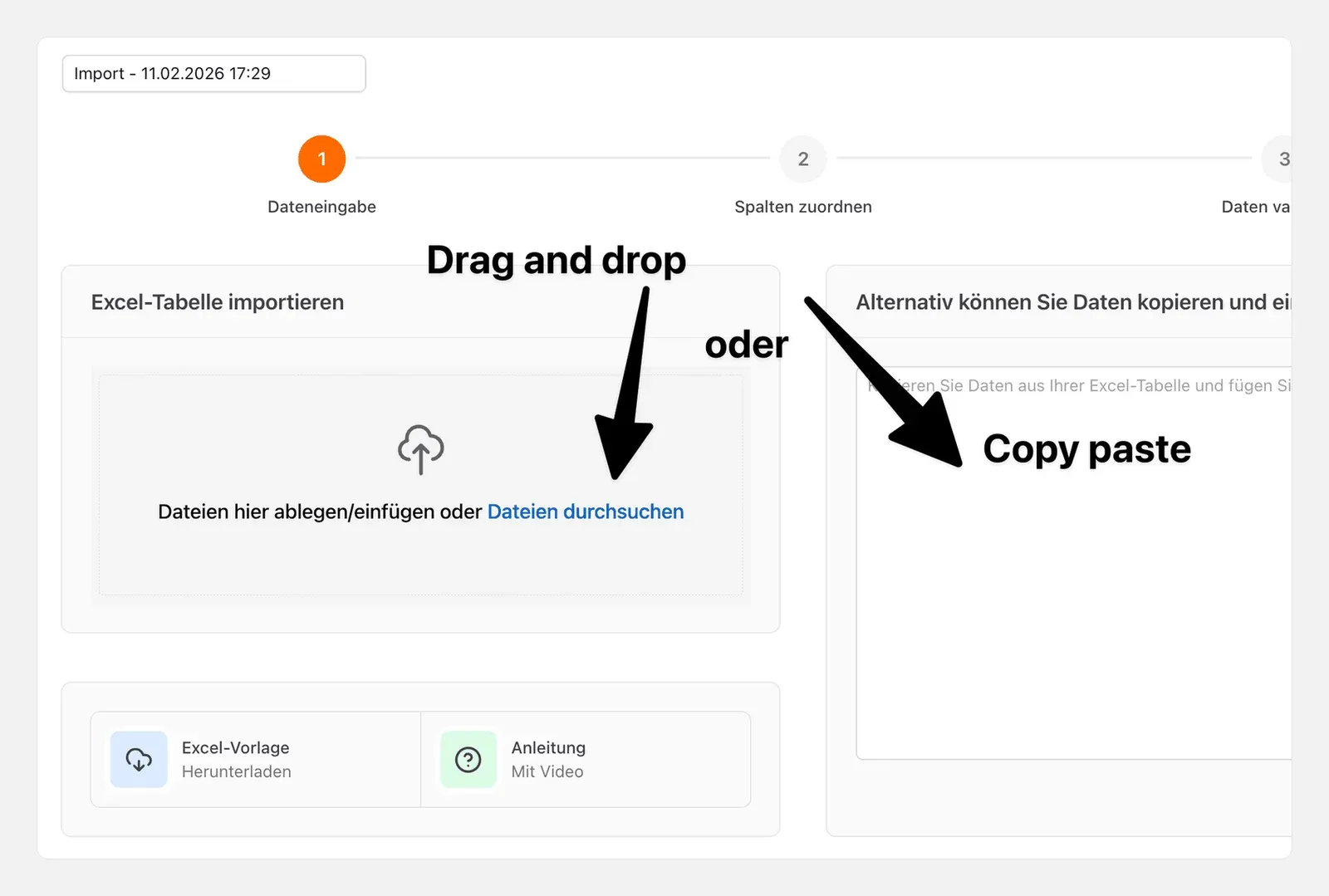
- Importera Excel: dra filen till importfönstret eller klistra in rader med kopiera och klistra in. Kolumnerna känns igen automatiskt. Minst gata och postnummer eller ort måste kopplas (instruktion: importera stopp (på tyska)). Egna kolumner som "Anteckningar/Nyckel" lägger du upp en gång som eget fält.
- Spara kunder som mallar: återkommande adresser med tidsfönster och anteckningar sparar du som stoppmallar (på tyska). Då slipper du skriva anteckningar varje dag.
- Fördela på fordon: en stor rutt delar du upp i önskat antal rutter, med startadress, slutadress och fordonsprofil (dela upp rutter (på tyska)).
- Optimera ordningen: optimeringen tar hänsyn till tidsfönster och mängder och visar sedan sparade minuter och kilometer. Passar inte resultatet ångrar du det eller drar stopp med musen (optimera rutt (på tyska)).
- Skicka till förarappen: föraren ser ordning, anteckningar och PDF:er och navigerar med ett klick i stället för att skriva in varje adress.
- Få tillbaka bevisen: foto, signatur, tidsstämpel och position registreras vid stoppet, även offline. Egna obligatoriska fält som "Mätarställning" bestämmer du själv (fält i beviset (på tyska)). Resultaten exporterar du tillbaka till Excel (exportera bevis (på tyska)).
Hos VAAS tar planeringen enligt referensen 5 minuter i stället för över en timme efter bytet. Excel-arken importeras med två klick (referens VAAS). Grundstückspflege Müller tog över sina kunddata direkt från det befintliga Excel-arket (referens).
Alla planeringsfunktioner hittar du på sidan Program för ruttplanering i stället för Excel: planera och optimera rutter, dokumentationen under Dokumentera rutter.
8.1 Vad kostar bytet från Excel till ett program för ruttplanering?
Räkneexempel: tre fordon, vart och ett med abonnemanget med foto- och signaturbevis i appen. Priser exkl. moms, per 2026-11-12.
| Leverantör | Abonnemang | Kostnad per månad |
|---|---|---|
| xRouten | Ruttplanerare + 3 förarappar | 610 kr (årsbetalning) eller 740 kr (månadsvis) |
| AntsRoute | Essential, 3 fordon | 162 € (första månaden 50 % rabatt) |
| Excel + Google Maps | Befintliga licenser | 0 kr i licens, men planeringstid (se 6.1) |
Källor: xRouten priser, AntsRoute priser. Fler leverantörer jämförs i kostnadsjämförelsen av ruttplanerare (på tyska).
Där AntsRoute har fördelar: från Essential finns återkommande uppdrag, sms-aviseringar och medarbetarkompetenser som planeringskriterium, i Pro-abonnemanget dessutom onlinebokning för kunder. Om du stämmer av många tider med kunder bör det vägas in i beslutet.
8.2 För vem xRouten inte är rätt lösning
- Ett fordon med få fasta stopp: här räcker Excel-mallen.
- Koncernlogistik och speditörer med fraktbörs, lagerhantering eller fakturering: xRouten är byggt för 2 till 30 fordon och ersätter inte affärssystem eller CRM. Befintliga system kopplar du via integrationer och API.
- Telematik och ständig positionering: xRouten använder ingen svart låda och ingen OBD-kontakt. Appen skickar bara position när föraren själv utlöser det.
Servrarna står i Frankfurt am Main (Tyskland, EU), och vi tillhandahåller ett personuppgiftsbiträdesavtal enligt artikel 28 i GDPR (priser och dataskydd).
Testa xRouten gratis i 14 dagar. Provperioden avslutas automatiskt, du behöver inte säga upp något eller lämna betaluppgifter. Importera din ifyllda Excel-mall och låt morgondagens rutter fördelas och optimeras automatiskt: Planera och optimera rutter nu
9. Vanliga frågor om ruttplanering i Excel
Finns det en gratis Excel-mall för ruttplanering?
Ja. Vår Excel-mall för ruttplanering kan du ladda ner ovan utan registrering. Den innehåller kolumner för rutt/fordon, förare, datum, ordning, kund, adress, postnummer, ort, tidsfönster, mängd/tjänst, anteckningar, status och bevis samt en automatisk Google Maps-länk och exempelrader för leverans, mätaravläsning och vinterväghållning.
Hur planerar jag rutter i Excel?
Samla dagens alla stopp i en tabell och sortera på postnummer. Fördela områdena på fordon, numrera ordningen per rutt och skriv ut eller dela den filtrerade vyn. Status och avvikelser fyller du i efter rutten.
Kan Excel optimera rutter?
Inte utan vidare. Excel känner inte till körtider mellan adresser och har ingen funktion för den bästa ordningen. Problemlösaren är begränsad till 200 variabelceller; en klassisk modell med 15 stopp kräver redan 210.
Hur många stopp kan Google Maps planera?
Enligt Google Maps hjälp kan du lägga till upp till nio stopp inklusive slutdestination, alltså tio platser med starten. Google Maps behåller ordningen som du matar in den. Någon optimering av ordningen finns inte i den vanliga vägbeskrivningen.
Från hur många stopp lönar sig ett program för ruttplanering?
Det finns ingen fast siffra. Som tumregel lönar sig ett program när fler än nio stopp per fordon, två eller fler fordon eller flera fasta tidsfönster per rutt sammanfaller. Senast när planeringen tar mer än 30 minuter om dagen brukar bytet betala sig.
Kan jag fortsätta använda min Excel-lista i ett program för ruttplanering?
Ja. I xRouten importerar du Excel- eller CSV-filer med dra och släpp eller kopiera och klistra in. Minst gata och postnummer eller ort måste kännas igen; övriga kolumner som tidsfönster eller anteckningar tar du över via kolumnkopplingen.
Vad kostar bytet från Excel till ett program?
xRouten kostar 280 kr i månaden för ruttplaneraren plus 110 kr per förarapp vid årsbetalning, exkl. moms. För tre fordon blir det 610 kr i månaden. De första 14 dagarna är gratis och utan betaluppgifter.
Passar mallen även för serviceuppdrag och kommuner?
Ja. Kolumnen "Mängd/Tjänst" rymmer även tjänster som "mätaravläsning" eller "plogning och halkbekämpning", och "Anteckningar/Nyckel" tillträdet till fastigheten. För uppdrag med dokumentationskrav som vinterväghållning räcker Excel dock bara för planeringen, inte för dokumentationen på plats.
Läs vidare: fler guider och praktiska exempel hittar du på xRouten-bloggen, t.ex. referenserna från VAAS och Stadt Öhringen. Steg-för-steg-hjälp finns i instruktionerna (på tyska).


Prova xRouten gratis i 14 dagar
Prova nu