

Kort svar: För att mäta area på karta online byter du till satellitvy, klickar ut ytans hörnpunkter och stänger polygonen i den första punkten. Verktyget räknar ut kvadratmetrarna automatiskt. För enstaka mätningar räcker gratisverktyg som Google Maps, Google Earth eller Lantmäteriets Min karta. En mätning på kartan är en uppskattning: fastighetens officiella areal finns i fastighetsregistret, och exakt var gränsen går avgörs bara genom en lantmäteriförrättning. För skötselplanering, offerter och introduktion av medarbetare räcker noggrannheten i regel gott.
Att mäta en yta en gång går snabbt med Google Maps. Svårt blir det när du sköter 80 objekt med gräsmattor, rabatter, trottoarer och parkeringar. Varje säsong måste nya säsongsanställda veta exakt var det ska klippas, sopas eller plogas. Då räcker inte längre en siffra i kvadratmeter. Ditt team behöver se ytan i mobilen på plats, och din kund vill i efterhand se att den har åtgärdats.
Den här guiden visar först de snabba, kostnadsfria sätten att mäta area på karta och förklarar hur exakt en kartmätning är. Därefter ser du hur företag med återkommande uppdrag på ytor ritar in dem ordentligt en gång och använder dem för planering, utförande och arbetsintyg.
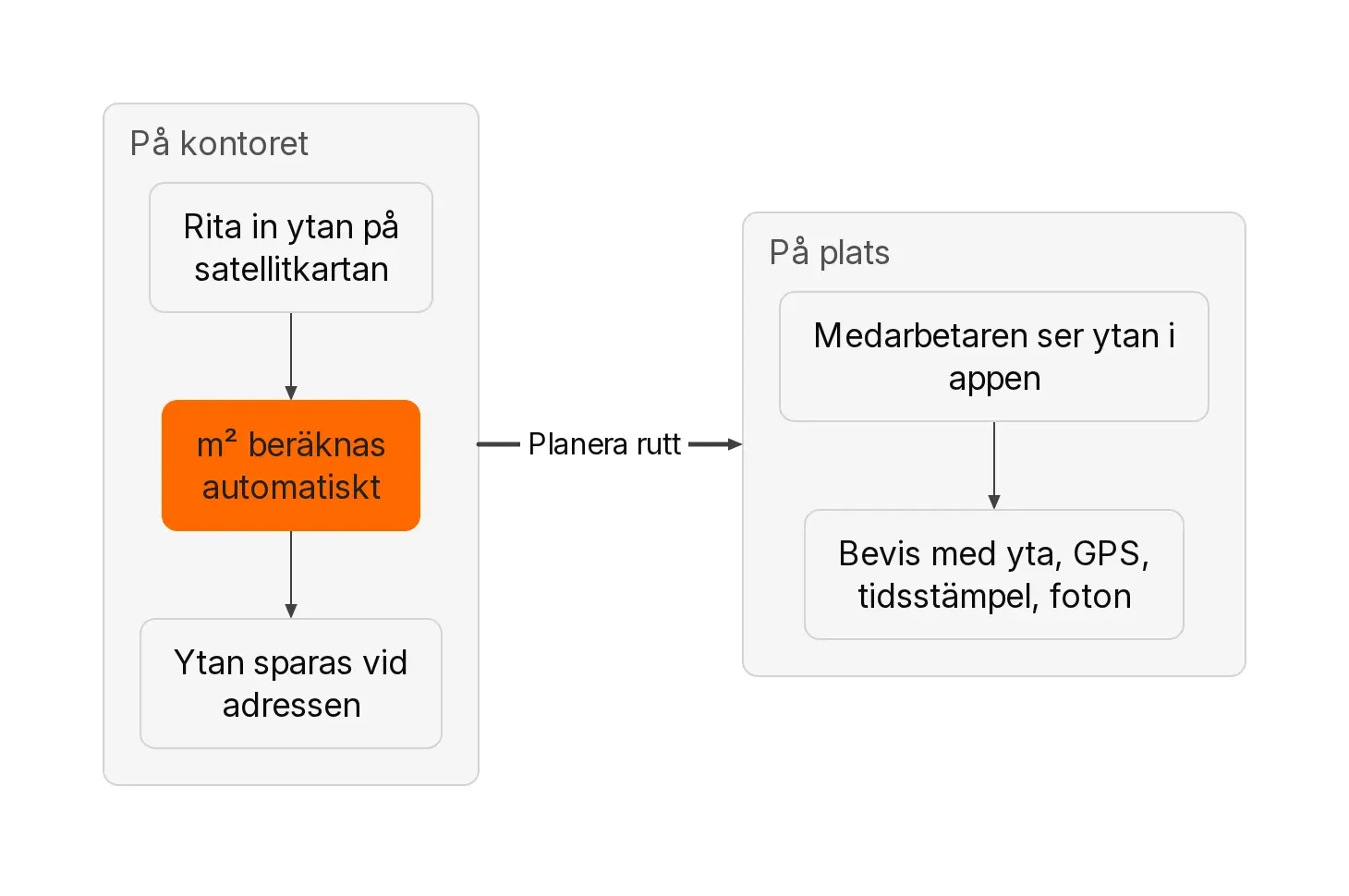
Kort sammanfattning: vilket verktyg för att mäta area på karta passar vilket syfte?
| Verktyg | Kostnad (per 16 november 2026) | Area i m² | Spara flera ytor | Ytan synlig för medarbetaren på uppdraget | Ytan på arbetsintyget | Passar för |
|---|---|---|---|---|---|---|
| xRouten | Ruttplanerare 280 kr/mån. (årsvis) eller 335 kr (månadsvis), förarapp 110 kr (årsvis) eller 135 kr (månadsvis) per app, exkl. moms | Ja, automatiskt, linjer i meter | Ja, per stopp, import/export GeoJSON, KML, KMZ | Ja, visas automatiskt i appen vid ankomst | Ja | Företag och kommuner med återkommande uppdrag på ytor |
| Google Maps (dator) | Gratis | Ja, via ”Mät avstånd” och en sluten form | Nej | Nej | Nej | Snabb enskild mätning |
| Google My Maps | Gratis | Ja | Ja, i lager | Bara som delad karta | Nej | Samla och dela ytor |
| Google Earth (webb, app, Pro) | Gratis | Ja, area och omkrets | I projekt eller ”Mina platser” | Nej | Nej | Mäta i mobilen, flygbild |
| Lantmäteriet Min karta | Gratis | Ja, mätverktyg | Nej | Nej | Nej | Mäta med fastighetsgränser |
| QGIS | Gratis (öppen källkod) | Ja | Ja, som GIS-projekt | Bara med tilläggslösningar | Nej | GIS-specialister, fastighetsdata |
| Felt | Gratisplan, permanent 0 amerikanska dollar (3 platser, 25 läsare). Team 199 dollar/mån. vid årsbetalning eller 249 dollar/mån. vid månadsbetalning (3 platser). Business 599 dollar/mån. vid årsbetalning eller 749 dollar/mån. vid månadsbetalning (5 platser). Enterprise från 1 250 dollar/mån., endast årsvis (10 platser). Extra platser 49 dollar/mån. vid årsbetalning eller 59 dollar/mån. vid månadsbetalning. Priser i amerikanska dollar, per workspace. | Ja, polygonmätning med area och omkrets i m² eller hektar, även i gratisplanen | Ja, som anteckningar på en gemensamt redigerad karta | Bara som delad karta eller i Field App (iOS/Android). Offlinekartor först från Business | Nej | Gemensam redigering av webbkartor (webb-GIS), inte för ruttplanering eller dokumentation av uppdrag |
Källor: xRouten priser, Felt priser, Felt Measure, Felt Field App, Felt offline, Google Earth hjälp, Lantmäteriet Min karta, QGIS. Kontrollera alltid aktuell information hos leverantören innan du bestämmer dig.
1. Mäta area på karta: hur mäter jag en yta online?
Att mäta area på karta betyder: du ritar en polygon runt ytan på en flygbild, och programmet räknar ut storleken i kvadratmeter utifrån hörnpunkternas koordinater. Det fungerar enligt samma mönster i nästan alla kartverktyg:
- Sök upp adressen och byt till satellitvy.
- Zooma in ordentligt så att du ser kanterna på gräsmatta, stenläggning eller parkering.
- Välj mätverktyget och klicka på ytans hörnpunkter en i taget.
- Stäng polygonen genom att klicka på den första punkten igen. Arean visas.
Snabbast går det med Google Maps på datorn: högerklicka, ”Mät avstånd”, klicka runt ytan, stäng i startpunkten. Den utförliga guiden för Google Maps, Google My Maps och Google Earth-appen i mobilen hittar du i artikeln Mäta avstånd och area med Google Maps.
Fler kostnadsfria möjligheter:
- Google Earth i webbläsaren: linjalen ”Mät avstånd och area” i vänstermenyn, klicka på hörnen, stäng i första punkten. Area och omkrets visas.
- Lantmäteriet Min karta: Lantmäteriets karttjänst har ett mätverktyg för avstånd och area och kan visa fastighetsgränser. Fördelen: du ser var fastigheten slutar. Många kommuner har dessutom egna webbkartor med liknande verktyg.
- Onlinekalkylatorer som calcmaps.com för en snabb mätning utan konto.
- Felt: rita polygoner i webbläsaren och mät area och omkrets i kvadratmeter eller hektar, även i gratisplanen. Bra för kartor som ett team redigerar tillsammans. Felt är en amerikansk leverantör (Felt Maps, Inc.); webbplats, hjälp och Field App är på engelska. Ruttplanering eller arbetsintyg för uppdrag erbjuder Felt inte.
2. Hur exakt är det att mäta area på karta, och är det bindande?
Själva beräkningen är exakt. Resultatet blir osäkert på tre ställen:
| Felkälla | Vad som händer | Vad du kan göra |
|---|---|---|
| Placering av punkter | På en suddig flygbild hamnar ett klick lätt några meter fel | Zooma in maximalt, sätt hörnen på tydliga kanter |
| Förvrängning i flygbilden | Höga byggnader och träd ”lutar” åt sidan i bilden och döljer kanter | Mät vid foten av väggar och häckar, uppskatta kanten under träd |
| Terräng | Den horisontella ytan mäts uppifrån; en slänt har större yta än vad som visas | Lägg på ett tillägg i branta slänter eller mät på plats |
Google skriver själv om Google Earth att alla mätresultat är uppskattningar, inte tar hänsyn till höjdskillnader och inte ersätter mätningar på plats (källa).
En mätning på kartan är inte bindande. Fastighetens officiella areal finns i fastighetsregistret hos Lantmäteriet. Exakt var en gräns går avgörs bara genom en lantmäteriförrättning, till exempel en fastighetsbestämning. För skötselplanering, en kalkyl eller introduktion av dina medarbetare är kartmätningen ändå rätt verktyg, för där räknas den yta som faktiskt sköts, inte fastighetsgränsen.
3. När räcker inte gratisverktygen längre?
Google Maps svarar på frågan ”Hur stor är den här ytan?”. Ett företag med återkommande uppdrag har andra frågor:
- Var är ytan sparad? I Google Maps försvinner mätningen så fort du stänger fönstret. I My Maps ligger den i en karta som inte har något med din ruttplanering att göra.
- Hur kommer ytan ut till medarbetaren? En skärmdump via WhatsApp fungerar för 5 objekt, inte för 80 objekt och skiftande arbetslag.
- Hur långt ska arbetet gå? Om grönremsan bakom staketet hör till uppdraget vet ofta bara kollegan som har skött objektet i flera år. Under semestrar eller med säsongsanställda saknas den kunskapen.
- Vad gjordes faktiskt? Fastighetsförvaltare, bostadsrättsföreningar, företagskunder och kommuner vill ha ett intyg. Ytan från Google Maps finns inte med på det.
- Vad händer med befintliga data? Många kommuner har redan grönytor i ett GIS eller en trädinventering. De ska inte behöva ritas om.
Så fort två av punkterna stämmer lönar det sig att registrera ytorna där uppdragen också planeras och dokumenteras.
4. Hur ritar jag in skötselytor i xRouten?
I xRouten hör varje ritning till ett stopp på en rutt, alltså till objektets adress. Så här gör du (utförligt i guiden Rita in ytor och linjer, på tyska):
- Under ”Rutter” → ”Kartvy” väljer du rutten och fäller ut adresserna.
- Klicka på det stopp som ytan hör till. I fönstret visas fliken ”Ritningar”.
- Välj ”Yta”, sätt ut hörnpunkterna på kartan och avsluta med ett dubbelklick på den sista punkten.
- Ge ytan ett namn, till exempel ”Gräsmatta innergård” eller ”Parkering norr”. Spara.
Kvadratmetrarna räknas ut och visas automatiskt. Därefter kan du redigera ytan:
| Funktion | Vad du behöver den till i vardagen |
|---|---|
| Klipp ut (sax) | Ta bort rabatter, byggnader eller lekplatser från en gräsmatta så att m² stämmer |
| Flytta punkter | Justera en kant när flygbilden inte riktigt stämmer |
| Rotera och flytta | Flytta ytan till en annan position utan att rita om |
| Ångra/gör om | Rätta felklick |
För allt som inte är en yta finns linjer: trottoarer, häckar, plogslingor eller kantstenar. Längden räknas ut automatiskt i meter. Vid snöröjning är det ofta viktigare än ytan, eftersom trottoarer röjs efter längd.
Två tips från guiden: ju närmare du zoomar in, desto exaktare hamnar punkterna. Och för parker och grönområden lönar det sig att byta till satellitvy.
5. Vad ser medarbetaren på plats i appen?
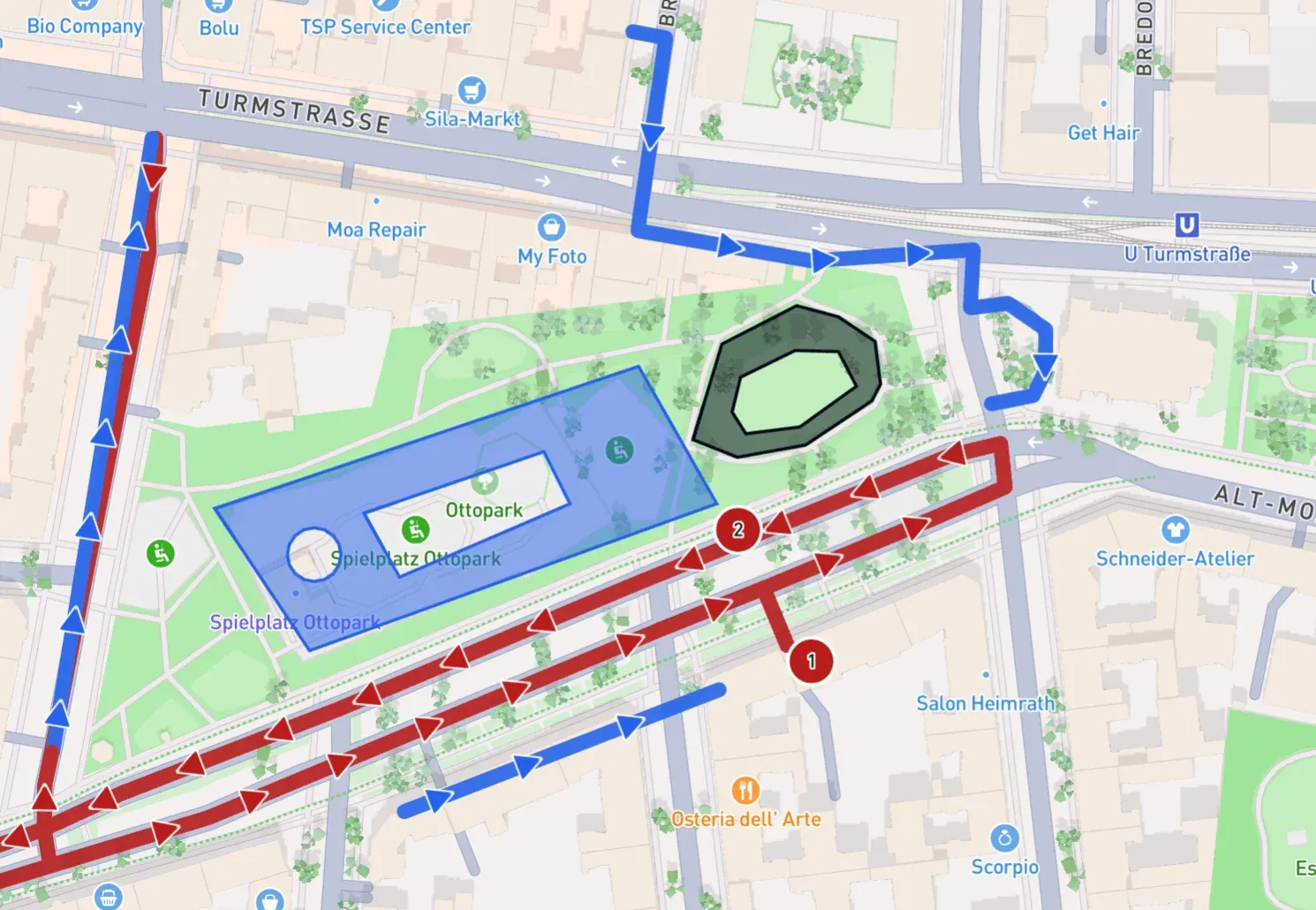
Alla ritningar visas i mobilappen så fort medarbetaren närmar sig stoppet. Medarbetaren behöver inte trycka på något (produktuppdatering). I mobilen syns alltså vilken yta som hör till uppdraget, vilken rabatt som ska sparas och fram till vilket hörn trottoaren ska röjas.
För företaget betyder det: kunskapen om objekten finns inte längre bara i huvudet på de erfarna kollegorna. En säsongsanställd eller en ersättare från ett annat lag hittar rätt yta utan att ringa kontoret. Appen fungerar på vanliga Android- och iOS-mobiler och surfplattor, ingen extra utrustning behövs.
Det tyska fastighetsskötselföretaget Grundstückspflege Müller använder till exempel xRouten för snöröjning samt skötsel av grönytor och hårdgjorda ytor, med upp till 90 medarbetare inklusive säsongsanställda på vintern. Enligt kundcaset arbetar medarbetarna i sina egna mobiler, med GPS-positionering, automatiska arbetsintyg via geofencing, foton och situationsplaner i appen.
6. Hur visar jag för kunden eller kommunen vilken yta som har åtgärdats?
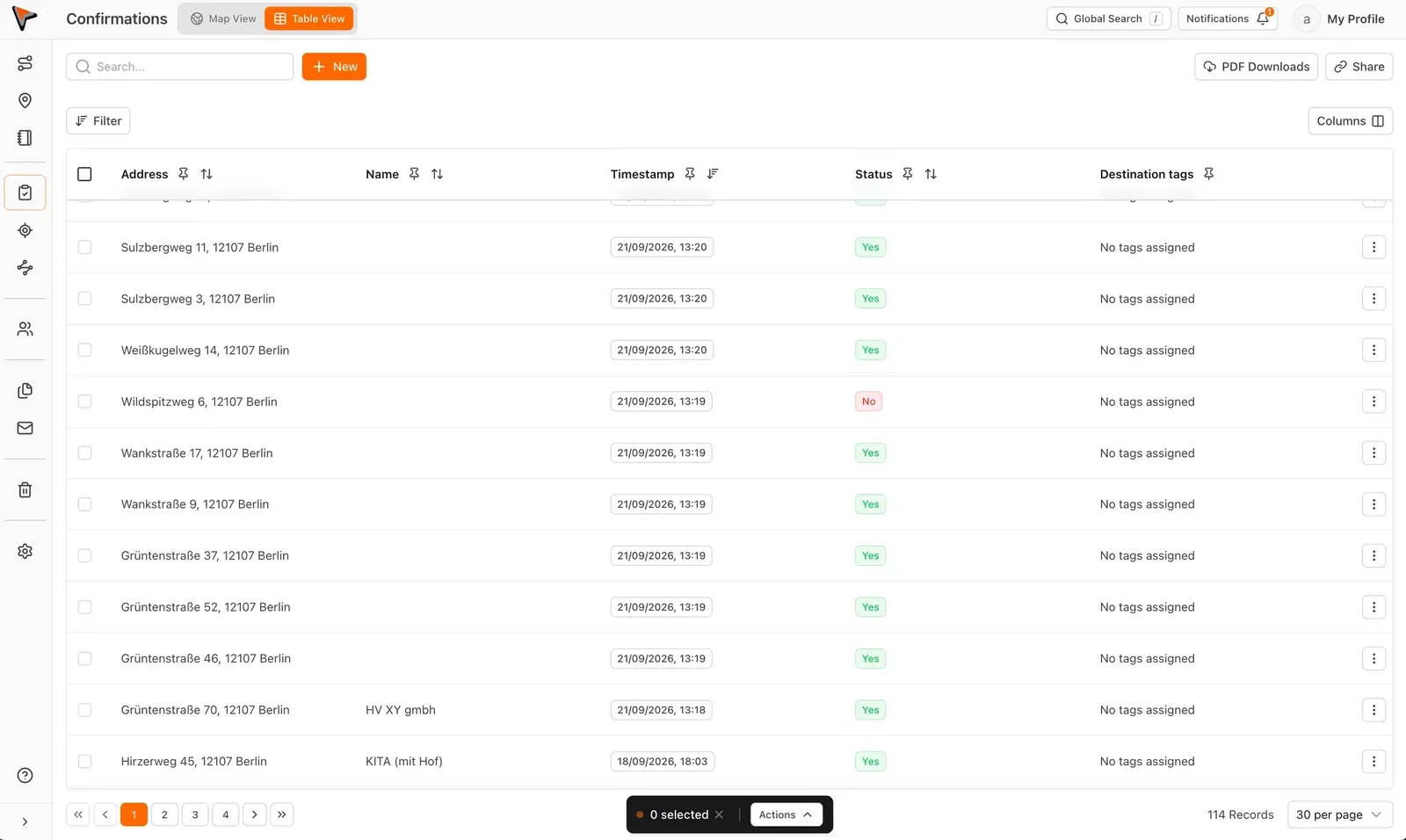
Här ligger den verkliga skillnaden mot ett rent mätverktyg. I xRouten syns ritningarna inte bara i appen utan även på arbetsintygen. Ett intyg kan dessutom innehålla:
- tidsstämpel och GPS-information för uppdraget
- foton (obegränsat antal) och underskrift
- checklistor och egna fält, till exempel ”Gräs klippt”, ”Löv borttagna”, ”Sandat”
- kartutsnitt och anteckningar
Intyg kan skapas automatiskt via geofencing så fort medarbetaren når en inställd radie. De skickas som PDF eller via e-post till dig och dina kunder, vid önskemål även via en kundportal. Hur du bestämmer vad som dokumenteras visar sidan Ruttdokumentation.
För fastighetsförvaltaren eller kommunens park- och gatuförvaltning blir det därmed spårbart att just den inritade ytan åtgärdades på tisdagen kl. 9.40, med foto som bevis. Vid snöröjning är den dokumentationen särskilt viktig, läs mer i artikeln Dokumentation av snöröjning.
7. Kan jag föra över befintliga ytor från QGIS, fastighetsdata eller Excel?
Ja, om ytorna finns som geodata. xRouten importerar ritningar i formaten GeoJSON, KML och KMZ: dra filen till importfönstret, ritningarna importeras och kan tilldelas direkt. Export är också möjlig.
| Utgångsläge | Så kommer ytorna in i xRouten |
|---|---|
| Ytor i QGIS eller ett annat GIS | Exportera lagret som GeoJSON eller KML och importera |
| Kommunens grönyte- eller skötselregister | Begär en export som GeoJSON eller KML från verksamhetssystemet, importera sedan |
| Ytor i Google My Maps eller Google Earth | Exportera kartan eller lagret som KML/KMZ och importera |
| Bara en Excel-lista med adresser och m² | Importera adresserna, rita av ytorna på kartan en gång |
| Inga data | Rita in ytorna direkt i xRouten |
Ett Excel-ark innehåller oftast bara siffror, ingen geometri. Kvadratmetrarna i listan går inte att göra om till en yta på kartan, den måste ritas en gång. Den som arbetar med koordinater från ett officiellt system stöter ofta på UTM-värden (SWEREF 99 TM). Hur du räknar om dem står i artikeln Omvandla UTM-koordinater.
8. Vilka företag använder inritade ytor och linjer?
| Bransch | Typiska ytor och linjer | Nytta på uppdraget |
|---|---|---|
| Grönyteskötsel och fastighetsskötsel | Gräsmattor, rabatter, häckar, gångar | Klippyta utan rabatter, häcklängd i meter, intyg till fastighetsförvaltaren |
| Snöröjning | Parkeringar, infarter, trottoarer | Röjningsyta och plogslinga tydligt avgränsade, intyg med klockslag |
| Gatusopning och ytrengöring | Sopytor, gatuavsnitt | Sopområden som yta, sträckor som linje |
| Kommunala tjänster och kommunal drift | Parker, lekplatser, kyrkogårdar | Enhetliga ytor för alla arbetslag, intyg till förvaltningen |
| Trädbevattning | Bevattningsytor, träd längs en gata | Medarbetaren ser vilka träd på sträckan som ska vattnas |
Mer om programvara för kommunal drift hittar du i artikeln Bauhof Software (på tyska), och om snöröjning i jämförelsen Program för snöröjning.
9. Hur använder jag m² till offert och kalkyl?
Den uppmätta ytan är grunden för varje kalkyl per kvadratmeter. Räkningen är enkel:
Pris per uppdrag = uppmätt yta i m² × ditt pris per m², plus resa och tillägg.
Ett räkneexempel med antagna värden (inga marknadspriser): en innergård har 1 240 m² gräsmatta, varav du klipper ut två rabatter på totalt 85 m². Kvar blir 1 155 m² klippyta. Med ett antaget pris på x kr per m² och tillfälle får du priset per klippning; gånger antalet klippningar per säsong blir det årsofferten.
Det här ska du tänka på:
- Dra av undantag: rabatter, byggnader och lekredskap är ingen klippyta. Med urklippsfunktionen stämmer siffran.
- Linjer i stället för ytor där det passar: häckar och trottoarer kalkyleras ofta efter längd, inte yta.
- Slänter: kartan mäter den horisontella ytan; i slänter är den verkliga ytan större.
- Snöröjning: vid offerter ”per kvm” räknas den yta som faktiskt röjs, inte tomtytan.
Marknadsmässiga priser per m² beror mycket på region, tjänst och objekt. Därför anger vi medvetet inga genomsnittsvärden.
10. Vad kostar det att rita in ytor i xRouten?
Ritningar ingår i ruttplaneraren, det tillkommer ingen extra avgift (priser):
| Del | Årsbetalning | Månadsbetalning | Ingår |
|---|---|---|---|
| Ruttplanerare | 280 kr per månad | 335 kr per månad | Obegränsat antal rutter och adresser, tidsfönster och mängder, bilder, PDF:er och ritningar på kartan, export, API |
| Mobilapp | 110 kr per app och månad | 135 kr per app och månad | Intyg med foton och underskrifter, uppgifter och checklistor, livespårning, platsinformation och tidsstämplar |
Alla priser exkl. moms. xRouten är byggt för företag med 2 till 30 fordon, servrarna står i Frankfurt am Main (Tyskland, EU), och vi tillhandahåller ett personuppgiftsbiträdesavtal enligt artikel 28 i GDPR. Viktigt för säsongsteam: när en medarbetare avregistreras upphör licensen, och nästa vinter registrerar du personen igen.
Ärligt talat: om du bara då och då mäter en tomt inför en offert behöver du ingen programvara för det, Google Maps eller Lantmäteriets Min karta räcker. xRouten lönar sig när ytor regelbundet sköts och dokumenteras av ditt team.
Testa xRouten gratis i 14 dagar. Provperioden upphör automatiskt, du behöver inte säga upp något och inte lämna några betaluppgifter. Rita in dina tre viktigaste objekt, skicka ut en medarbetare med appen och titta på intyget: Dokumentera rutter och testa nu
11. Vanliga frågor om att mäta area på karta och rita in ytor
Hur mäter jag en yta online gratis?
Öppna Google Maps på datorn, högerklicka på ytan och välj ”Mät avstånd”. Klicka på hörnen ett i taget och stäng formen i första punkten, då visas kvadratmetrarna. Alternativ är Google Earth i webbläsaren och Lantmäteriets Min karta.
Hur exakt är en areamätning med Google Maps eller Google Earth?
Beräkningen är exakt, men noggrannheten beror på hur precist du sätter punkterna på flygbilden. Med kraftig zoom och tydliga kanter räcker resultatet i regel för planering och kalkyl. Höjdskillnader räknas inte med; i slänter är den verkliga ytan större.
Är en areamätning på kartan juridiskt bindande?
Nej. Fastighetens officiella areal finns i fastighetsregistret hos Lantmäteriet. Gränser avgörs bara genom en lantmäteriförrättning.
Vilken app kan jag använda för att mäta en yta i mobilen?
Med Google Earth-appen mäter du area och omkrets i mobilen: tryck på linjalen, lägg till punkter, stäng formen. Även i Felt kan du mäta ytor i webbläsaren eller i Field App för iOS och Android, i kvadratmeter eller hektar. För företag som vill spara ytor permanent och ge dem vidare till medarbetare passar en fältapp som xRouten bättre, där de inritade ytorna visas automatiskt vid stoppet.
Vilka filformat kan jag importera för ytor?
xRouten importerar ytor och linjer som GeoJSON, KML och KMZ och kan även exportera dem. Formaten skapar du till exempel i QGIS, Google Earth eller Google My Maps. Rena Excel-listor innehåller ingen geometri; där ritar du ytorna en gång.
Vad är skillnaden mellan en yta och en linje?
En yta är en sluten polygon och mäts i kvadratmeter, till exempel en gräsmatta eller en parkering. En linje är en öppen sträcka och mäts i meter, till exempel en trottoar, en häck eller en plogslinga. Vid snöröjning och häckklippning är linjen ofta det bättre underlaget för kalkylen.
Hur ser min medarbetare den inritade ytan?
I xRouten visas ritningen automatiskt i mobilappen så fort medarbetaren närmar sig stoppet. Inget behöver sökas fram eller tryckas på. Så vet även en säsongsanställd utan lokalkännedom vilken yta som hör till uppdraget.
Kan jag räkna bort rabatter eller byggnader från en yta?
Ja. Med urklippsfunktionen (saxen) klipper du ut delar ur en yta, och kvadratmetrarna räknas sedan om. Då stämmer klipp- eller städytan för offert och uppdrag.
Hur dokumenterar jag åtgärden av en yta för kunden?
Låt medarbetaren skapa ett intyg med foton, tidsstämpel och GPS vid objektet, vid önskemål automatiskt via geofencing. I xRouten visas den inritade ytan även på intyget, som går till kunden som PDF eller via e-post.
Fler guider hittar du på xRoutens blogg, ett praktiskt exempel i kundcaset Grundstückspflege Müller och steg-för-steg-hjälp i guiderna (på tyska).

Prova xRouten gratis i 14 dagar
Prova nu