
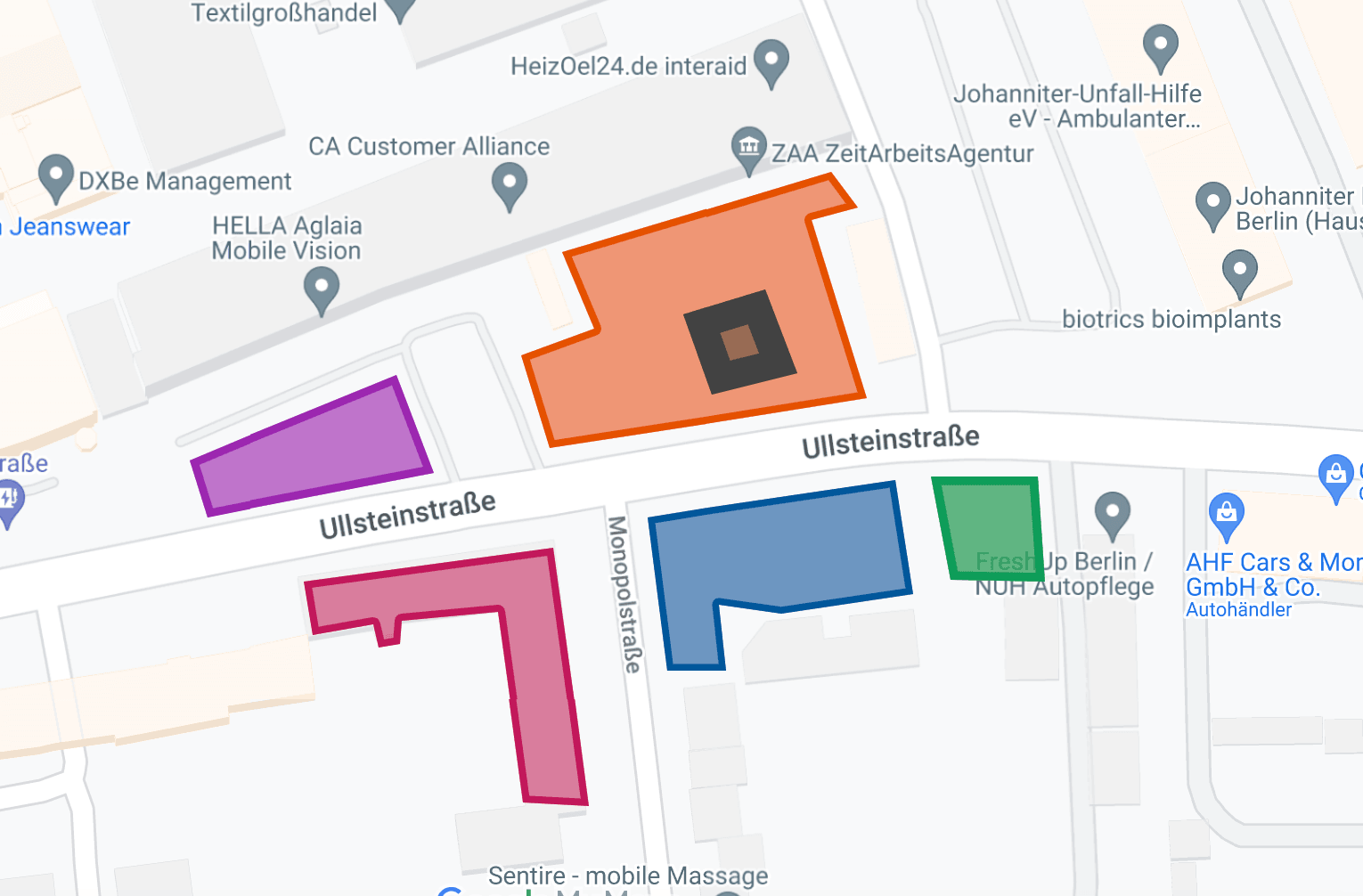
De flesta vet att Google Maps kan mäta avståndet mellan två punkter. Färre vet att det också kan mäta arean av en form du ritar — en tomt, ett tak, en bit trottoar, en åker.
Det finns fyra sätt att göra det, och vilket du ska välja beror på om du behöver siffran en gång eller vill spara den:
- Mät area på datorn med Google Maps
- Mät flera ytor, spara och redigera dem, med Google My Maps
- Mät area i mobilen med Google Earth
- Mät avstånd i mobilen med Google Maps
Mät area på datorn
Det snabbaste sättet att få fram arean på en markbit är vanliga Google Maps.
- Zooma in på fastigheten du vill mäta.
- Högerklicka på den.
- Välj Mät avstånd.
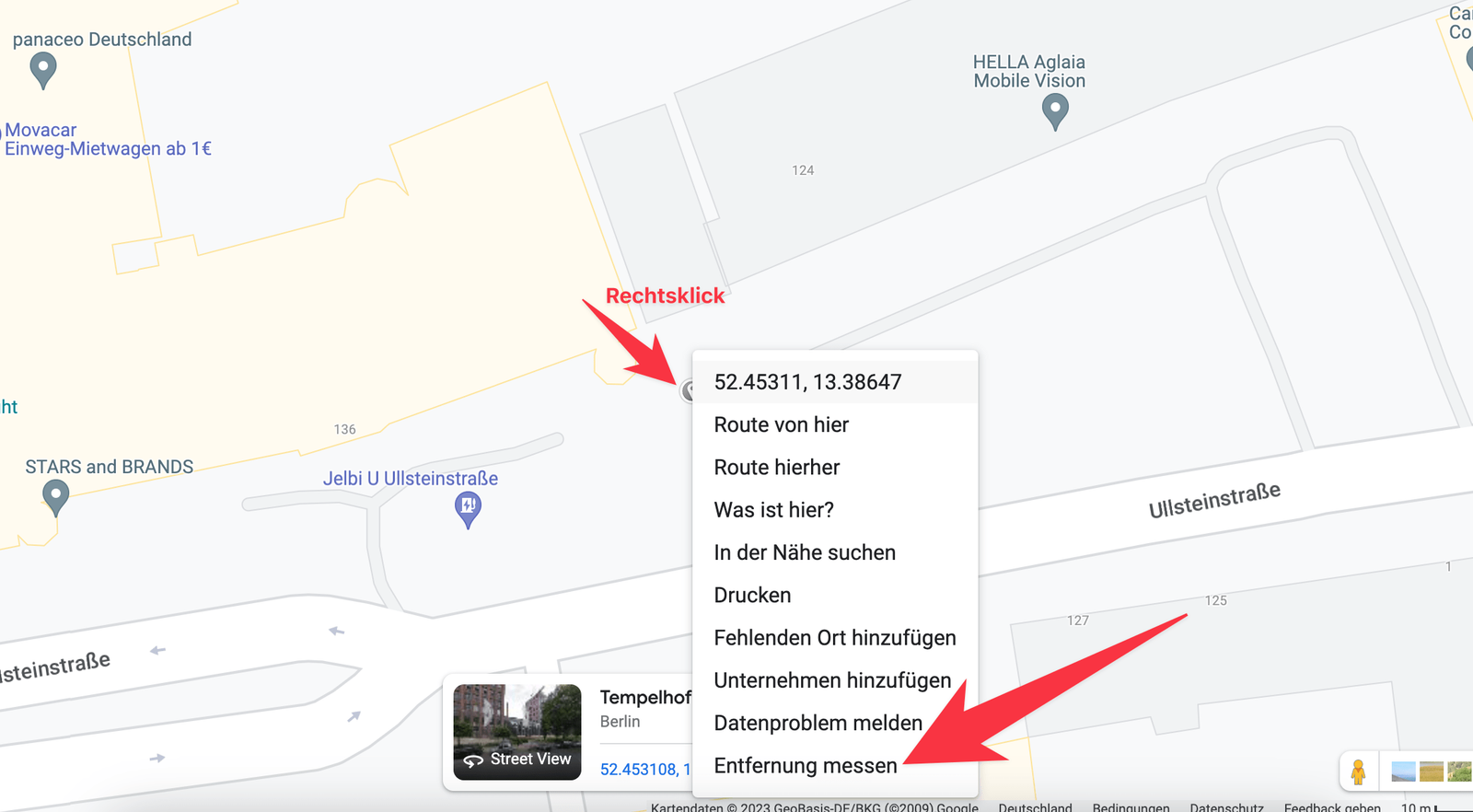
En svart punkt visas. Vänsterklicka dig nu runt kanten på ytan. När formen är sluten — klicka på den första punkten du satte — visas arean tillsammans med omkretsen.
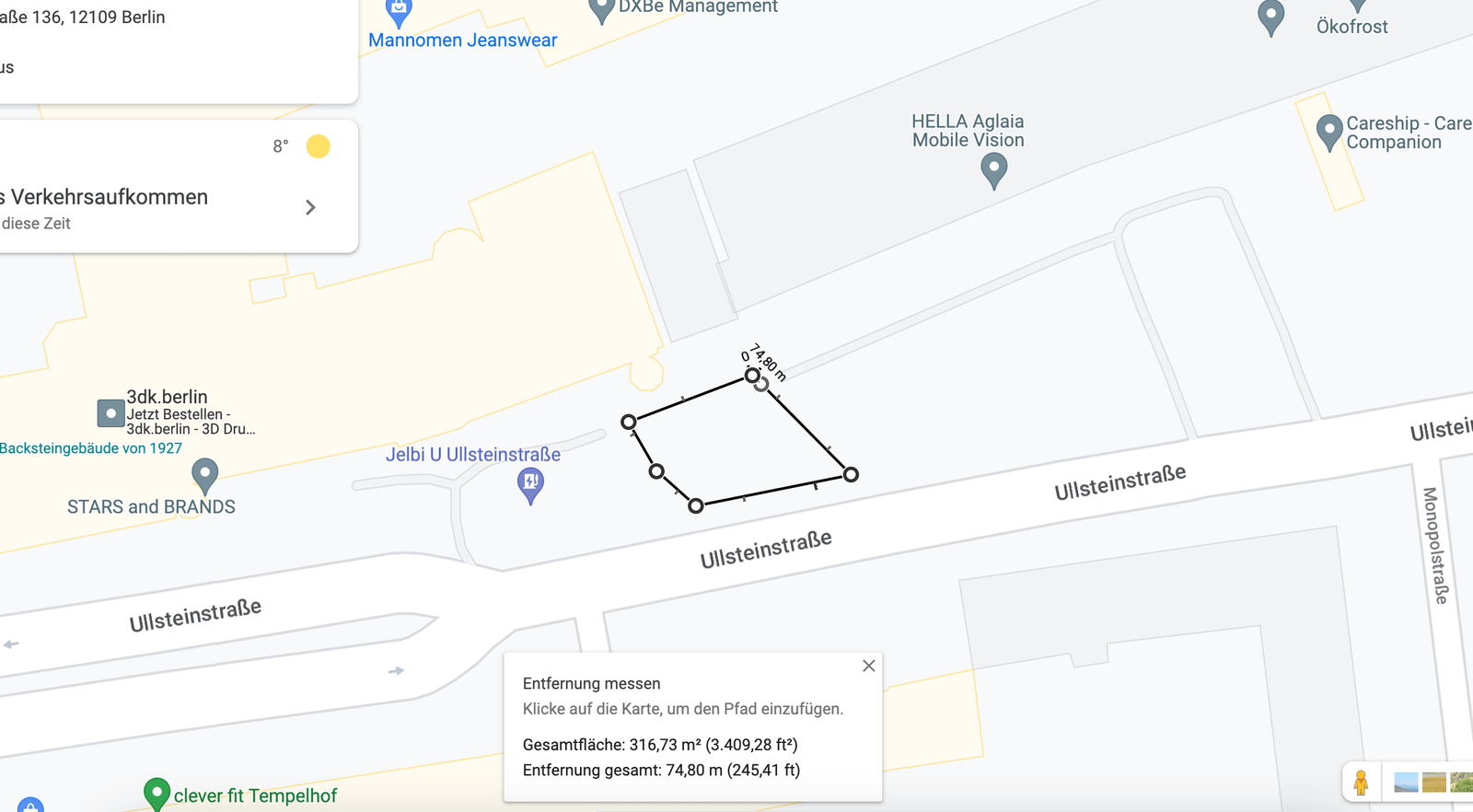
Du kan justera i efterhand genom att dra i hörnen, lägga till punkter eller ta bort dem.
Google visar resultatet i kvadratmeter och, över en viss storlek, även i hektar. Enheterna följer regioninställningen i ditt Google-konto, inte något du kan ändra per mätning.
Den här metoden är bra för en snabb siffra. Behöver du mäta flera ytor, se dem samtidigt och spara arbetet, använd nästa metod.
Mät flera ytor och spara dem
För att mäta mer än en fastighet — bredvid varandra eller ovanpå varandra — använder du Google My Maps. Jämfört med vanliga Google Maps får du:
- flera ytor uppmätta samtidigt
- namn, färger, anteckningar och foton på var och en
- kartor och lager som sparas i ditt konto
- allt du ritar kan delas med andra
Så här gör du:
- Zooma in på fastigheten du vill mäta.
- Klicka på polygonikonen.
- Välj Lägg till linje eller form.
- Börja klicka längs konturen med vänster musknapp.
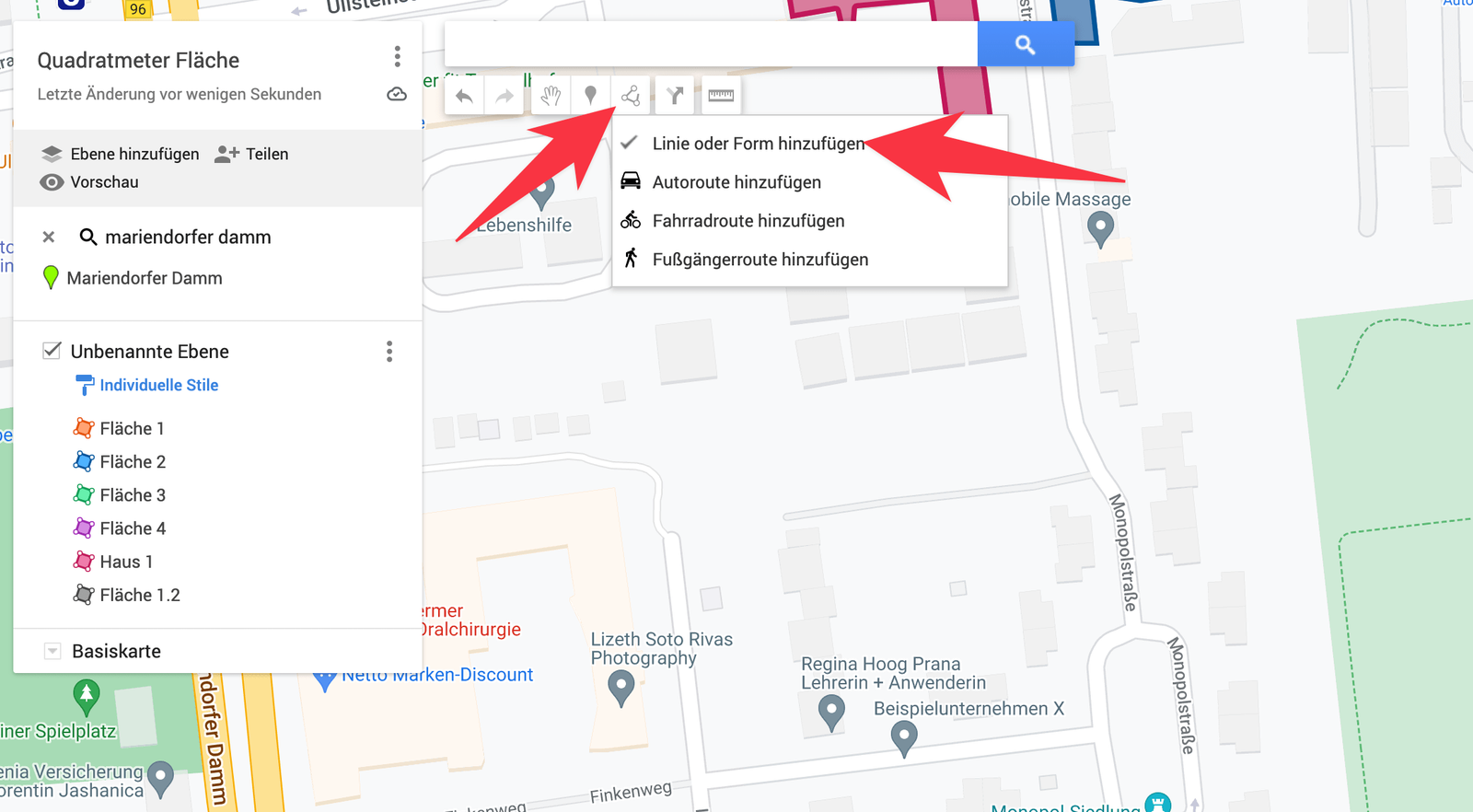
Stäng formen genom att klicka på punkten du började från och tryck sedan på Spara. Formen, färgen, namnet och beskrivningen kan ändras senare.
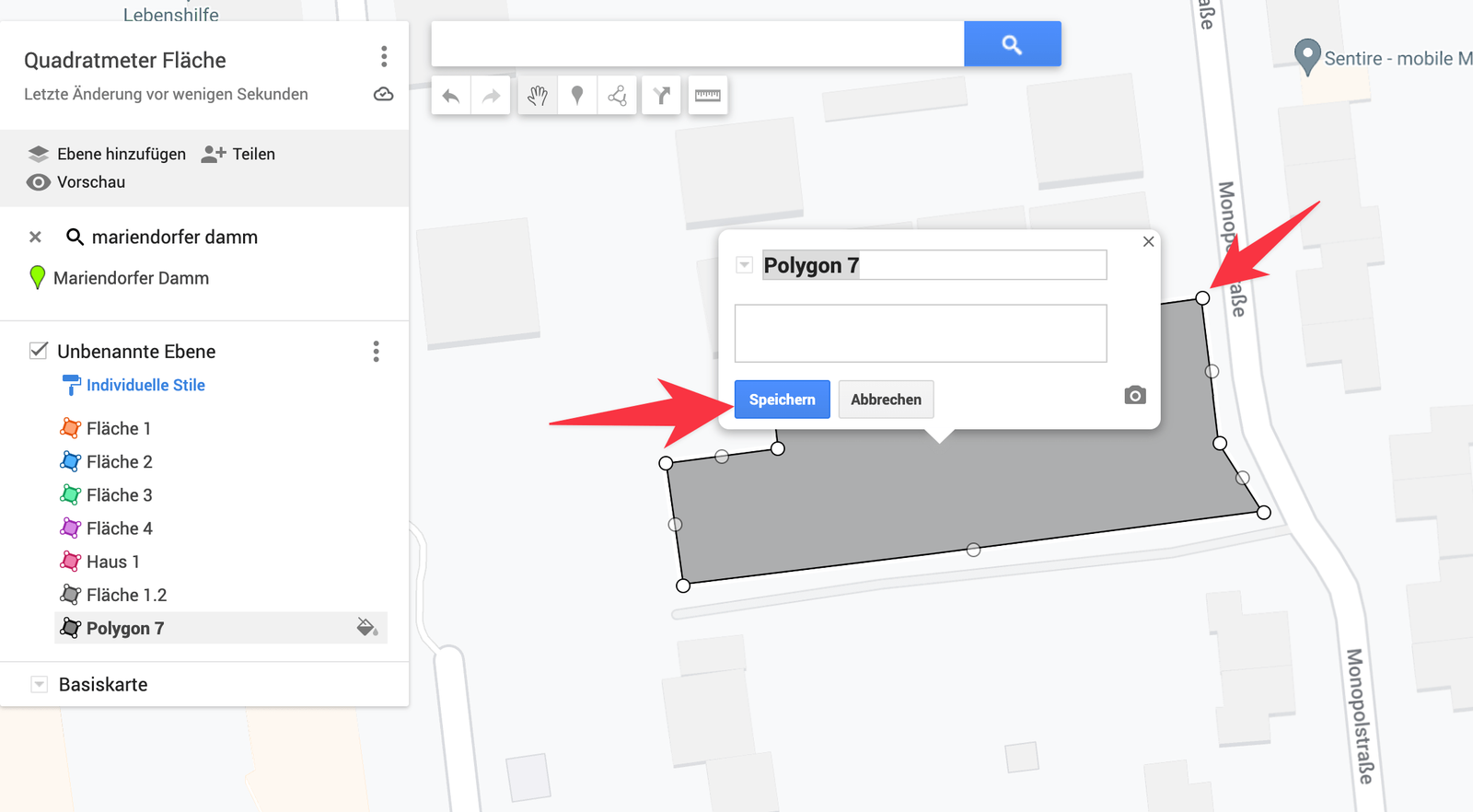
Arean visas i ett fönster ovanför formen när du klickar på den.
Rita så många du vill. Om du når en gräns lägger du till ett nytt lager på kartan — Lägg till lager uppe till vänster.
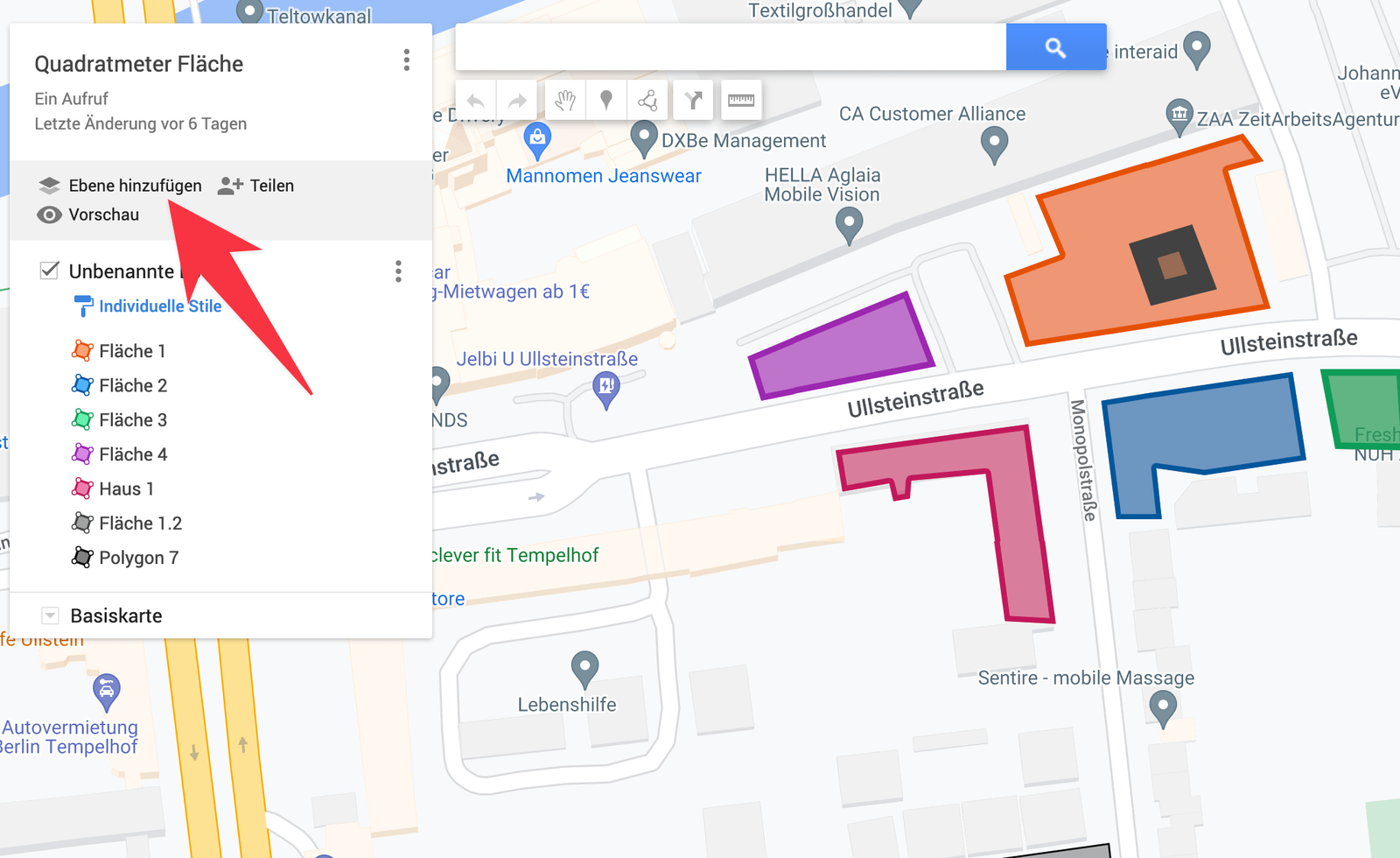
My Maps är bara lite mer arbete än vanliga Maps och ger dig mycket mer tillbaka. Arbetet sparas automatiskt, och därför är det nästan alltid det bättre valet när arean är något du kommer att behöva igen.
Mät area i mobilen
För att mäta en fastighet i mobilen behöver du Google Earth-appen. När den är installerad:
- Tryck på linjalikonen högst upp på skärmen.
- Sätt din första punkt på kartan.
- Dra kartan till nästa hörn och sätt en till.
- När du är tillbaka vid den första punkten trycker du på Klar.
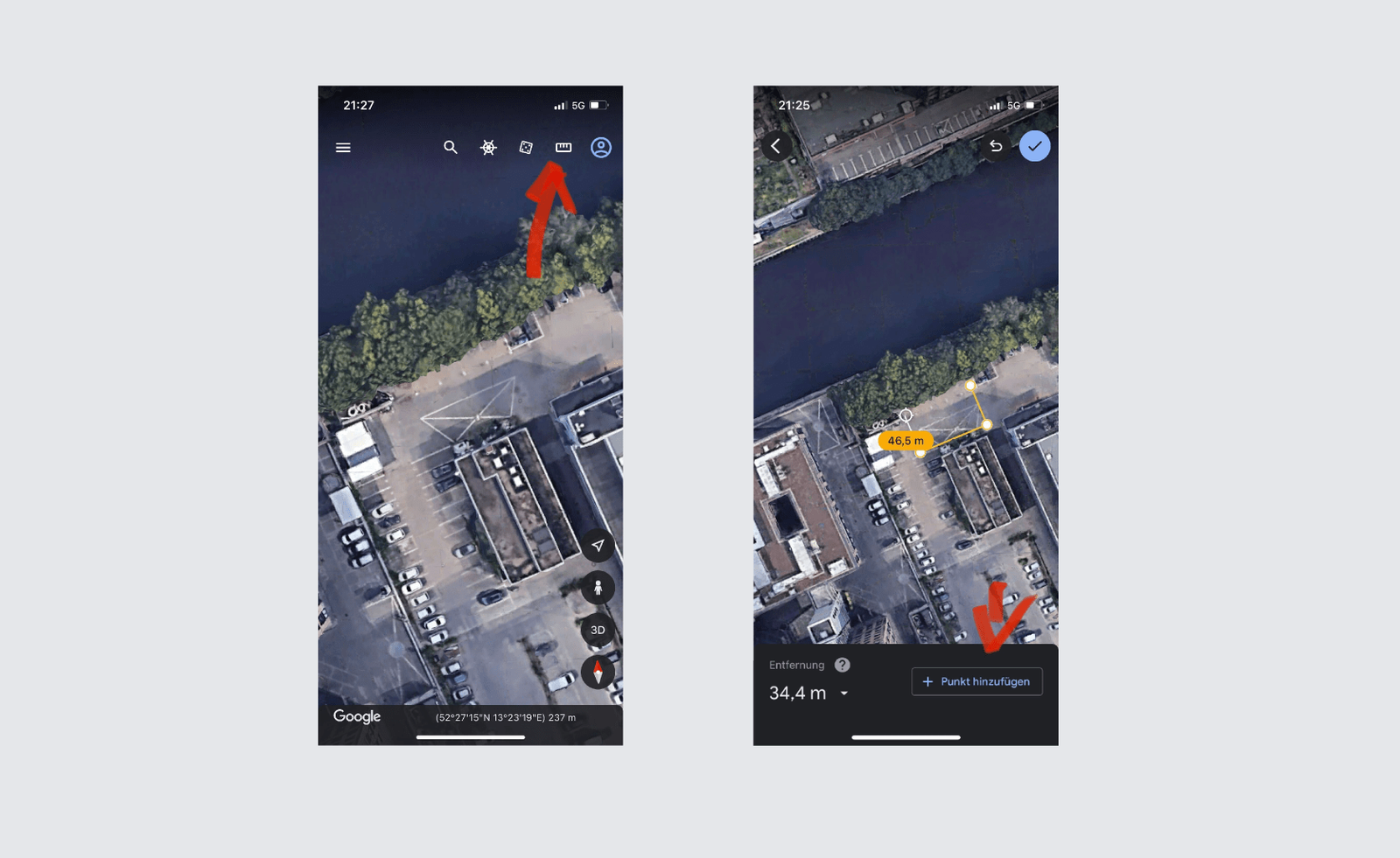
Area och omkrets visas direkt och kan kopieras med ett tryck.
Mät avstånd i mobilen
Är du ute på plats och behöver bara avståndet mellan två eller fler punkter — inte arean — klarar vanliga Google Maps-appen det. Den har du nästan säkert redan:
- Zooma in där du vill mäta.
- Håll fingret på den första punkten.
- Tryck på Mät avstånd i panelen som glider upp.
- Lägg till så många punkter du behöver.
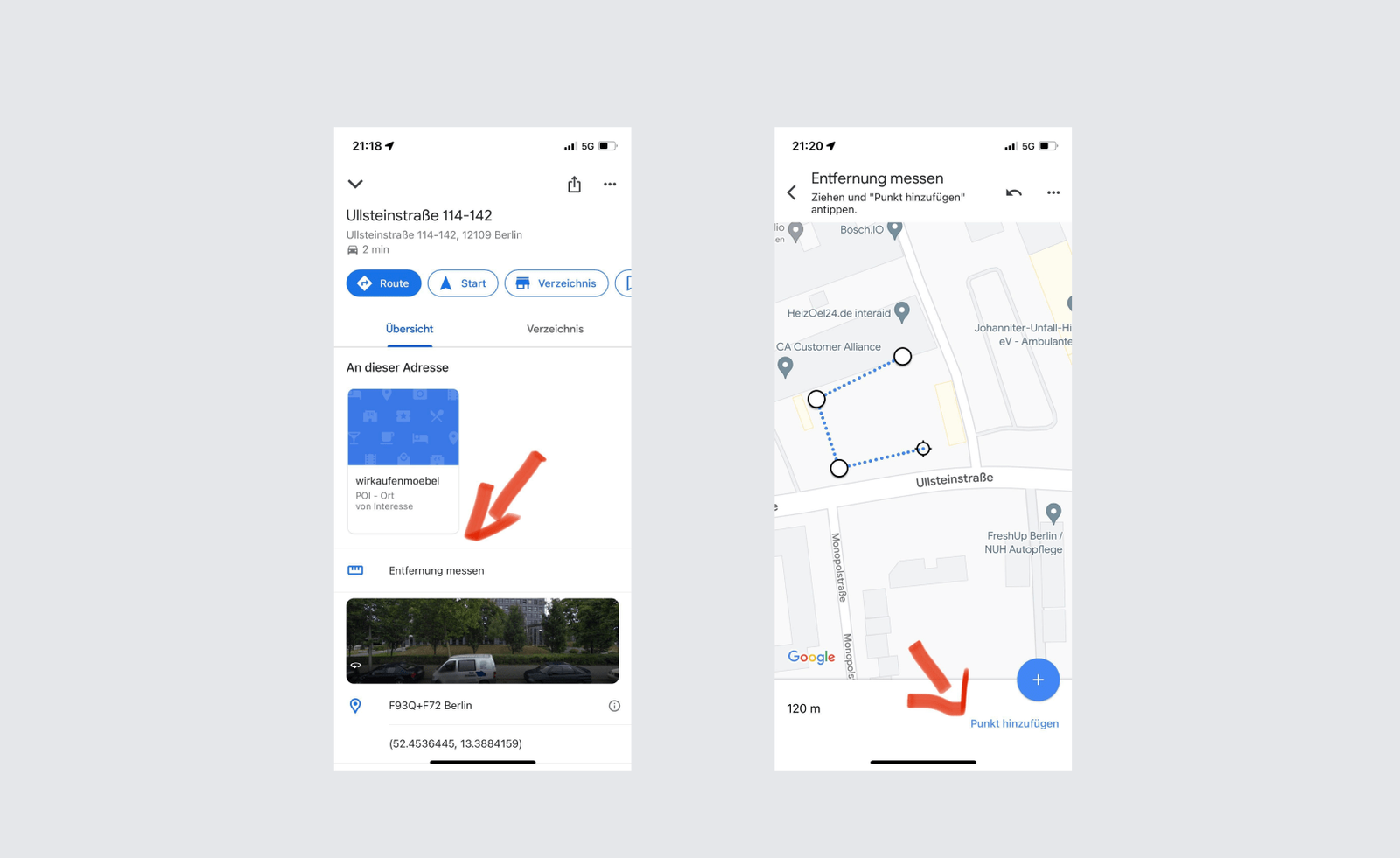
Den löpande summan visas längst ned på skärmen.
När kartan inte längre är verktyget
Att mäta är en sak; att göra något med mätningarna är en annan. När du mäter samma fastigheter varje säsong, fördelar dem på arbetslag och måste kunna visa att jobbet blev gjort, är en karta fel ställe att hålla ordning på det.
Där gör en ruttplanerare jobbet bättre. Förutom area kan Google My Maps även planera rutter med många stopp och importera GPX-filer — men när dina stopp, anteckningar, foton och bevis måste finnas på ett ställe, prova xRouten i stället.
Prova xRouten gratis i 14 dagar
Prova nu