
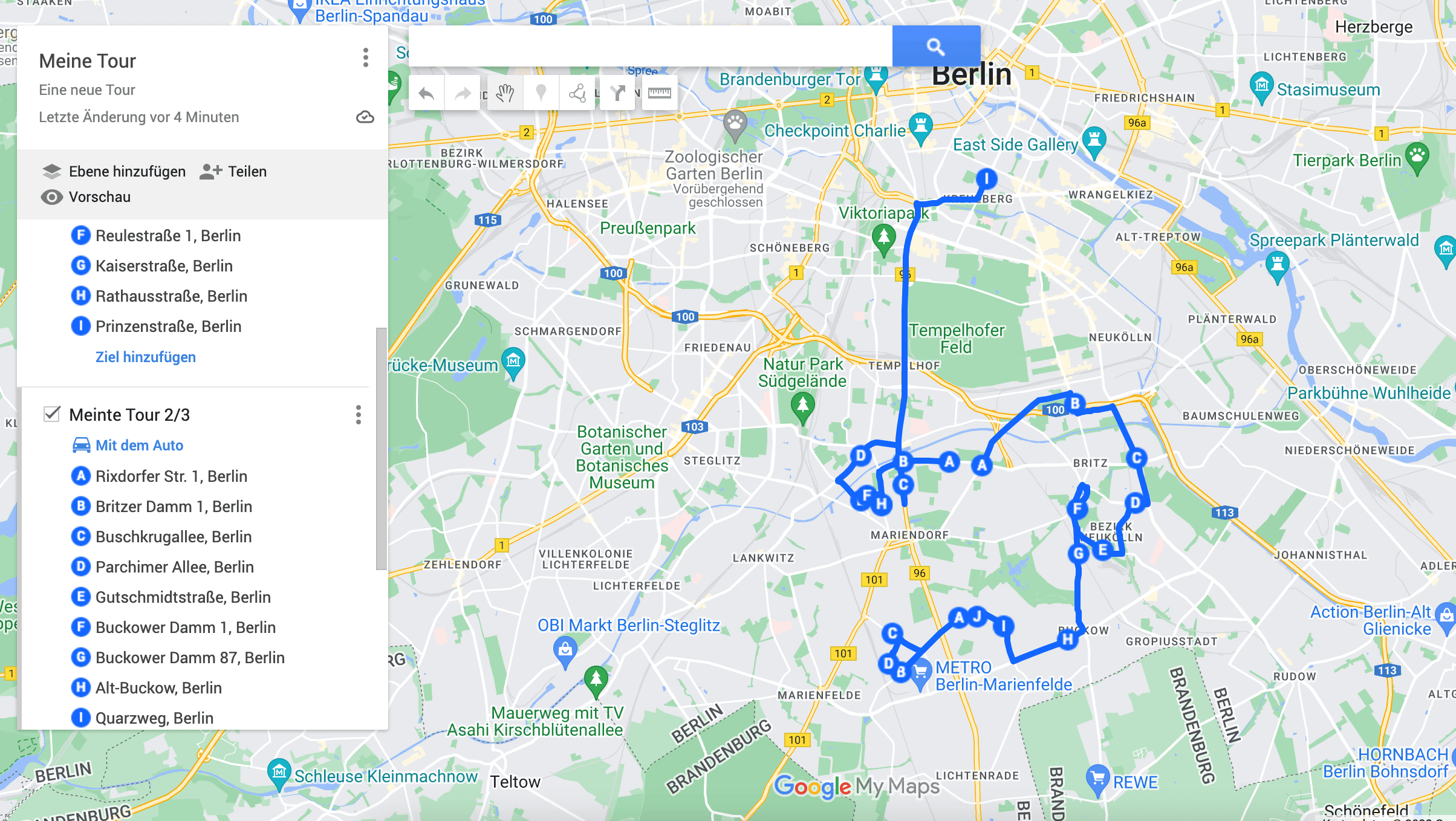
Google Maps begränsar en rutt till 10 stopp. Har du 30 leveranser är den gränsen den första väggen du går in i — och lösningen är inte appen du redan använder.
Använd Google My Maps i stället. Det är ett gratis Google-verktyg som de flesta aldrig har öppnat, och det ger dig betydligt mer utrymme än vanliga Google Maps. Du hittar det på mymaps.google.com.
Det här inlägget visar hur du använder Google My Maps för att:
- Bygga rutter med fler än 10 stopp
- Visa många adresser eller koordinater utan rutt
- Spara dina rutter och kartor och dela dem
Du behöver ett Google-konto. Har du inget kan du skapa ett gratis första gången du öppnar sidan.
Bygg rutter med fler än 10 stopp
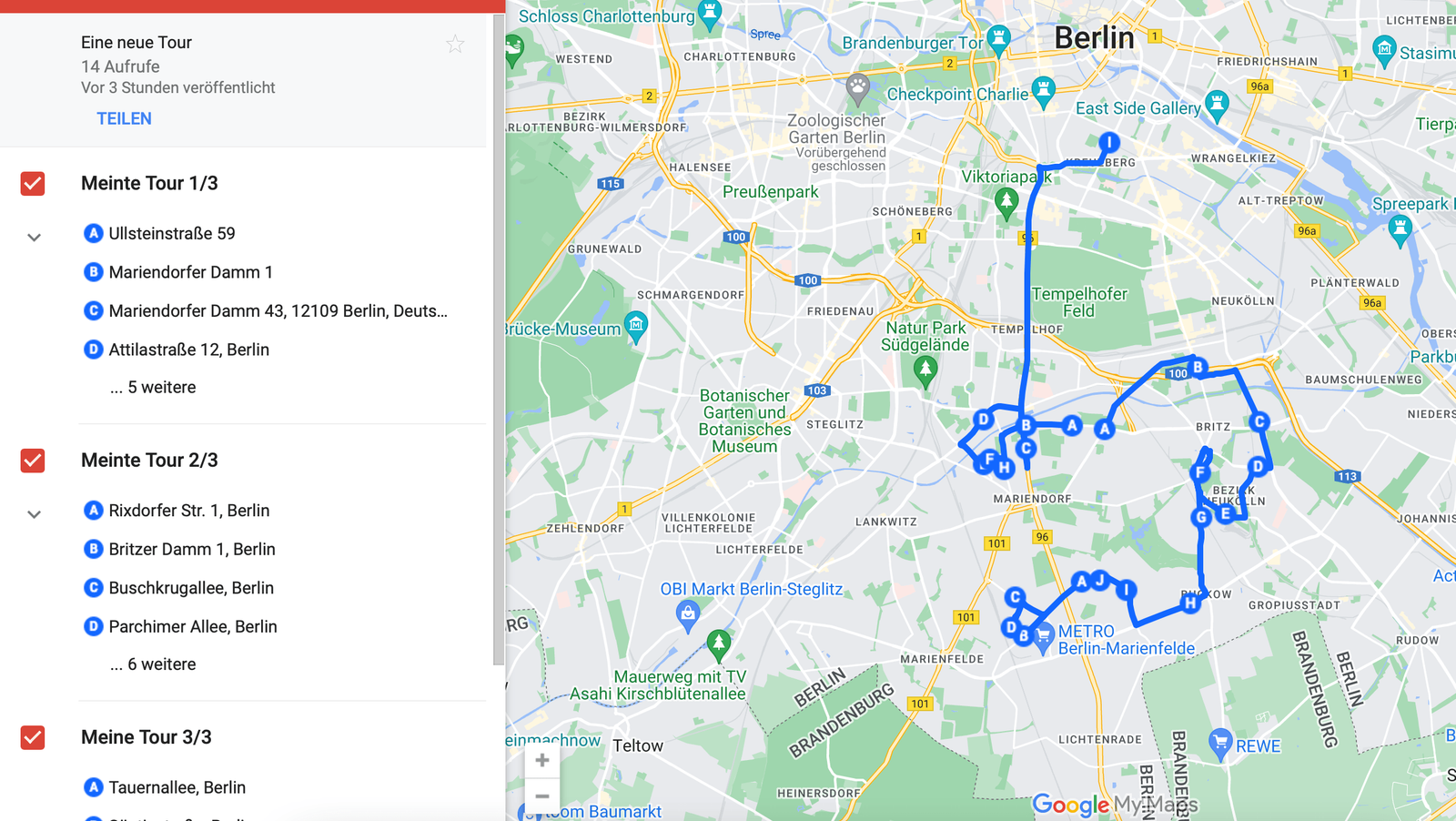
Vid första anblicken ser det ut som att My Maps också stannar vid 10. Du kommer runt det genom att dela upp rutten i delar, och på så sätt får du rutter med 100 adresser. Så här gör du:
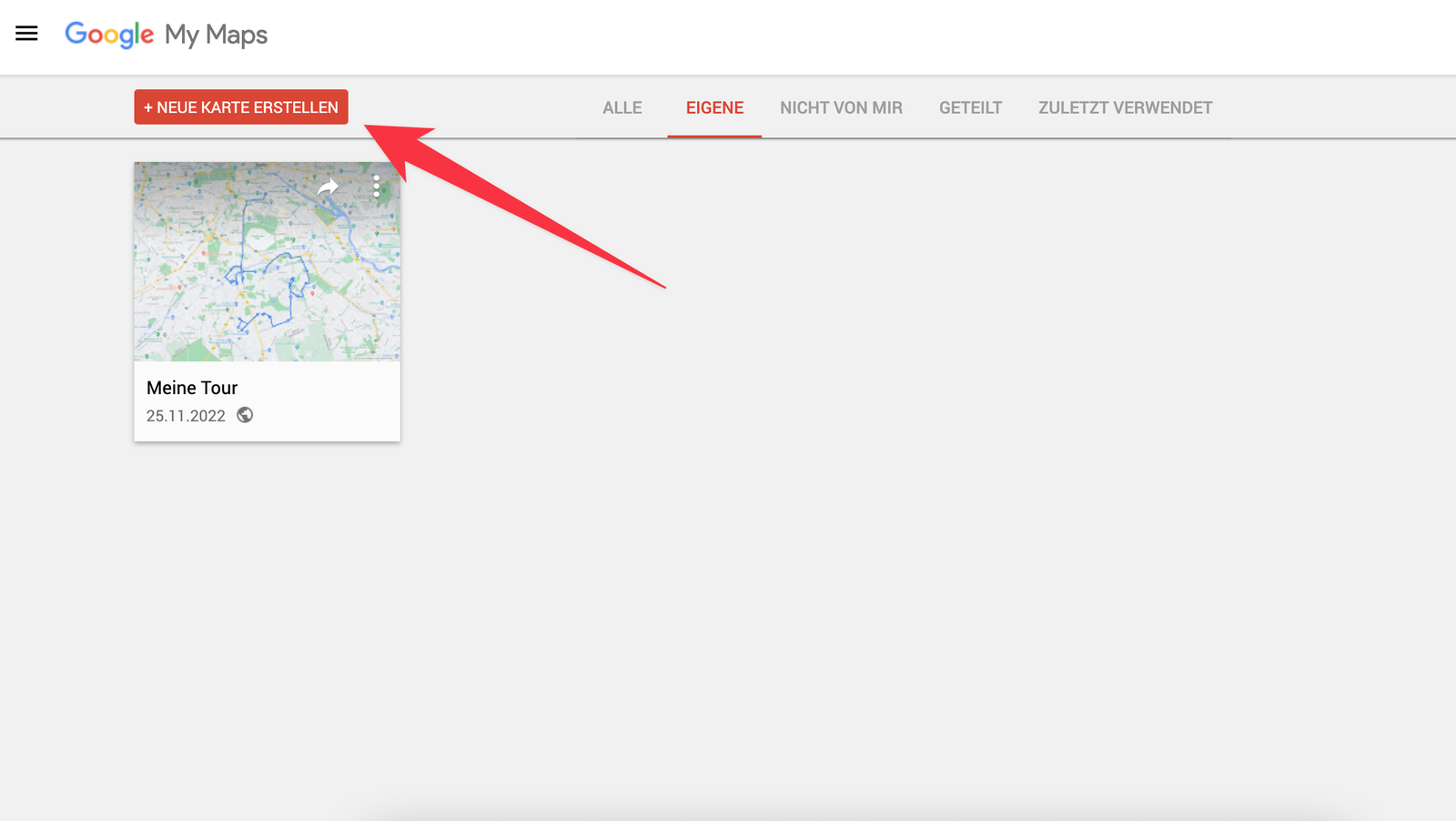
- Klicka på den röda knappen Skapa en ny karta uppe till vänster. Det fina med Google My Maps är att alla rutter och kartor du bygger stannar kvar i ditt konto.
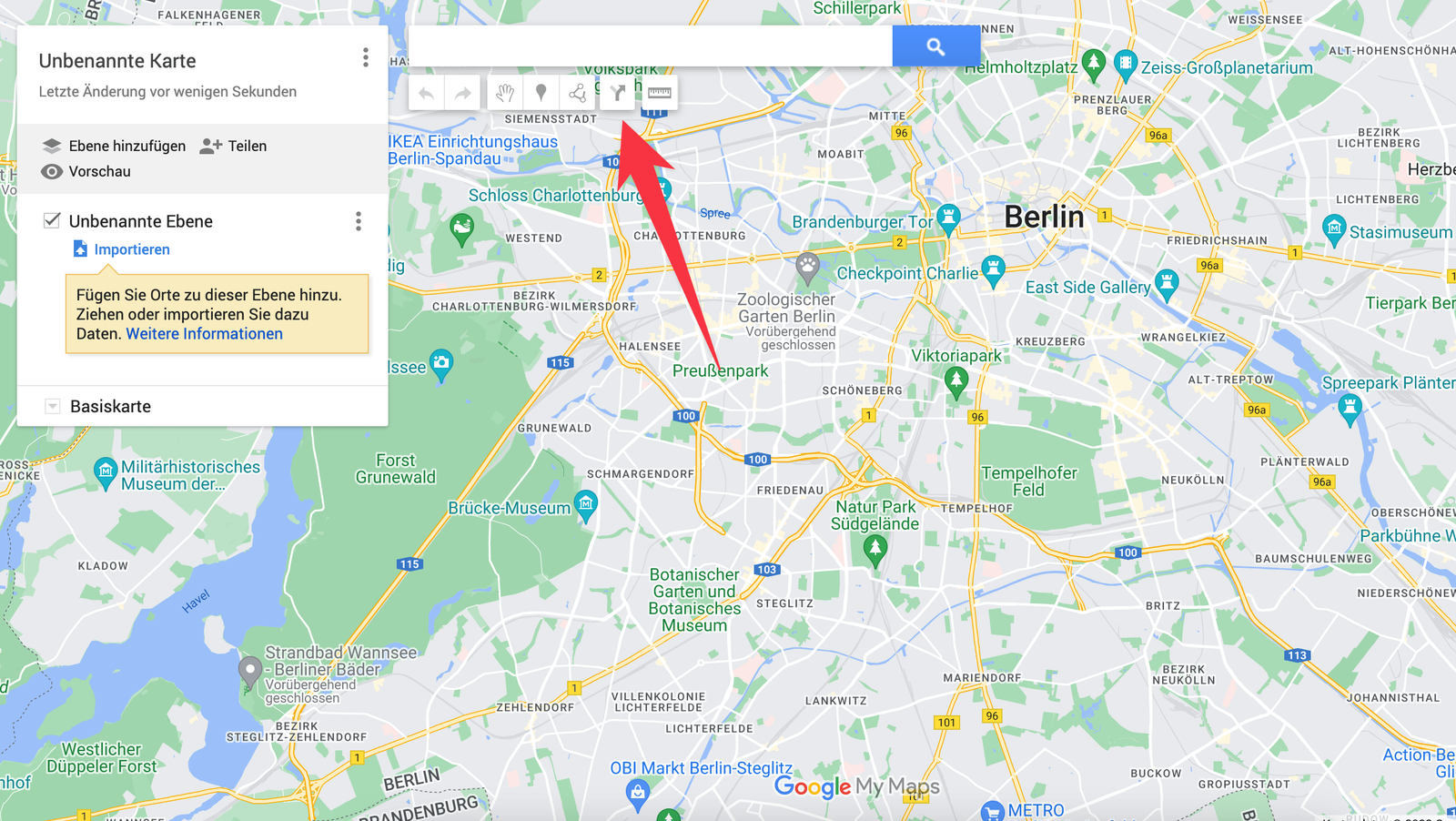
- Allt i My Maps är organiserat i lager. I vårt fall är varje lager en etapp av rutten. Klicka på pilikonen under sökfältet för att lägga till ett nytt lager med en rutt.
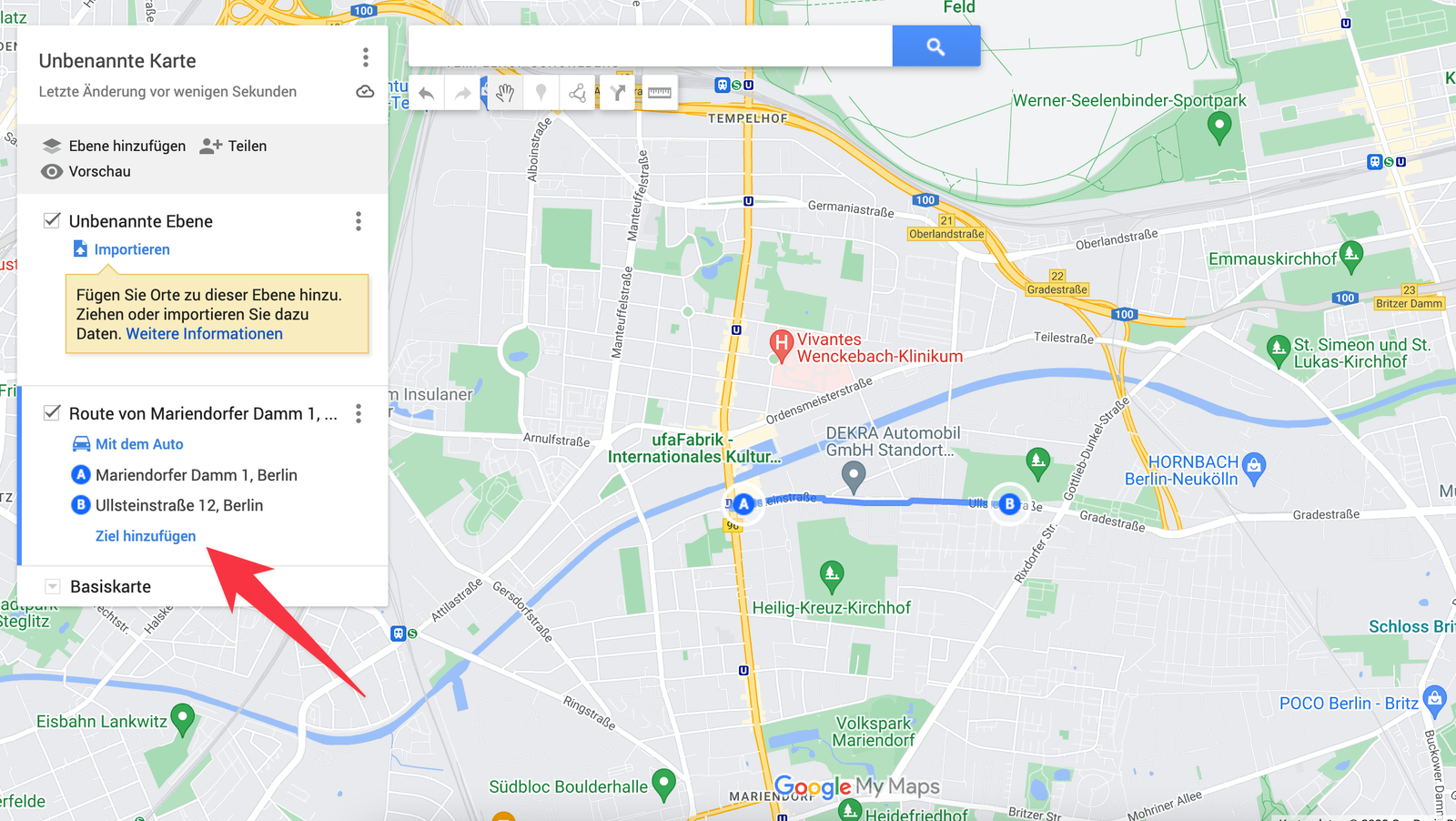
- Lägg nu till adresser, antingen genom att klicka på kartan eller genom att skriva in dem i Lägg till destination i listan till vänster. Lägg in upp till 10 adresser och klicka sedan på pilikonen högst upp igen. Då skapas ett nytt lager som tar ytterligare 10 adresser. Upprepa så ofta du vill.
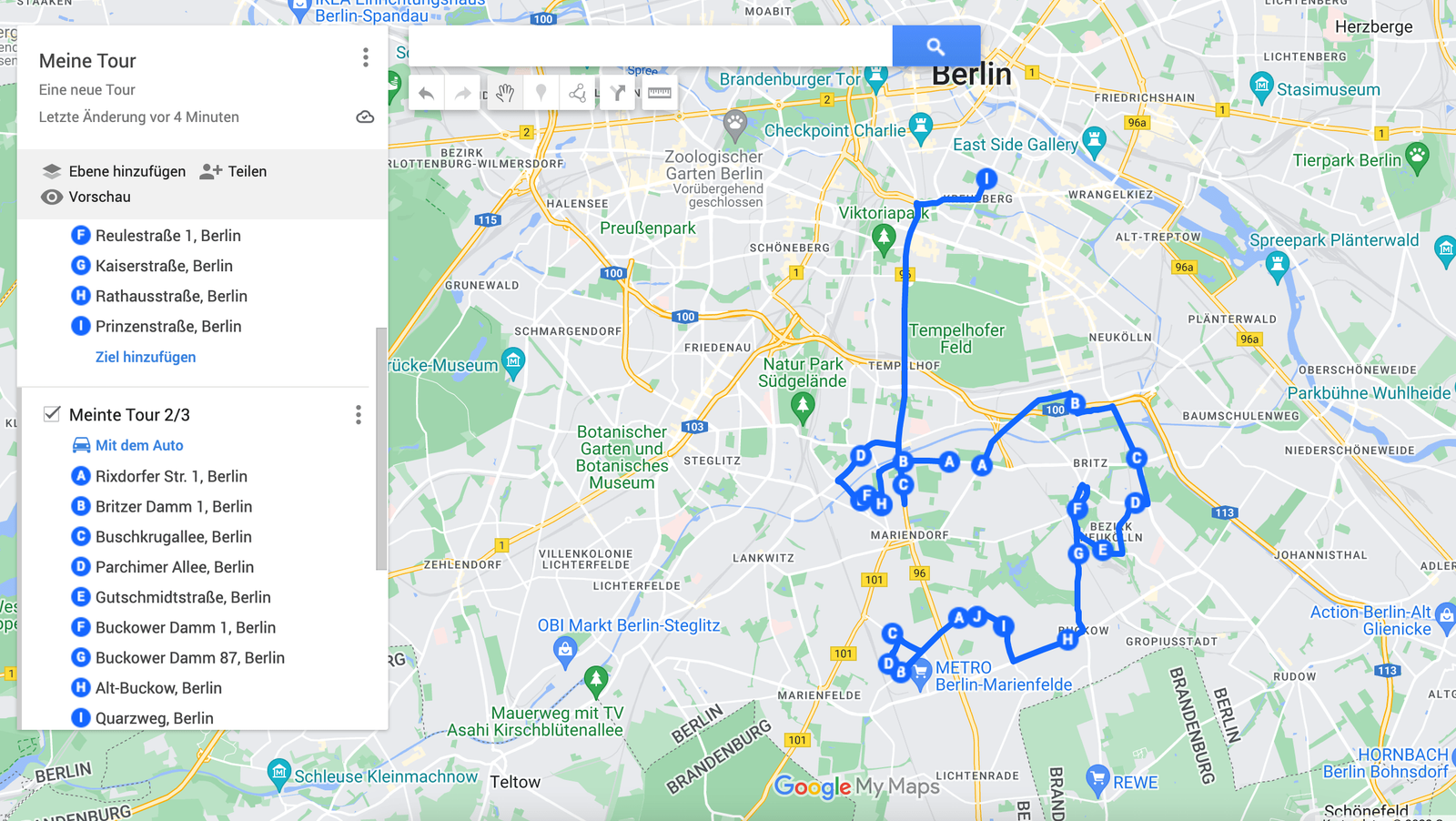
Det är värt att vara tydlig med vad detta ger dig och inte: stoppen delas upp på lager, och varje lager beräknas för sig. Inget optimerar ordningen över hela uppsättningen, och inget talar om ifall etapp tre egentligen borde ha kommit först.
Visa många adresser utan rutt
Behöver du ingen rutt utan bara vill ha många punkter — adresser eller koordinater — på en karta, klarar My Maps det också.
Sätt punkter genom att klicka på kartan
Under sökfältet finns en markörikon. Klicka på den så kan du placera en punkt var som helst på kartan med musen och skriva in extra information.
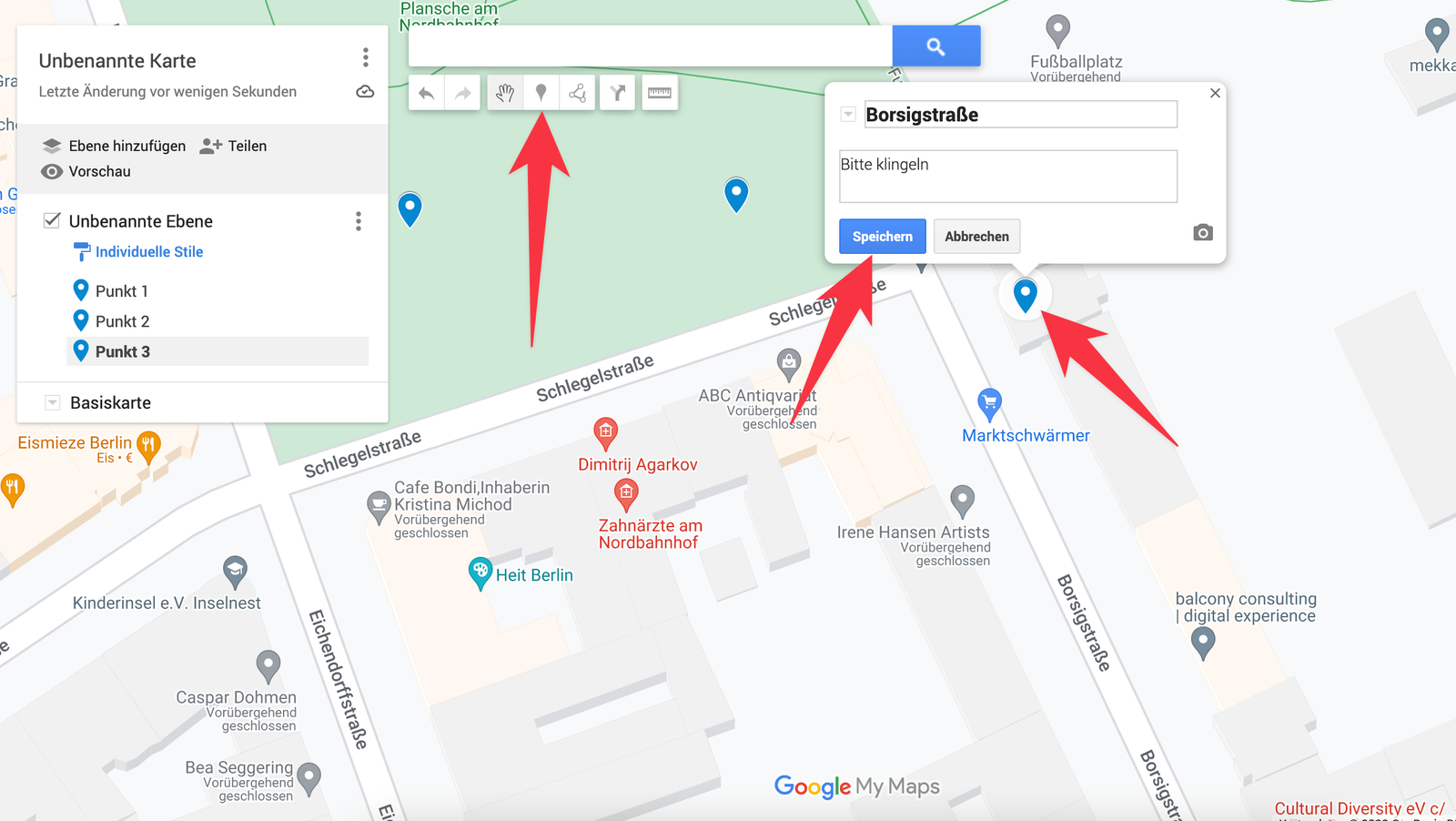
Informationen kan du redigera senare och bifoga foton och anteckningar. Klicka bara på punkten på kartan igen.
Importera adresser och koordinater
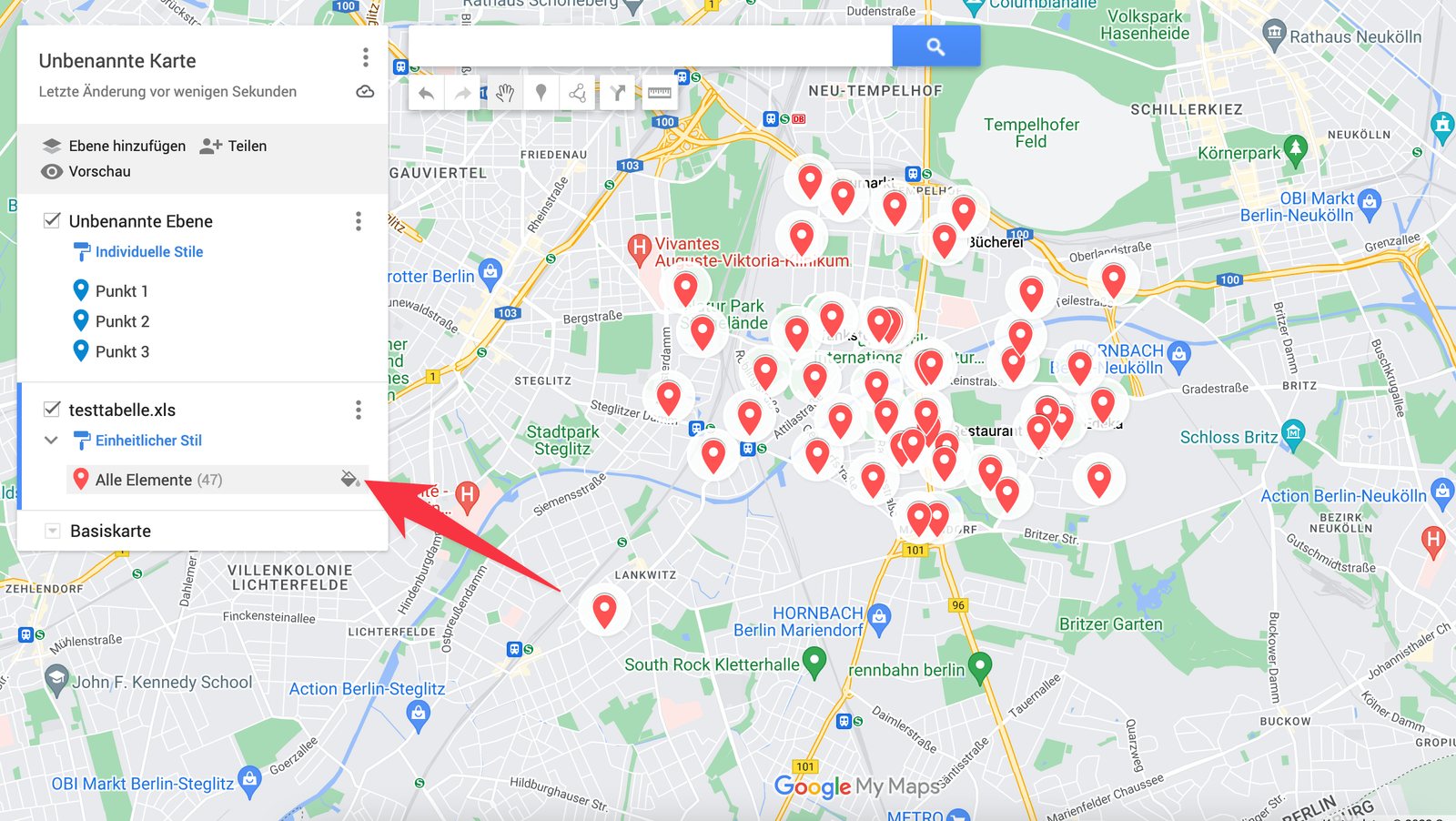
Finns dina adresser eller koordinater redan i ett kalkylark kan du importera dem. Klicka på Importera i det nya lagret.
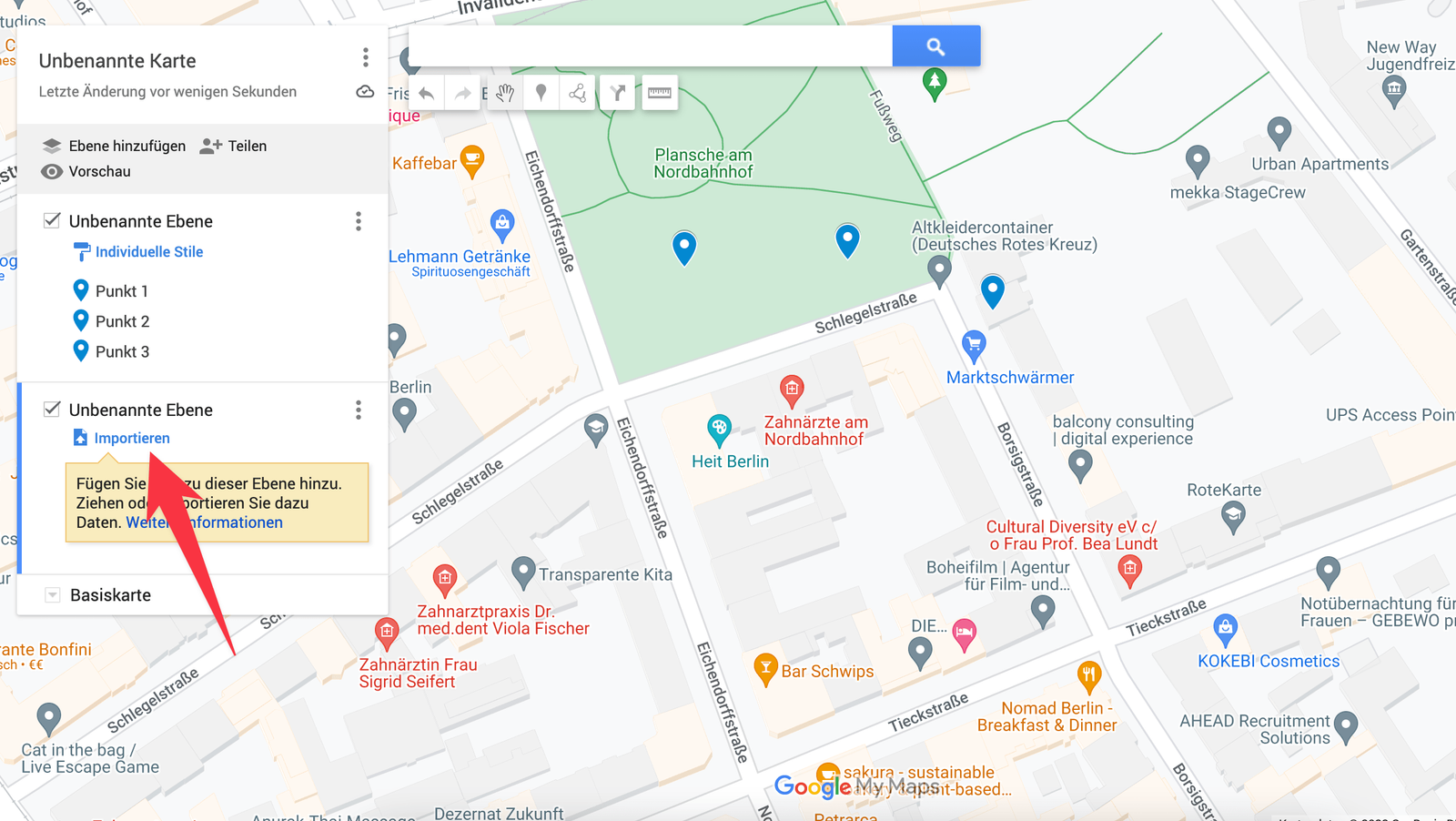
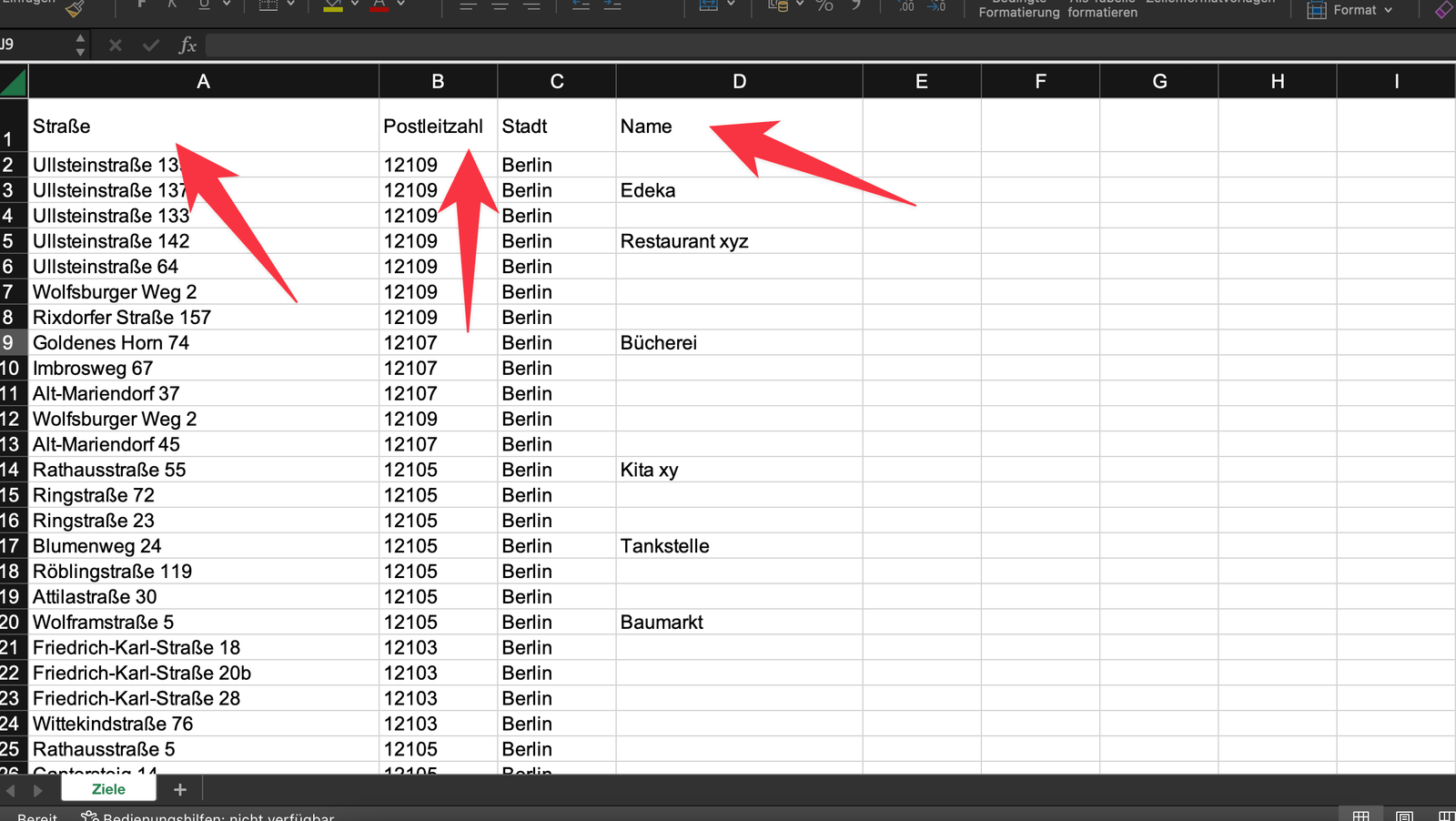
Ett fönster öppnas där du väljer kalkylarket du förberett. Det behöver antingen gator — med postnummer eller ort — eller latitud och longitud ("Lat" och "Lng"). Andra kolumner som namn, etiketter eller anteckningar följer också med.
Efter importen ligger dina punkter på kartan, och du kan färglägga dem som du vill i lagerpanelen till vänster.
Spara och dela rutter och kartor
Varje ny karta du skapar i Google My Maps sparas i ditt konto och kan öppnas och redigeras när som helst på mymaps.google.com. Med ett par klick får du en länk till en enskild karta som du kan dela med vem som helst och öppna i mobilen.
Det fungerar likadant oavsett om du byggt en rutt eller en karta full av adresser. Klicka på Dela i lagerlistan uppe till vänster och bestäm i nästa fönster vem som ska ha åtkomst. Kopiera länken du ser där och skicka den via e-post, sms eller något annat.
De som har länken kan se kartan men inte ändra den.
När Google My Maps inte räcker längre
För mindre rutter är det här riktigt användbart. Planerar du mycket och ofta kommer My Maps att börja kosta dig mer tid än det sparar. Problemen visar sig snabbt:
- varje rutt måste byggas för hand, en i taget, och det tar tid
- ändringar tar lika lång tid
- ingen ruttoptimering, så kilometer, tid och bränsle går till spillo
- mobilvyn är mycket begränsad
- inget sätt att dokumentera att ett stopp faktiskt blev utfört
Är det där du befinner dig är en riktig ruttplanerare med flera stopp svaret — en som gör detta automatiskt:
- ruttplanering och optimering över alla dina stopp på en gång
- en tydlig mobilapp för körningen, med inbyggd navigering
- automatiskt bevis på utfört arbete, inklusive foton och signaturer
- livespårning medan rutten körs
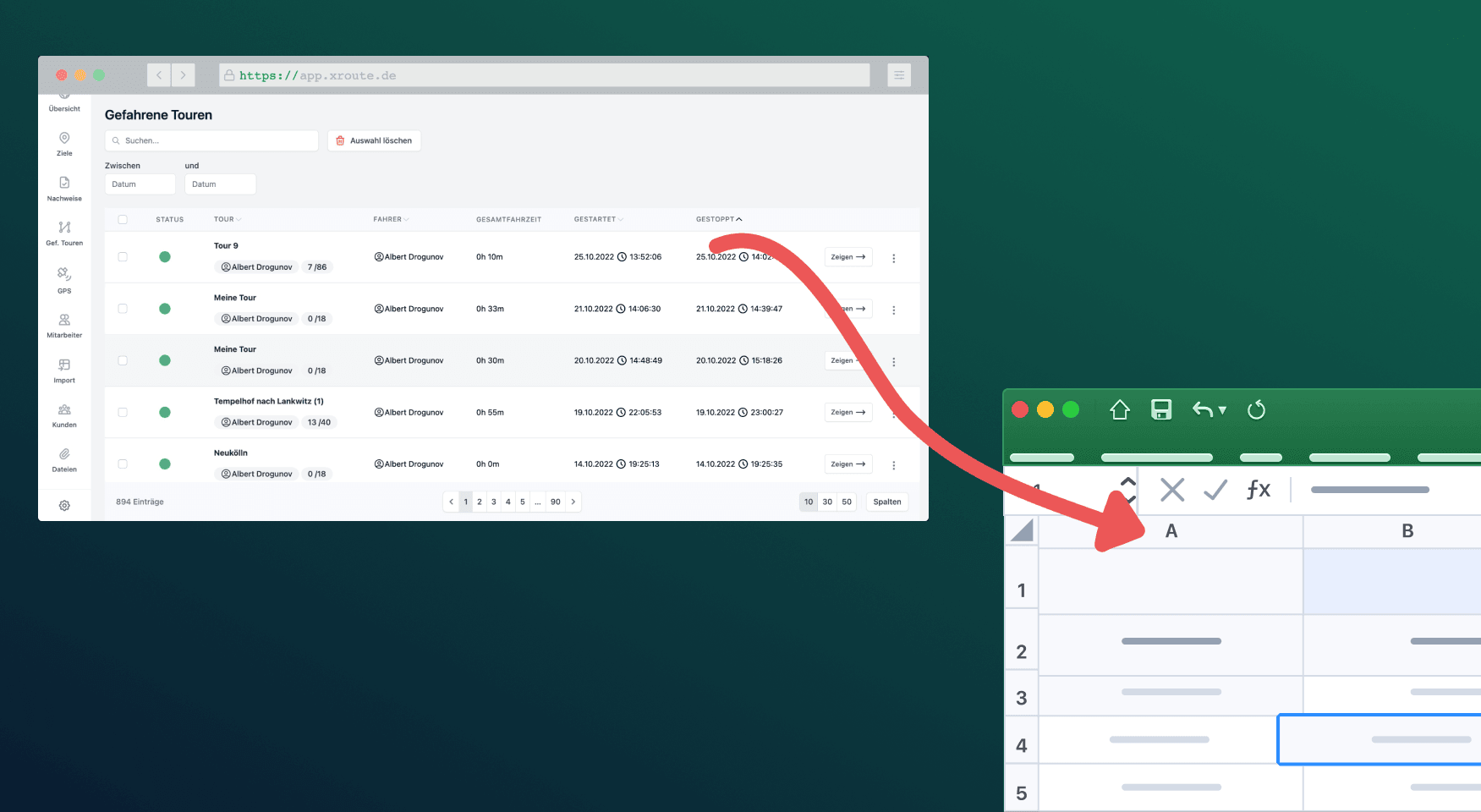
Prova xRouten gratis i 14 dagar och få tillbaka flera timmar om dagen från planering och pappersarbete.
Prova xRouten gratis i 14 dagar
Prova nu