
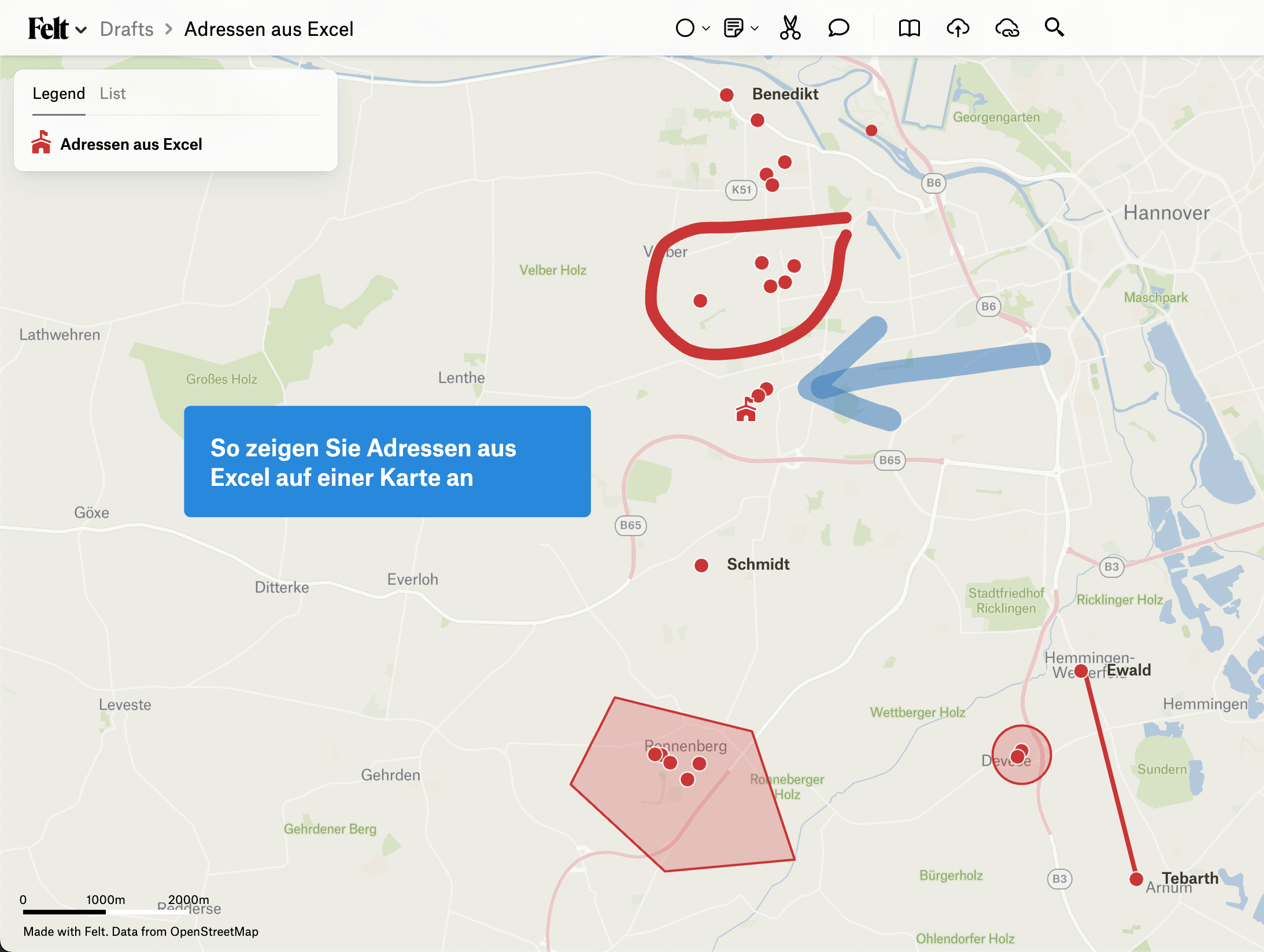
Det finns mer än ett sätt att få en kolumn med adresser till en karta. Här är de tre som fungerar bäst:
- Öppna en adress i taget med en länk i kalkylarket
- Importera hela arket till Google My Maps
- Importera hela arket till Felt.com
Så ska kalkylarket se ut
Alla metoder utom den första har samma grundkrav. Någonstans på första raden vill du ha kolumner för:
- gata
- postnummer
- eller ort
Exakt vad rubrikerna heter spelar ingen roll. Förkortningar eller andra namn går bra. Det viktiga är att det under rubrikerna finns gata, postnummer och/eller ort för varje adress.
Om dina adresser redan är geokodade — alltså finns som latitud och longitud — använder du dem i stället. Döp kolumnerna till "Lat" och "Lng" och spara.
Har du UTM- eller SWEREF 99-koordinater kör du dem först genom vårt ark:
En länk per adress
Det enklaste alternativet är en formel som bygger en Google Maps-länk för varje rad. Den passar när du inte vill ha alla adresser på en karta samtidigt, utan snabbt vill hoppa till en kund eller en arbetsplats.
Så gör du
- Förbered filen:
- Öppna kalkylarket och lägg till en kolumn för Google Maps-länkarna.
- Skriv i den nya kolumnen:
=HYPERLÄNK("https://www.google.com/maps/search/?api=1&query=" & A2 & "," & B2 & "," & C2; "Visa karta")— där A2, B2 och C2 innehåller dina adressuppgifter, t.ex. gata, postnummer, ort.
- Fyll nedåt:
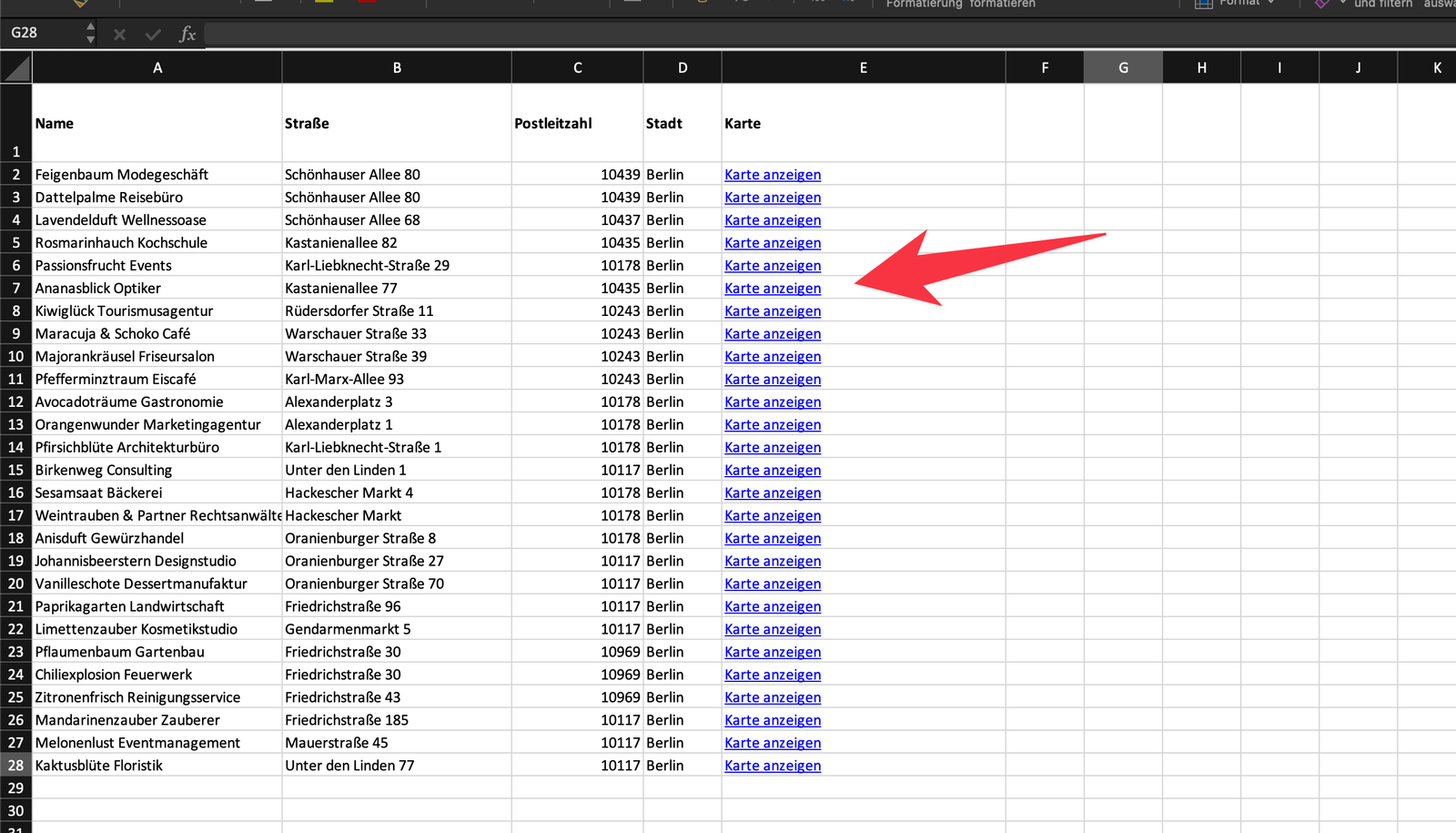
- Dra formeln nedåt så att den gäller alla adresser i arket.
- Använd länkarna:
- Klicka på en länk för att öppna adressen direkt i Google Maps.
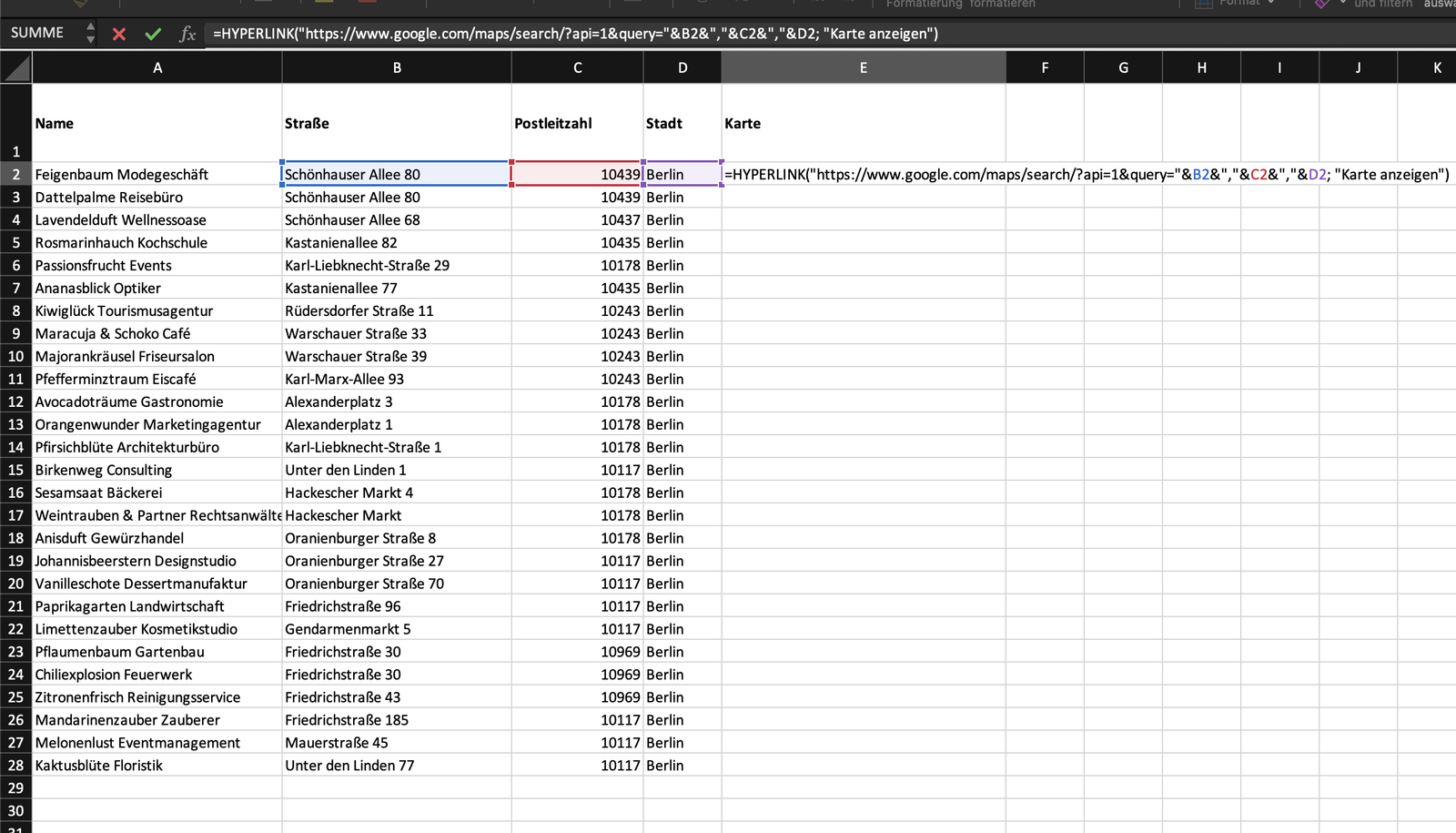
Delarna & "," & mellan fälten sätter komman mellan gata, postnummer och ort. Observera att svensk Excel använder funktionsnamnet HYPERLÄNK och semikolon mellan argumenten; i engelsk Excel heter den HYPERLINK och använder kommatecken. Tänk också på att det inte alltid fungerar att kopiera formeln rakt av. Händer det dig, skriv =HYPERLÄNK själv och klistra in resten.
Importera till Google My Maps
Google My Maps är den mer kapabla halvan av Google Maps. Du kan bygga egna kartor och importera adresser från ett kalkylark. En praktisk extrafunktion: den kan också koppla ihop upp till 20 av adresserna till en rutt, om du vill ha körordningen också.
Så importerar du
- Öppna Google My Maps:
- Gå till Google My Maps och logga in med ditt Google-konto.
- Skapa en ny karta:
- Klicka på Skapa en ny karta.
- Importera kalkylarket:
- Klicka på Importera och välj filen.
- Matcha kolumnerna:
- Ange vilken kolumn som är adress, ort och så vidare.
- Se adresserna:
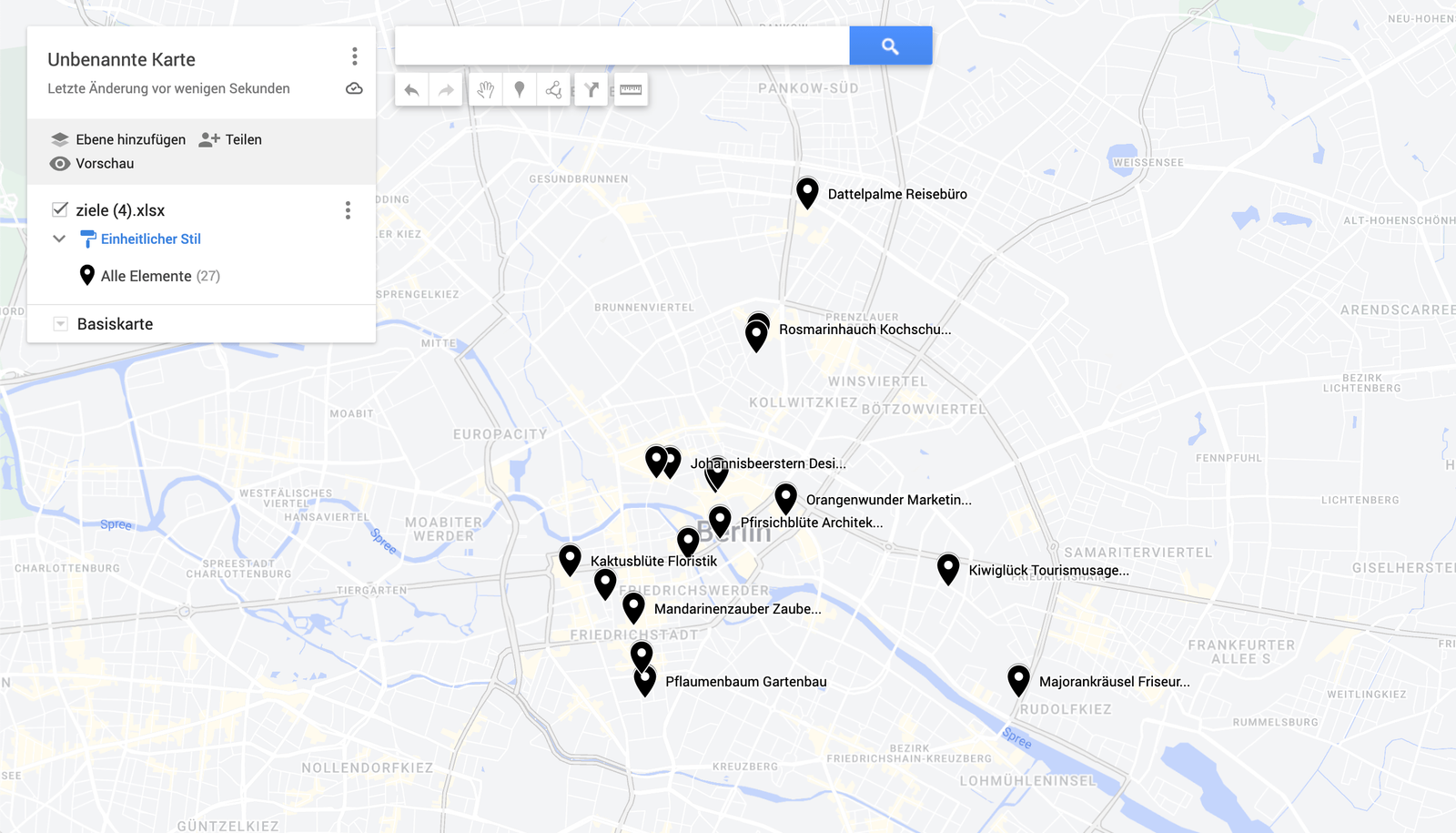
- Efter importen visas adresserna på kartan. Du kan ändra utseendet på nålarna och lägga till mer information.
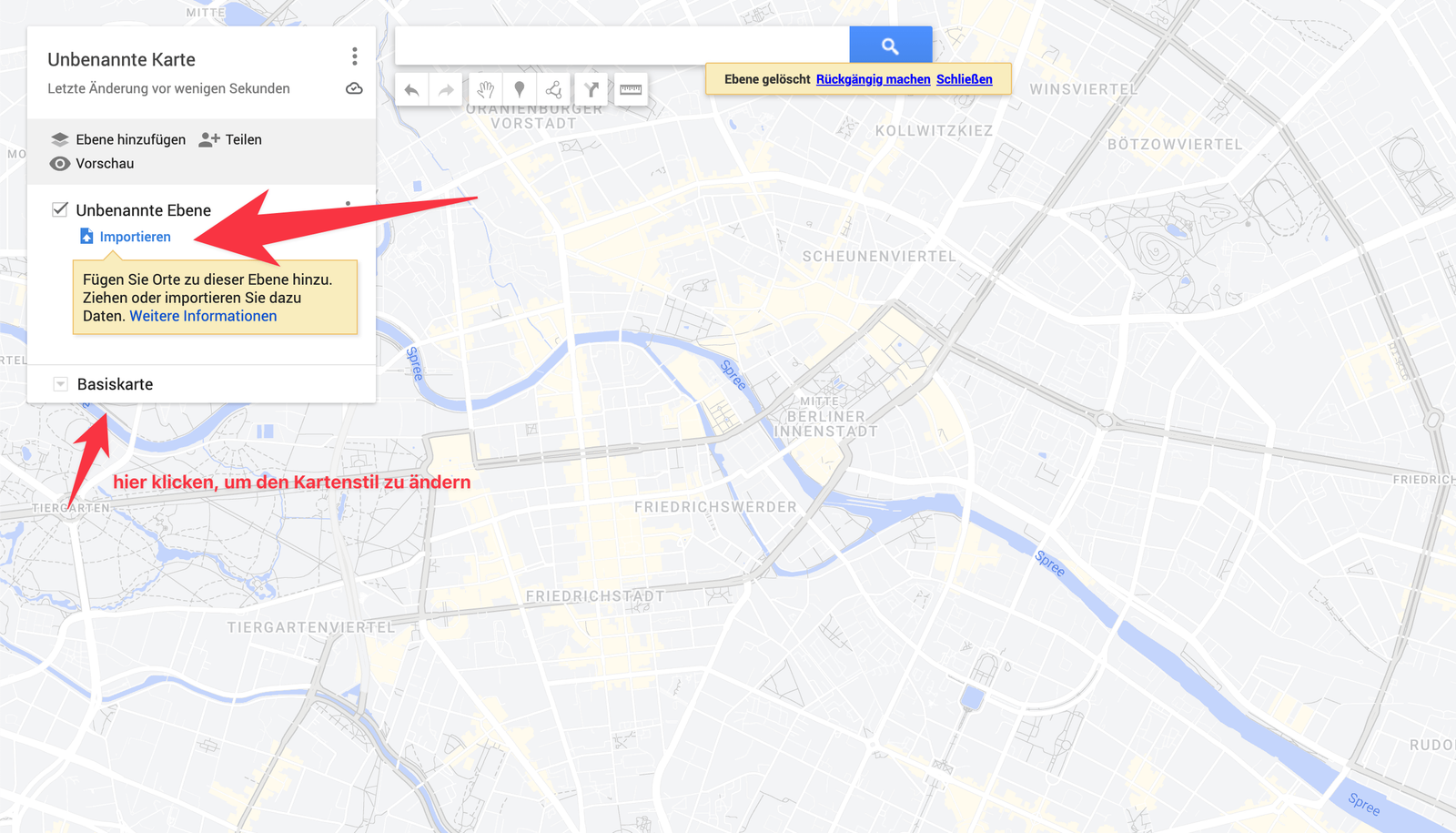
För att läsa in fler adresser klickar du på Lägg till lager till vänster och upprepar importen med ett annat ark.
Importera till Felt.com
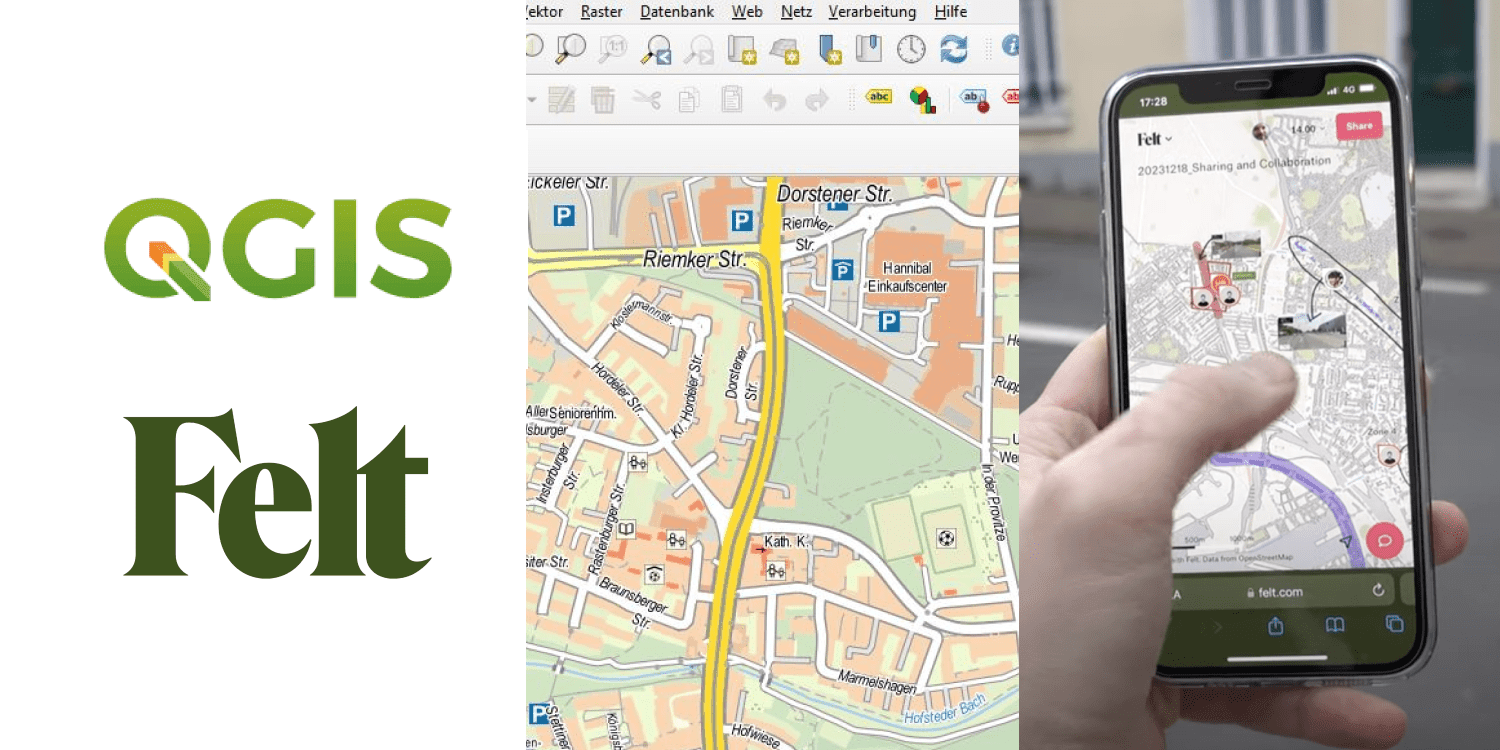
Jämfört med Google My Maps är Felt.com en relativt ny plattform, och den ger dig mycket mer utrymme att visualisera data — inte bara adresser. Du kan ladda upp bilder, skriva text på kartan och dela en karta med kollegor så enkelt att ni kan planera tillsammans på den. En av de mest använda funktionerna är direktkopplingen till QGIS: ett projekt byggt i QGIS kan öppnas i en webbläsare, delas och visas och redigeras tillsammans.
Kort sagt är Felt ett nyare, bättre Google My Maps.
Så gör du i Felt
- Gå till Felt.com:
- Öppna Felt.com och skapa ett konto eller logga in. Gratisnivån kostar ingenting.
- Skapa en ny karta:
- Klicka på New Map uppe till höger.
- Ladda upp filen:
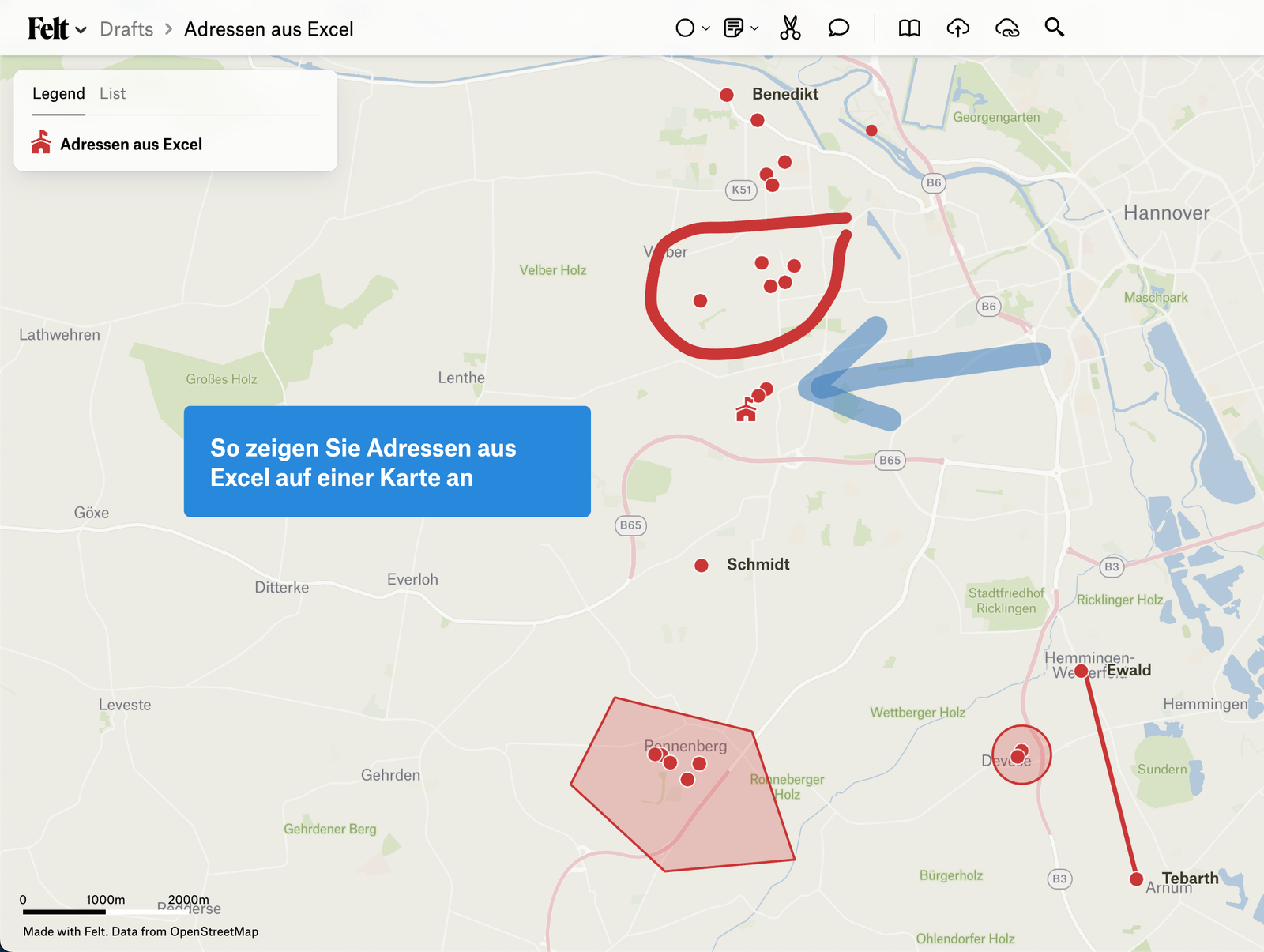
- Ladda upp kalkylarket direkt. Du kan dra och släppa det på kartan.
- Justera datan:
- Längs skärmens överkant ger Felt dig alternativ för hur adresserna ritas, bland annat symboler och färger.
- Dela kartan:
- Klicka på Share uppe till höger och sedan Copy link.
Det här är de tre metoder vi rekommenderar för att få adresser från ett kalkylark till Google Maps. Oavsett om du använder hyperlänkar direkt i kalkylarket, Google My Maps eller Felt.com har var och en sin fördel. Prova dem och se vilken som passar det du gör.
Prova xRouten gratis i 14 dagar
Prova nu