
Alla som arbetar i QGIS märker två saker: hur mycket det kan, och hur krångligt det är att visa resultatet för någon. Det har aldrig funnits ett enkelt sätt att lämna över ett projekt till en kollega eller kund. Fram till nu — ett verktyg som heter Felt fyller den luckan. Det här inlägget visar hur du delar och redigerar dina QGIS-projekt via länk utan krångel.
Vad är QGIS?
QGIS — tidigare Quantum GIS — är ett kostnadsfritt GIS-program med öppen källkod för datorn, och ett av de ledande verktygen inom geodata. Arbetar du professionellt med kartor känner du redan till det.
Vad är Felt?
Felt.com är en modern, molnbaserad kartplattform byggd kring användarvänlighet och samarbete. De viktigaste egenskaperna:
- Enkel att använda: ett intuitivt gränssnitt som fungerar även om du aldrig rört GIS
- Samarbete i realtid: flera personer kan arbeta i samma projekt samtidigt, som Google Docs för kartor
- Webbaserad: körs i webbläsaren, så inget att installera och du kan arbeta var som helst
- Interaktiva kartor: det du bygger kan delas och bäddas in på webbplatser, vilket gör det bra för allt som ska visas publikt
Kombinerar du QGIS och Felt behåller du QGIS analytiska djup och lägger till Felts samarbetsinriktade, webbaserade sida. Felt har publicerat en video om just detta:
Koppla ihop QGIS och Felt
Det här avsnittet går igenom hur du kopplar ihop de två så att du kan dela projekt med kollegor eller kunder via länk.
Registrera dig på Felt.com
Innan du kan koppla ihop dem behöver du ett Felt-konto:
Besök Felts webbplats.
- Klicka på Sign up eller Get started.
- Ange din e-postadress och välj ett säkert lösenord.
- Följ instruktionerna för att aktivera kontot och ställa in din profil.
Installera Felt-insticksprogrammet för QGIS
Felt-insticksprogrammet är länken mellan de två:
- Öppna QGIS på datorn.
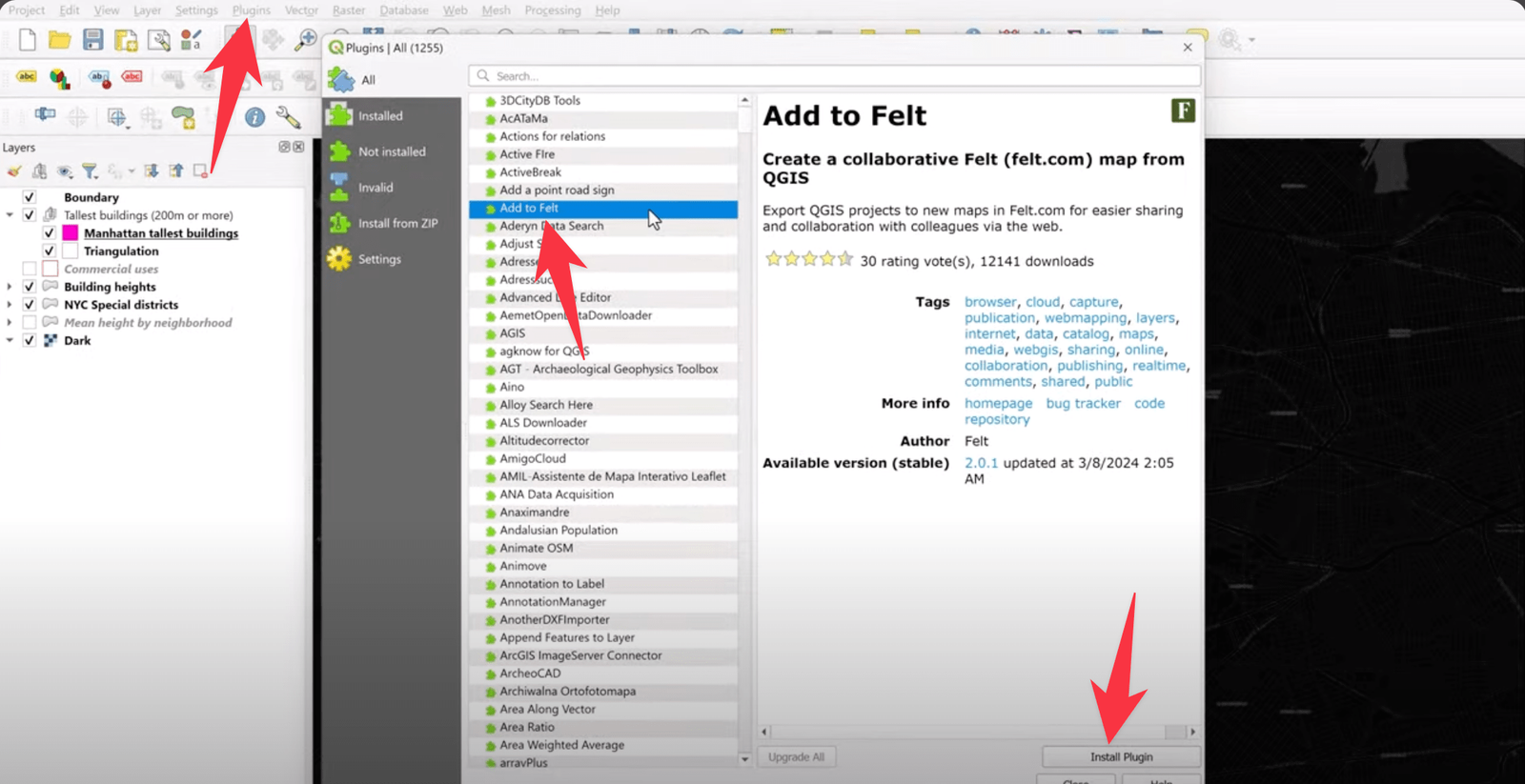
- Gå till Insticksprogram > Hantera och installera insticksprogram (på engelska: Plugins > Manage and Install Plugins).
- Sök efter "Felt".
- Välj insticksprogrammet Felt i listan.
- Klicka på Installera.
- Efter installationen visas Felt-ikonen i QGIS verktygsfält.
När du klickar på den nya Felt-ikonen ombeds du logga in med kontot du just skapade. Det kopplar ihop verktygen, och från och med då kan du skicka QGIS-projekt till Felt, dela dem och redigera dem tillsammans med andra.
Lägg till ett QGIS-projekt i Felt
När insticksprogrammet är installerat:
- Öppna QGIS-projektet du vill exportera till Felt.
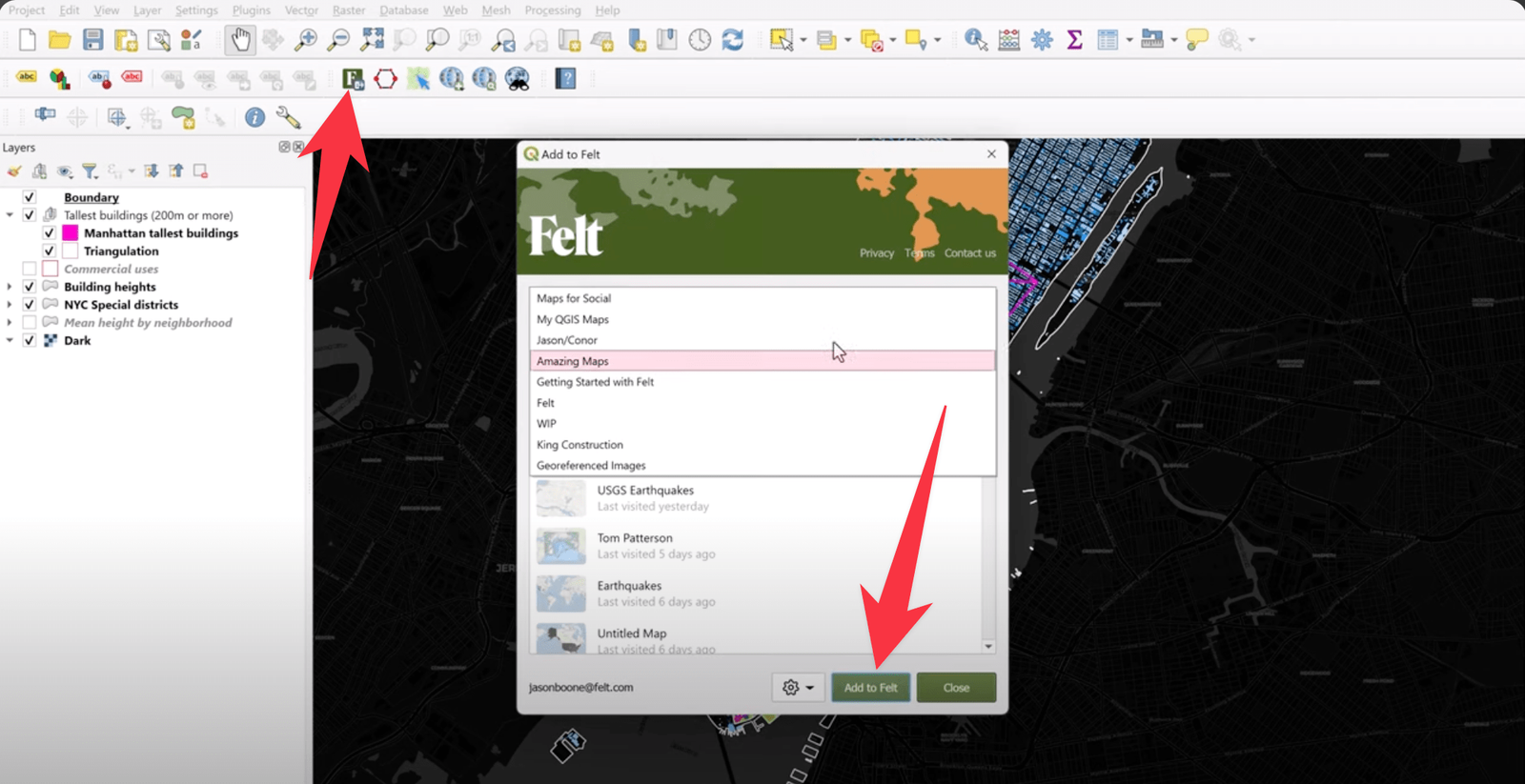
- Klicka på Felt-ikonen i QGIS verktygsfält.
- Välj i fönstret vilka lager och element som ska exporteras.
- Välj ett namn för projektet i Felt, eller ett befintligt.
- Klicka på Export to Felt.
Insticksprogrammet laddar upp ditt projekt. Beroende på storleken kan det ta några minuter. När uppladdningen är klar går du till felt.com, där du hittar ditt QGIS-projekt för att visa, redigera och dela.
Värt att notera: bara synliga QGIS-lager skickas till Felt.
Samarbeta i Felt
När QGIS-projektet väl ligger i Felt är samarbetet det du kom för.
Dela ett projekt via länk
Felt gör det enkelt att dela kartor och projekt:
- Öppna ditt projekt i Felt.
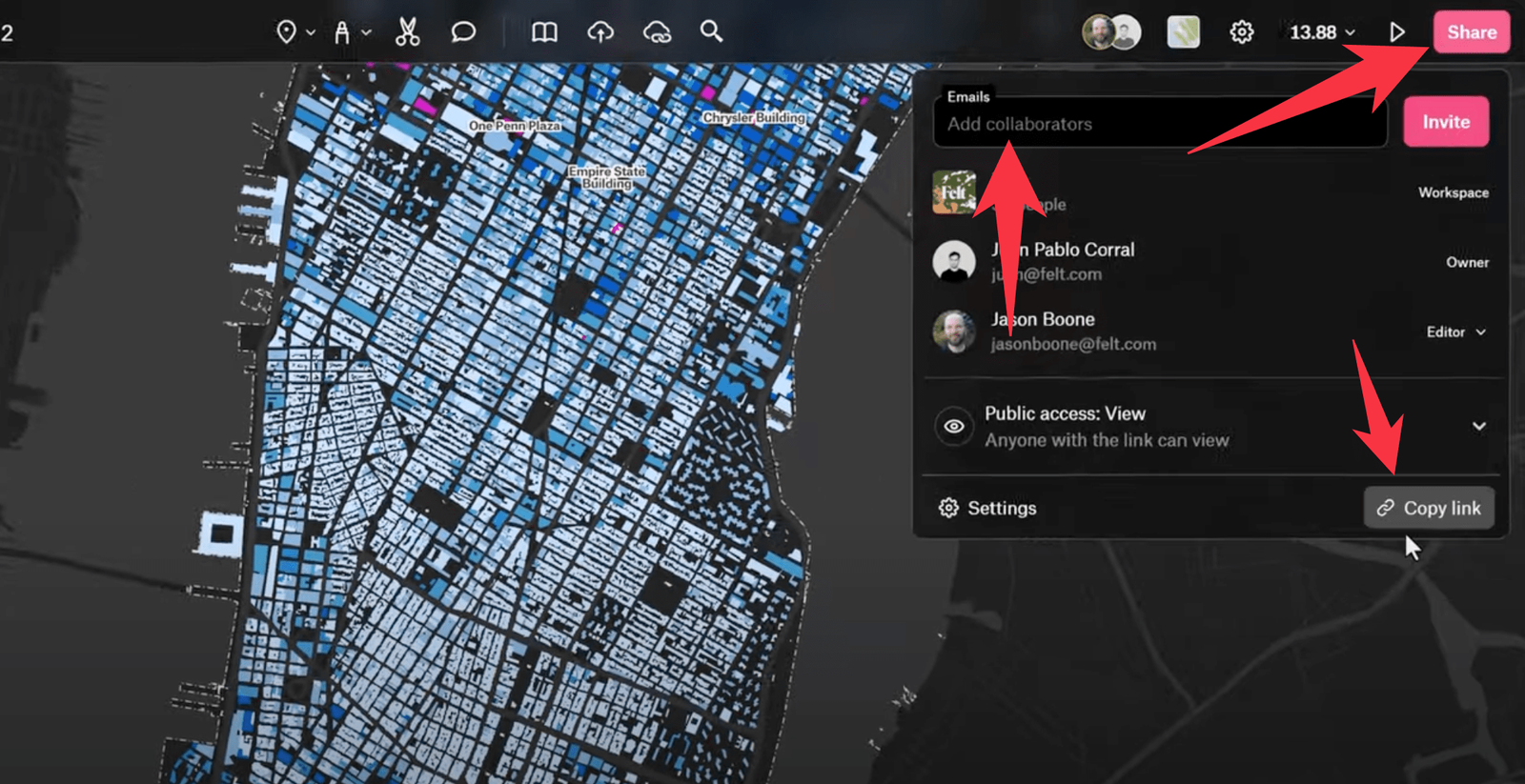
- Klicka på knappen Share uppe till höger.
- I dialogrutan Share finns flera alternativ:
- kopiera direktlänken till projektet
- ställa in synlighet: offentligt, bara vissa personer eller privat
- välja om mottagarna får redigera projektet eller bara titta på det
- Skicka länken till kollegor eller kunder via e-post eller någon annan kanal.
Vad samarbete i Felt ger dig
Redigering i realtid: flera personer kan arbeta i samma projekt samtidigt. Du ser kollegornas markörer och ändringar medan de görs.
Kommentarer och anteckningar: fäst kommentarer vid specifika delar av kartan. Markera områden som behöver uppmärksamhet.
Versionshantering och ändringsspårning: Felt sparar automatiskt en historik över dina ändringar. Du kan titta på tidigare versioner av ett projekt och återställa en om det behövs.
Roller och behörigheter: tilldela roller som ägare, redigerare och läsare, och styr vem som får göra vad.
Dataintegration: lägg till nya datakällor direkt i Felt, och uppdatera importerad QGIS-data när den ändras.
Presentationsläge: bygg interaktiva presentationer av dina kartor — användbart för möten eller offentliga samråd.
Använda rätt låter de här funktionerna dig få ut det mesta av kombinationen QGIS och Felt. Ditt team kan arbeta tillsammans oavsett om de är QGIS-experter eller inte, och de som inte är det kan stanna i Felts vänligare gränssnitt.

Prova xRouten gratis i 14 dagar
Prova nu