
Bakom varje adress finns koordinater — ett sifferpar som placerar den på kartan. Google Maps och nästan alla andra kartverktyg använder latitud och longitud, ofta förkortat lat/lng.
Att det spelar roll i jobbet beror på att många av platserna du behöver nå inte har någon adress alls. Ett träd i en park, ett brunnslock, en busskur, en grind på baksidan av en tomt, en ventil mitt ute på en åker. Inget av dem har ett gatunummer, men alla har koordinater.
Hitta koordinater i mobilen
Det snabbaste sättet, och det du kommer att använda ute i fält:
- Öppna Google Maps-appen.
- Leta upp platsen du behöver.
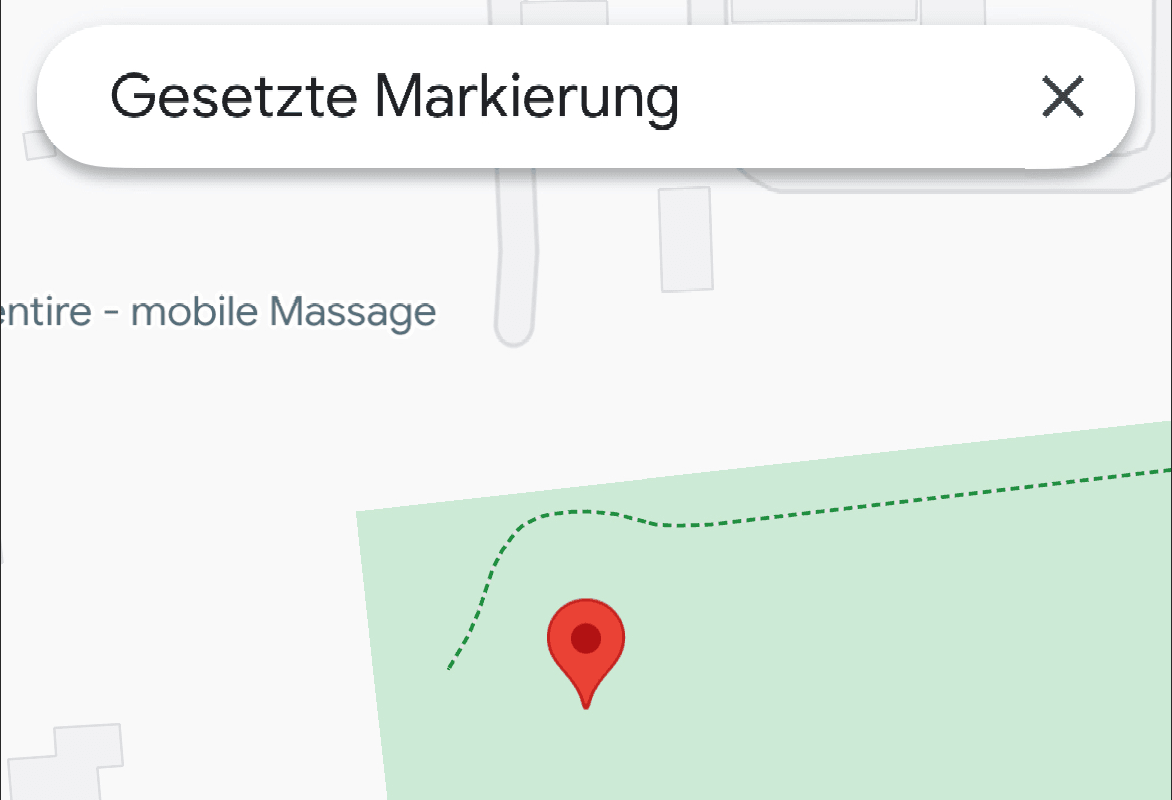
- Håll fingret på kartan en sekund eller två. En röd nål släpps.
- En panel glider upp från skärmens nederkant med koordinaterna.
Tryck på koordinaterna så kopieras de till urklipp. Klistra in dem i anteckningsappen, ett meddelande eller direkt i det system du samlar in dem till.
På iPhone kan du behöva dra upp panelen en bit innan siffrorna syns.
Hitta koordinater på datorn
- Öppna Google Maps i en webbläsare.
- Högerklicka på exakt den punkt på kartan du vill ha.
- Första raden i menyn som öppnas är koordinatparet. Klicka på det för att kopiera.
Det fungerar också åt andra hållet. Klistra in ett koordinatpar i sökfältet och tryck på Enter, så sätter Google Maps en nål på exakt den platsen. Det är det snabbaste sättet att kontrollera att en koordinat du fått faktiskt ligger där någon tror.
Vilket format du tittar på
Google Maps visar decimalgrader som standard, och det är det format nästan alla andra verktyg vill ha:
| Format | Ser ut så här | Där du ser det |
|---|---|---|
| Decimalgrader (DD) | 59.329323, 18.068581 | Google Maps, nästan alla API:er, de flesta ruttplanerare |
| Grader, minuter, sekunder (DMS) | 59°19'45.6"N 18°04'06.9"E | Lantmäteri, äldre GPS-enheter, officiella register |
| Grader, decimalminuter (DDM) | 59°19.759'N 18°04.115'E | Sjöfart och flyg |
Latitud kommer alltid först, longitud sedan. Latitud går från -90 till 90, longitud från -180 till 180, så om det första talet är större än 90 har paret skrivits åt fel håll — det händer oftare än man tror när data flyttas mellan system.
En svensk fallgrop: Google Maps använder decimalpunkt, inte decimalkomma. Skriver du 59,329323 tolkas kommat som avgränsare mellan latitud och longitud, och du hamnar någon helt annanstans.
Har du i stället SWEREF 99- eller UTM-koordinater fungerar de inte i Google Maps alls. Omvandla dem först — vi har ett gratis Excel-ark som gör det.
Samla koordinaterna på en karta
Att samla koordinater är sällan målet i sig. Oftast vill du se dem tillsammans, redigera dem och bygga rutter av dem.
Vill du bara titta på dem och städa upp:
- Google My Maps — gratis, importerar ett kalkylark med lat/lng direkt
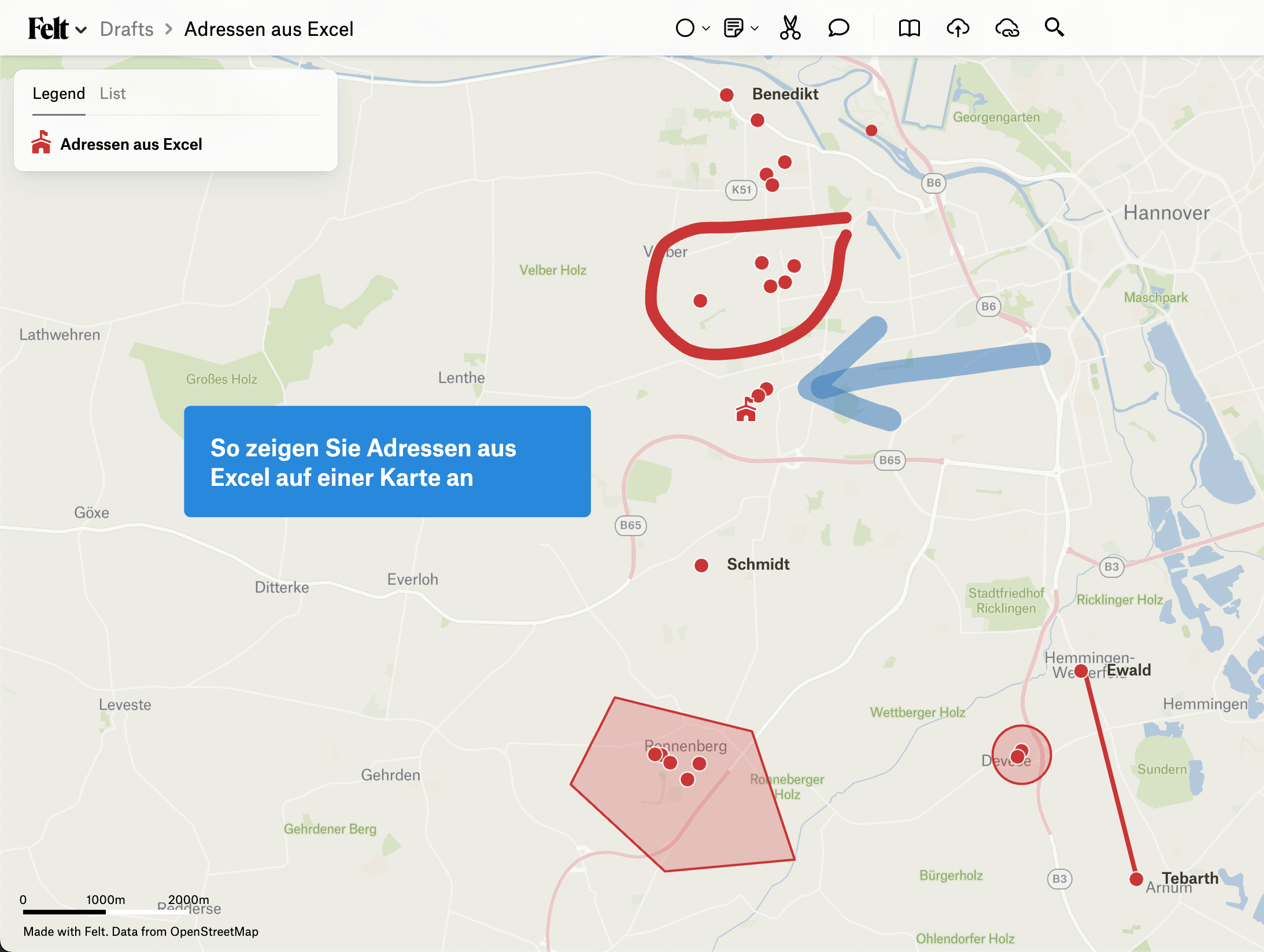
- Felt — nyare, bättre delning, fungerar bra med QGIS
- Clockwork Micro
Vill du göra rutter av dem har vi sammanställt en lista över gratis ruttplanerare som också optimerar.
Och om listan fortsätter att växa — hundratals punkter, flera förare, bevis på att jobbet blev gjort — då gör ett särskilt verktyg skillnad. I xRouten klistrar du in koordinaterna direkt, optimeraren hanterar hundratals stopp på en gång och ditt team kör resultatet från mobilen med inbyggd navigering. Dokumentationen sker antingen med ett tryck eller automatiskt via geofence, så ingen behöver fylla i något med blöta handskar.
Prova gratis i 14 dagar och se hur dina egna punkter beter sig.
Prova xRouten gratis i 14 dagar
Prova nu