
Är du ute på plats, eller planerar vart ditt arbetslag ska, är Google Maps oftast det första du öppnar. Det är användbart i mobilen och på datorn, och arbetar du i det varje dag är de här fem funktionerna värda att känna till.
Mät avstånd
- Öppna Google Maps i webbläsaren och zooma in på området du vill mäta.
- Högerklicka på punkten du vill börja från.
- En liten meny öppnas. Klicka på Mät avstånd.
- Klicka nu var som helst på kartan för att se avståndet mellan den punkten och startpunkten.
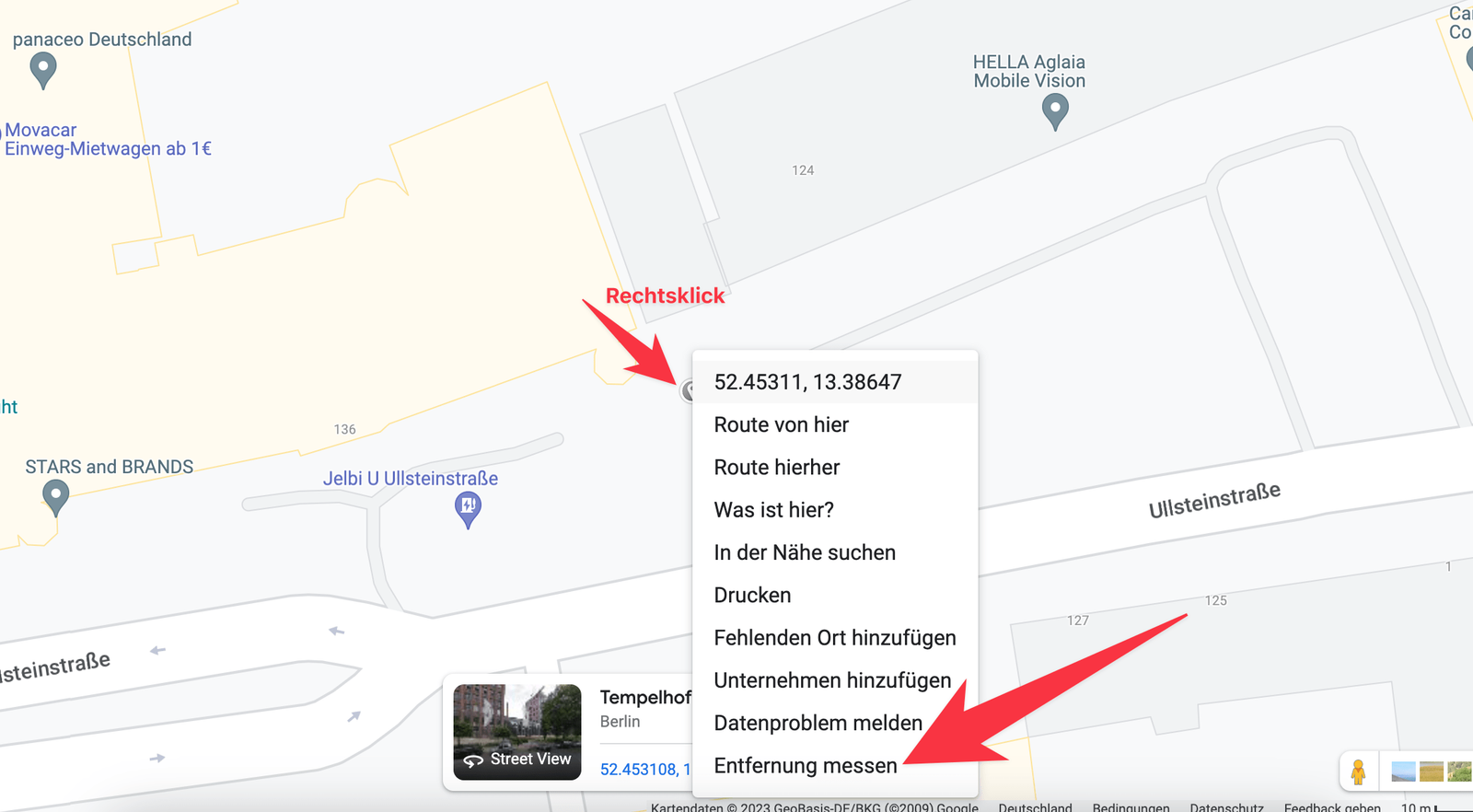
Du kan klicka på flera punkter och mäta längden på en hel sträcka.
Mät avstånd i mobilen
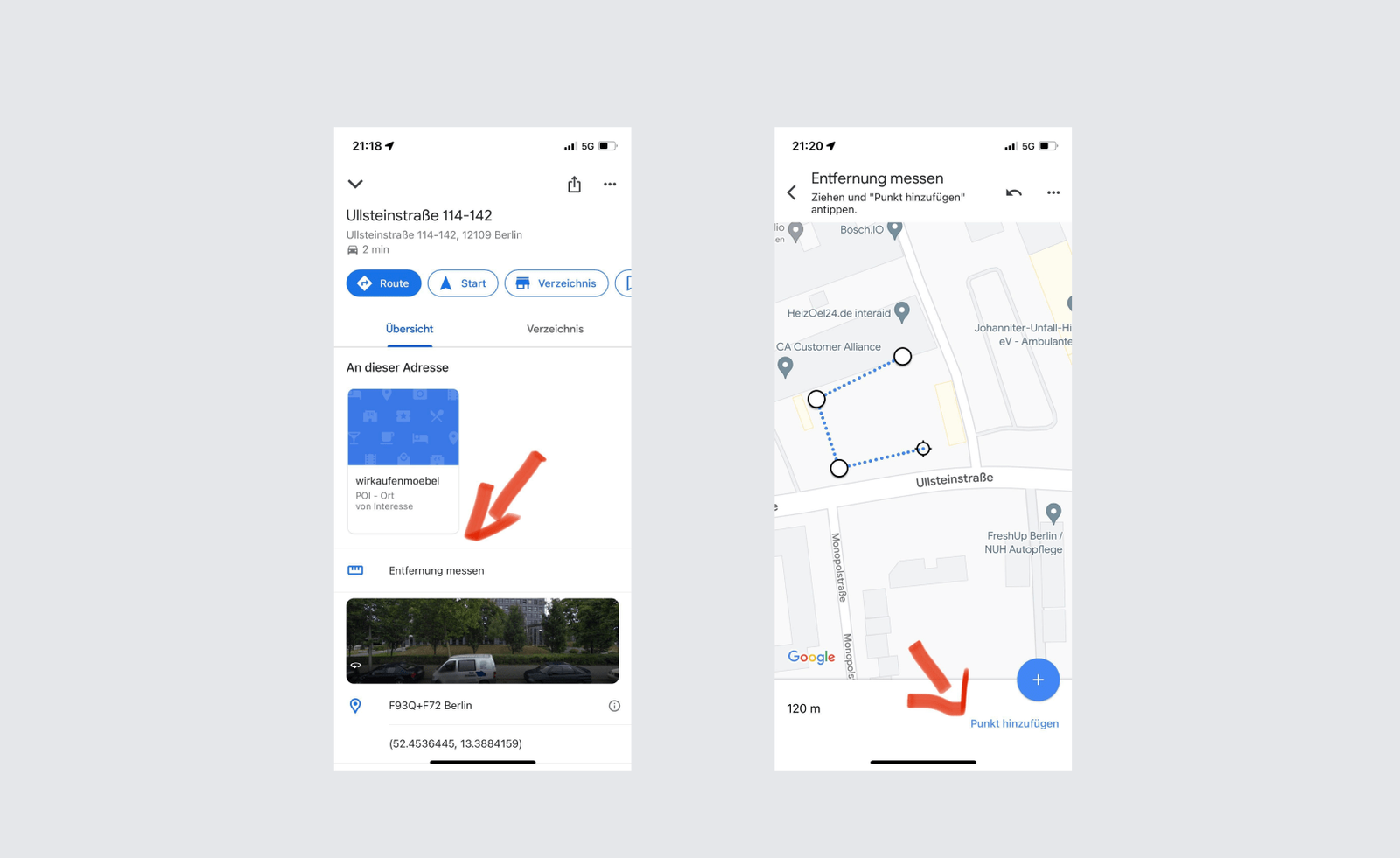
Samma sak fungerar i Google Maps-appen:
- Zooma in där du vill mäta.
- Håll fingret på startpunkten.
- En liten panel öppnas. Tryck på Mät avstånd.
- Tryck nu på nästa punkt på kartan för att se avståndet.
Mät ytor
Google Maps mäter också area, och det går till nästan som när du mäter avstånd:
- Zooma in på ytan du vill mäta.
- Högerklicka på den första punkten i konturen.
- Välj Mät avstånd i menyn som öppnas.
- Klicka dig nu runt hela konturen.
- Avsluta genom att klicka på punkten du började från.
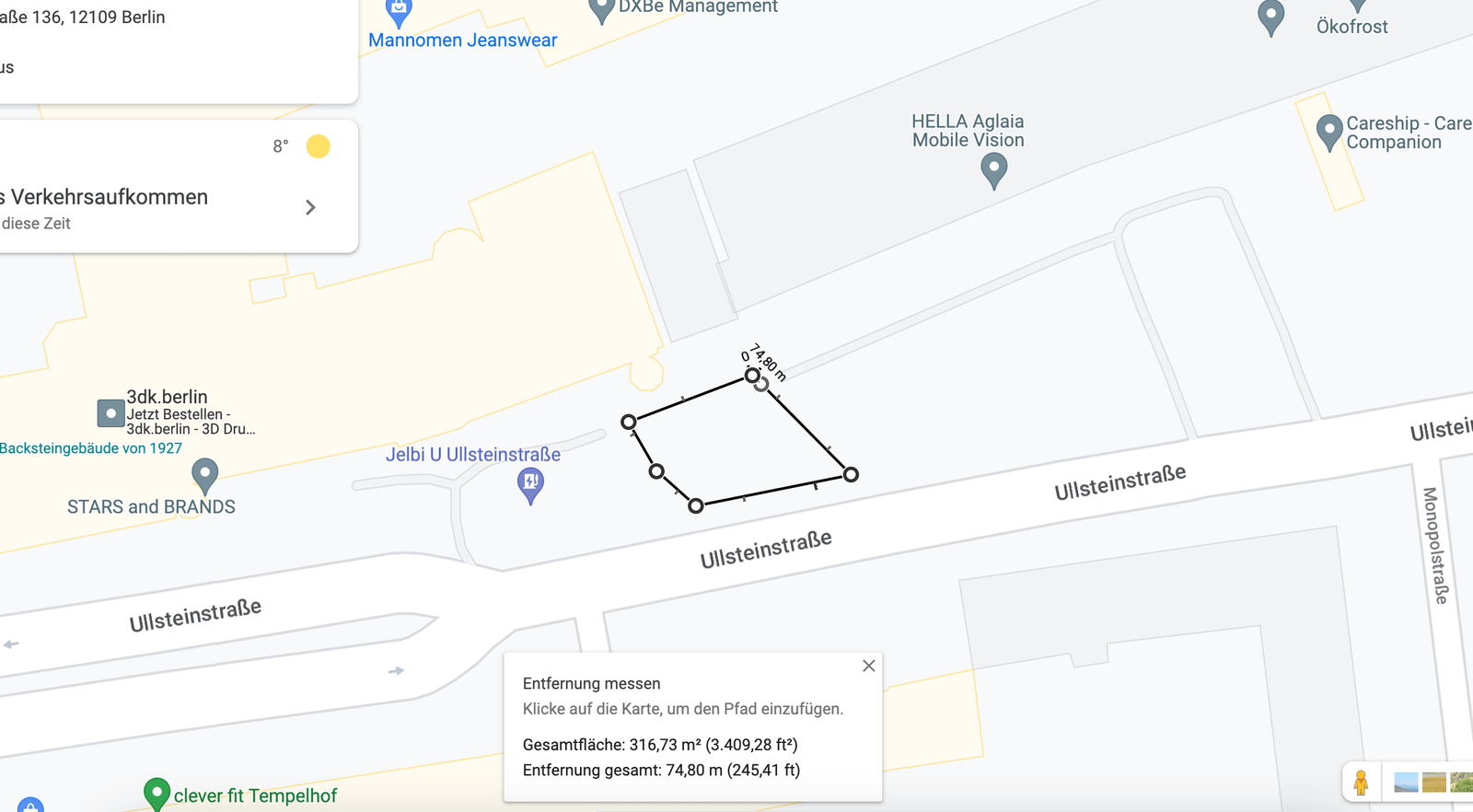
Arean visas på kartan. För mer komplexa former, eller flera ytor samtidigt, har vi skrivit ett helt inlägg:
Mäta avstånd och area i Google Maps
Planera och spara flera rutter på en gång
Ofta vill du inte ha en rutt utan flera, utlagda tillsammans. Det klarar Google också om du har ett Google-konto — när du är inloggad kan du öppna Google My Maps och använda mycket mer av karttjänsten, fortfarande gratis:
- Öppna Google My Maps.
- Klicka på Skapa en ny karta.
- En Google-karta öppnas. Klicka på ruttikonen, direkt under sökfältet.
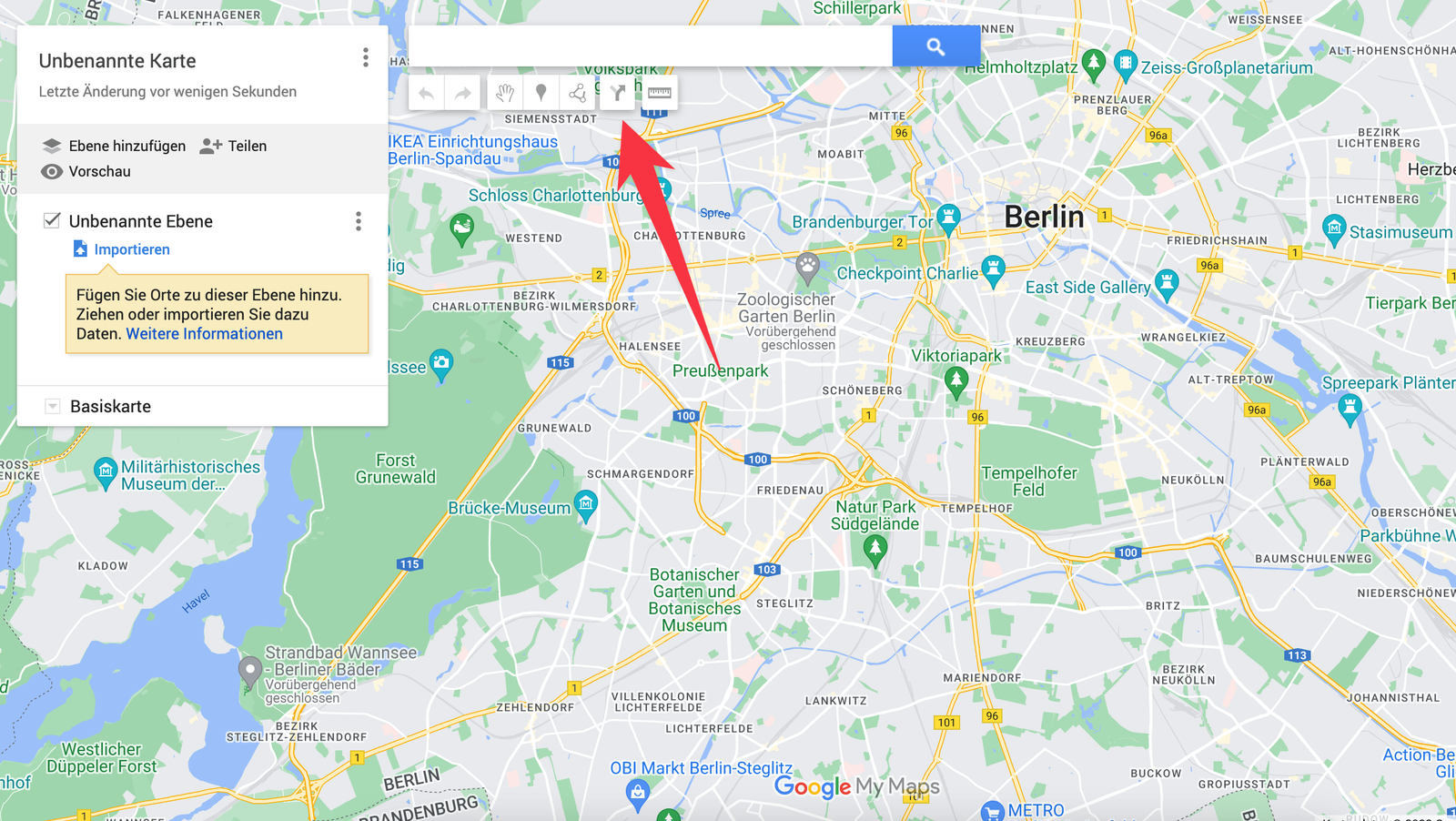
- Lägg till adresser genom att skriva in dem i panelen till vänster eller klicka direkt på kartan.
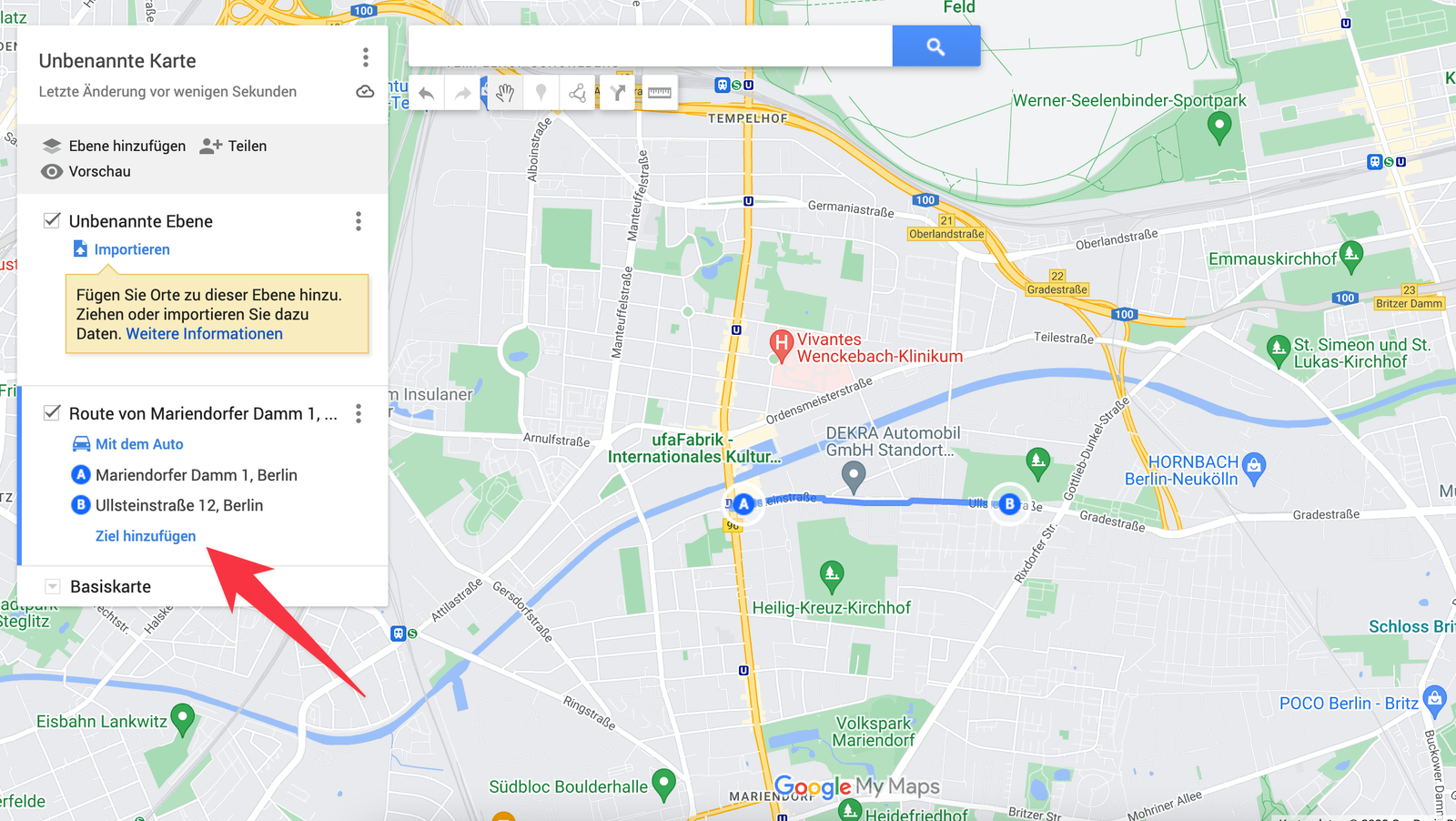
- Upprepa för varje rutt du vill planera.
Google My Maps ger dig mycket mer utöver det:
- rutter som sparas automatiskt
- rutter med många adresser
- import av adresser i bulk
- delning av rutter med andra, även i mobilen
- anteckningar och bilder på vilken punkt som helst
Låter det användbart har vi skrivit ett inlägg som går igenom allt i detalj.
Dela din plats
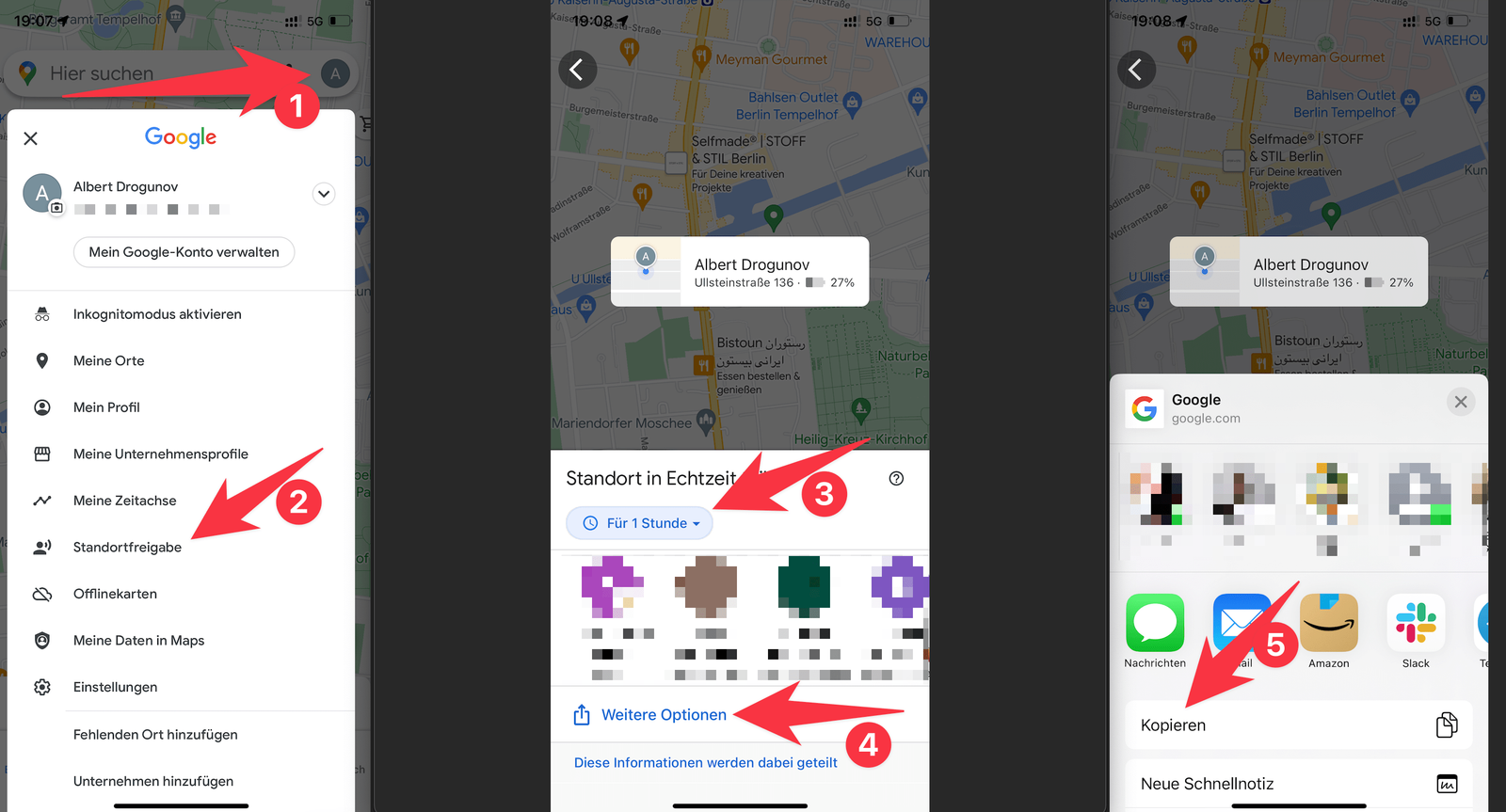
Ibland hjälper det att dela var du är, eller se var en kollega befinner sig. Google Maps gör det utan någon GPS-hårdvara. I appen:
- Öppna Google Maps i mobilen eller surfplattan.
- Tryck på din profilbild eller initial uppe till höger.
- Välj Platsdelning i menyn.
- Välj hur länge du vill dela och med vem.
- Eller skapa en länk och dela den med så många du vill.
Praktiskt, men i arbetet slår det snabbt i taket. Inget av följande är möjligt:
- att se flera kollegors positioner samtidigt
- att se positioner och dina rutter eller kunder tillsammans
- att dela bevis på utfört arbete och dokumentera framsteg
- att automatiskt meddela en kund att du är på väg, eller har varit där
Är något av det viktigt för dig, prova xRouten. Du kan planera rutterna, köra dem, dokumentera dem och förstås se var alla som är ute på jobb befinner sig just nu.
Koppla det till Google Kalender
Planerar du jobb eller rutter för vissa dagar är det värt fem minuter att koppla ihop Google Maps med Google Kalender:
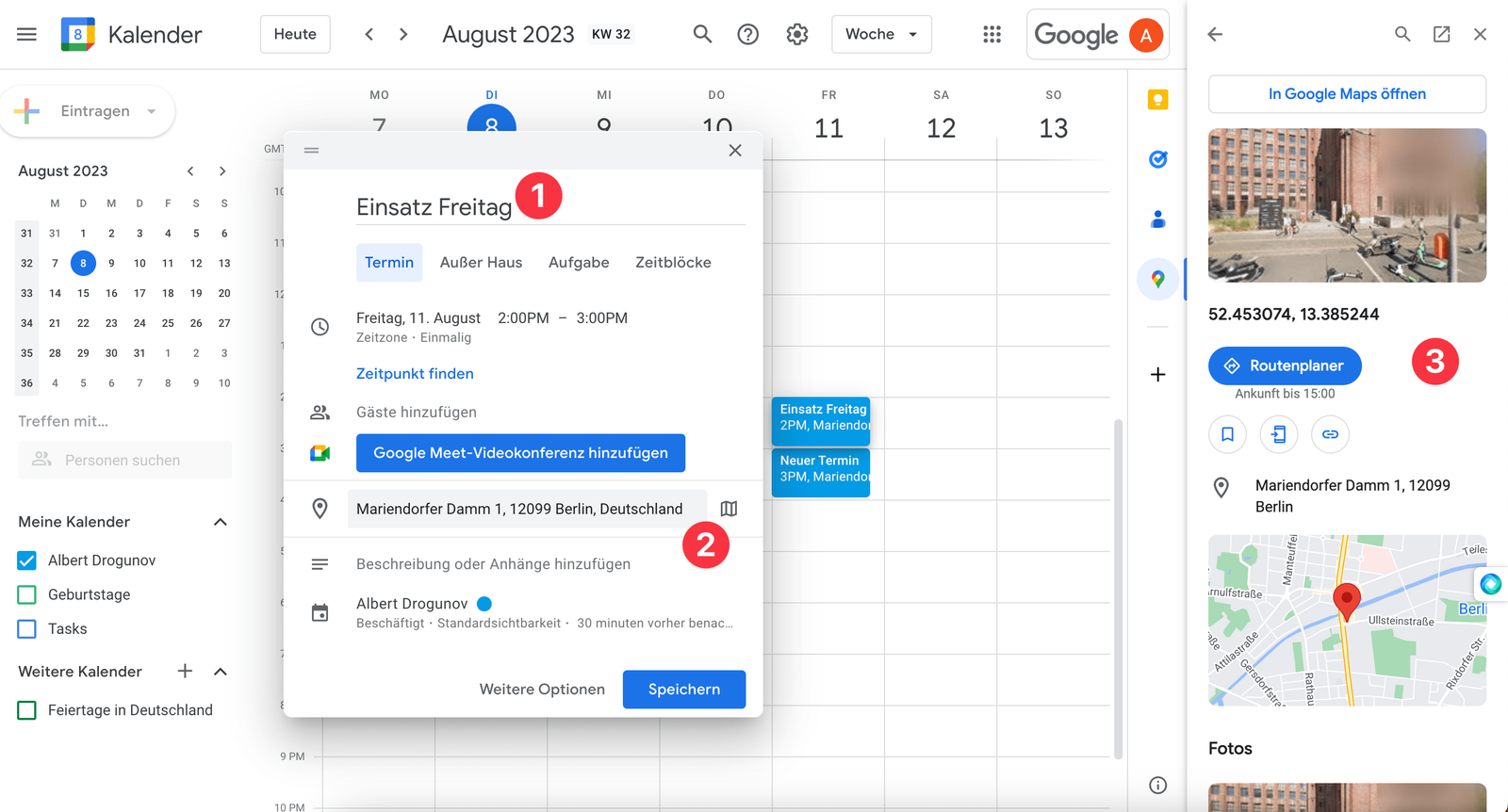
- Lägg till adresser i möten och se dem på kartan inne i kalendern.
- Skicka vägbeskrivningen till nästa möte, kund eller jobb från datorn till mobilen med ett klick.
- Bifoga en hel rutt till ett möte och kör den från mobilen.
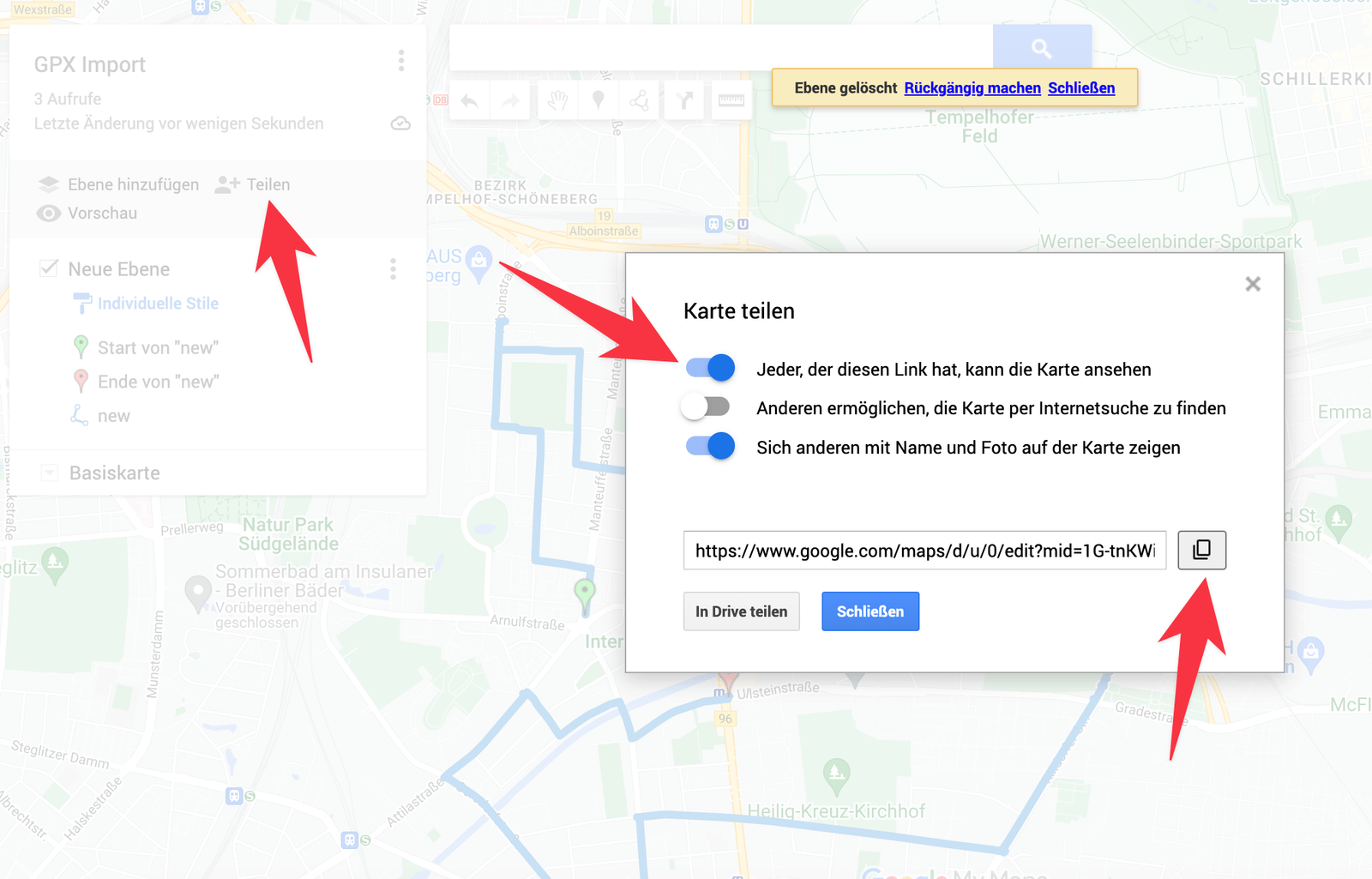
För att bifoga en hel rutt till ett enda heldagsmöte använder du Google My Maps på datorn (se ovan). När du har byggt rutten, eller en karta med många kunder, klickar du på Dela uppe till vänster i Google My Maps och klistrar in länken i kalenderposten. Sedan kan du öppna den i mobilen och köra den från appen.
Har du frågor om det här eller någon annan funktion i Google Maps är vi lätta att nå.
Prova xRouten gratis i 14 dagar
Prova nu