

Kort svar: For ruteplanlegging i Excel lager du én rad per stopp med rute, sjåfør, dato, adresse, tidsvindu og merknader, sorterer etter postnummer, fordeler stoppene på kjøretøy og nummererer rekkefølgen manuelt. Den gratis malen vår har kolonnene klare, inkludert en statusliste og en automatisk Google Maps-lenke til hver adresse, uten registrering. Excel holder så lenge ett kjøretøy kjører maks ni stopp om dagen og det er få tidsvinduer. Fra to kjøretøy, flere faste tidsvinduer per rute eller når det kreves bilder og signaturer som dokumentasjon, koster regnearket mer tid enn det sparer, fordi Excel verken kjenner kjøretider eller beregner den beste rekkefølgen.
De fleste kjøreplaner i små bedrifter lages i Excel. Det er ingen feil: Et godt oppbygd regneark er raskt satt opp, alle på kontoret kan bruke det, og det koster ingenting ekstra.
Her får du en gratis Excel-mal for ruteplanlegging med eksempelrader for leveranser og serviceoppdrag, en veiledning i fem trinn og en ærlig sjekkliste over når Excel blir en flaskehals. Malen lager automatisk en Google Maps-lenke til hver adresse du legger inn, slik at du raskt ser hvor kundene dine er. Grenseverdiene er begrunnede og ikke forskningsresultater. Priser og tekniske grenser sjekket vi hos leverandørene 12.11.2026.
Last ned den gratis Excel-malen for ruteplanlegging (.xlsx, uten registrering, med eksempelrader, veiledning og automatisk Google Maps-lenke til hver adresse)
Kort oppsummert: Excel-mal, Google Maps eller programvare for ruteplanlegging?
| Løsning | Kostnad (per 12.11.2026, ekskl. mva.) | Stopp per rute | Flere kjøretøy | Rekkefølgen optimaliseres automatisk | Dokumentasjon underveis (bilde, signatur) | Passer for |
|---|---|---|---|---|---|---|
| xRouten | Ruteplanlegger 270 kr/mnd. (årlig) eller 320 kr (månedlig), sjåførapp 105 kr (årlig) eller 130 kr (månedlig) per app | Ubegrenset | Ja, fordeles automatisk | Ja, med tidsvinduer og kapasitet | Ja, i sjåførappen | Bedrifter med 2 til 30 kjøretøy |
| Bare Excel-mal | Eksisterende Excel-lisens | Ubegrenset (tabell) | Bare manuelt | Nei | Nei, bare utskrift | 1 kjøretøy, faste runder |
| Excel + Google Maps | Gratis | Opptil 9 stopp inkl. sluttdestinasjon | Nei | Nei (fast rekkefølge slik du legger inn) | Nei | Få stopp per dag |
| AntsRoute | Lite 34 €, Essential 54 € per kjøretøy/mnd., første måned 50 % rabatt | Ifølge leverandøren for mange oppdrag | Ja | Ja | Fra Essential | Bedrifter med time- og oppdragsplanlegging |
| Enterprise-TMS | Etter forespørsel | Avhenger av system | Ja | Ja | Avhenger av system | Transportører og speditører, store flåter |
Kilder: xRouten priser, AntsRoute priser (priser i euro), Google Maps-hjelp om flere destinasjoner. Per 12.11.2026. Sjekk leverandørens gjeldende vilkår før du bestemmer deg.
1. Hva er ruteplanlegging, og hvor mye av den klarer Excel?
Ruteplanlegging betyr å samle dagens oppdrag i ruter, tildele hver rute et kjøretøy eller en medarbeider og bestemme rekkefølgen på stoppene. Faglig består den av to deler: klynging (hvilket stopp i hvilken rute) og ruting (i hvilken rekkefølge) (Wikipedia (EN): Vehicle routing problem).
Excel er et godt sted for dataene: kunder, adresser, mengder, tidsvinduer og merknader. Til beregningen mangler Excel det viktigste, nemlig veiavstander og kjøretider mellom adressene.
| Oppgave i ruteplanleggingen | Excel klarer | Excel klarer ikke |
|---|---|---|
| Samle oppdrag | Liste med alle stopp, import fra ERP eller avlesningsliste | Oppdage doble eller feil adresser |
| Lage områder | Sortere og filtrere etter postnummer eller sted | Se nærhet på kartet (postnummergrenser er ikke veier) |
| Fordele stopp på kjøretøy | Fylle ut kolonnen «Rute/Kjøretøy» manuelt | Beregne last og kjøretid per rute |
| Bestemme rekkefølge | Skrive inn et nummer manuelt | Finne den korteste eller raskeste rekkefølgen |
| Sjekke tidsvinduer | Lagre vinduer som tekst eller klokkeslett | Beregne ankomsttider og varsle konflikter |
| Gi ruten til sjåføren | Skrive ut, dele som PDF eller e-post | Navigasjon, live-status, endringer underveis |
| Dokumentasjon | Fylle ut kolonnen «Utført» i etterkant | Ta bilde, signatur, tidsstempel ved stoppet |
Teknisk er ikke Excel flaskehalsen: Et regneark rommer 1 048 576 rader og 16 384 kolonner (Microsoft: Spesifikasjoner og begrensninger i Excel). Grensen ligger i planleggingsarbeidet du må gjøre selv.
2. Hvordan er den gratis Excel-malen for ruteplanlegging bygget opp?
Malen har et ark «Kjøreplan» med én rad per stopp og et ark «Veiledning». Hver rute er dermed en filtrert visning av samme tabell. Du ser alle dagens ruter med ett blikk og filtrerer på kjøretøy når du skal skrive ut.
2.1 Hvilke kolonner inneholder Excel-malen for ruteplanlegging?
| Kolonne | Til hva | Tips fra praksis |
|---|---|---|
| Rute/Kjøretøy | Knytter stoppet til en rute, f.eks. «Rute 1 / Varebil 1» | Ett fast navn per kjøretøy, så filteret fungerer riktig |
| Sjåfør | Hvem som kjører ruten | Ved fravær endrer du bare denne kolonnen, ikke hele ruten |
| Dato | Arbeidsdag | Legg inn som ekte dato, ikke tekst, ellers sorterer Excel feil |
| Rekkefølge | Stoppets plass i ruten (1, 2, 3 …) | Sjekk alltid på nytt etter sortering |
| Kunde | Navn eller eiendom | Ved serviceoppdrag oppgis eiendommen («Boligblokk Lindeveien 8») |
| Adresse | Gate og husnummer | I én celle, uten postnummer og sted |
| Postnr. / Sted | To separate kolonner | Atskilt, slik at du kan sortere på postnummer og importere ryddig senere |
| Tidsvindu | Mottaks- eller avtaletid, f.eks. «07:00–09:00» eller «innen 06:30» | Lik skrivemåte, ellers overser man lett et vindu |
| Mengde/Tjeneste | Kasser, paller, antall målere, tjeneste («brøyting og strøing») | Ved leveranser et tall, så du kan summere per rute |
| Merknader/Nøkkel | Adkomst, kode, kontaktperson, nøkkelboks | Faste merknader hører hjemme i en kundeliste, ikke daglig i ruten |
| Status/Utført | Liste: åpen, underveis, utført, ikke truffet, utsatt | Utførte rader farges grønne, «ikke truffet» oransje |
| Signatur/Bilde | Liste: hvilken dokumentasjon som kreves ved stoppet | Kolonnen sier bare <i>hva</i> som kreves. Selve dokumentasjonen registrerer ikke Excel |
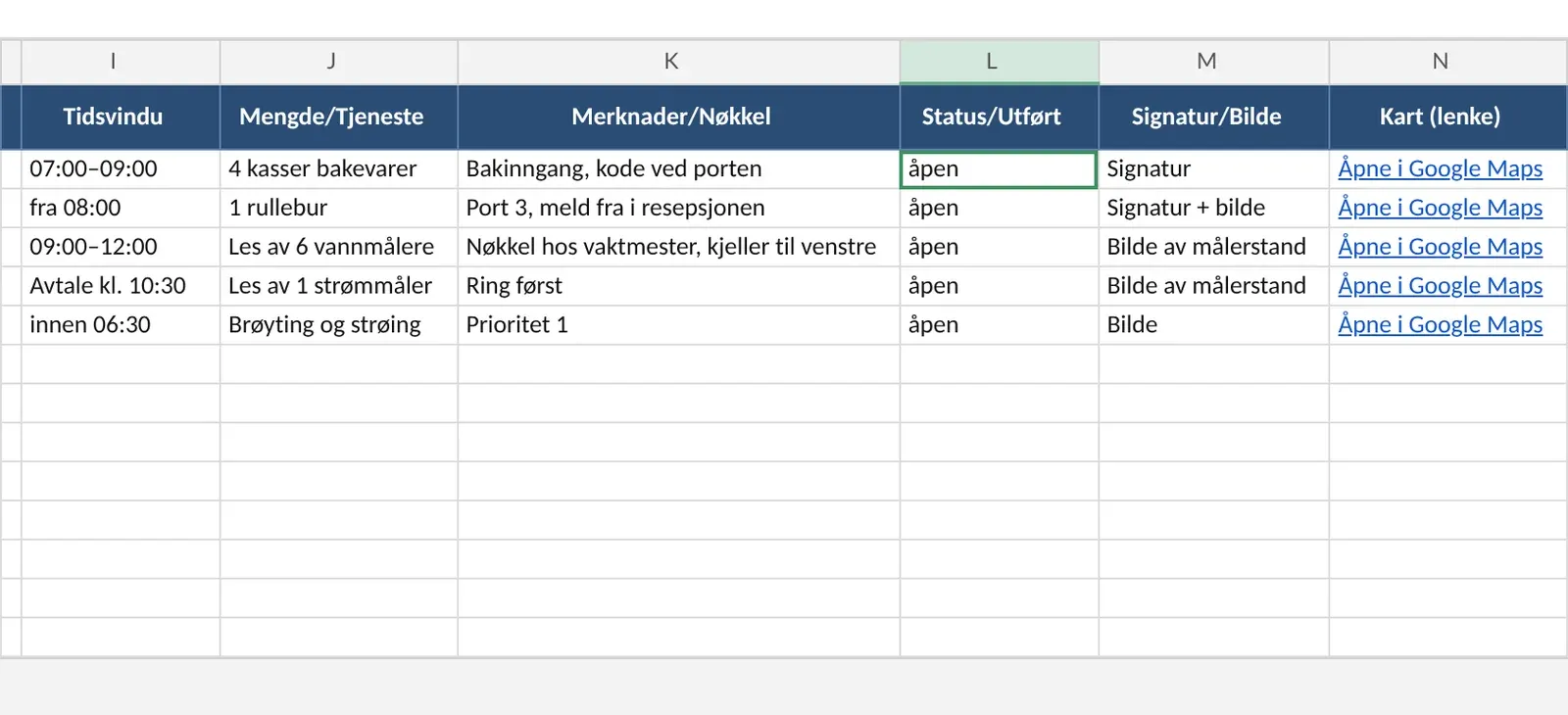
| Kart (lenke) | Lager automatisk den klikkbare lenken «Åpne i Google Maps» fra adresse, postnummer og sted | Slik sjekker du raskt hvor kundene dine er. Lenken åpner én adresse om gangen, ikke en hel rute |
Kolonnen «Kart (lenke)» lager lenken automatisk så snart du legger inn adresse, postnummer og sted. Formelen ligger allerede i alle 200 radene. I en norsk Excel-versjon ser den slik ut: <code>=HVIS(OG(F2="";H2="");"";HYPERKOBLING("https://www.google.com/maps/search/?api=1&query="&URL.KODE(F2&", "&G2&" "&H2);"Åpne i Google Maps"))</code>. URL.KODE (på engelsk ENCODEURL) koder spesialtegn i adressen som æ, ø og å og krever Excel 2013 eller nyere. Formelen fungerer også i Google Regneark og LibreOffice. I Excel for Mac og Excel på nettet er funksjonen ikke tilgjengelig. Semikolon som skilletegn gjelder for norske Excel-versjoner; i engelske versjoner brukes komma (og IF, AND, HYPERLINK). Flere varianter viser artikkelen Vis adresser fra Excel i Google Maps.
2.2 Hvordan ser utfylte eksempelrader for levering og serviceoppdrag ut?
Følgende rader er fiktive og står slik også i malen. Rute 1 er en levering, rute 2 et serviceoppdrag (måleravlesning), rute 3 kommunalt vintervedlikehold.
| Rute/Kjøretøy | Sjåfør | Dato | Rekkefølge | Kunde | Adresse | Postnr./Sted | Tidsvindu | Mengde/Tjeneste | Merknader/Nøkkel | Status/Utført | Signatur/Bilde |
|---|---|---|---|---|---|---|---|---|---|---|---|
| Rute 1 / Varebil | Sjåfør A | 16.11.2026 | 1 | Kafé ved Torget | Torggata 3 | 2317 Hamar | 07:00–09:00 | 4 kasser bakevarer | Bakinngang, kode ved porten | åpen | Signatur |
| Rute 1 / Varebil | Sjåfør A | 16.11.2026 | 2 | Kantine i næringsparken | Industrigata 12 | 2317 Hamar | fra 08:00 | 1 rullebur | Port 3, meld fra i resepsjonen | åpen | Signatur + bilde |
| Rute 2 / Caddy | Måleravleser B | 16.11.2026 | 1 | Boligblokk | Lindeveien 8 | 2317 Hamar | 09:00–12:00 | Les av 6 vannmålere | Nøkkel hos vaktmester, kjeller til venstre | åpen | Bilde av målerstand |
| Rute 2 / Caddy | Måleravleser B | 16.11.2026 | 2 | Enebolig | Lønneveien 21 | 2317 Hamar | Avtale kl. 10:30 | Les av 1 strømmåler | Ring først | åpen | Bilde av målerstand |
| Rute 3 / Brøytebil, kommunens driftsavdeling | Sjåfør C | 16.11.2026 | 1 | Bussholdeplass Stasjonen | Stasjonsgata 1 | 2317 Hamar | innen 06:30 | Brøyting og strøing | Prioritet 1 | åpen | Bilde |
2.3 Hvilke Excel-funksjoner er allerede satt opp i malen?
- Formatert som tabell (200 rader): filter og sortering i overskriftsraden, nye rader tar automatisk over formlene.
- Frosset overskriftsrad, slik at kolonnenavnene er synlige når du blar.
- Rullegardinlister (datavalidering) for status og dokumentasjon, slik at alle bruker de samme begrepene.
- Betinget formatering: utført = grønn, ikke truffet = oransje.
- Postnummer som tekst, slik at nullen foran blir stående (f.eks. 0150 Oslo).
- Google Maps-lenke: Kolonnen «Kart (lenke)» lager automatisk en klikkbar lenke til hver adresse. Slik sjekker du raskt hvor kundene dine er.
Flere gratis maler for den samme hverdagen finner du under Gratis verktøy, f.eks. det daglige kontrollarket (på tysk) og følgeseddelmalen (på tysk).
3. Ruteplanlegging i Excel trinn for trinn: slik lager du en kjøreplan
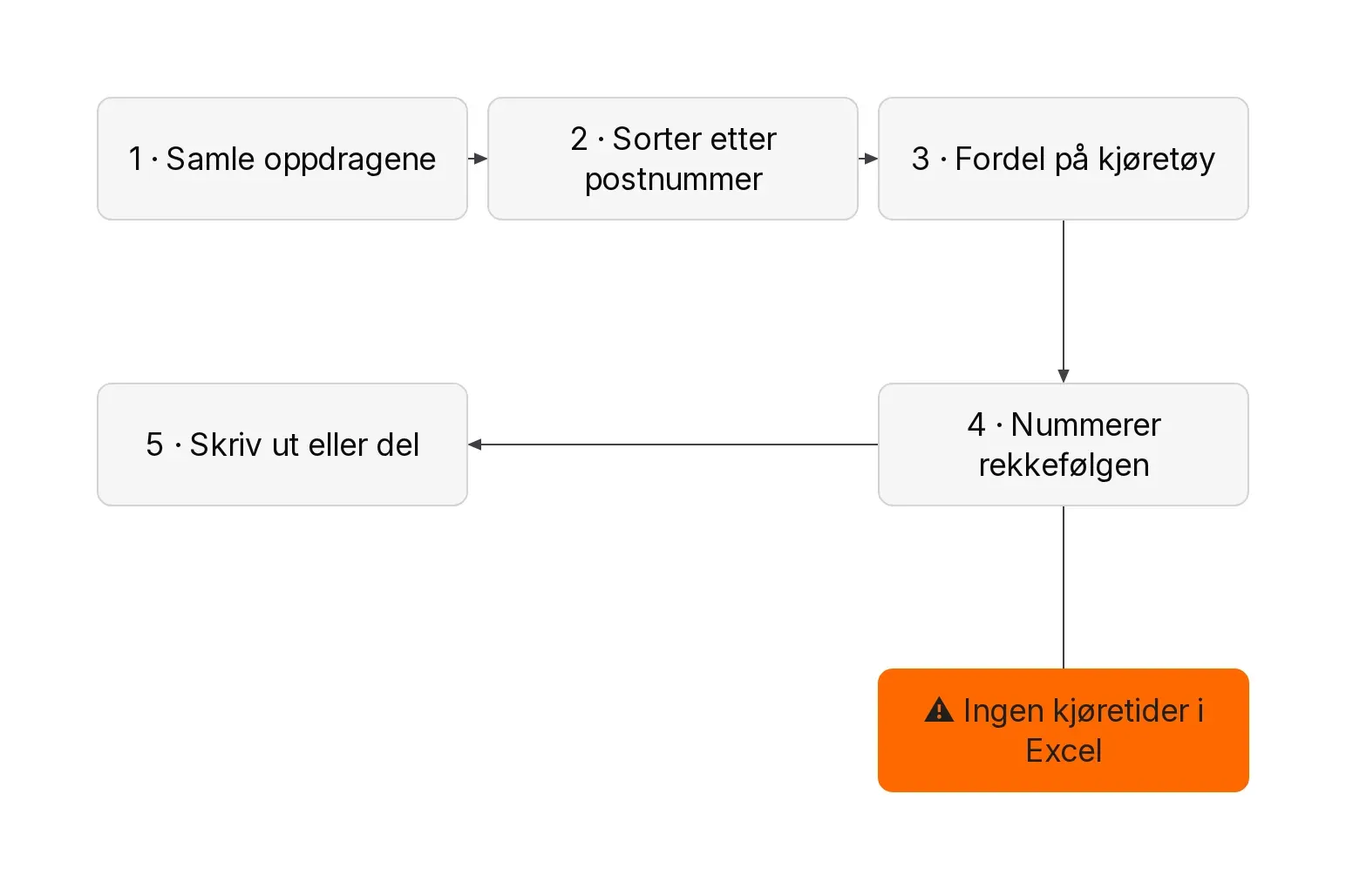
- Samle oppdragene: Kopier alle dagens stopp inn i arket «Kjøreplan». Eksporter helst listen direkte fra ERP-systemet, ordreboken eller nettselskapets avlesningsliste i stedet for å skrive av adresser.
- Sorter etter postnummer og sted: Data → Sorter etter postnummer, deretter etter sted. Da ligger stoppene grovt samlet per område. Sjekk avvikere via Google Maps-lenken i kolonnen «Kart (lenke)», for nabopostnumre er ikke alltid nabo-veier.
- Fordel på kjøretøy: Skriv inn et kjøretøy i «Rute/Kjøretøy» for hver områdeblokk. Summer «Mengde/Tjeneste» per rute (f.eks. med <code>=SUMMERHVIS(A:A;"Rute 1*";J:J)</code>), slik at ingen kjøretøy blir overlastet.
- Bestem rekkefølgen: Nummerer stoppene per rute. Stopp med tidlig tidsvindu kommer først, resten følger veien fra depotet og ut og tilbake.
- Skriv ut eller del: Filtrer på rute, skriv ut visningen eller lagre den som PDF. Om kvelden fyller du inn status og avvik, slik at tabellen stemmer for neste dag.
Sett av tid til trinn 4. Om rekkefølgen virkelig er god, ser du ikke i Excel, fordi tabellen ikke kjenner kjøretider. Årsaken forklares i avsnitt 5.
4. Ruteplanlegging i Excel i praksis: levering, måleravlesning og kommunal drift
Malen er bevisst ikke skreddersydd for transportører. De samme kolonnene fungerer overalt der folk kjører til adresser etter hverandre og må dokumentere hva som skjedde der.
| Type oppdrag | Typiske stopp per dag og kjøretøy | Viktige kolonner | Der Excel først stopper opp |
|---|---|---|---|
| Leveringsbedrift (bakeri, drikkevarer, grossist, matombringing) | Avhengig av område 10 til 40 | Tidsvindu, mengde, merknader | Tidsvinduer før butikkåpning, tilleggsbestillinger etter utskrift |
| Måleravlesning og service | Ofte flere dusin adresser per avleser | Merknader/nøkkel, status «ikke truffet», bilde av målerstand | Bilder og målerstander havner på papir og må tastes inn |
| Kommunal driftsavdeling, vintervedlikehold | Mange kontrollpunkter og strekninger per kjøretøy | Prioritet, tjeneste, dokumentasjon | Dokumentasjon ved erstatningskrav: når var hvilket kjøretøy hvor? |
Leveringsbedrift: Den sveitsiske pensjonistforeningen Vereinigung Aktiver Aargauer Senioren (VAAS) leverte daglig rundt 40 måltider på flere ruter og planla det i Excel og Google Maps. Ifølge VAAS-referansen tok det hver gang over en time. Sjåførene måtte i tillegg skrive inn de utskrevne adressene i Google Maps én etter én. Les mer om saken i artikkelen Matombringing.
Måleravlesning og service: Her kommer adresselisten som regel allerede som Excel-fil fra oppdragsgiveren. Kolonnen «Merknader/Nøkkel» er avgjørende, det samme er statusen «ikke truffet» for andre forsøk. Hvordan avlesningsfirmaer går fra papir til digital registrering med bilde, viser guiden Planlegg avlesningsruten.
Kommunal drift og vintervedlikehold: Ved den kommunale driftsavdelingen i den tyske byen Öhringen ble strøruter tidligere planlagt på store papirkart, og innsatsene ble dokumentert i papirlister (referanse Stadt Öhringen). Hos anleggsgartneren Grundstückspflege Müller var et utskrevet Excel-ark med adresser grunnlaget for vinterrutene, tidvis med 50 eller flere kunder per kjøretøy (referanse Grundstückspflege Müller). For kommuner er det også verdt å se på programvare for kommunal drift (på tysk) og ruteplanlegging for vintervedlikehold.
5. Kan ruteplanlegging i Excel beregne den beste rekkefølgen på stoppene?
Nei, ikke av seg selv. Excel sorterer etter kolonner, men kjenner ingen veier. For å finne den korteste rekkefølgen måtte tabellen hatt kjøretiden mellom hvert par av stopp. Ved 20 stopp er det 20 × 19 = 380 verdier du måtte hentet fra en karttjeneste og holdt oppdatert.
Bak dette ligger et kjent matematisk problem. For ett kjøretøy kalles det handelsreisendeproblemet (TSP), for flere kjøretøy Vehicle Routing Problem (VRP). Begge regnes som NP-vanskelige, det vil si at det ikke finnes noen kjent metode som løser store tilfeller raskt og garantert optimalt (Wikipedia: Handelsreisendeproblemet). Kommer tidsvinduer i tillegg (VRPTW), blir det enda vanskeligere.
Hvor raskt mulighetene vokser, viser en enkel beregning. Med fast start finnes det for n stopp n! (n fakultet) mulige rekkefølger:
| Stopp i ruten | Mulige rekkefølger |
|---|---|
| 5 | 120 |
| 10 | 3 628 800 |
| 15 | rundt 1,3 billioner |
| 20 | rundt 2,4 trillioner |
En disponent prøver i praksis en håndfull av dem. Det er ingen kritikk: Med erfaring finner man ofte en brukbar rekkefølge. Men om den er god, kan ikke måles i Excel.
Hva med Problemløser (Solver) i Excel? Tillegget kan løse optimaliseringsproblemer, men er begrenset til 200 variable celler (Microsoft Kundestøtte: Problemløser). En klassisk modell med en ja/nei-variabel for hver mulige forbindelse trenger allerede 15 × 14 = 210 slike ved 15 stopp. Med makroer, tillegg eller omveier kan man mer. Men tidsvinduer, kapasitet og flere kjøretøy bygger du da selv, altså en liten programvare for ruteplanlegging inne i Excel.
6. Når holder ikke ruteplanlegging i Excel lenger? Sjekklisten
Følgende grenseverdier er tommelfingerregler. De er utledet fra verktøyenes egenskaper og er ikke resultater fra en studie. Passer én linje på bedriften din, er Excel ennå ikke feil. Passer tre eller flere, bruker du med stor sannsynlighet lengre tid på planlegging enn nødvendig.
| Tegn | Tommelfingerregel | Begrunnelse |
|---|---|---|
| Stopp per kjøretøy og dag | Flere enn 9 | Google Maps tar opptil ni stopp inkludert sluttdestinasjon (Google Maps-hjelp). Over det må du dele opp ruten (slik gjør du det likevel) |
| Kjøretøy | Fra 2 | Excel kan bare sortere. Spørsmålet om hvilket stopp som hører til hvilken rute, er et eget beregningsproblem (klynging) og forblir manuelt arbeid |
| Tidsvinduer | Flere enn 2–3 faste vinduer per rute | Hvert vindu forutsetter en beregnet ankomsttid. Uten kjøretider sjekker du hvert vindu i hodet. En forsinkelse i starten forskyver alle de neste |
| Dokumentasjon | Så snart bilde, signatur eller tidsstempel kreves | Excel registrerer ingenting underveis. Papirdokumentasjon tastes inn om kvelden eller forsvinner. I vintervedlikehold teller dokumentasjonen ved erstatningsspørsmål |
| Endringer samme dag | Flere ganger daglig | Hver tilleggsbestilling eller avbestilling etter utskrift gjør papirplanen ugyldig; sjåføren får beskjed på telefon |
| Planleggingstid | Mer enn 30 minutter per dag | Ved rundt 220 arbeidsdager er det over 100 timer i året (regneeksempel nedenfor) |
| Kundehenvendelser | «Når kommer sjåføren?» kommer jevnlig | Excel vet ikke hvor kjøretøyene er; kontoret må ringe sjåføren |
| Kunnskap i ett hode | Bare én person kan planlegge eller kjøre rutene | Ved ferie eller sykdom mangler rekkefølgen og adkomstinformasjonen |
En grunn til å bli værende i Excel: Du kjører faste runder med ett kjøretøy og få stopp som sjelden endres. Da holder malen, og all programvare blir ekstra vedlikehold.
6.1 Hva koster ruteplanlegging i Excel deg? Et regneeksempel
Regneeksempel med antatte verdier, ikke kundedata: En disponent planlegger 45 minutter daglig i Excel og Google Maps, 220 arbeidsdager i året. Det er 165 timer. Med en antatt intern kostnad på 450 kr per time tilsvarer det 74 250 kr i året, uten omveier og drivstoff.
Til sammenligning: xRouten for tre kjøretøy koster ved årlig betaling 270 kr pluss 3 × 10⁵ kr = 585 kr i måneden, altså 7 020 kr i året ekskl. mva. (priser). Hvor mye drivstoff og hvor mange kilometer kortere ruter kan spare i bedriften din, anslår du med sparekalkulatoren for ruteoptimalisering. Legg inn dine egne verdier der.
7. Hvordan får du Excel-adressene dine på et kart eller inn i en programvare for ruteplanlegging?
Det finnes tre nivåer, hvert med mer komfort:
| Måte | Hva du får | Begrensning |
|---|---|---|
| HYPERKOBLING-formelen i malen | Hver adresse med ett klikk i Google Maps, automatisk fra adresse, postnummer og sted | Bare én adresse per klikk, ingen rute |
| Import i Google My Maps | Alle adresser som punkter på et kart, kan deles via lenke | Ruter bare i små biter, ingen optimalisering, ingen dokumentasjon (veiledning) |
| Import i en programvare for ruteplanlegging | Adresser på kartet, ruter fordelt og optimalisert automatisk, sjåførapp | Koster penger, kolonnene må kobles én gang |
Kjører du bare av og til mange destinasjoner, finner du passende gratisverktøy i oversikten 9 gratis ruteplanleggere som også kan optimalisere ruter. For flere kjøretøy hver dag lønner det seg å sammenligne i guiden Programvare for ruteplanlegging og i kostnadssammenligningen av ruteplanleggere (på tysk).
8. Fra ruteplanlegging i Excel til programvare: slik flytter du regnearket over i xRouten
Malen er bygget slik at du ikke trenger å kaste den senere. Kolonnene tilsvarer feltene som ruteplanlegging trenger. Med xRouten som eksempel ser byttet slik ut:
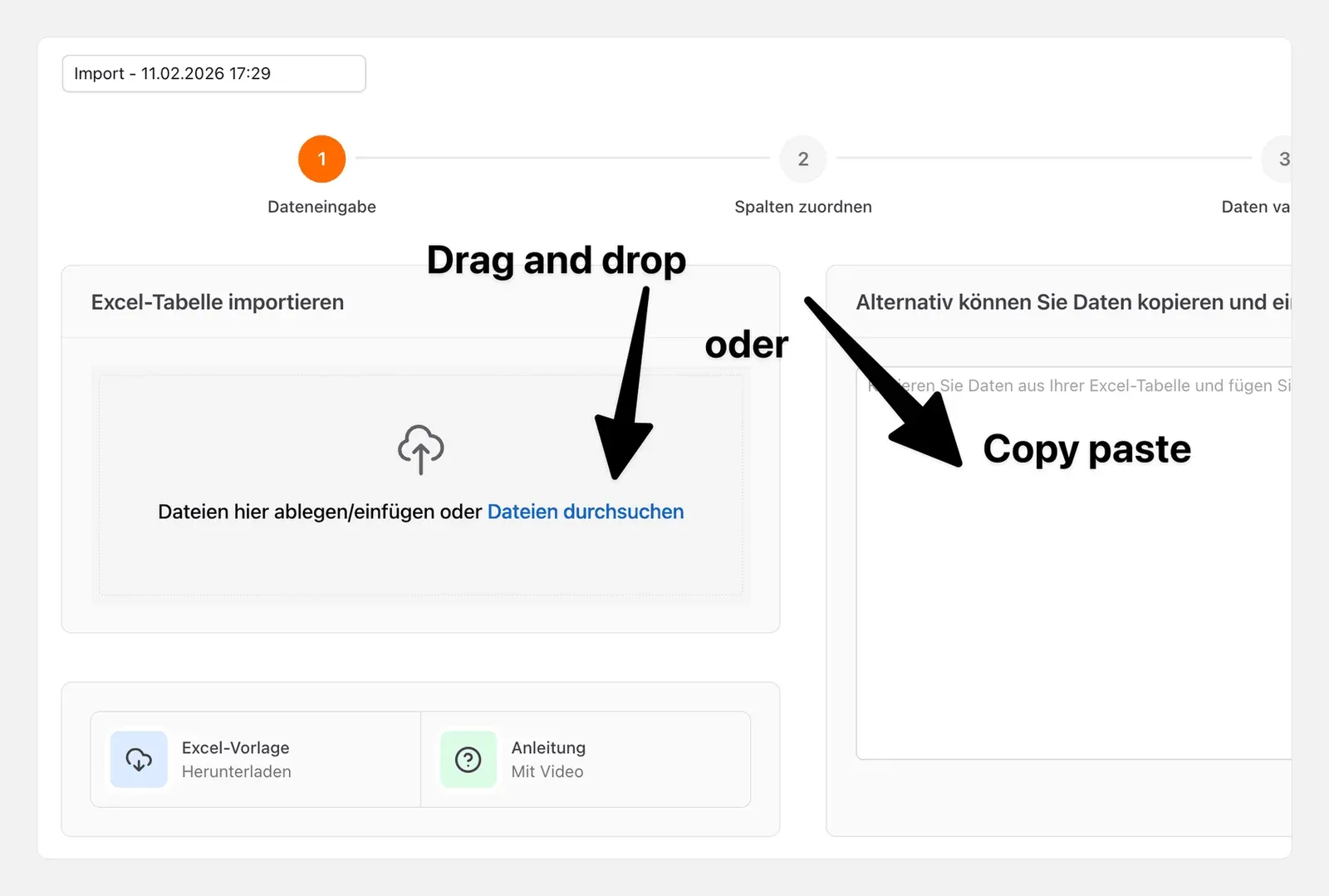
- Importer Excel: Dra filen inn i importvinduet eller lim inn rader med kopier og lim inn. Kolonnene gjenkjennes automatisk. Minst gate og postnummer eller sted må være koblet (veiledning: importer stopp (på tysk)). Egne kolonner som «Merknader/Nøkkel» oppretter du én gang som egendefinert felt.
- Lagre kunder som maler: Tilbakevendende adresser med tidsvinduer og merknader lagrer du som stoppmaler (på tysk). Da slipper du å skrive merknader hver dag.
- Fordel på kjøretøy: En stor rute deler du opp i ønsket antall ruter, med startadresse, sluttadresse og kjøretøyprofil (del opp ruter (på tysk)).
- Optimaliser rekkefølgen: Optimaliseringen tar hensyn til tidsvinduer og mengder og viser deretter sparte minutter og kilometer. Passer ikke resultatet, angrer du eller drar stopp med musen (optimaliser rute (på tysk)).
- Send til sjåførappen: Sjåføren ser rekkefølge, merknader og PDF-er og navigerer med ett klikk i stedet for å skrive inn hver adresse.
- Få dokumentasjonen tilbake: Bilde, signatur, tidsstempel og posisjon registreres ved stoppet, også offline. Egne obligatoriske felt som «Målerstand» bestemmer du selv (felt i dokumentasjonen (på tysk)). Resultatene eksporterer du tilbake til Excel (eksporter dokumentasjon (på tysk)).
Hos VAAS tar planleggingen ifølge referansen 5 minutter i stedet for over en time etter byttet. Excel-arkene importeres med to klikk (referanse VAAS). Grundstückspflege Müller overtok kundedataene direkte fra det eksisterende Excel-arket (referanse).
Alle planleggingsfunksjoner finner du på siden Programvare for ruteplanlegging i stedet for Excel: planlegg og optimaliser ruter, dokumentasjonen under Dokumenter ruter.
8.1 Hva koster byttet fra Excel til programvare for ruteplanlegging?
Regneeksempel: tre kjøretøy, hvert med abonnementet med bilde- og signaturdokumentasjon i appen. Priser ekskl. mva., per 12.11.2026.
| Leverandør | Abonnement | Kostnad per måned |
|---|---|---|
| xRouten | Ruteplanlegger + 3 sjåførapper | 585 kr (årlig betaling) eller 710 kr (månedlig) |
| AntsRoute | Essential, 3 kjøretøy | 162 € (første måned 50 % rabatt) |
| Excel + Google Maps | Eksisterende lisenser | 0 kr i lisens, men planleggingstid (se 6.1) |
Kilder: xRouten priser, AntsRoute priser. Flere leverandører sammenlignes i kostnadssammenligningen av ruteplanleggere (på tysk).
Der AntsRoute har fordeler: Fra Essential finnes gjentakende oppdrag, SMS-varsler og medarbeiderkompetanse som planleggingskriterium, i Pro-abonnementet i tillegg nettbasert timebestilling for kunder. Avtaler du mange tidspunkter med kunder, bør det tas med i vurderingen.
8.2 Hvem xRouten ikke er riktig løsning for
- Ett kjøretøy med få faste stopp: Her holder Excel-malen.
- Konsernlogistikk og speditører med fraktbørs, lagerstyring eller fakturering: xRouten er bygget for 2 til 30 kjøretøy og erstatter ikke ERP eller CRM. Eksisterende systemer kobler du til via integrasjoner og API.
- Telematikk og kontinuerlig sporing: xRouten bruker ingen svart boks og ingen OBD-plugg. Appen sender bare posisjon når sjåføren selv utløser det.
Serverne står i Frankfurt am Main (Tyskland, EU), og vi stiller en databehandleravtale etter personvernforordningen (GDPR) art. 28 til rådighet (priser og personvern).
Prøv xRouten gratis i 14 dager. Prøveperioden avsluttes automatisk, du trenger ikke si opp noe eller oppgi betalingsopplysninger. Importer den utfylte Excel-malen og la morgendagens ruter fordeles og optimaliseres automatisk: Planlegg og optimaliser ruter nå
9. Vanlige spørsmål om ruteplanlegging i Excel
Finnes det en gratis Excel-mal for ruteplanlegging?
Ja. Excel-malen vår for ruteplanlegging kan du laste ned ovenfor uten registrering. Den inneholder kolonner for rute/kjøretøy, sjåfør, dato, rekkefølge, kunde, adresse, postnummer, sted, tidsvindu, mengde/tjeneste, merknader, status og dokumentasjon samt en automatisk Google Maps-lenke og eksempelrader for levering, måleravlesning og vintervedlikehold.
Hvordan planlegger jeg ruter i Excel?
Samle alle dagens stopp i én tabell og sorter etter postnummer. Fordel områdene på kjøretøy, nummerer rekkefølgen per rute og skriv ut eller del den filtrerte visningen. Status og avvik fyller du inn etter turen.
Kan Excel optimalisere ruter?
Ikke uten videre. Excel kjenner ikke kjøretidene mellom adresser og har ingen funksjon for den beste rekkefølgen. Problemløseren er begrenset til 200 variable celler; en klassisk modell med 15 stopp trenger allerede 210.
Hvor mange stopp kan Google Maps planlegge?
Ifølge Google Maps-hjelp kan du legge til opptil ni stopp inkludert sluttdestinasjon, altså ti steder med starten. Google Maps beholder rekkefølgen slik du legger den inn. Den vanlige ruteplanleggeren optimaliserer ikke rekkefølgen.
Fra hvor mange stopp lønner programvare for ruteplanlegging seg?
Det finnes ikke noe fast tall. Som tommelfingerregel lønner programvare seg når flere enn ni stopp per kjøretøy, to eller flere kjøretøy eller flere faste tidsvinduer per rute kommer sammen. Senest når planleggingen tar mer enn 30 minutter om dagen, betaler byttet seg som regel.
Kan jeg fortsette å bruke Excel-listen min i en programvare for ruteplanlegging?
Ja. I xRouten importerer du Excel- eller CSV-filer med dra og slipp eller kopier og lim inn. Minst gate og postnummer eller sted må gjenkjennes; øvrige kolonner som tidsvinduer eller merknader tar du over via kolonnekoblingen.
Hva koster byttet fra Excel til programvare?
xRouten koster 270 kr i måneden for ruteplanleggeren pluss 105 kr per sjåførapp ved årlig betaling, ekskl. mva. For tre kjøretøy blir det 585 kr i måneden. De første 14 dagene er gratis og uten betalingsopplysninger.
Passer malen også for serviceoppdrag og kommuner?
Ja. Kolonnen «Mengde/Tjeneste» rommer også tjenester som «måleravlesning» eller «brøyting og strøing», og «Merknader/Nøkkel» adkomsten til eiendommen. For oppdrag med dokumentasjonsplikt som vintervedlikehold holder Excel likevel bare til planleggingen, ikke til dokumentasjonen på stedet.
Les mer: Flere guider og praktiske eksempler finner du på xRouten-bloggen, f.eks. referansene fra VAAS og Stadt Öhringen. Trinnvis hjelp finner du i veiledningen (på tysk).


Prøv xRouten gratis i 14 dager
Prøv nå