
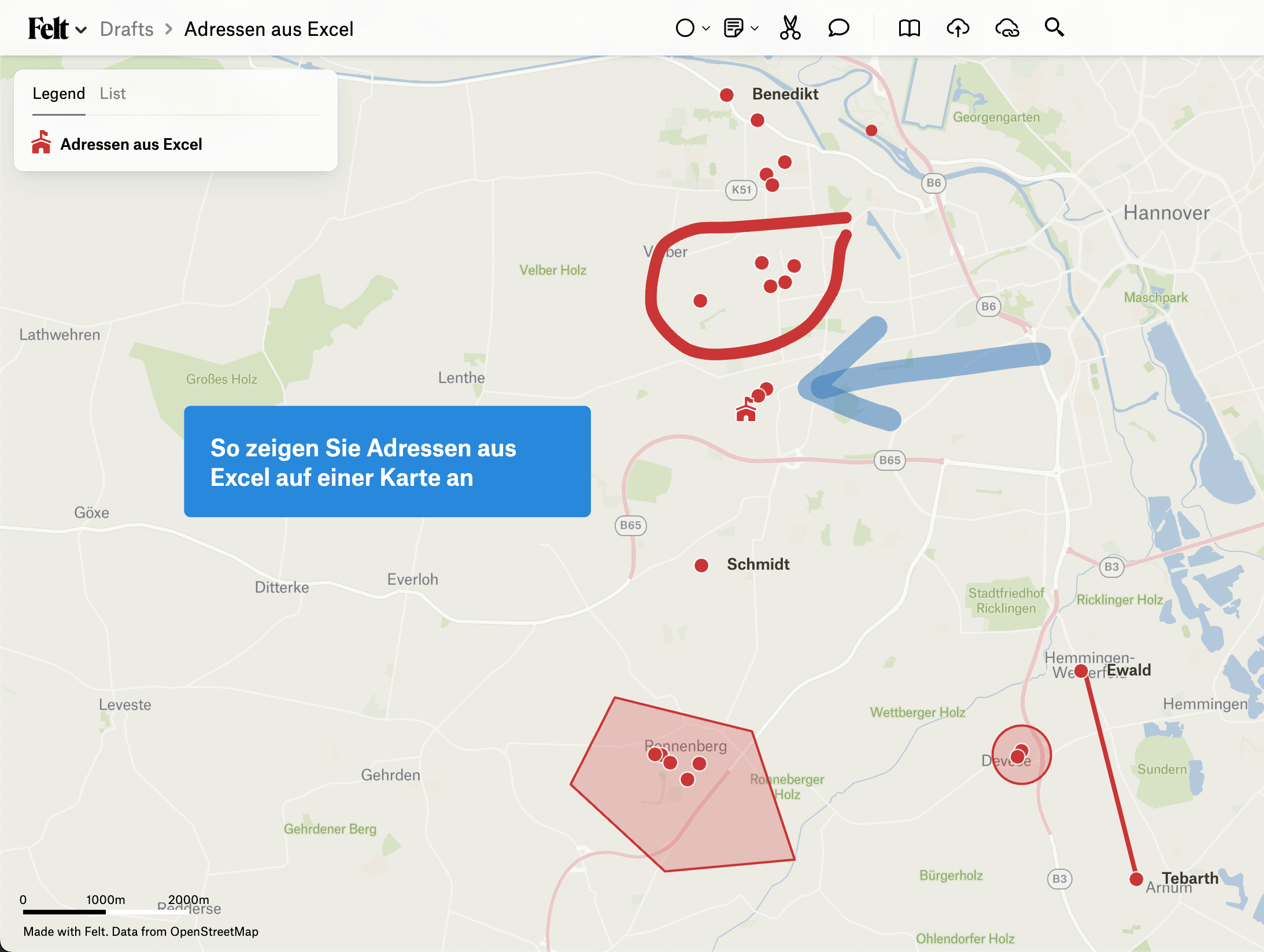
Det finnes mer enn én måte å få en kolonne med adresser inn på et kart. Her er de tre som fungerer best:
- Åpne én adresse om gangen med en lenke i regnearket
- Importere hele arket til Google My Maps
- Importere hele arket til Felt.com
Slik må regnearket se ut
Alle metodene unntatt den første har samme grunnkrav. Et sted i første rad vil du ha kolonner for:
- gate
- postnummer
- eller poststed
Nøyaktig hva overskriftene heter, spiller ingen rolle. Forkortelser eller andre navn går fint. Det viktige er at du under overskriftene har gate, postnummer og/eller poststed for hver adresse.
Er adressene dine allerede geokodet — altså har du dem som breddegrad og lengdegrad — bruker du dem i stedet. Kall kolonnene «Lat» og «Lng» og lagre.
Har du UTM-koordinater, kjører du dem først gjennom arket vårt:
Én lenke per adresse
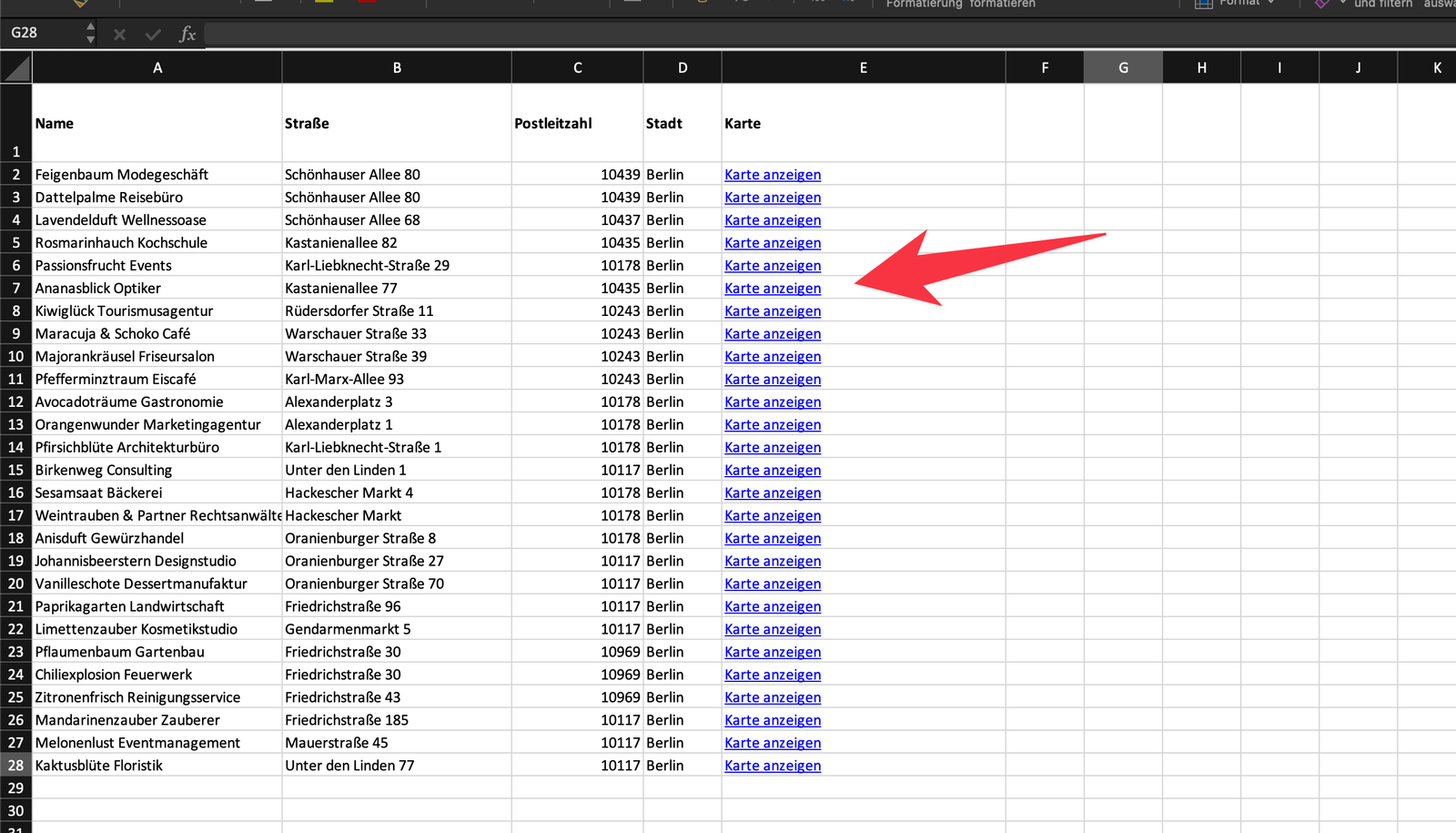
Det enkleste alternativet er en formel som lager en Google Maps-lenke for hver rad. Den passer når du ikke vil ha alle adressene på et kart samtidig, men raskt vil hoppe til én kunde eller ett arbeidssted.
Slik gjør du
- Klargjør filen:
- Åpne regnearket og legg til en kolonne for Google Maps-lenkene.
- Skriv i den nye kolonnen:
=HYPERKOBLING("https://www.google.com/maps/search/?api=1&query=" & A2 & "," & B2 & "," & C2; "Vis kart")— der A2, B2 og C2 inneholder adressedataene dine, f.eks. gate, postnummer, poststed.
- Fyll nedover:
- Dra formelen nedover så den gjelder alle adressene i arket.
- Bruk lenkene:
- Klikk på en lenke for å åpne adressen direkte i Google Maps.
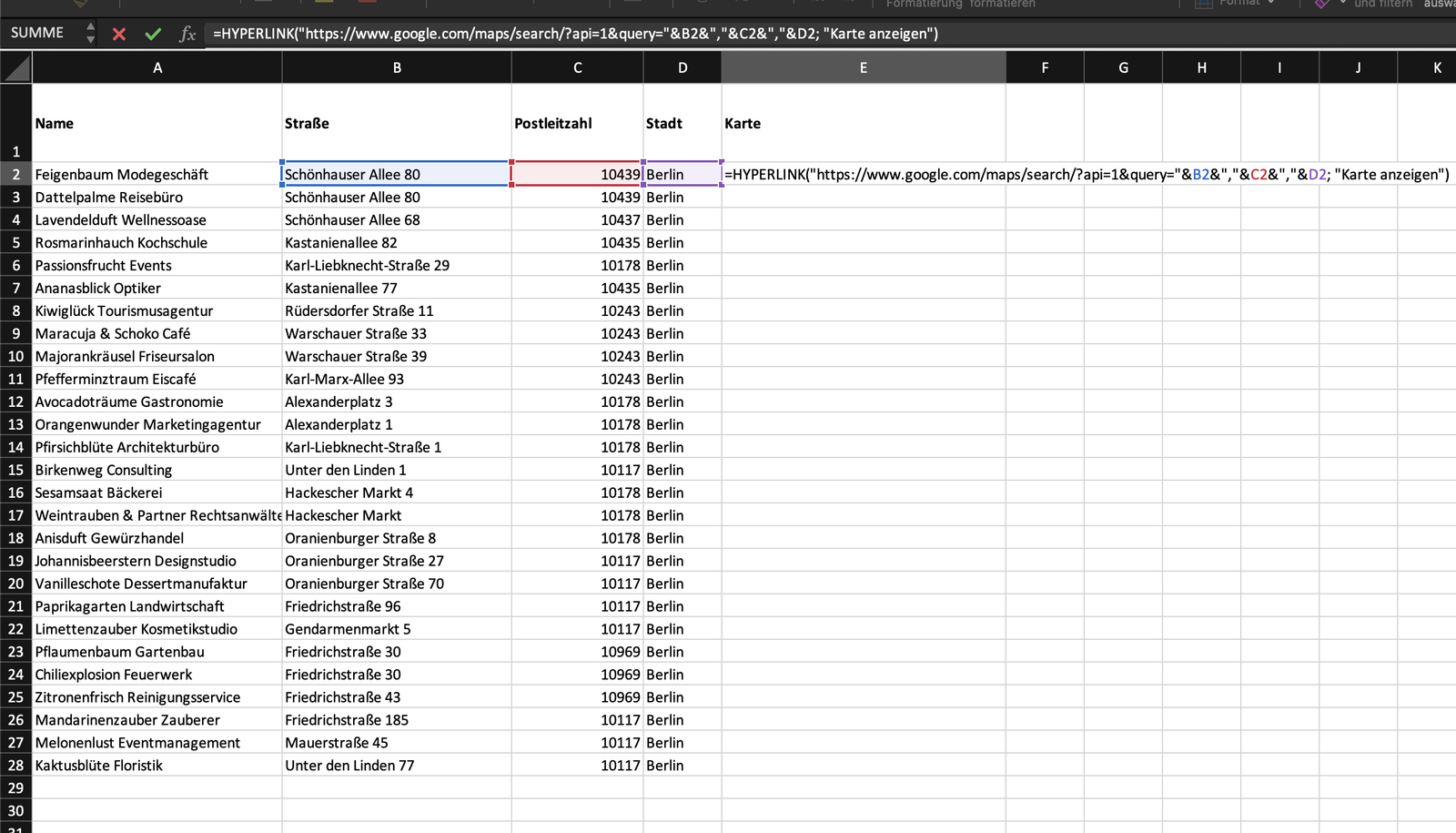
Delene & "," & mellom feltene setter inn komma mellom gate, postnummer og poststed. Merk at norsk Excel bruker funksjonsnavnet HYPERKOBLING og semikolon mellom argumentene; i engelsk Excel heter den HYPERLINK og bruker komma. Legg også merke til at det ikke alltid fungerer å kopiere formelen rett inn. Skjer det deg, skriver du =HYPERKOBLING selv og limer inn resten.
Importer til Google My Maps
Google My Maps er den mer kapable halvdelen av Google Maps. Du kan lage egne kart med det og importere adresser fra et regneark. En praktisk ekstrafunksjon: det kan også koble opptil 20 av adressene sammen til en rute, hvis du vil ha kjørerekkefølgen også.
Slik importerer du
- Åpne Google My Maps:
- Gå til Google My Maps og logg inn med Google-kontoen din.
- Opprett et nytt kart:
- Klikk på Opprett et nytt kart.
- Importer regnearket:
- Klikk på Importer og velg filen.
- Koble kolonnene:
- Angi hvilken kolonne som er adresse, poststed og så videre.
- Se adressene:
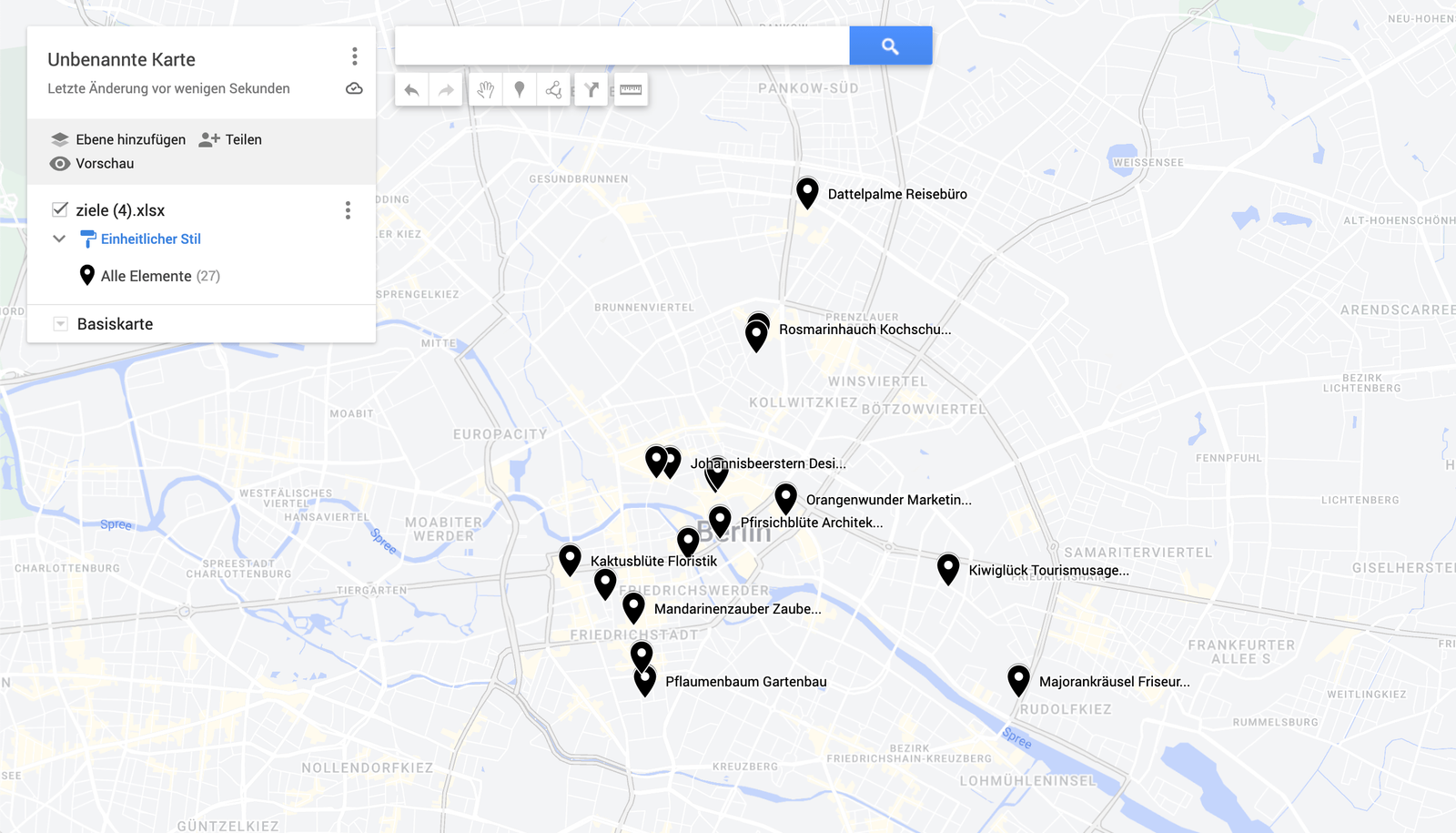
- Etter importen vises adressene på kartet. Du kan endre utseendet på nålene og legge til mer informasjon.
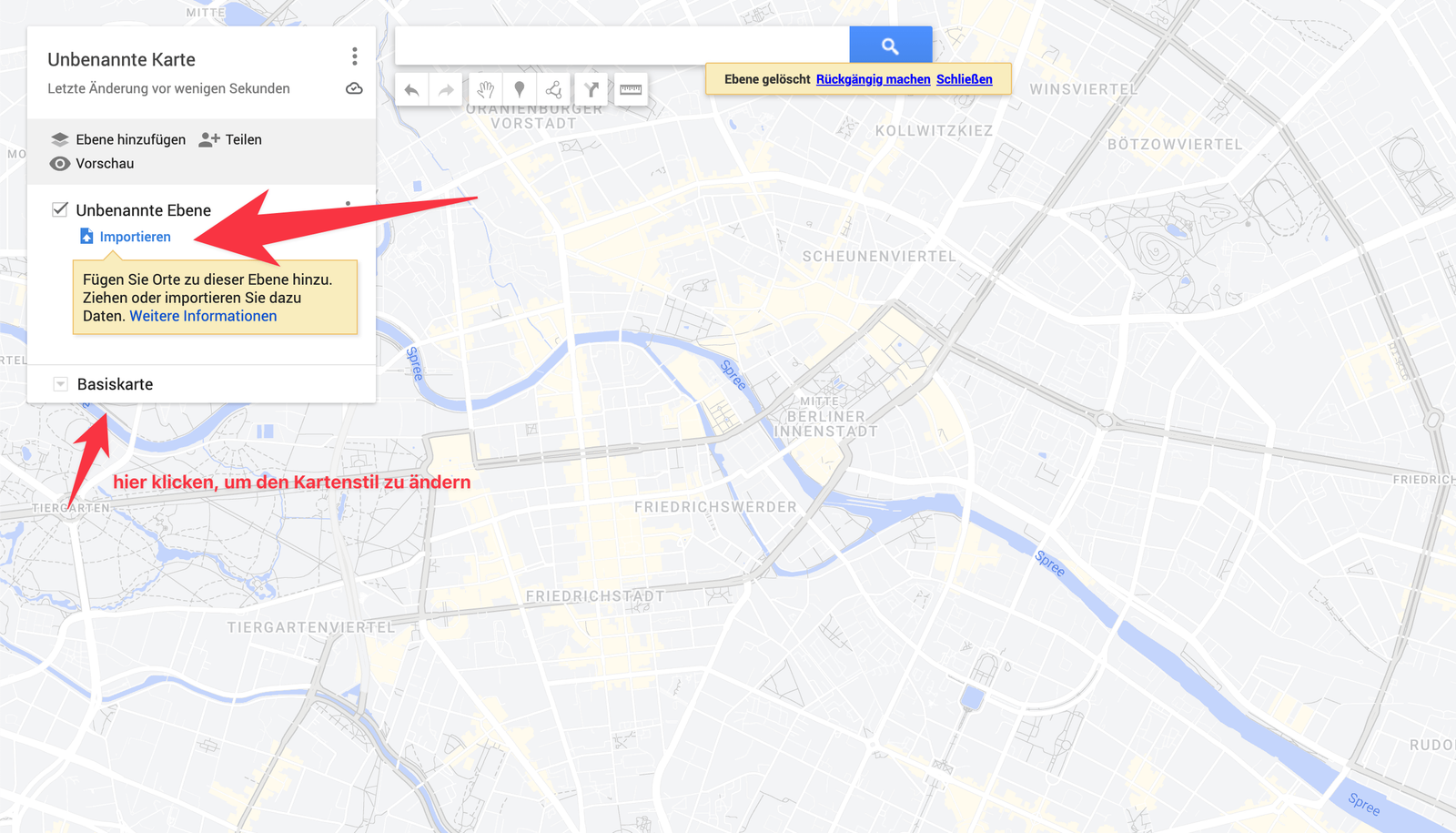
For å laste inn flere adresser klikker du på Legg til lag til venstre og gjentar importen med et annet ark.
Importer til Felt.com
Sammenlignet med Google My Maps er Felt.com en relativt ny plattform, og den gir deg mye mer rom til å visualisere data — ikke bare adresser. Du kan laste opp bilder, skrive tekst på kartet og dele et kart med kolleger så enkelt at dere kan planlegge sammen på det. En av de mest brukte funksjonene er direktekoblingen til QGIS: et prosjekt laget i QGIS kan åpnes i en nettleser, deles og ses og redigeres sammen.
Kort fortalt er Felt et nyere, bedre Google My Maps.
Slik gjør du det i Felt
- Gå til Felt.com:
- Åpne Felt.com og opprett en konto eller logg inn. Gratisnivået koster ingenting.
- Opprett et nytt kart:
- Klikk på New Map øverst til høyre.
- Last opp filen:
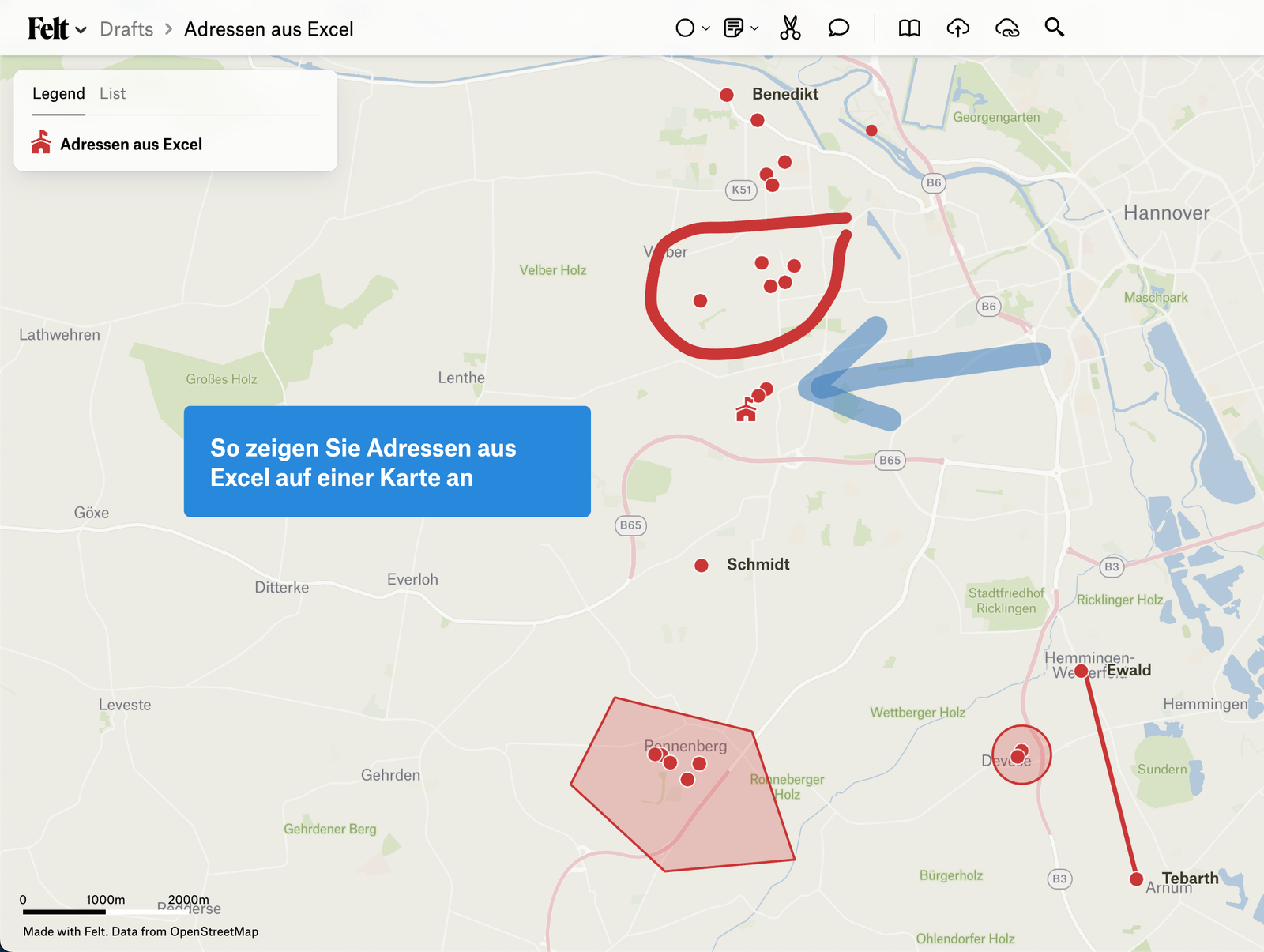
- Last opp regnearket direkte. Du kan dra og slippe det på kartet.
- Juster dataene:
- Øverst på skjermen gir Felt deg valg for hvordan adressene tegnes, blant annet symboler og farger.
- Del kartet:
- Klikk på Share øverst til høyre og deretter Copy link.
Dette er de tre metodene vi anbefaler for å få adresser fra et regneark inn i Google Maps. Enten du bruker hyperkoblinger rett i regnearket, Google My Maps eller Felt.com, har hver sin fordel. Prøv dem og se hvilken som passer det du holder på med.
Prøv xRouten gratis i 14 dager
Prøv nå