
Alle som jobber i QGIS, merker to ting: hvor mye det kan, og hvor tungvint det er å vise noen resultatet. Det har aldri fantes en enkel måte å gi et prosjekt videre til en kollega eller kunde. Inntil nå — et verktøy som heter Felt, tetter det hullet. Dette innlegget viser hvordan du deler og redigerer QGIS-prosjektene dine via lenke uten styr.
Hva er QGIS?
QGIS — tidligere kjent som Quantum GIS — er et gratis GIS-program med åpen kildekode for PC, og et av de ledende verktøyene innen geodata. Jobber du profesjonelt med kart, kjenner du det allerede.
Hva er Felt?
Felt.com er en moderne, skybasert kartplattform bygget rundt brukervennlighet og samarbeid. De viktigste egenskapene:
- Enkel i bruk: et intuitivt grensesnitt som fungerer selv om du aldri har rørt GIS
- Samarbeid i sanntid: flere kan jobbe i samme prosjekt samtidig, som Google Docs for kart
- Nettbasert: kjører i nettleseren, så ingenting å installere, og du kan jobbe hvor som helst
- Interaktive kart: det du lager, kan deles og bygges inn på nettsider, noe som gjør det godt egnet til alt som skal vises offentlig
Kombinerer du QGIS og Felt, beholder du analysekraften i QGIS og får i tillegg Felts samarbeidsorienterte, nettbaserte side. Felt har publisert en video om akkurat dette:
Koble sammen QGIS og Felt
Denne delen viser hvordan du kobler sammen de to, slik at du kan dele prosjekter med kolleger eller kunder via lenke.
Registrer deg på Felt.com
Før du kan koble dem sammen, trenger du en Felt-konto:
Gå til Felts nettsted.
- Klikk på Sign up eller Get started.
- Skriv inn e-postadressen din og velg et sikkert passord.
- Følg instruksjonene for å aktivere kontoen og sette opp profilen.
Installer Felt-programtillegget for QGIS
Felt-programtillegget er koblingen mellom de to:
- Åpne QGIS på datamaskinen.
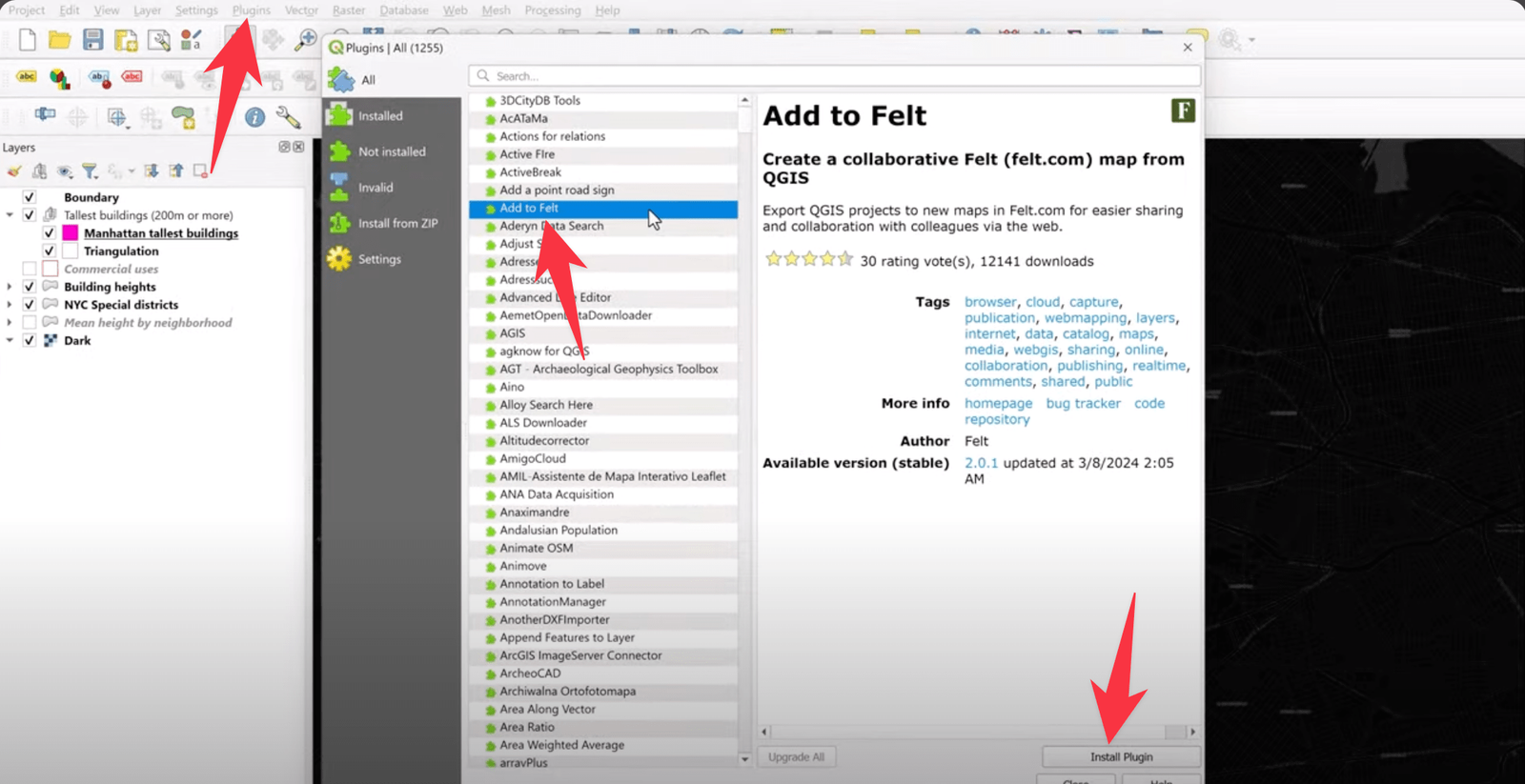
- Gå til Programtillegg > Behandle og installere programtillegg (på engelsk: Plugins > Manage and Install Plugins).
- Søk etter «Felt».
- Velg programtillegget Felt i listen.
- Klikk på Installer.
- Etter installasjonen dukker Felt-ikonet opp i verktøylinjen i QGIS.
Når du klikker på det nye Felt-ikonet, blir du bedt om å logge inn med kontoen du nettopp opprettet. Det kobler verktøyene sammen, og fra da av kan du sende QGIS-prosjekter til Felt, dele dem og redigere dem med andre.
Legg til et QGIS-prosjekt i Felt
Når programtillegget er installert:
- Åpne QGIS-prosjektet du vil eksportere til Felt.
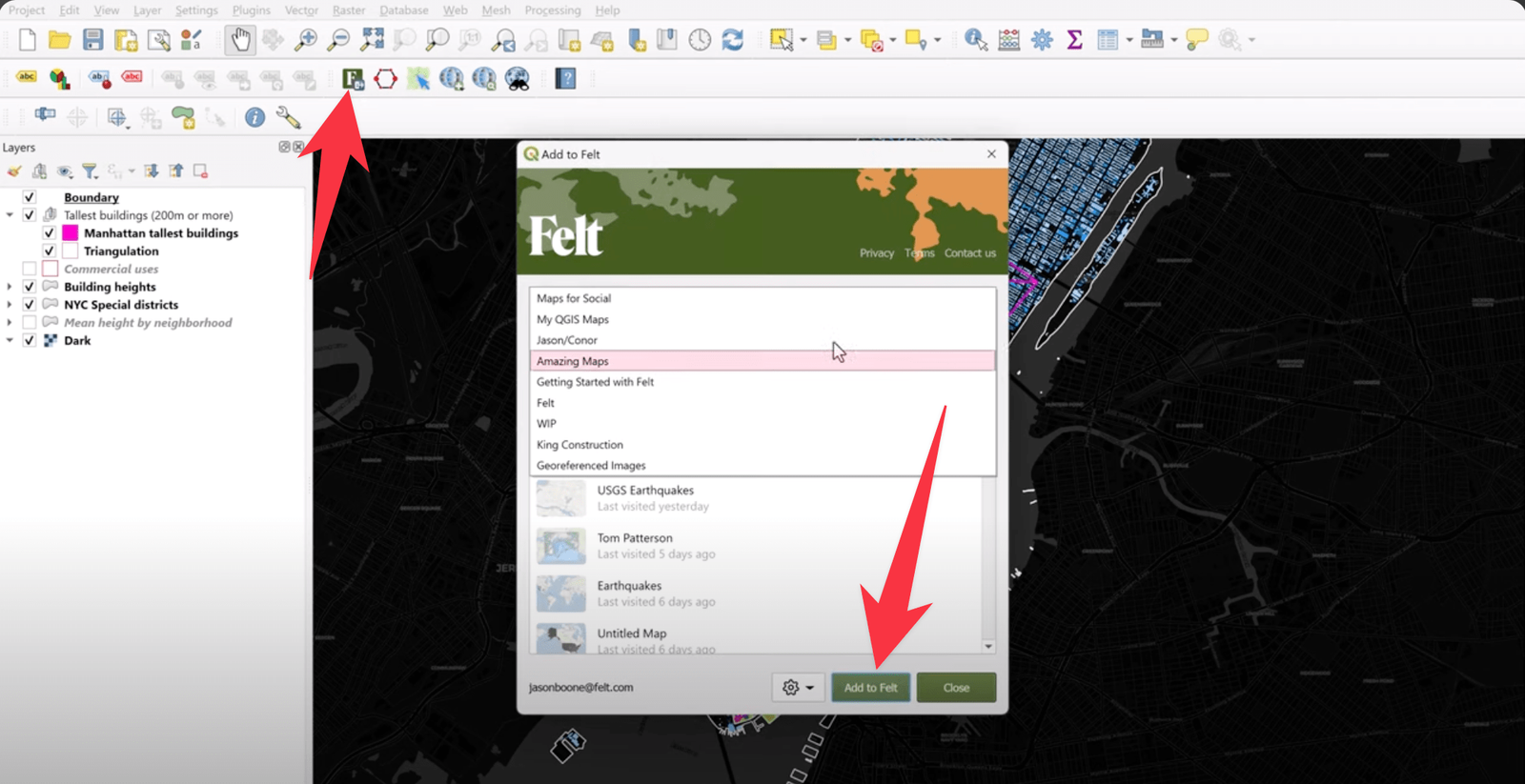
- Klikk på Felt-ikonet i verktøylinjen i QGIS.
- Velg i vinduet hvilke lag og elementer som skal eksporteres.
- Velg et navn på prosjektet i Felt, eller et eksisterende prosjekt.
- Klikk på Export to Felt.
Programtillegget laster opp prosjektet. Avhengig av størrelsen kan det ta noen minutter. Når opplastingen er ferdig, går du til felt.com, der du finner QGIS-prosjektet klart til å vises, redigeres og deles.
Verdt å merke seg: bare synlige QGIS-lag sendes til Felt.
Samarbeid i Felt
Når QGIS-prosjektet først ligger i Felt, er det samarbeidet du er ute etter.
Del et prosjekt via lenke
Felt gjør det enkelt å dele kart og prosjekter:
- Åpne prosjektet i Felt.
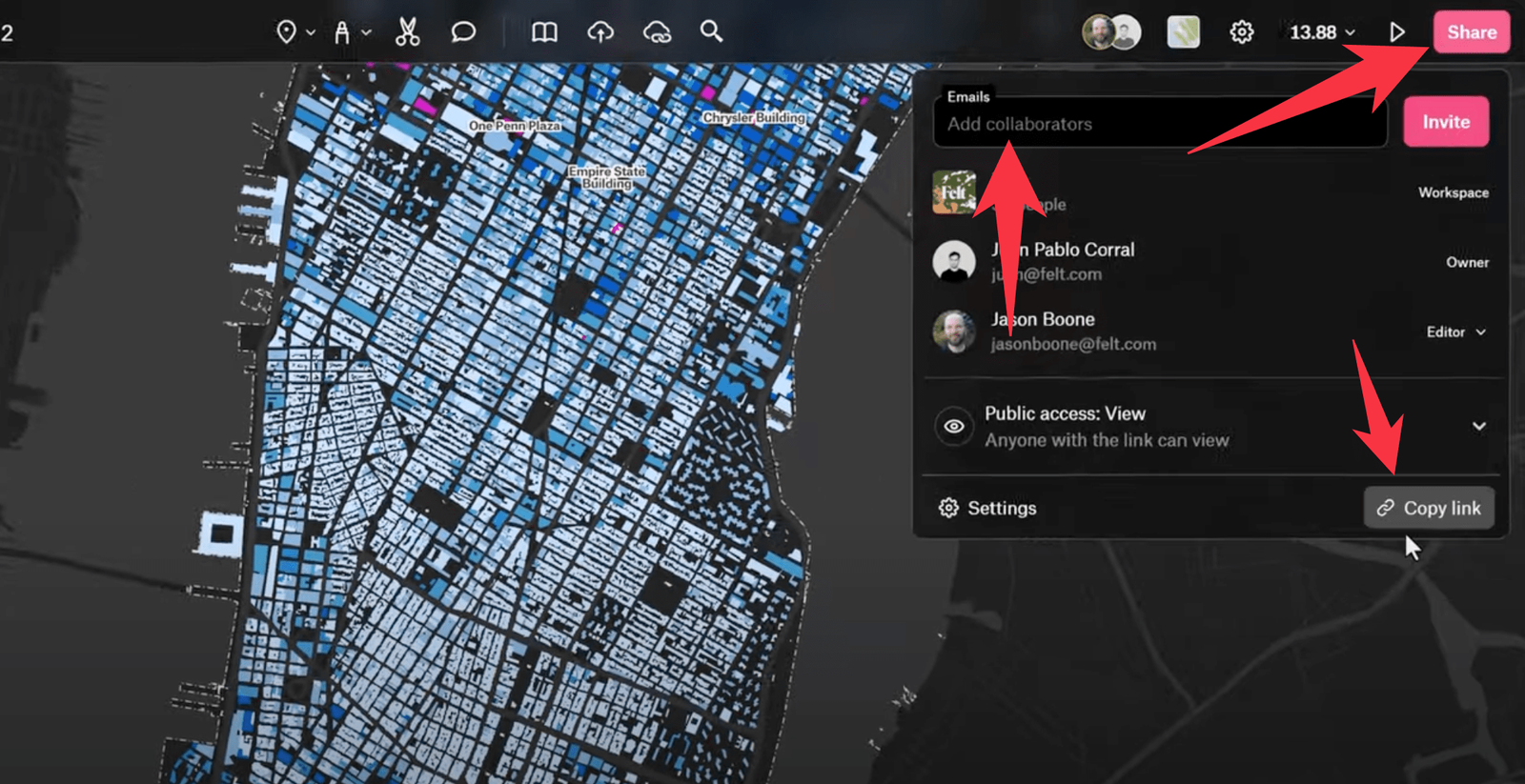
- Klikk på knappen Share øverst til høyre.
- I dialogboksen Share har du flere valg:
- kopiere den direkte lenken til prosjektet
- angi synlighet: offentlig, bare bestemte personer eller privat
- velge om mottakerne kan redigere prosjektet eller bare se på det
- Send lenken til kolleger eller kunder på e-post eller en annen kanal.
Hva samarbeid i Felt gir deg
Redigering i sanntid: flere kan jobbe i samme prosjekt samtidig. Du ser kollegenes markører og endringer mens de skjer.
Kommentarer og merknader: fest kommentarer til bestemte deler av kartet. Marker områder som trenger oppmerksomhet.
Versjonering og endringslogg: Felt lagrer automatisk en historikk over endringene dine. Du kan se tidligere versjoner av et prosjekt og gjenopprette en hvis du trenger det.
Roller og tilganger: tildel roller som eier, redaktør og leser, og styr hvem som kan gjøre hva.
Dataintegrasjon: legg til nye datakilder direkte i Felt, og oppdater importerte QGIS-data når de endres.
Presentasjonsmodus: lag interaktive presentasjoner av kartene dine — nyttig på møter eller i offentlige høringer.
Brukt riktig lar disse funksjonene deg få mest mulig ut av kombinasjonen QGIS og Felt. Teamet ditt kan jobbe sammen enten de er QGIS-eksperter eller ikke, og de som ikke er det, kan holde seg i Felts vennligere grensesnitt.

Prøv xRouten gratis i 14 dager
Prøv nå