
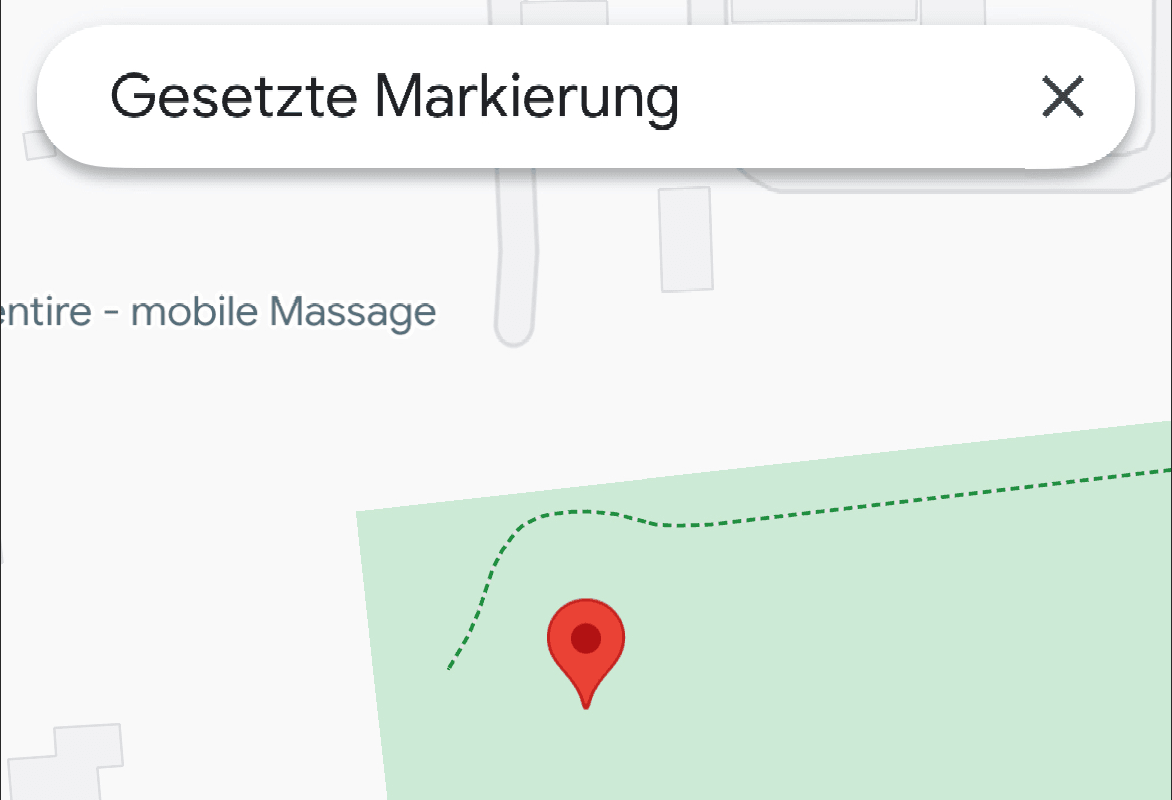
Bak hver adresse ligger det koordinater — et tallpar som plasserer den på kartet. Google Maps og nesten alle andre kartverktøy bruker breddegrad og lengdegrad, ofte forkortet lat/lng.
Grunnen til at dette betyr noe i jobben, er at mange av stedene du skal til, ikke har noen adresse i det hele tatt. Et tre i en park, et kumlokk, et busskur, en port bak på en tomt, en ventil midt ute på et jorde. Ingen av dem har husnummer, men alle har koordinater.
Finn koordinater på mobilen
Den raskeste måten, og den du kommer til å bruke ute i felt:
- Åpne Google Maps-appen.
- Finn stedet du trenger.
- Hold fingeren på kartet i et sekund eller to. En rød nål slippes.
- Et panel glir opp fra bunnen av skjermen med koordinatene.
Trykk på koordinatene, så kopieres de til utklippstavlen. Lim dem inn i notatappen, en melding eller rett inn i systemet du samler dem i.
På iPhone må du kanskje dra panelet litt opp før tallene vises.
Finn koordinater på datamaskinen
- Åpne Google Maps i en nettleser.
- Høyreklikk på nøyaktig det punktet på kartet du vil ha.
- Første linje i menyen som åpnes, er koordinatparet. Klikk på den for å kopiere.
Det fungerer også motsatt vei. Lim inn et koordinatpar i søkefeltet og trykk Enter, så setter Google Maps en nål på akkurat det stedet. Det er den raskeste måten å sjekke at en koordinat du har fått, faktisk ligger der noen tror.
Hvilket format du ser på
Google Maps viser desimalgrader som standard, og det er formatet nesten alle andre verktøy vil ha:
| Format | Ser slik ut | Hvor du ser det |
|---|---|---|
| Desimalgrader (DD) | 59.913868, 10.752245 | Google Maps, nesten alle API-er, de fleste ruteplanleggere |
| Grader, minutter, sekunder (DMS) | 59°54'49.9"N 10°45'08.1"E | Oppmåling, eldre GPS-enheter, offentlige registre |
| Grader, desimalminutter (DDM) | 59°54.832'N 10°45.135'E | Sjøfart og luftfart |
Breddegrad kommer alltid først, lengdegrad etterpå. Breddegrad går fra -90 til 90, lengdegrad fra -180 til 180, så hvis det første tallet er større enn 90, er paret skrevet i feil rekkefølge — noe som skjer oftere enn man skulle tro når data flyttes mellom systemer.
En norsk felle: Google Maps bruker desimalpunktum, ikke desimalkomma. Skriver du 59,913868, tolkes kommaet som skillet mellom breddegrad og lengdegrad, og du havner et helt annet sted.
Har du UTM-koordinater (som mye norsk kartdata bruker, for eksempel EUREF89 UTM sone 32 eller 33), fungerer de ikke i Google Maps i det hele tatt. Konverter dem først — vi har et gratis Excel-ark som gjør det.
Samle koordinatene på ett kart
Å samle koordinater er sjelden målet i seg selv. Som regel vil du se dem samlet, redigere dem og lage ruter av dem.
Vil du bare se på dem og rydde opp:
- Google My Maps — gratis, importerer et regneark med lat/lng direkte
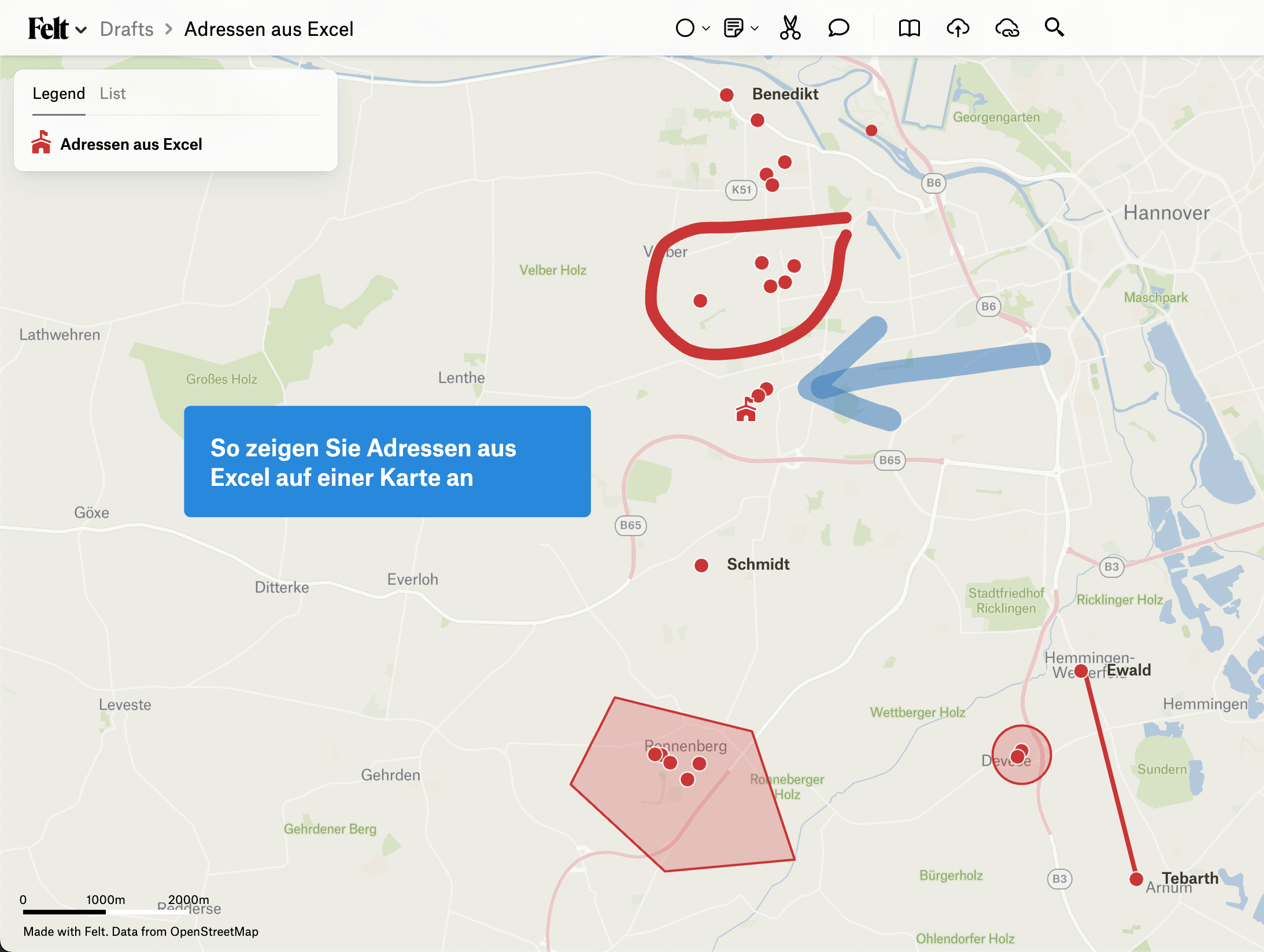
- Felt — nyere, bedre deling, fungerer godt med QGIS
- Clockwork Micro
Vil du lage ruter av dem, har vi satt sammen en liste over gratis ruteplanleggere som også optimaliserer.
Og hvis listen bare vokser — hundrevis av punkter, flere sjåfører, dokumentasjon på at jobben er gjort — er det der et eget verktøy gjør nytten. I xRouten limer du inn koordinatene direkte, optimaliseringen håndterer hundrevis av stopp på én gang, og mannskapet kjører resultatet fra mobilen med innebygd navigasjon. Dokumentasjonen skjer enten med ett trykk eller automatisk via geofence, så ingen trenger å fylle ut noe med våte hansker.
Prøv gratis i 14 dager og se hvordan dine egne punkter oppfører seg.
Prøv xRouten gratis i 14 dager
Prøv nå