
Er du ute på oppdrag, eller planlegger hvor mannskapet skal, er Google Maps som regel det første du åpner. Det er nyttig på mobilen og på PC-en, og jobber du i det hver dag, er disse fem funksjonene verdt å kjenne til.
Mål avstander
- Åpne Google Maps i nettleseren og zoom inn på området du vil måle.
- Høyreklikk på punktet du vil starte fra.
- En liten meny åpnes. Klikk på Mål avstand.
- Klikk nå hvor som helst på kartet for å se avstanden mellom det punktet og startpunktet.
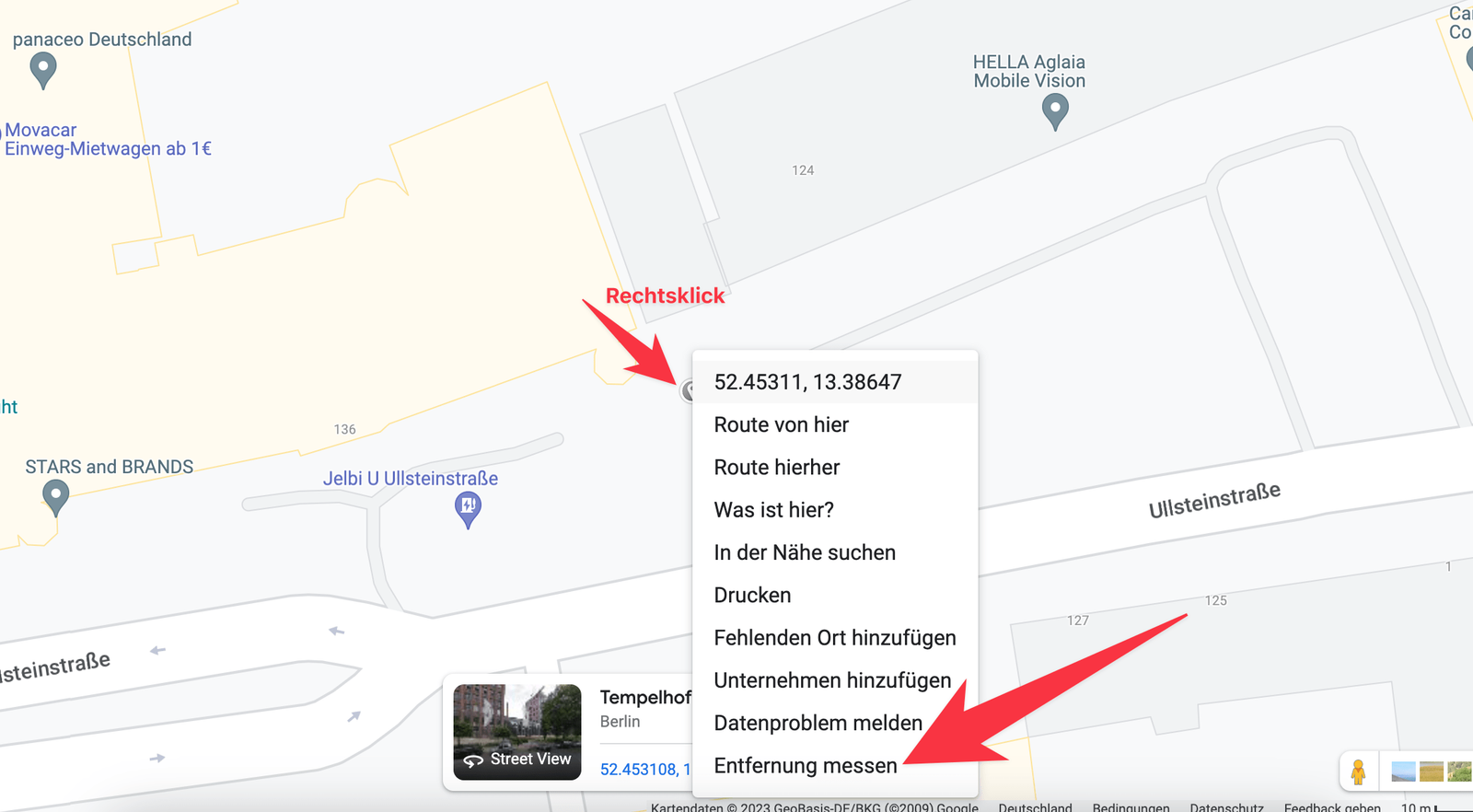
Du kan klikke på flere punkter og måle lengden på en hel strekning.
Mål avstand på mobilen
Det samme fungerer i Google Maps-appen:
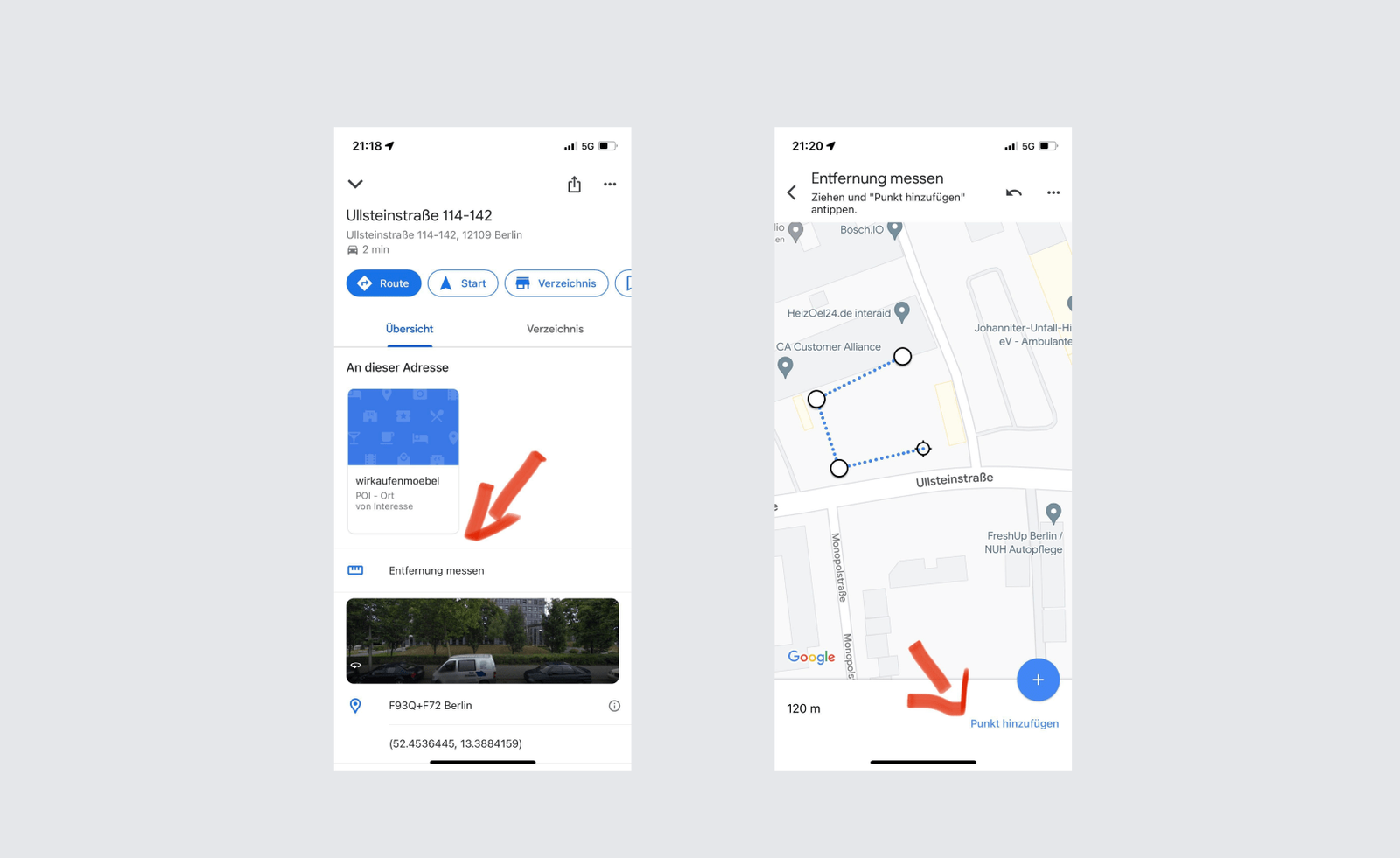
- Zoom inn der du vil måle.
- Hold fingeren på startpunktet.
- Et lite panel åpnes. Trykk på Mål avstand.
- Trykk nå på neste punkt på kartet for å se avstanden.
Mål arealer
Google Maps måler også areal, og fremgangsmåten ligner på avstandsmåling:
- Zoom inn på området du vil måle.
- Høyreklikk på det første punktet i omrisset.
- Velg Mål avstand i menyen som åpnes.
- Klikk deg nå rundt hele omrisset.
- Avslutt ved å klikke på punktet du startet fra.
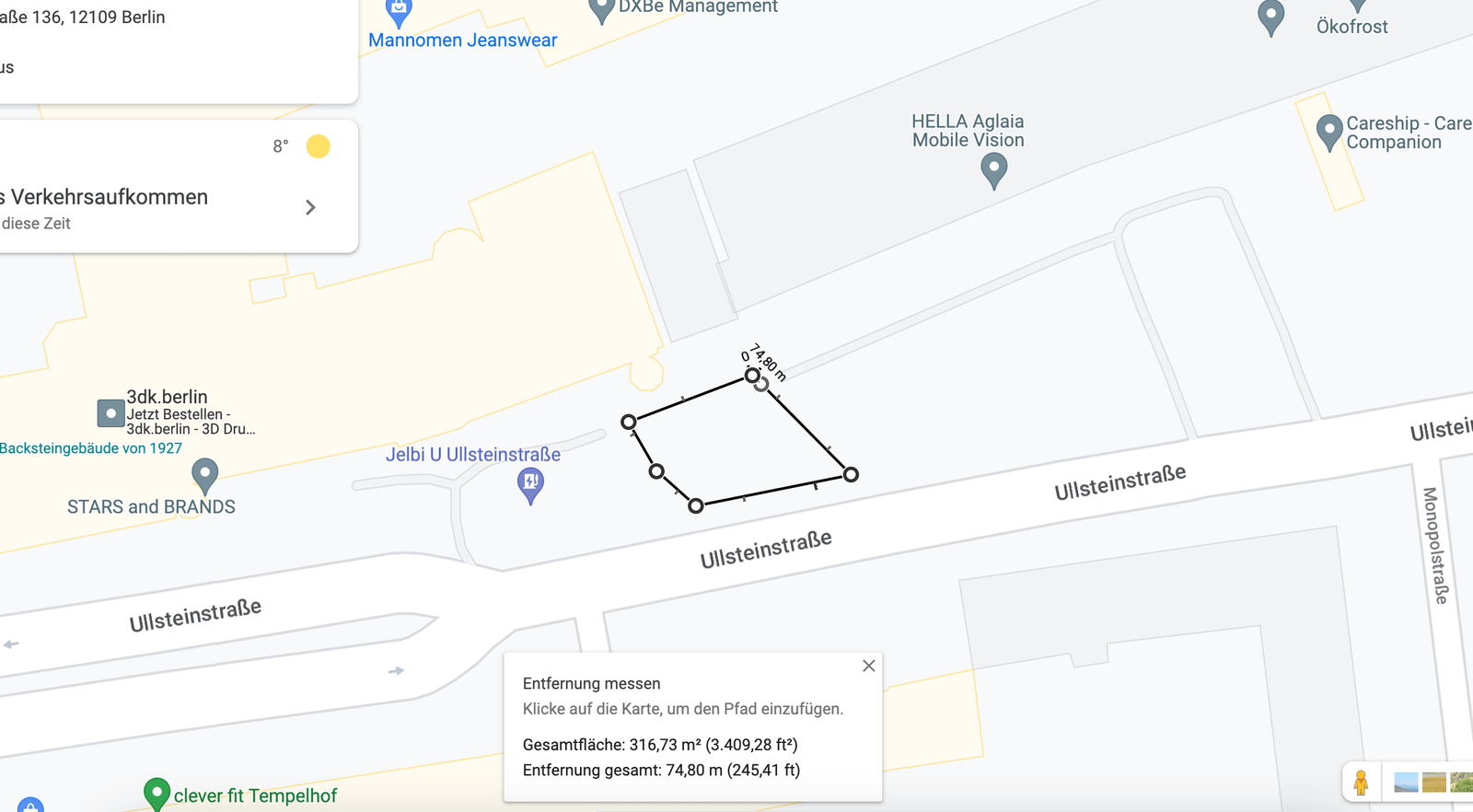
Arealet vises på kartet. For mer kompliserte former, eller flere arealer samtidig, har vi skrevet et eget innlegg:
Måle avstand og areal i Google Maps
Planlegg og lagre flere ruter samtidig
Ofte vil du ikke ha én rute, men flere, lagt ut sammen. Det klarer Google også hvis du har en Google-konto — når du er logget inn, kan du åpne Google My Maps og bruke mye mer av karttjenesten, fortsatt gratis:
- Åpne Google My Maps.
- Klikk på Opprett et nytt kart.
- Et Google-kart åpnes. Klikk på ruteikonet, rett under søkefeltet.
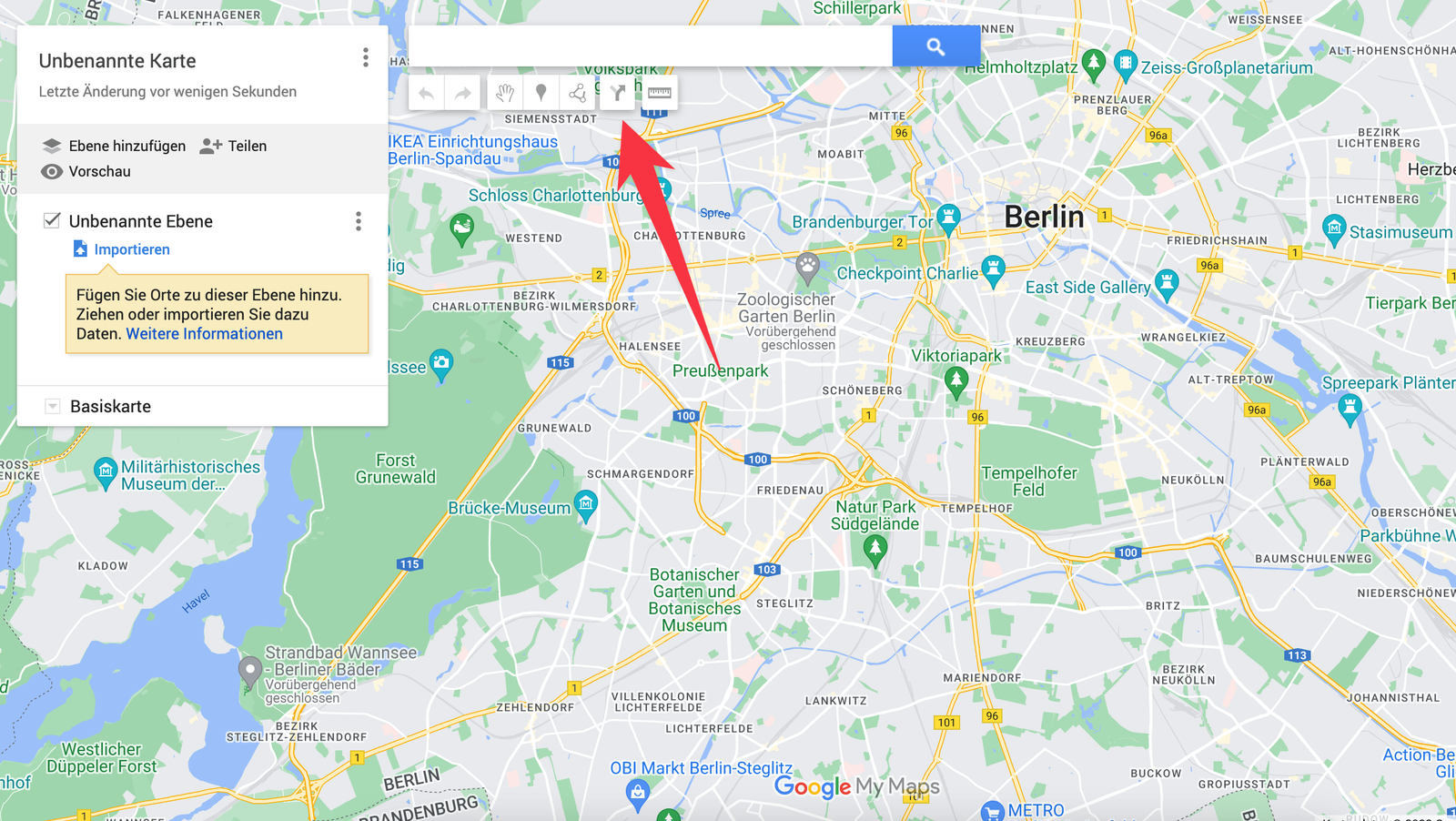
- Legg til adresser ved å skrive dem inn i panelet til venstre eller klikke rett på kartet.
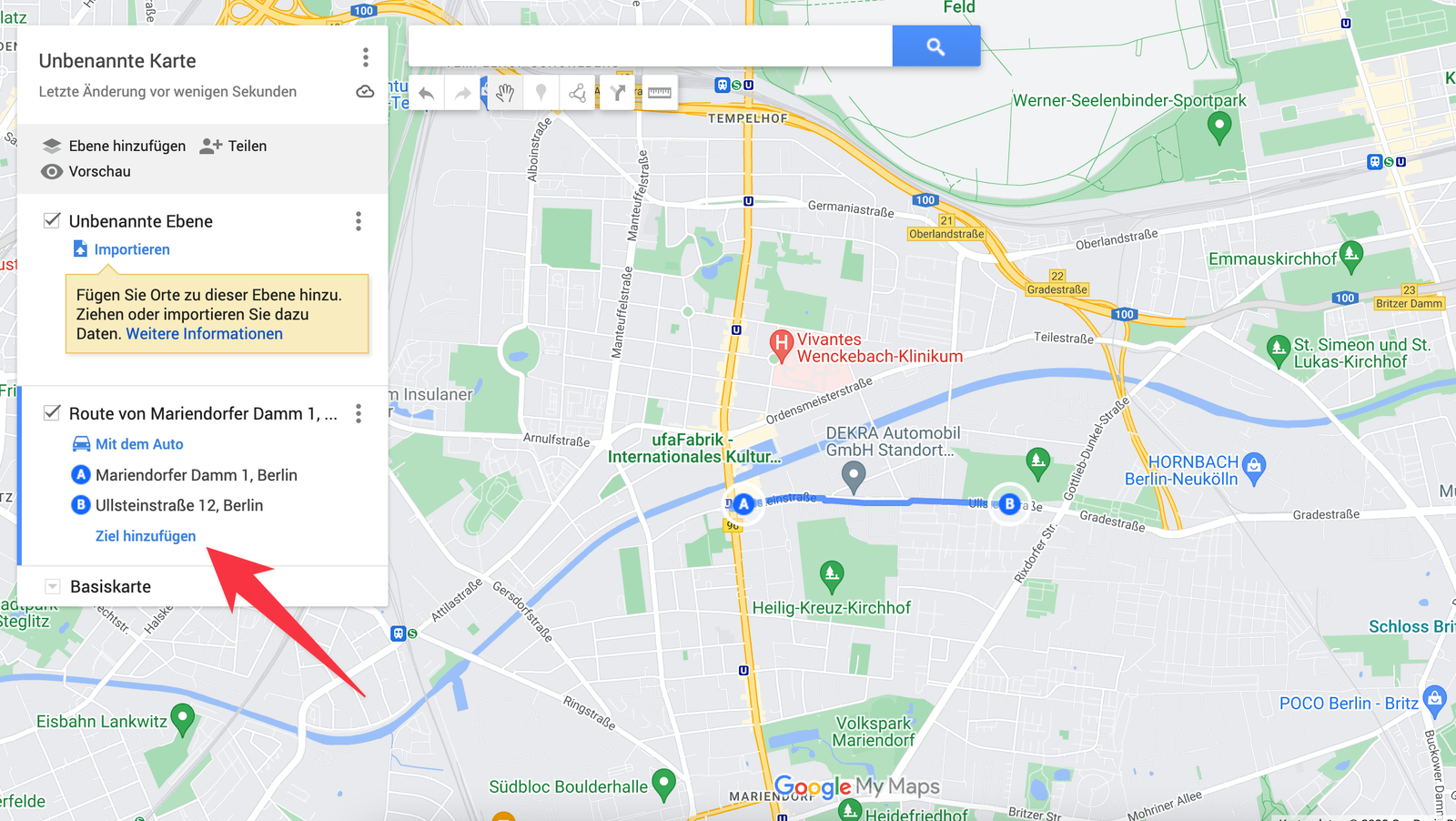
- Gjenta for hver rute du vil planlegge.
Google My Maps gir deg mye mer i tillegg:
- ruter som lagres av seg selv
- ruter med mange adresser
- masseimport av adresser
- deling av ruter med andre, også på mobilen
- notater og bilder på hvilket som helst punkt
Høres det nyttig ut, har vi skrevet et innlegg som går gjennom alt i detalj.
Del posisjonen din
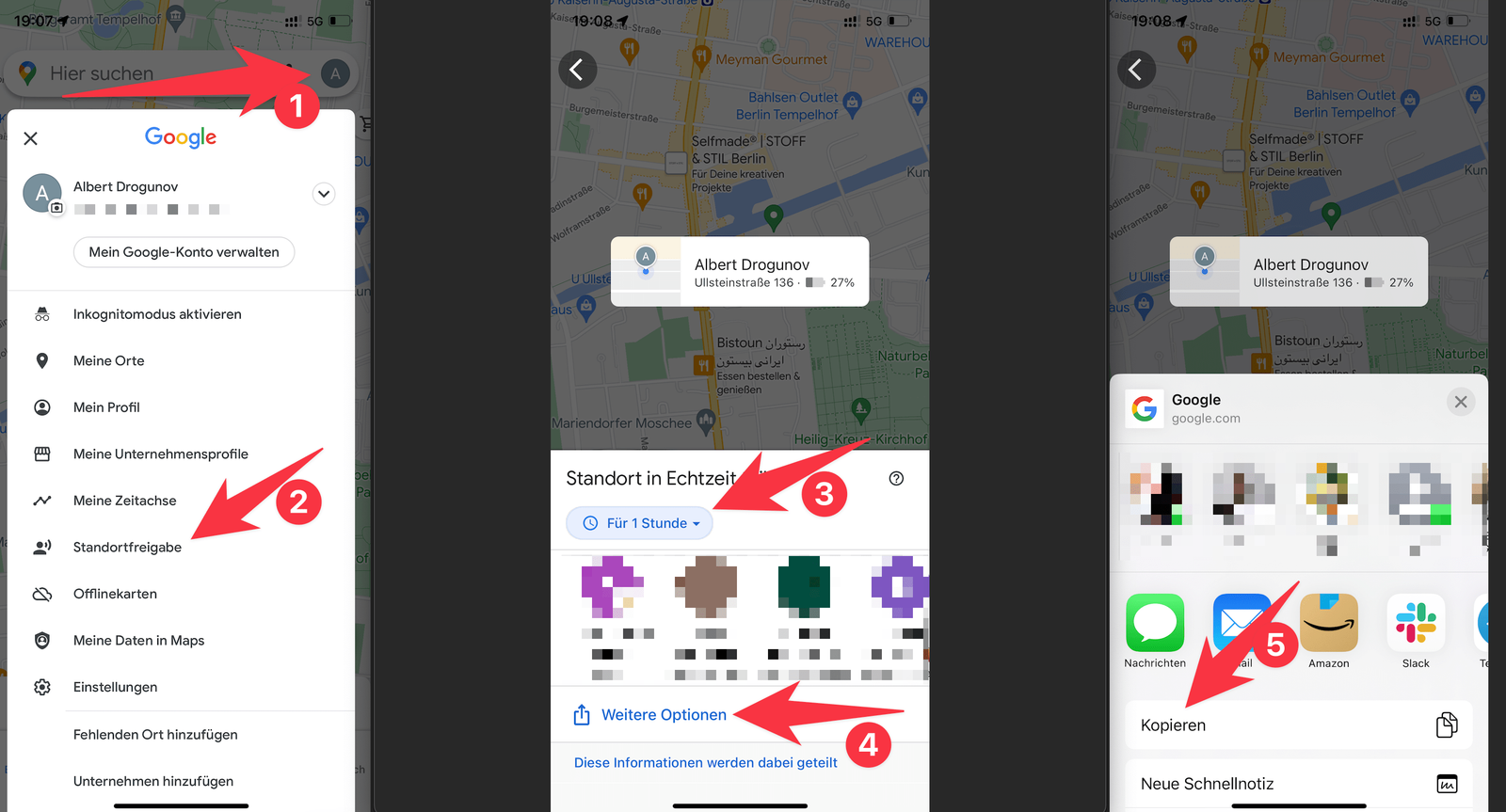
Noen ganger hjelper det å dele hvor du er, eller se hvor en kollega befinner seg. Google Maps gjør dette uten GPS-utstyr. I appen:
- Åpne Google Maps på mobilen eller nettbrettet.
- Trykk på profilbildet eller initialen din øverst til høyre.
- Velg Posisjonsdeling i menyen.
- Velg hvor lenge du vil dele, og med hvem.
- Eller lag en lenke og del den med så mange du vil.
Praktisk, men i jobbsammenheng når det raskt grensen. Ingenting av dette er mulig:
- å se flere kollegers posisjon samtidig
- å se posisjoner og rutene eller kundene dine samlet
- å dele dokumentasjon på utført arbeid og følge fremdriften
- å gi kunden automatisk beskjed om at du er på vei, eller har vært der
Er noe av dette viktig for deg, kan du prøve xRouten. Du kan planlegge rutene, kjøre dem, dokumentere dem og selvfølgelig se hvor alle som er ute på oppdrag, befinner seg akkurat nå.
Koble det til Google Kalender
Planlegger du oppdrag eller ruter for bestemte dager, er det verdt fem minutter å koble Google Maps til Google Kalender:
- Legg til adresser i avtaler og se dem på kartet inne i kalenderen.
- Send veibeskrivelsen til neste avtale, kunde eller oppdrag fra PC-en til mobilen med ett klikk.
- Legg ved en hel rute til en avtale og kjør den fra mobilen.
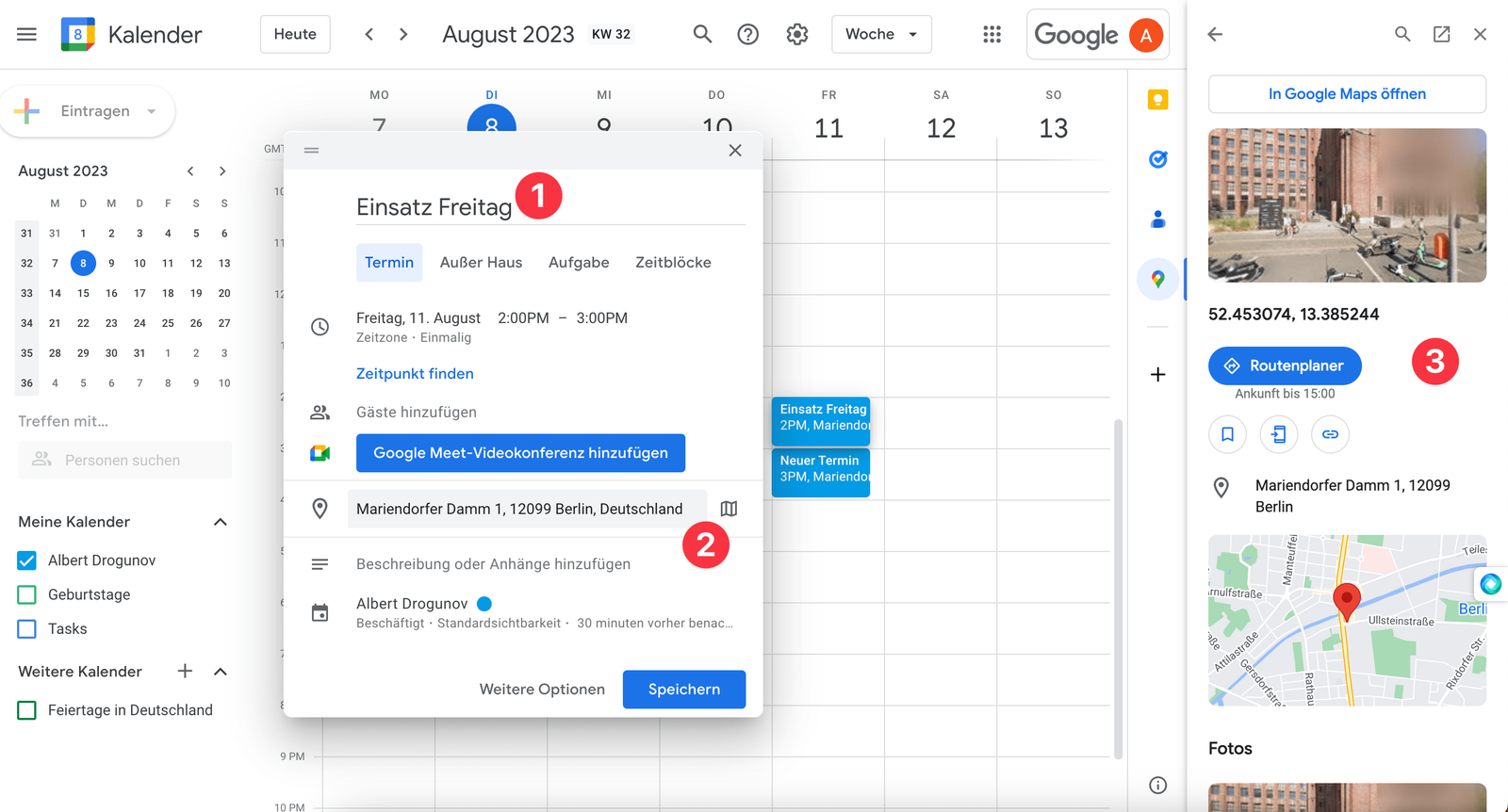
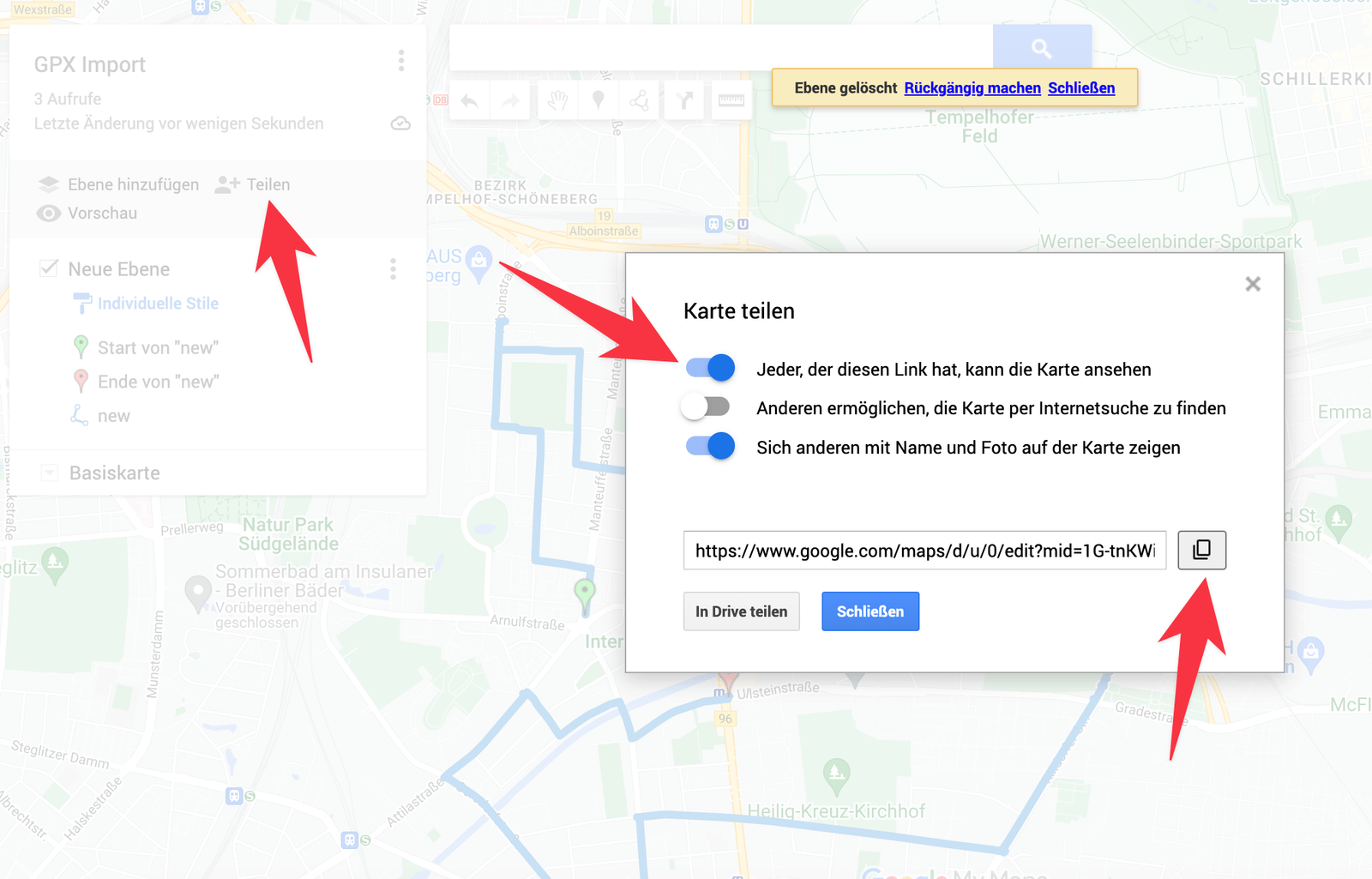
For å legge ved en hel rute til én heldagsavtale bruker du Google My Maps på PC-en (se over). Når du har laget ruten, eller et kart med mange kunder, klikker du på Del øverst til venstre i Google My Maps og limer lenken inn i kalenderoppføringen. Da kan du åpne den på mobilen og kjøre den fra appen.
Har du spørsmål om dette eller andre funksjoner i Google Maps, er vi lette å få tak i.
Prøv xRouten gratis i 14 dager
Prøv nå