

Kort svar: For å måle areal på kart på nett bytter du til flyfoto eller satellittvisning, klikker hjørnepunktene på arealet og lukker polygonet i det første punktet. Verktøyet beregner kvadratmeterne automatisk. Til enkeltmålinger holder gratisverktøy som Google Maps, Google Earth eller Kartverkets Norgeskart. En måling på kart er et anslag: eiendommens offisielle areal står i matrikkelen, og hvor grensen går, avklares bare gjennom en oppmålingsforretning. Til planlegging av skjøtsel, tilbud og opplæring av medarbeidere er nøyaktigheten som regel god nok.
Å måle et areal én gang går fort med Google Maps. Det blir vanskelig når du har ansvar for 80 eiendommer med plener, bed, fortau og parkeringsplasser. Hver sesong må nye sesongarbeidere vite nøyaktig hvor det skal klippes, feies eller brøytes. Da er et tall i kvadratmeter ikke lenger nok. Teamet ditt trenger å se arealet på mobilen på stedet, og kunden din vil i etterkant se at jobben er gjort.
Denne guiden viser først de raske, gratis måtene å måle areal på kart på og forklarer hvor nøyaktig en kartmåling er. Deretter ser du hvordan virksomheter med gjentakende oppdrag på arealer registrerer dem ordentlig én gang og bruker dem til planlegging, utførelse og dokumentasjon.
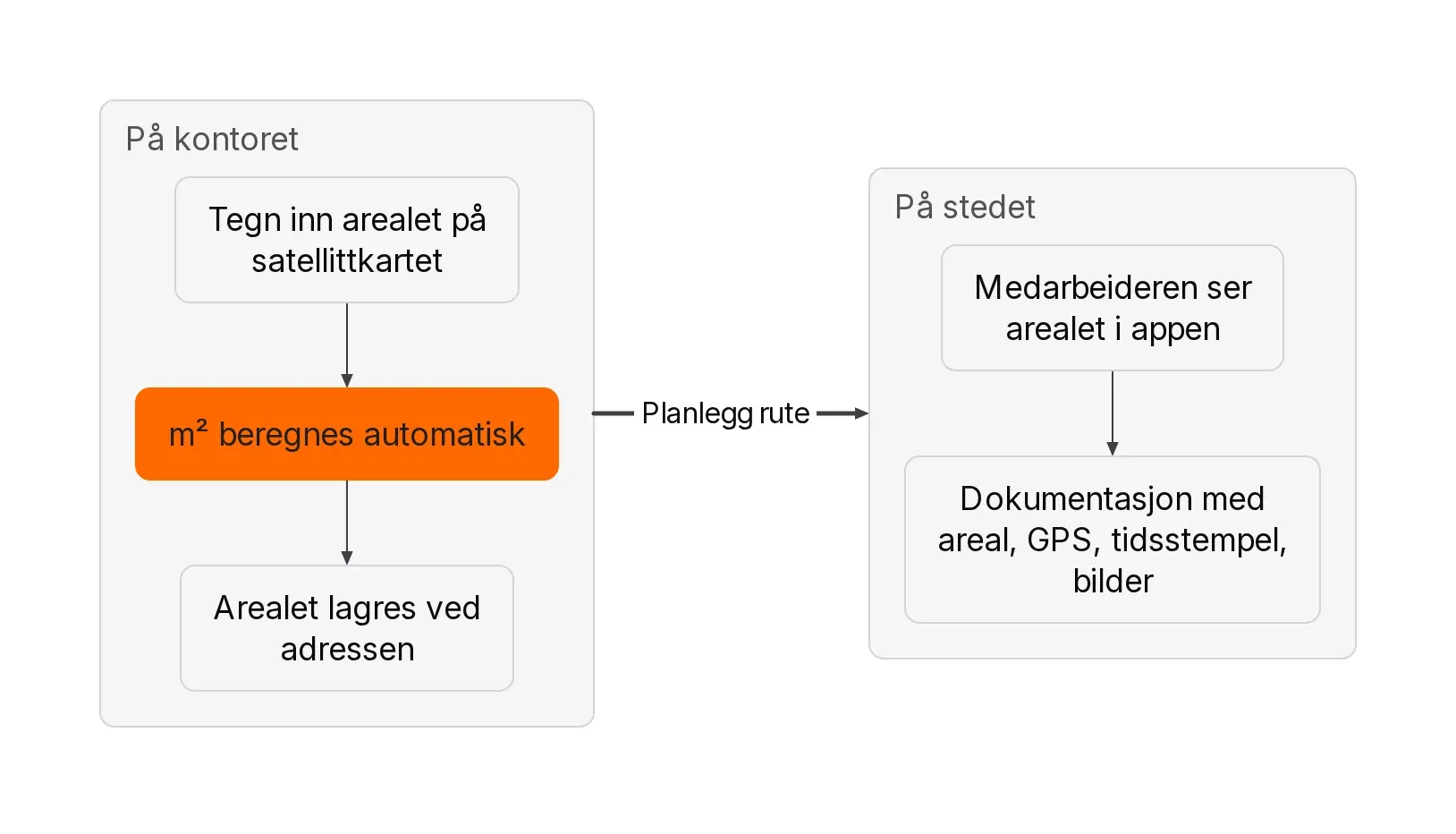
Kort fortalt: hvilket verktøy for å måle areal på kart passer til hvilket formål?
| Verktøy | Kostnad (per 16.11.2026) | Areal i m² | Lagre flere arealer | Arealet synlig for medarbeideren på oppdraget | Arealet på dokumentasjonen | Passer for |
|---|---|---|---|---|---|---|
| xRouten | Ruteplanlegger 270 kr/mnd. (årlig) eller 320 kr (månedlig), sjåførapp 105 kr (årlig) eller 130 kr (månedlig) per app, ekskl. mva. | Ja, automatisk, linjer i meter | Ja, per stopp, import/eksport GeoJSON, KML, KMZ | Ja, vises automatisk i appen ved ankomst | Ja | Virksomheter og kommuner med gjentakende oppdrag på arealer |
| Google Maps (datamaskin) | Gratis | Ja, via «Mål avstand» og en lukket form | Nei | Nei | Nei | Rask enkeltmåling |
| Google My Maps | Gratis | Ja | Ja, i lag | Bare som delt kart | Nei | Samle og dele arealer |
| Google Earth (nett, app, Pro) | Gratis | Ja, areal og omkrets | I prosjekter eller «Mine steder» | Nei | Nei | Måling på mobilen, flyfoto |
| Norgeskart (Kartverket) | Gratis | Ja, måleverktøy | Nei | Nei | Nei | Måling på norske kart og flyfoto |
| QGIS | Gratis (åpen kildekode) | Ja | Ja, som GIS-prosjekt | Bare med tilleggsløsninger | Nei | GIS-fagfolk, matrikkeldata |
| Felt | Gratisplan, permanent 0 amerikanske dollar (3 brukere, 25 lesere). Team 199 dollar/mnd. ved årlig betaling eller 249 dollar/mnd. ved månedlig betaling (3 brukere). Business 599 dollar/mnd. ved årlig betaling eller 749 dollar/mnd. ved månedlig betaling (5 brukere). Enterprise fra 1 250 dollar/mnd., bare årlig (10 brukere). Ekstra brukere 49 dollar/mnd. ved årlig betaling eller 59 dollar/mnd. ved månedlig betaling. Priser i amerikanske dollar, per workspace. | Ja, polygonmåling med areal og omkrets i m² eller hektar, også i gratisplanen | Ja, som merknader på et felles redigert kart | Bare som delt kart eller i Field App (iOS/Android). Offlinekart først fra Business | Nei | Felles redigering av nettkart (web-GIS), ikke for ruteplanlegging eller dokumentasjon av oppdrag |
Kilder: xRouten priser, Felt priser, Felt Measure, Felt Field App, Felt offline, Google Earth Hjelp, Norgeskart, QGIS. Sjekk alltid oppdatert informasjon hos leverandøren før du bestemmer deg.
1. Måle areal på kart: hvordan måler jeg et areal på nett?
Å måle areal på kart betyr: du tegner et polygon rundt arealet på et flyfoto, og programmet beregner størrelsen i kvadratmeter ut fra koordinatene til hjørnepunktene. Det fungerer etter samme mønster i nesten alle kartverktøy:
- Søk opp adressen og bytt til satellittvisning eller flyfoto.
- Zoom godt inn, slik at du ser kantene på plen, belegning eller parkeringsplass.
- Velg måleverktøyet og klikk hjørnepunktene på arealet ett etter ett.
- Lukk polygonet ved å klikke på det første punktet igjen. Arealet vises.
Raskest går det med Google Maps på datamaskinen: høyreklikk, «Mål avstand», klikk rundt arealet, lukk i startpunktet. Den detaljerte veiledningen for Google Maps, Google My Maps og Google Earth-appen på mobilen finner du i artikkelen Mål avstand og areal med Google Maps.
Flere gratis muligheter:
- Google Earth i nettleseren: linjalen «Mål avstand og areal» i menyen til venstre, klikk hjørnene, lukk i første punkt. Areal og omkrets vises.
- Norgeskart: Kartverkets kartløsning har et måleverktøy for avstand og areal på kart og flyfoto. I Se eiendom ser du i tillegg eiendomsgrensene fra matrikkelen. Mange kommuner har også egne kartløsninger med lignende verktøy.
- Nettkalkulatorer som calcmaps.com for en rask måling uten konto.
- Felt: tegn polygoner i nettleseren og mål areal og omkrets i kvadratmeter eller hektar, også i gratisplanen. Bra for kart som et team redigerer sammen. Felt er en amerikansk leverandør (Felt Maps, Inc.); nettside, hjelp og Field App er på engelsk. Ruteplanlegging eller dokumentasjon av oppdrag tilbyr ikke Felt.
2. Hvor nøyaktig er det å måle areal på kart, og er det bindende?
Selve beregningen er nøyaktig. Resultatet blir unøyaktig tre steder:
| Feilkilde | Hva som skjer | Hva du kan gjøre |
|---|---|---|
| Plassering av punkter | På et uskarpt flyfoto havner et klikk lett noen meter ved siden av | Zoom maksimalt inn, sett hjørnene på tydelige kanter |
| Forvrengning i flyfotoet | Høye bygninger og trær «tipper» til siden i bildet og skjuler kanter | Mål ved foten av vegger og hekker, anslå kanten under trær |
| Terreng | Det måles horisontalt areal ovenfra; en skråning har mer overflate enn det som vises | Legg til et tillegg i bratte skråninger, eller mål på stedet |
Google skriver selv om Google Earth at alle måleresultater er anslag, ikke tar hensyn til høydeforskjeller og ikke erstatter målinger på stedet (kilde).
En måling på kart er ikke bindende. Eiendommens offisielle areal er registrert i matrikkelen, som kommunen fører, og kan ses i Se eiendom fra Kartverket. Hvor en grense går, avklares bare gjennom en oppmålingsforretning i regi av kommunen. Til planlegging av skjøtsel, en kalkyle eller opplæring av medarbeiderne dine er kartmålingen likevel riktig verktøy, for der teller arealet som faktisk vedlikeholdes, ikke eiendomsgrensen.
3. Når holder ikke gratisverktøyene lenger?
Google Maps svarer på spørsmålet «Hvor stort er dette arealet?». En virksomhet med gjentakende oppdrag har andre spørsmål:
- Hvor er arealet lagret? I Google Maps forsvinner målingen så snart du lukker vinduet. I My Maps ligger den i et kart som ikke har noe med ruteplanleggingen din å gjøre.
- Hvordan kommer arealet ut til medarbeideren? Et skjermbilde på WhatsApp går greit ved 5 eiendommer, men ikke ved 80 eiendommer og skiftende lag.
- Hvor langt skal det jobbes? Om grøntstripen bak gjerdet hører med, vet ofte bare kollegaen som har hatt eiendommen i årevis. I ferier eller med sesongarbeidere mangler den kunnskapen.
- Hva ble faktisk gjort? Eiendomsforvaltere, borettslag og sameier, bedriftskunder og kommuner vil ha dokumentasjon. Arealet fra Google Maps står ikke på den.
- Hva med eksisterende data? Mange kommuner har allerede grøntarealer i et GIS eller en trekartlegging. De skal ikke tegnes på nytt.
Så snart to av disse punktene stemmer, lønner det seg å registrere arealene der oppdragene også planlegges og dokumenteres.
4. Hvordan tegner jeg inn skjøtselsarealer i xRouten?
I xRouten hører hver tegning til et stopp på en rute, altså til eiendommens adresse. Slik gjør du det (utførlig i veiledningen Tegne inn arealer og linjer, på tysk):
- Under «Ruter» → «Kartvisning» velger du ruten og folder ut adressene.
- Klikk på stoppet arealet hører til. I vinduet vises fanen «Tegninger».
- Velg «Areal», sett hjørnepunktene på kartet og avslutt med et dobbeltklikk på det siste punktet.
- Gi arealet et navn, for eksempel «Plen bakgård» eller «Parkering nord». Lagre.
Kvadratmeterne beregnes og vises automatisk. Deretter kan du redigere arealet:
| Funksjon | Hva du trenger den til i hverdagen |
|---|---|
| Klipp ut (saks) | Ta bed, bygninger eller lekeplasser ut av en plen, slik at m² stemmer |
| Flytt punkter | Juster en kant når flyfotoet ikke helt stemmer |
| Roter og flytt | Flytt arealet til en annen posisjon uten å tegne på nytt |
| Angre/gjør om | Rette opp feilklikk |
For alt som ikke er et areal, finnes linjer: fortau, hekker, brøyteruter eller kantstein. Lengden beregnes automatisk i meter. Ved brøyting og strøing er det ofte viktigere enn arealet, fordi fortau ryddes etter lengde.
To tips fra veiledningen: jo nærmere du zoomer inn, desto mer presist sitter punktene. Og for parker og grøntområder lønner det seg å bytte til satellittvisning.
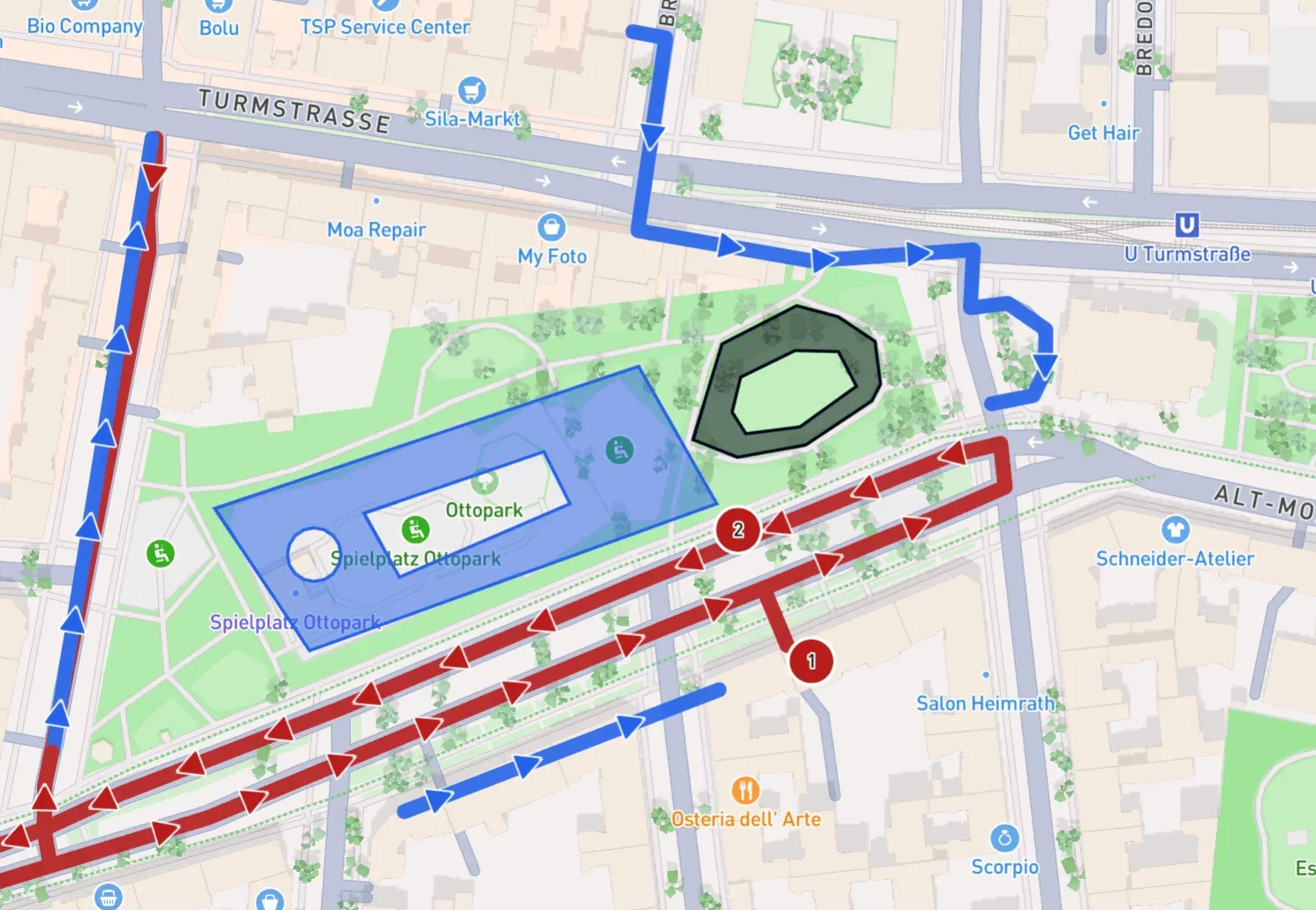
5. Hva ser medarbeideren på stedet i appen?
Alle tegninger vises i mobilappen så snart medarbeideren nærmer seg stoppet. Medarbeideren trenger ikke å trykke på noe (produktoppdatering). På mobilen ser medarbeideren altså hvilket areal som hører til oppdraget, hvilket bed som skal spares, og frem til hvilket hjørne fortauet skal ryddes.
For virksomheten betyr det: kunnskapen om eiendommene sitter ikke lenger bare i hodet på de erfarne kollegaene. En sesongarbeider eller en vikar fra et annet lag finner riktig areal uten å ringe kontoret. Appen kjører på vanlige Android- og iOS-mobiler og nettbrett, det trengs ikke ekstra utstyr.
Det tyske eiendomsserviceselskapet Grundstückspflege Müller bruker for eksempel xRouten til brøyting samt vedlikehold av grønne og harde flater, med opptil 90 medarbeidere inkludert sesongarbeidere om vinteren. Ifølge kundecaset jobber medarbeiderne på egne mobiler, med GPS-posisjonering, automatisk dokumentasjon via geofencing, bilder og situasjonsplaner i appen.
6. Hvordan dokumenterer jeg overfor kunder eller kommunen hvilket areal som er behandlet?
Her ligger den egentlige forskjellen fra et rent måleverktøy. I xRouten vises tegningene ikke bare i appen, men også på dokumentasjonen. En dokumentasjon kan i tillegg inneholde:
- tidsstempel og GPS-informasjon for oppdraget
- bilder (ubegrenset antall) og signatur
- sjekklister og egne felt, for eksempel «Plen klippet», «Løv fjernet», «Strødd»
- kartutsnitt og notater
Dokumentasjon kan opprettes automatisk via geofencing så snart medarbeideren når en innstilt radius. Den sendes som PDF eller på e-post til deg og kundene dine, ved ønske også via en kundeportal. Hvordan du bestemmer hva som dokumenteres, viser siden Rutedokumentasjon.
For eiendomsforvalteren eller kommunens park- og veiavdeling er det dermed sporbart at akkurat det inntegnede arealet ble behandlet tirsdag kl. 09.40, med bilde som bevis. Ved brøyting er denne dokumentasjonen spesielt viktig, les mer i artikkelen Dokumentasjon av brøyting.
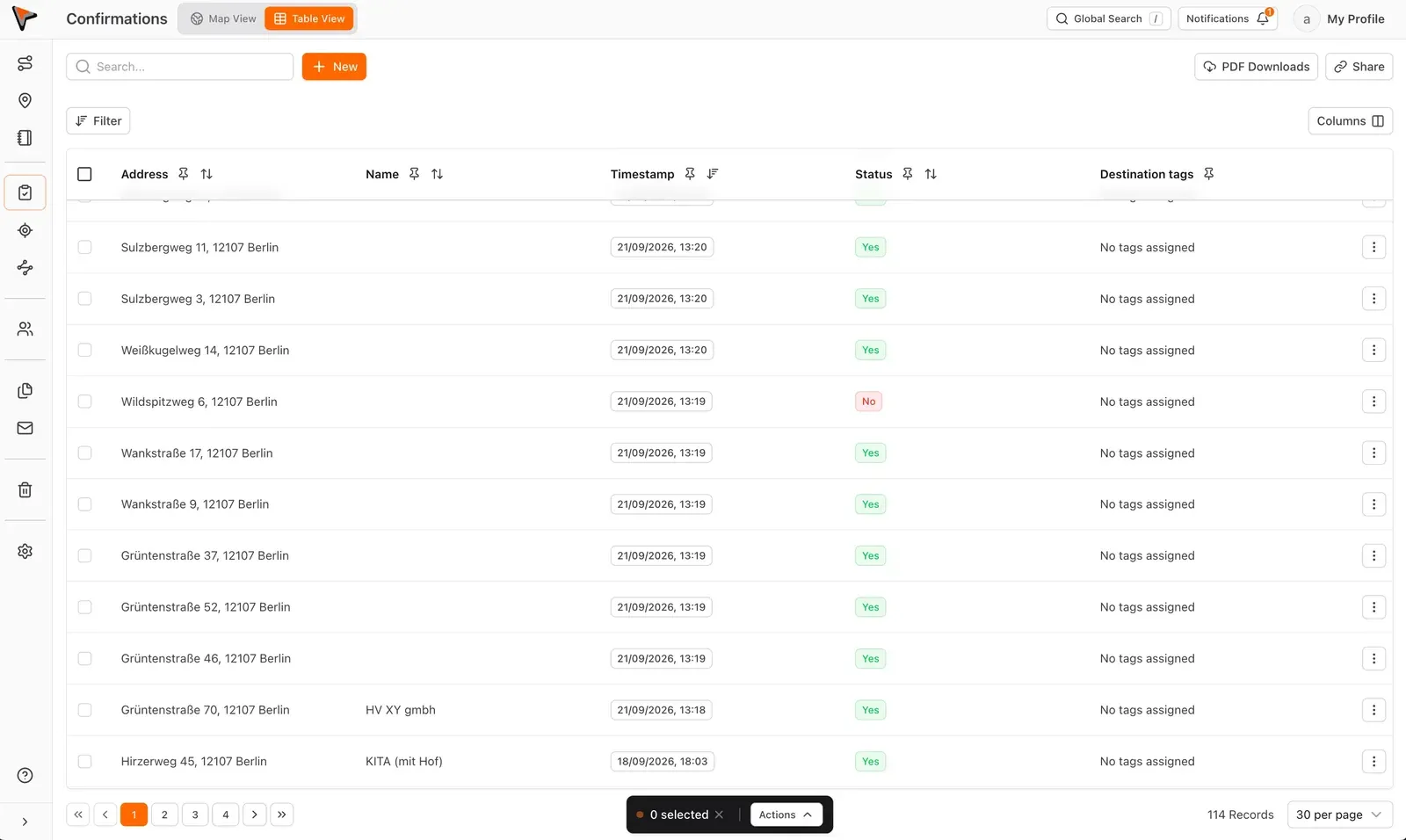
7. Kan jeg hente inn eksisterende arealer fra QGIS, matrikkeldata eller Excel?
Ja, hvis arealene finnes som geodata. xRouten importerer tegninger i formatene GeoJSON, KML og KMZ: dra filen inn i importvinduet, tegningene importeres og kan tilordnes med en gang. Eksport er også mulig.
| Utgangspunkt | Slik kommer arealene inn i xRouten |
|---|---|
| Arealer i QGIS eller et annet GIS | Eksporter laget som GeoJSON eller KML og importer |
| Kommunens register over grøntarealer eller driftsarealer | Be om eksport som GeoJSON eller KML fra fagsystemet, og importer |
| Arealer i Google My Maps eller Google Earth | Eksporter kartet eller laget som KML/KMZ og importer |
| Bare en Excel-liste med adresser og m² | Importer adressene, og tegn arealene på kartet én gang |
| Ingen data | Tegn arealene direkte i xRouten |
Et Excel-ark inneholder som regel bare tall, ingen geometri. Kvadratmeterne fra listen kan ikke gjøres om til et areal på kartet, det må tegnes én gang. Jobber du med koordinater fra et offentlig system, møter du ofte UTM-verdier (EUREF89 UTM). Hvordan du regner dem om, står i artikkelen Konvertere UTM-koordinater.
8. Hvilke virksomheter bruker inntegnede arealer og linjer?
| Bransje | Typiske arealer og linjer | Nytte på oppdraget |
|---|---|---|
| Grøntvedlikehold og eiendomsdrift | Plener, bed, hekker, stier | Klippeareal uten bed, hekklengde i meter, dokumentasjon til eiendomsforvalteren |
| Snørydding og brøyting | Parkeringsplasser, innkjørsler, fortau | Brøyteareal og brøyterute tydelig avgrenset, dokumentasjon med klokkeslett |
| Gatefeiing og arealrenhold | Feiearealer, gatestrekninger | Feieområder som areal, strekninger som linje |
| Kommunale tjenester og kommunal drift | Parker, lekeplasser, gravplasser | Like arealer for alle lag, dokumentasjon til forvaltningen |
| Trevanning | Vanningsarealer, trær langs en gate | Medarbeideren ser hvilke trær på strekningen som skal vannes |
Mer om programvare for kommunal drift finner du i artikkelen Bauhof Software (på tysk), og om brøyting i sammenligningen Program for brøyting.
9. Hvordan bruker jeg m² i tilbud og kalkyle?
Det målte arealet er grunnlaget for enhver kalkyle per kvadratmeter. Regnestykket er enkelt:
Pris per oppdrag = målt areal i m² × din pris per m², pluss kjøring og tillegg.
Et regneeksempel med antatte verdier (ikke markedspriser): en bakgård har 1 240 m² plen, hvorav du klipper ut to bed på til sammen 85 m². Igjen blir 1 155 m² klippeareal. Med en antatt sats på x kr per m² per gang får du prisen per klipping; ganget med antall klippinger per sesong gir det årstilbudet.
Dette bør du passe på:
- Trekk fra unntak: bed, bygninger og lekeapparater er ikke klippeareal. Med utklippsfunksjonen stemmer tallet.
- Linjer i stedet for arealer der det passer: hekker og fortau kalkuleres ofte etter lengde, ikke areal.
- Skråninger: kartet måler horisontalt areal; i skråninger er det faktiske arealet større.
- Brøyting: ved tilbud «per m²» teller arealet som faktisk brøytes, ikke tomtearealet.
Markedspriser per m² avhenger sterkt av region, tjeneste og eiendom. Derfor oppgir vi bevisst ingen gjennomsnittsverdier.
10. Hva koster det å tegne inn arealer i xRouten?
Tegninger er inkludert i ruteplanleggeren, det kommer ingen ekstra avgift for dem (priser):
| Modul | Årlig betaling | Månedlig betaling | Inkludert |
|---|---|---|---|
| Ruteplanlegger | 270 kr per måned | 320 kr per måned | Ubegrenset antall ruter og adresser, tidsvinduer og mengder, bilder, PDF-er og tegninger på kartet, eksport, API |
| Mobilapp | 105 kr per app per måned | 130 kr per app per måned | Dokumentasjon med bilder og signaturer, oppgaver og sjekklister, livesporing, posisjonsinfo og tidsstempler |
Alle priser ekskl. mva. xRouten er laget for virksomheter med 2 til 30 kjøretøy, serverne står i Frankfurt am Main (Tyskland, EU/EØS), og vi stiller en databehandleravtale etter GDPR art. 28 til rådighet. Viktig for sesonglag: når en medarbeider meldes av, opphører lisensen, og neste vinter melder du personen på igjen.
Ærlig talt: hvis du bare av og til måler opp en tomt til et tilbud, trenger du ikke programvare til det, da holder Google Maps eller Norgeskart. xRouten lønner seg når arealer jevnlig vedlikeholdes og dokumenteres av teamet ditt.
Prøv xRouten gratis i 14 dager. Prøveperioden avsluttes automatisk, du trenger ikke si opp noe og ikke oppgi betalingsinformasjon. Tegn inn de tre viktigste eiendommene dine, send en medarbeider ut med appen og se på dokumentasjonen: Dokumenter ruter og test nå
11. Vanlige spørsmål om å måle areal på kart og tegne inn arealer
Hvordan måler jeg et areal gratis på nett?
Åpne Google Maps på datamaskinen, høyreklikk på arealet og velg «Mål avstand». Klikk hjørnene ett etter ett og lukk formen i det første punktet, så vises kvadratmeterne. Alternativer er Google Earth i nettleseren og Kartverkets Norgeskart.
Hvor nøyaktig er en arealmåling med Google Maps eller Google Earth?
Beregningen er nøyaktig, men presisjonen avhenger av hvor nøyaktig du setter punktene på flyfotoet. Med kraftig zoom og tydelige kanter holder resultatet som regel til planlegging og kalkyle. Høydeforskjeller tas ikke med; i skråninger er det reelle arealet større.
Er en arealmåling på kart juridisk bindende?
Nei. Eiendommens offisielle areal står i matrikkelen og kan ses i Se eiendom fra Kartverket. Grenser avklares bare gjennom en oppmålingsforretning.
Hvilken app kan jeg bruke til å måle et areal på mobilen?
Med Google Earth-appen måler du areal og omkrets på mobilen: trykk på linjalen, legg til punkter, lukk formen. Også i Felt kan du måle arealer i nettleseren eller i Field App for iOS og Android, i kvadratmeter eller hektar. For virksomheter som vil lagre arealer permanent og gi dem videre til medarbeidere, passer en feltapp som xRouten bedre, der de inntegnede arealene vises automatisk ved stoppet.
Hvilke filformater kan jeg importere for arealer?
xRouten importerer arealer og linjer som GeoJSON, KML og KMZ og kan også eksportere dem igjen. Formatene lager du for eksempel i QGIS, Google Earth eller Google My Maps. Rene Excel-lister inneholder ingen geometri; da tegner du arealene én gang.
Hva er forskjellen på et areal og en linje?
Et areal er et lukket polygon og måles i kvadratmeter, for eksempel en plen eller en parkeringsplass. En linje er en åpen strekning og måles i meter, for eksempel et fortau, en hekk eller en brøyterute. Ved brøyting og hekkeklipp er linjen ofte det beste grunnlaget for kalkylen.
Hvordan ser medarbeideren min det inntegnede arealet?
I xRouten vises tegningen automatisk i mobilappen så snart medarbeideren nærmer seg stoppet. Ingenting må letes frem eller trykkes på. Slik vet også en sesongarbeider uten lokalkunnskap hvilket areal som hører til oppdraget.
Kan jeg trekke bed eller bygninger ut av et areal?
Ja. Med utklippsfunksjonen (saksen) klipper du områder ut av et areal, og kvadratmeterne beregnes deretter på nytt. Slik stemmer klippe- eller renholdsarealet for tilbud og oppdrag.
Hvordan dokumenterer jeg behandlingen av et areal overfor kunden?
La medarbeideren opprette en dokumentasjon med bilder, tidsstempel og GPS ved eiendommen, ved ønske automatisk via geofencing. I xRouten vises det inntegnede arealet også på dokumentasjonen, som går til kunden som PDF eller på e-post.
Flere guider finner du på xRouten-bloggen, et praksiseksempel i kundecaset Grundstückspflege Müller og trinnvis hjelp i veiledningene (på tysk).

Prøv xRouten gratis i 14 dager
Prøv nå