
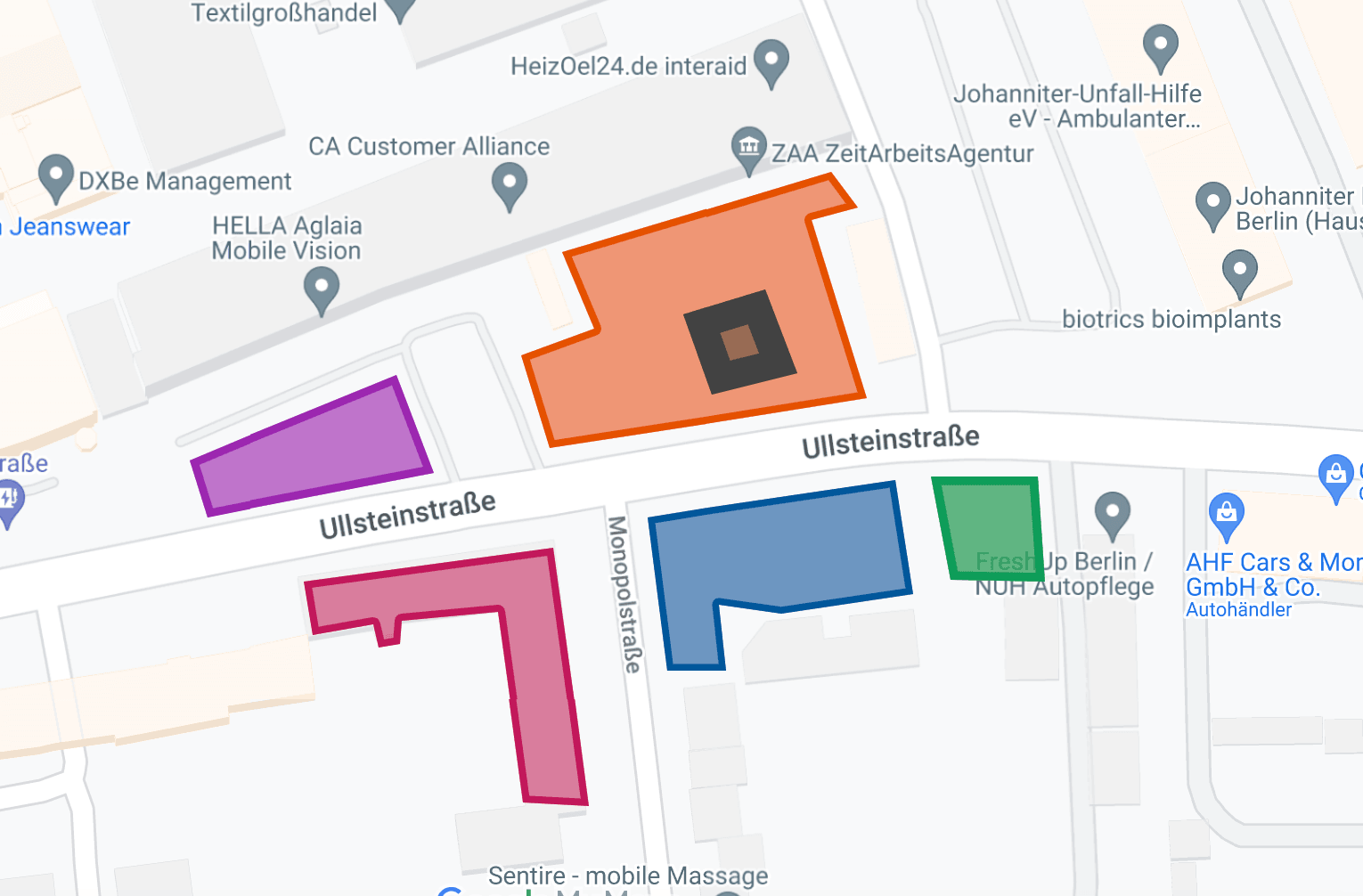
De fleste vet at Google Maps kan måle avstanden mellom to punkter. Færre vet at det også kan måle arealet av en form du tegner — en tomt, et tak, et stykke fortau, et jorde.
Det finnes fire måter å gjøre det på, og hvilken du bør velge, avhenger av om du trenger tallet én gang eller vil ta vare på det:
- Mål areal på datamaskinen med Google Maps
- Mål flere arealer, lagre og rediger dem, med Google My Maps
- Mål areal på mobilen med Google Earth
- Mål avstand på mobilen med Google Maps
Mål areal på datamaskinen
Den raskeste måten å få arealet av et stykke mark på er vanlige Google Maps.
- Zoom inn på eiendommen du vil måle.
- Høyreklikk på den.
- Velg Mål avstand.
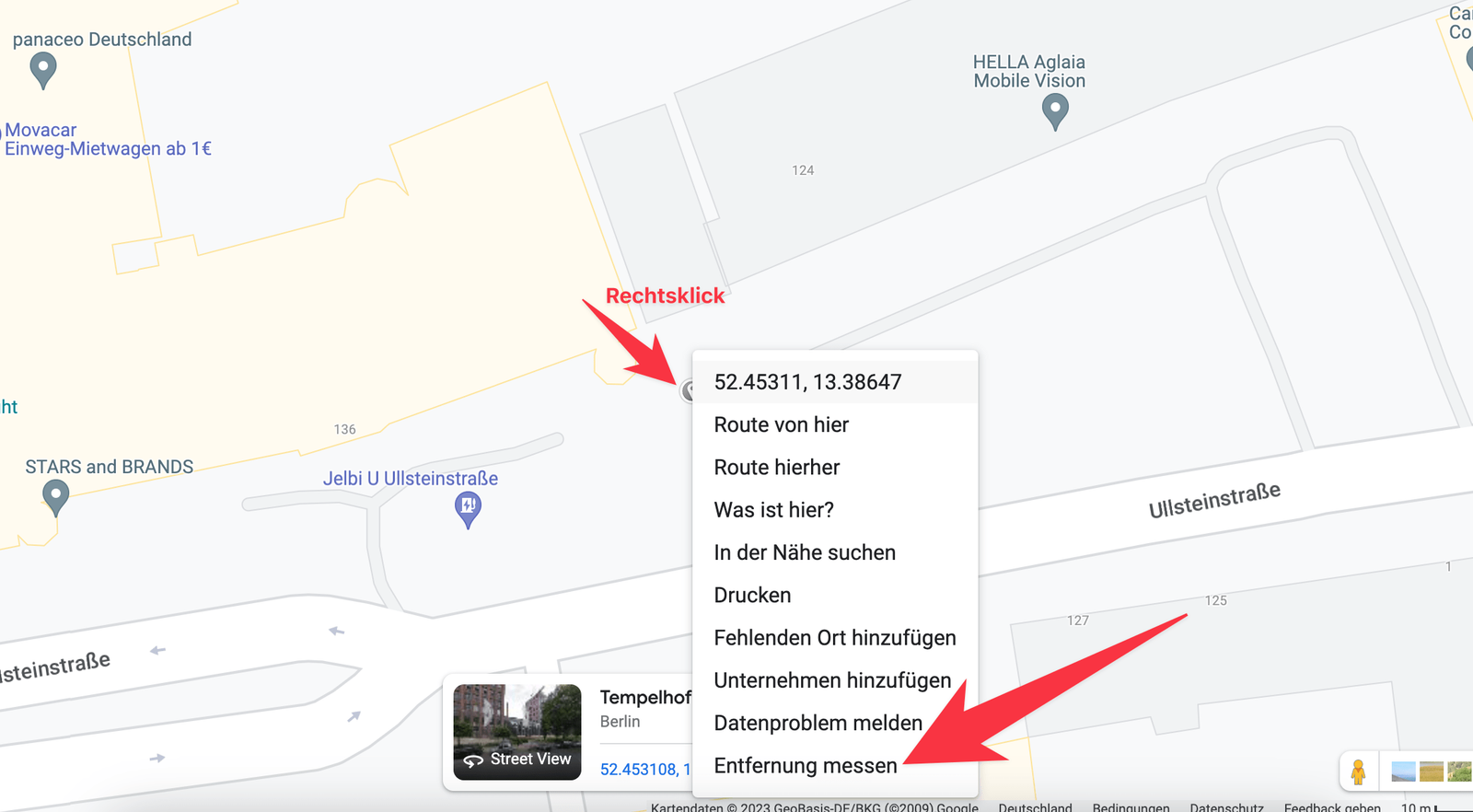
En svart prikk dukker opp. Venstreklikk deg nå rundt kanten av området. Når formen er lukket — klikk på den første prikken du satte — vises arealet sammen med omkretsen.
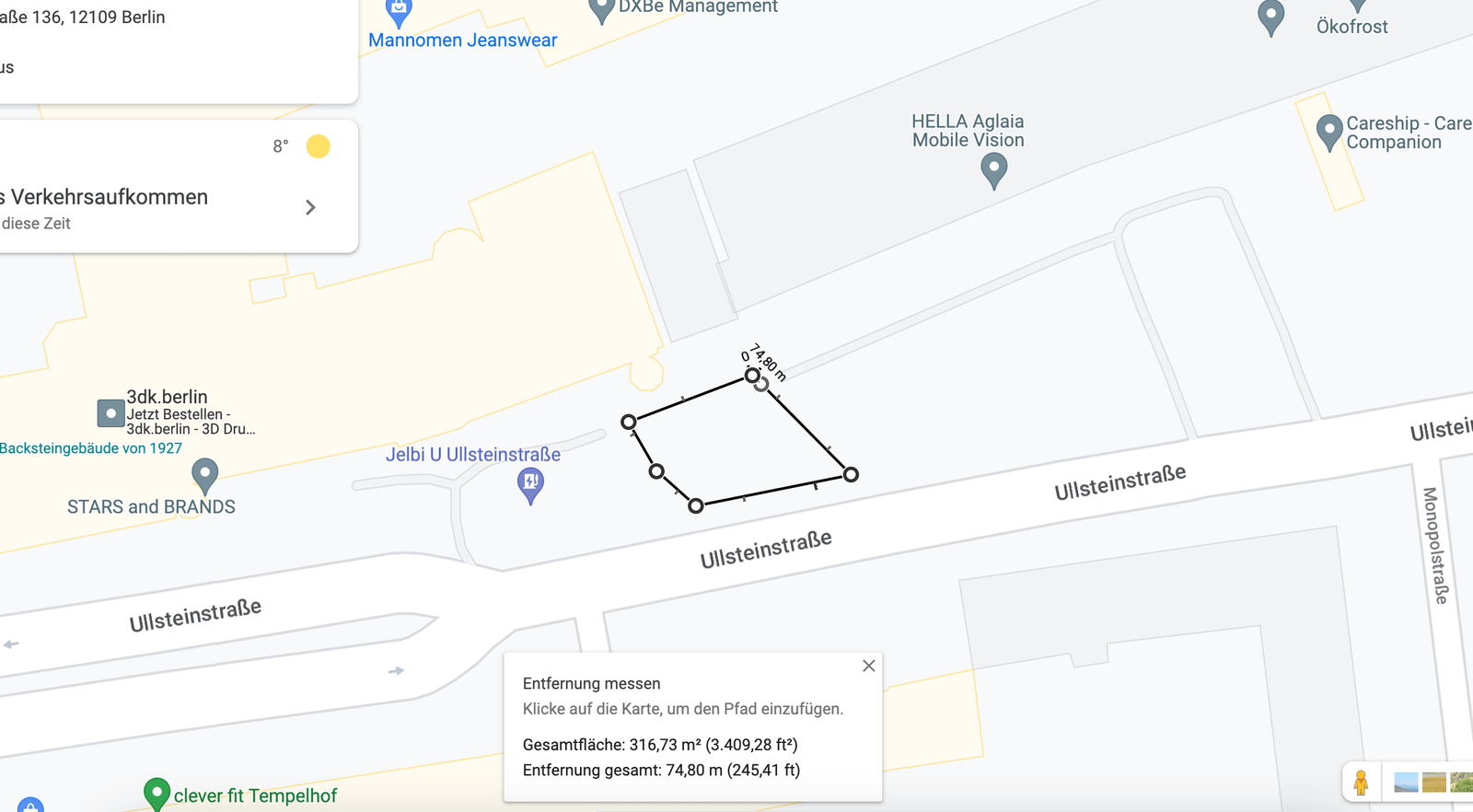
Du kan justere etterpå ved å dra i hjørnene, legge til punkter eller fjerne dem.
Google viser resultatet i kvadratmeter og, over en viss størrelse, også i hektar. Enhetene følger regioninnstillingen i Google-kontoen din, ikke noe du kan endre per måling. (Tenker du i mål: 1 mål = 1 000 m².)
Denne metoden er god for et raskt tall. Må du måle flere arealer, se dem samtidig og ta vare på arbeidet, bruker du neste metode.
Mål flere arealer og lagre dem
For å måle mer enn én eiendom — side om side eller oppå hverandre — bruker du Google My Maps. Sammenlignet med vanlige Google Maps får du:
- flere arealer målt samtidig
- navn, farger, notater og bilder på hvert av dem
- kart og lag som lagres i kontoen din
- alt du tegner, kan deles med andre
Slik gjør du det:
- Zoom inn på eiendommen du vil måle.
- Klikk på polygonikonet.
- Velg Legg til linje eller form.
- Begynn å klikke langs omrisset med venstre museknapp.
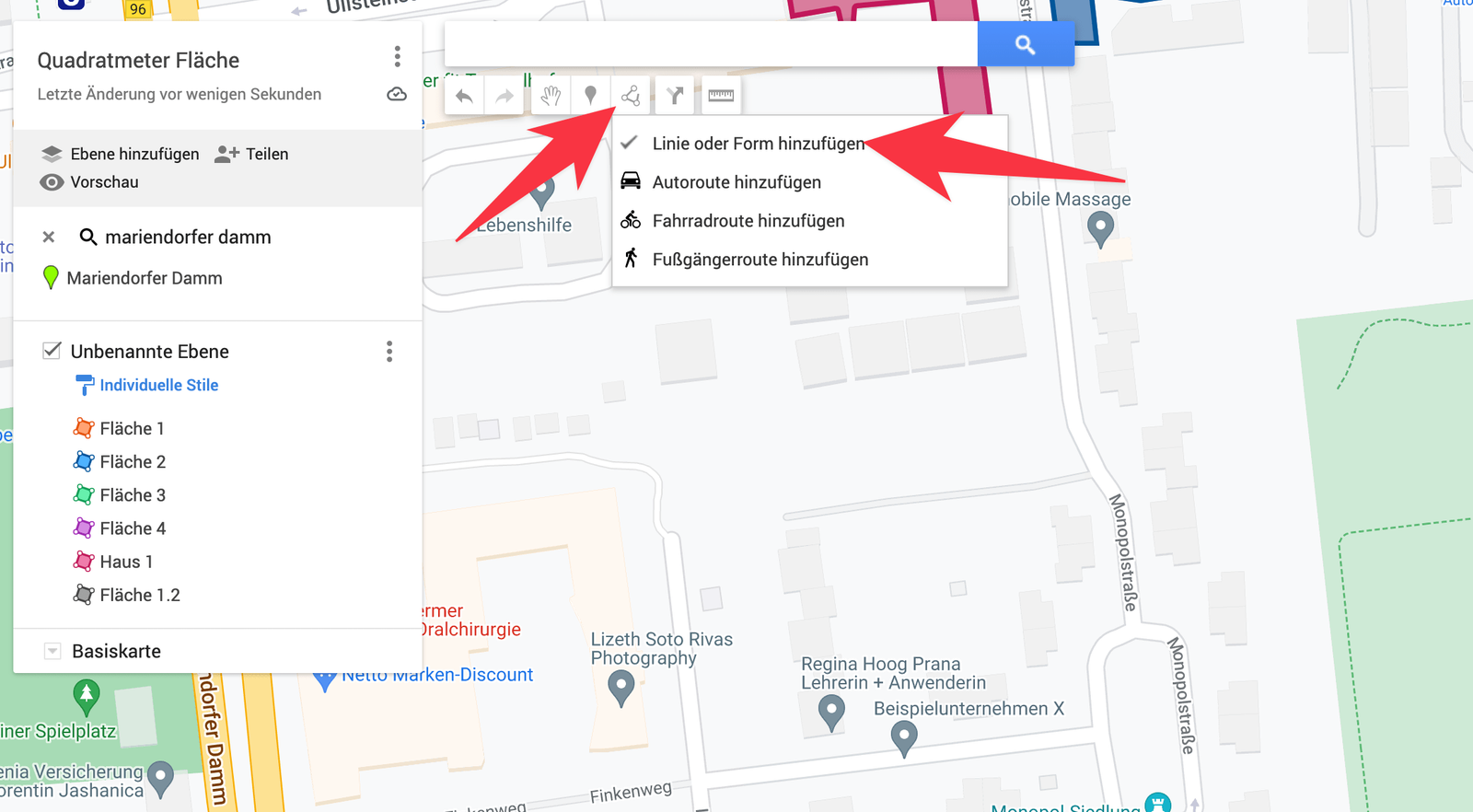
Lukk formen ved å klikke på punktet du startet fra, og trykk deretter på Lagre. Formen, fargen, navnet og beskrivelsen kan endres senere.
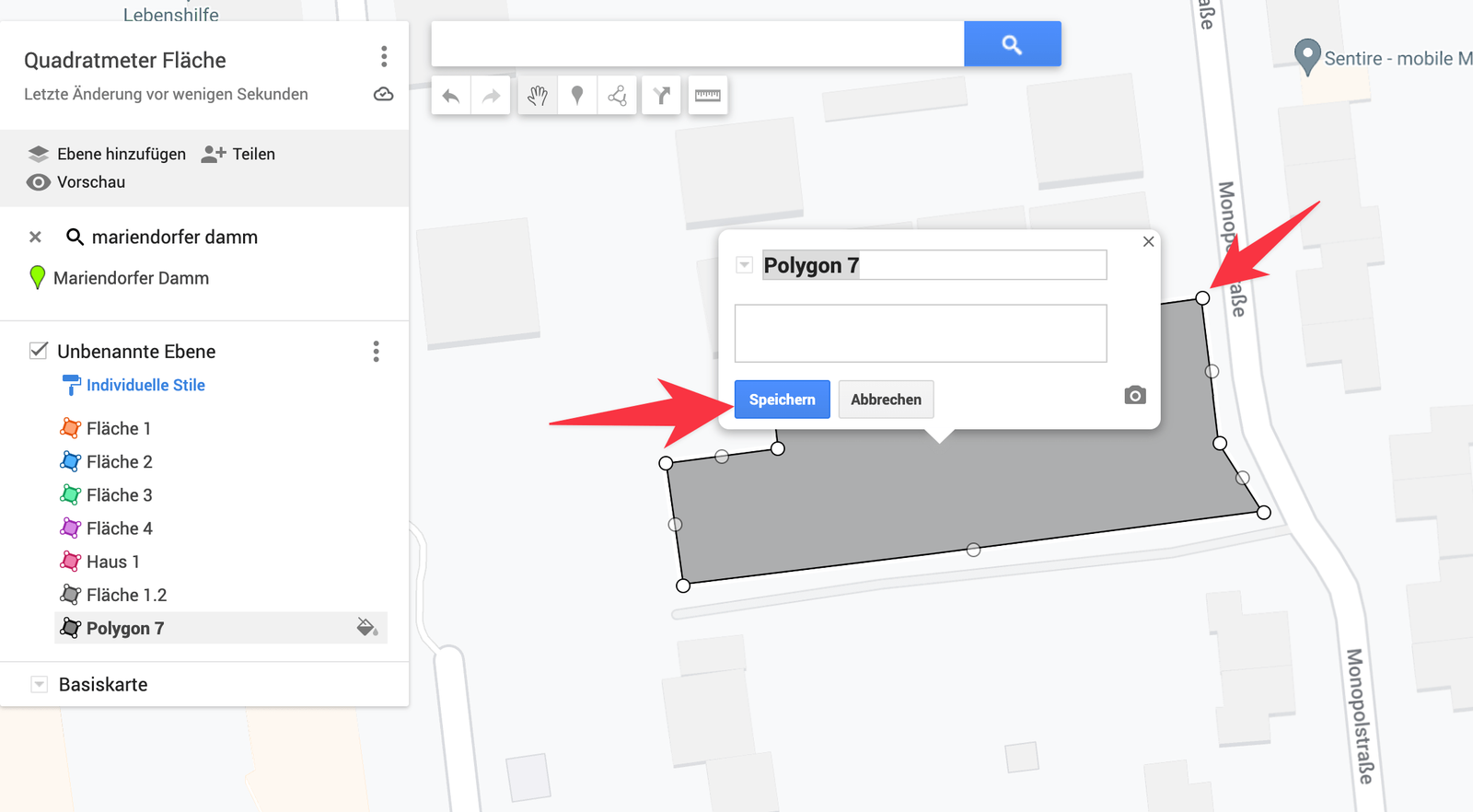
Arealet vises i et vindu over formen når du klikker på den.
Tegn så mange du vil. Når du når en grense, legger du til et nytt lag på kartet — Legg til lag øverst til venstre.
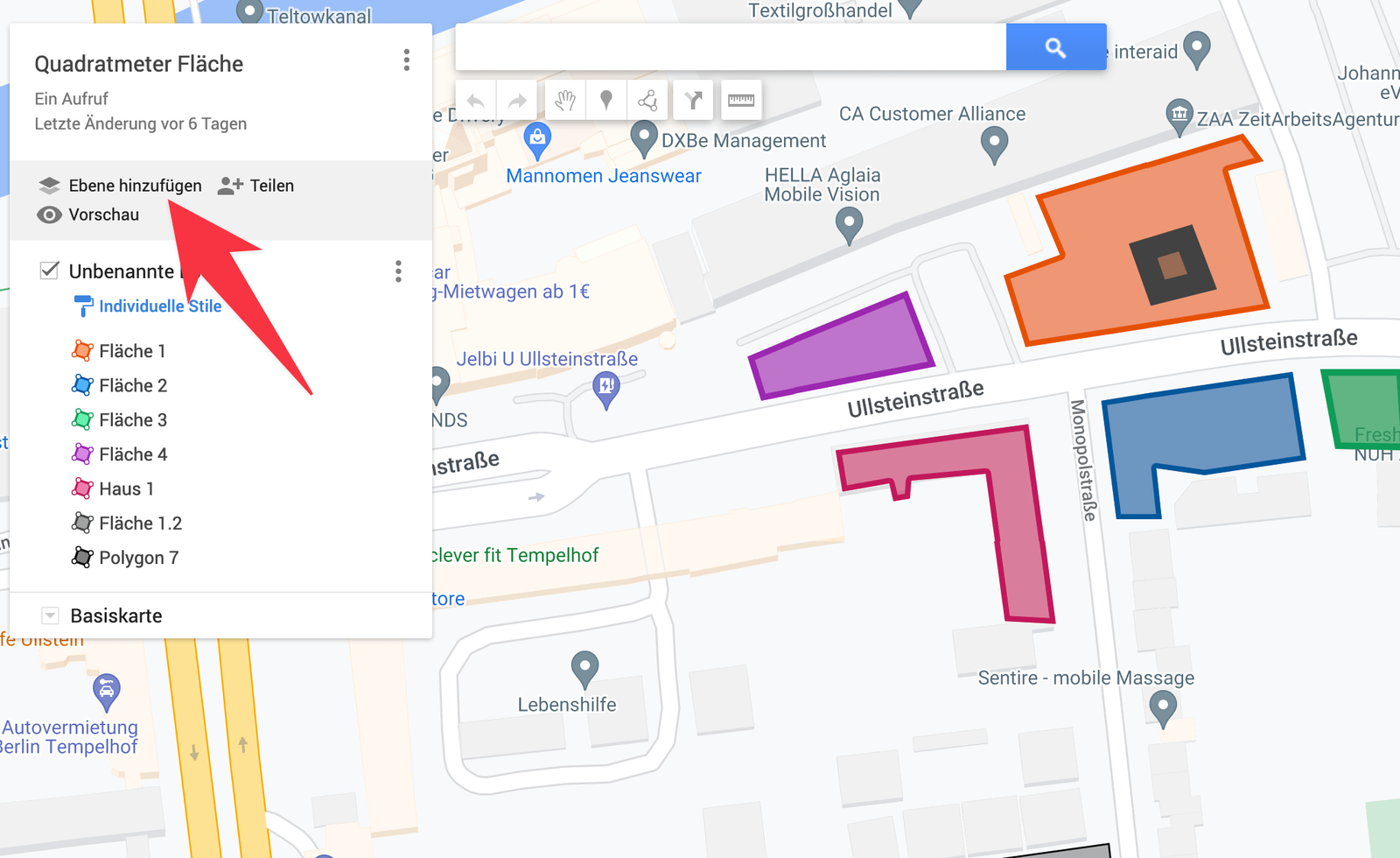
My Maps er bare litt mer arbeid enn vanlige Maps og gir deg langt mer tilbake. Arbeidet lagres av seg selv, og derfor er det nesten alltid det beste valget når arealet er noe du trenger igjen.
Mål areal på mobilen
For å måle en eiendom fra mobilen trenger du Google Earth-appen. Når den er installert:
- Trykk på linjalikonet øverst på skjermen.
- Sett det første punktet på kartet.
- Dra kartet til neste hjørne og sett et nytt.
- Når du er tilbake ved det første punktet, trykker du på Ferdig.
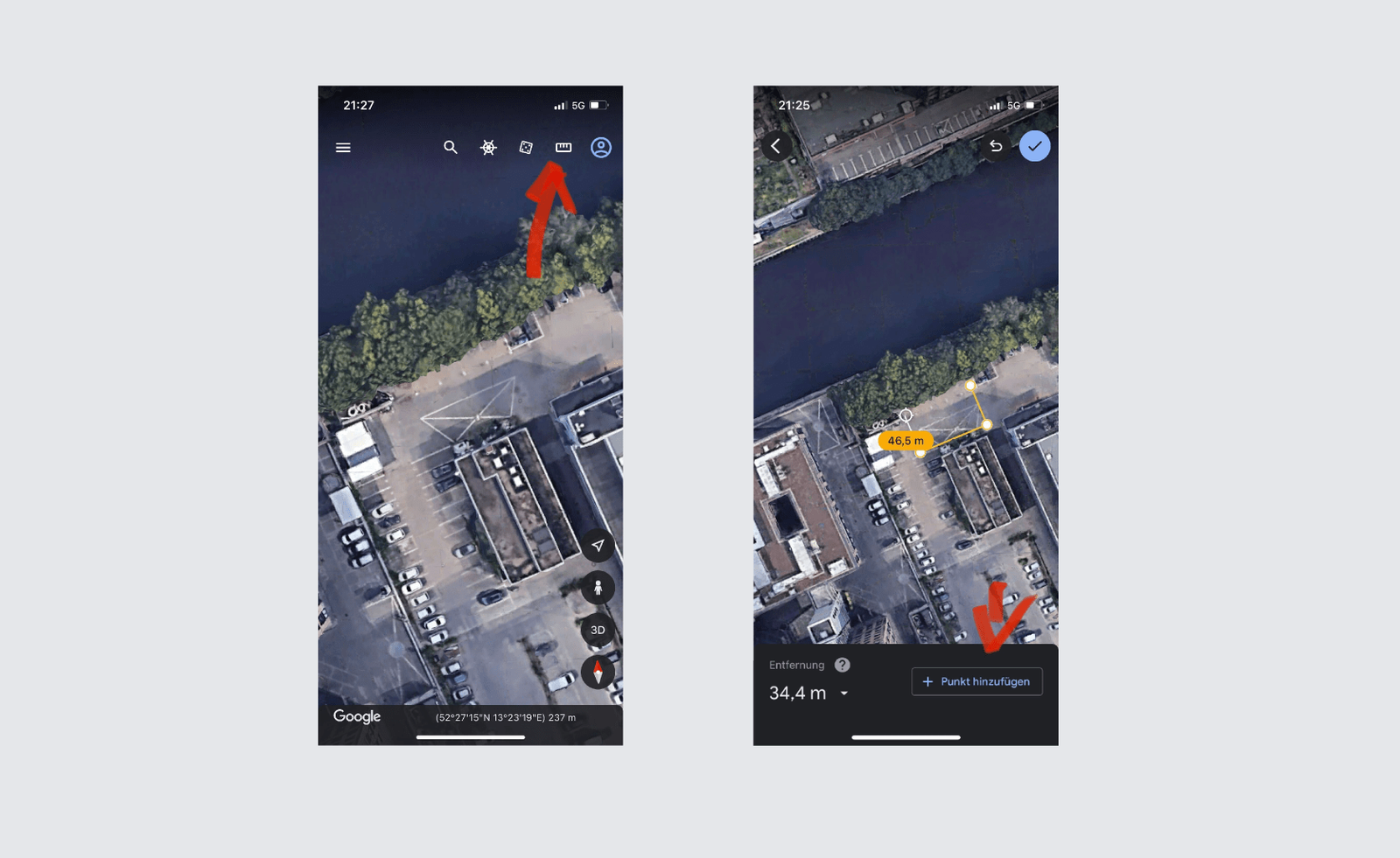
Areal og omkrets vises med en gang og kan kopieres med ett trykk.
Mål avstand på mobilen
Er du ute på stedet og trenger bare avstanden mellom to eller flere punkter — ikke arealet — klarer den vanlige Google Maps-appen det. Den har du nesten helt sikkert allerede:
- Zoom inn der du vil måle.
- Hold fingeren på det første punktet.
- Trykk på Mål avstand i panelet som glir opp.
- Legg til så mange punkter du trenger.
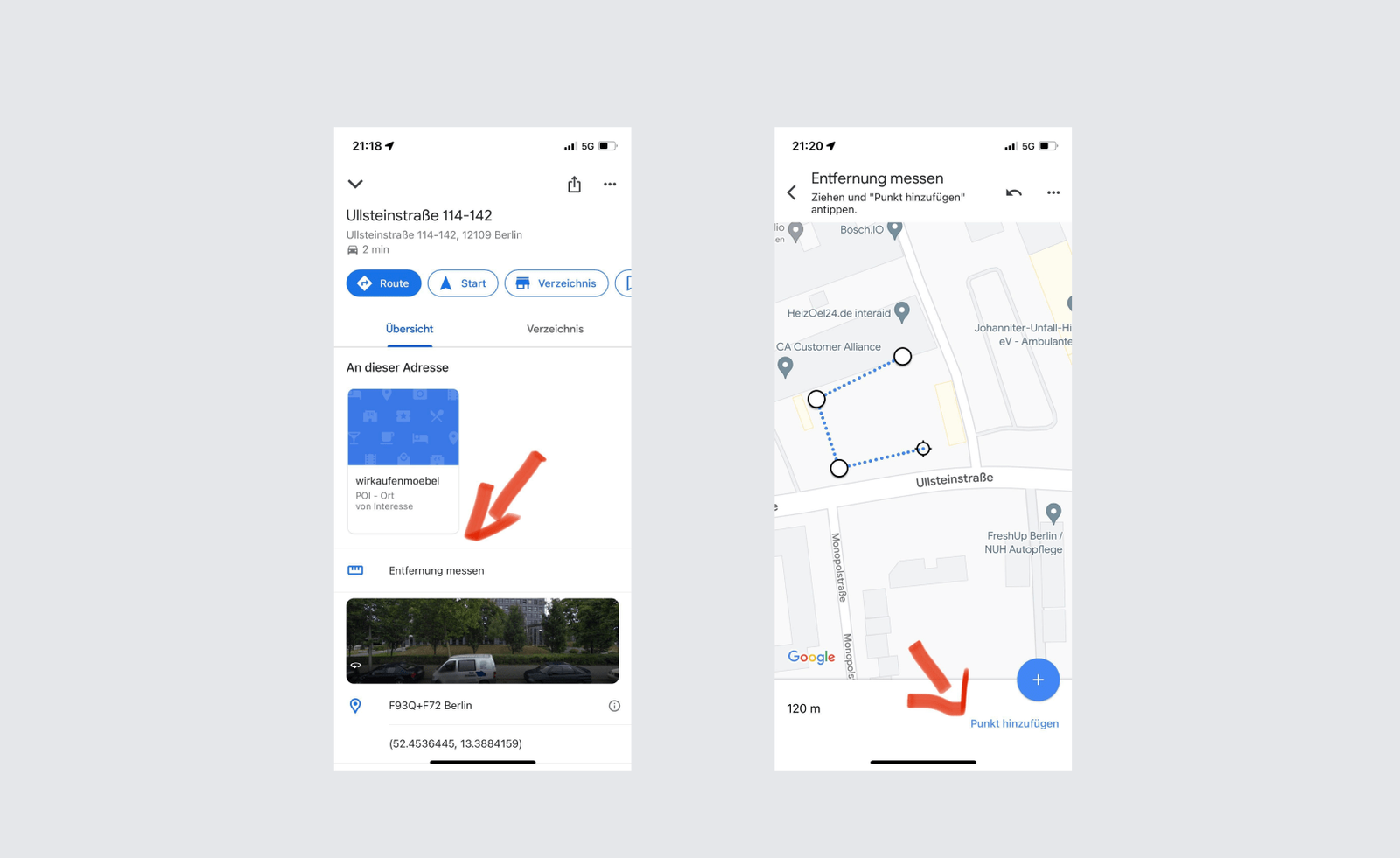
Den løpende summen vises nederst på skjermen.
Når kartet ikke lenger er verktøyet
Å måle er én ting; å gjøre noe med målingene er noe annet. Når du måler de samme eiendommene hver sesong, fordeler dem på mannskaper og må kunne dokumentere at jobben er gjort, er et kart feil sted å holde styr på det.
Da gjør en ruteplanlegger jobben bedre. I tillegg til areal kan Google My Maps også planlegge ruter med mange stopp og importere GPX-filer — men når stopp, notater, bilder og dokumentasjon må ligge på ett sted, bør du heller prøve xRouten.
Prøv xRouten gratis i 14 dager
Prøv nå