

Kort antwoord: Om Excel als routeplanner te gebruiken, maakt u per stop één regel aan met rit, chauffeur, datum, adres, tijdvenster en opmerkingen, sorteert u op postcode, verdeelt u de stops over de voertuigen en nummert u de volgorde met de hand. Onze gratis template heeft deze kolommen al klaarstaan, inclusief een statuskeuzelijst en een automatische Google Maps-link naar elk adres, zonder registratie. Excel volstaat zolang één voertuig maximaal negen stops per dag rijdt en er nauwelijks tijdvensters gelden. Vanaf twee voertuigen, meerdere vaste tijdvensters per rit of zodra foto's en handtekeningen als bewijs nodig zijn, kost de spreadsheet meer tijd dan hij oplevert, omdat Excel geen rijtijden kent en geen optimale volgorde berekent.
De meeste ritplanningen in kleine bedrijven ontstaan in Excel. Dat is geen fout: een goed opgezette spreadsheet staat snel klaar, iedereen op kantoor kan ermee werken en hij kost niets extra.
Hier krijgt u een gratis routeplanner Excel-template met voorbeeldregels voor leveringen en serviceopdrachten, een stappenplan in vijf stappen en een eerlijke checklist vanaf welk punt Excel een knelpunt wordt. De template maakt bij elk ingevoerd adres automatisch een Google Maps-link, zodat u snel ziet waar uw klanten zitten. De grenswaarden zijn onderbouwd en geen onderzoeksresultaten. Prijzen en technische limieten hebben we op 12-11-2026 bij de aanbieders gecontroleerd.
Download de gratis routeplanner Excel-template (.xlsx, zonder registratie, met voorbeeldregels, handleiding en automatische Google Maps-link bij elk adres)
In het kort: Excel-template, Google Maps of routeplanningssoftware?
| Oplossing | Kosten (per 12-11-2026, excl. btw) | Stops per route | Meerdere voertuigen | Volgorde automatisch geoptimaliseerd | Bewijs onderweg (foto, handtekening) | Geschikt voor |
|---|---|---|---|---|---|---|
| xRouten | Routeplanner € 25/maand (jaarlijks) of € 30 (maandelijks), chauffeursapp € 10 (jaarlijks) of € 12 (maandelijks) per app | Onbeperkt | Ja, automatisch verdelen | Ja, met tijdvensters en capaciteiten | Ja, in de chauffeursapp | Bedrijven met 2 tot 30 voertuigen |
| Alleen Excel-template | Bestaande Excel-licentie | Onbeperkt (tabel) | Alleen handmatig | Nee | Nee, alleen een print | 1 voertuig, vaste rondes |
| Excel + Google Maps | Gratis | Tot 9 tussenstops incl. eindbestemming | Nee | Nee (vaste volgorde van invoer) | Nee | Weinig stops per dag |
| AntsRoute | Lite € 34, Essential € 54 per voertuig/maand, eerste maand 50% korting | Volgens aanbieder voor veel opdrachten | Ja | Ja | Vanaf Essential | Bedrijven met afspraak- en opdrachtplanning |
| Enterprise-TMS | Op aanvraag | Afhankelijk van systeem | Ja | Ja | Afhankelijk van systeem | Transportbedrijven, grote vloten |
Bronnen: prijzen xRouten, prijzen AntsRoute, Google Maps Help over meerdere bestemmingen. Per 12-11-2026. Controleer vóór een beslissing de actuele stand bij de aanbieder.
1. Wat is routeplanning en wat kan een routeplanner in Excel daarvan?
Routeplanning betekent: de opdrachten van een dag bundelen tot ritten, elke rit aan een voertuig of medewerker toewijzen en de volgorde van de stops bepalen. Vakinhoudelijk bestaat dat uit twee delen: clustering (welke stop in welke rit) en routing (in welke volgorde) (Wikipedia (EN): Vehicle routing problem).
Excel is een goede plek voor de gegevens: klanten, adressen, aantallen, tijdvensters en opmerkingen. Voor de berekening mist Excel het belangrijkste, namelijk afstanden over de weg en rijtijden tussen de adressen.
| Taak in de routeplanning | Excel kan dit | Excel kan dit niet |
|---|---|---|
| Opdrachten verzamelen | Lijst met alle stops, import uit het ERP of de opnamelijst | Dubbele of foute adressen herkennen |
| Gebieden vormen | Sorteren en filteren op postcode of plaats | Nabijheid op de kaart zien (postcodegrenzen zijn geen wegen) |
| Stops over voertuigen verdelen | Kolom "Rit/Voertuig" handmatig vullen | Belading en rijtijd per rit berekenen |
| Volgorde bepalen | Nummer handmatig invullen | Kortste of snelste volgorde vinden |
| Tijdvensters controleren | Venster als tekst of tijd opslaan | Aankomsttijden berekenen en conflicten melden |
| Rit aan chauffeur geven | Printen, als pdf of per e-mail delen | Navigatie, live status, wijzigingen onderweg |
| Bewijs | Kolom "Afgerond" achteraf invullen | Foto, handtekening, tijdstempel bij de stop vastleggen |
Technisch is Excel geen knelpunt: een werkblad bevat 1.048.576 rijen en 16.384 kolommen (Microsoft: specificaties en limieten van Excel). De grens ligt in het planningswerk dat u zelf moet doen.
2. Hoe is de gratis routeplanner Excel-template opgebouwd?
De template heeft een tabblad "Ritplanning" met één regel per stop en een tabblad "Handleiding". Elke rit is daarmee een gefilterde weergave van dezelfde tabel. Zo ziet u alle ritten van een dag in één oogopslag en filtert u voor de print op voertuig.
2.1 Welke kolommen bevat de routeplanner Excel-template?
| Kolom | Waarvoor | Tip uit de praktijk |
|---|---|---|
| Rit/Voertuig | Koppeling van de stop aan een rit, bijv. "Rit 1 / Bus 1" | Eén vaste naam per voertuig, zodat het filter netjes werkt |
| Chauffeur | Wie de rit rijdt | Bij uitval alleen deze kolom wijzigen, niet de hele rit opnieuw opbouwen |
| Datum | Werkdag | Als echte datum invoeren, niet als tekst, anders sorteert Excel verkeerd |
| Volgorde | Positie van de stop in de rit (1, 2, 3 …) | Na het sorteren altijd opnieuw controleren |
| Klant | Naam of object | Bij serviceopdrachten het object noemen ("Appartementencomplex Lindelaan 8") |
| Adres | Straat en huisnummer | In één cel, zonder postcode en plaats |
| Postcode / Plaats | Twee aparte kolommen | Gescheiden, zodat u op postcode kunt sorteren en later netjes kunt importeren |
| Tijdvenster | Afleverings- of afspraaktijd, bijv. "07:00-09:00" of "vóór 06:30" | Eenduidige schrijfwijze, anders ziet u vensters bij het lezen over het hoofd |
| Aantal/Dienst | Kratten, pallets, aantal meters, dienst ("schuiven en strooien") | Bij leveringen een getal, zodat u per rit kunt optellen |
| Opmerkingen/Sleutel | Toegang, code, contactpersoon, sleutelkluis | Vaste opmerkingen horen in een klantenlijst, niet elke dag opnieuw in de rit |
| Status/Afgerond | Keuzelijst: open, onderweg, afgerond, niet thuis, verzet | Afgeronde regels kleurt de template groen, "niet thuis" oranje |
| Handtekening/Foto | Keuzelijst: welk bewijs bij deze stop nodig is | De kolom zegt alleen <i>wat</i> nodig is. Het bewijs zelf legt Excel niet vast |
| Kaart (link) | Maakt automatisch de klikbare link "Openen in Google Maps" uit adres, postcode en plaats | Zo controleert u snel waar uw klanten zitten. De link opent telkens één adres, geen complete route |
De kolom "Kaart (link)" maakt de link automatisch aan zodra u adres, postcode en plaats invult. De formule staat al in alle 200 regels. In een Nederlandstalige Excel-versie ziet ze er zo uit: <code>=ALS(EN(F2="";H2="");"";HYPERLINK("https://www.google.com/maps/search/?api=1&query="&URL.CODEREN(F2&", "&G2&" "&H2);"Openen in Google Maps"))</code>. URL.CODEREN (in Engelstalige versies ENCODEURL) codeert speciale tekens in het adres en vereist Excel 2013 of nieuwer. De formule werkt ook in Google Sheets en LibreOffice. In Excel voor Mac en Excel voor het web is deze functie niet beschikbaar. De puntkomma als scheidingsteken geldt voor Nederlandstalige Excel-versies met Nederlandse landinstellingen; in Engelstalige versies staat daar een komma. Meer varianten vindt u in het artikel Adressen uit Excel in Google Maps tonen.
2.2 Hoe zien ingevulde voorbeeldregels voor levering en serviceopdracht eruit?
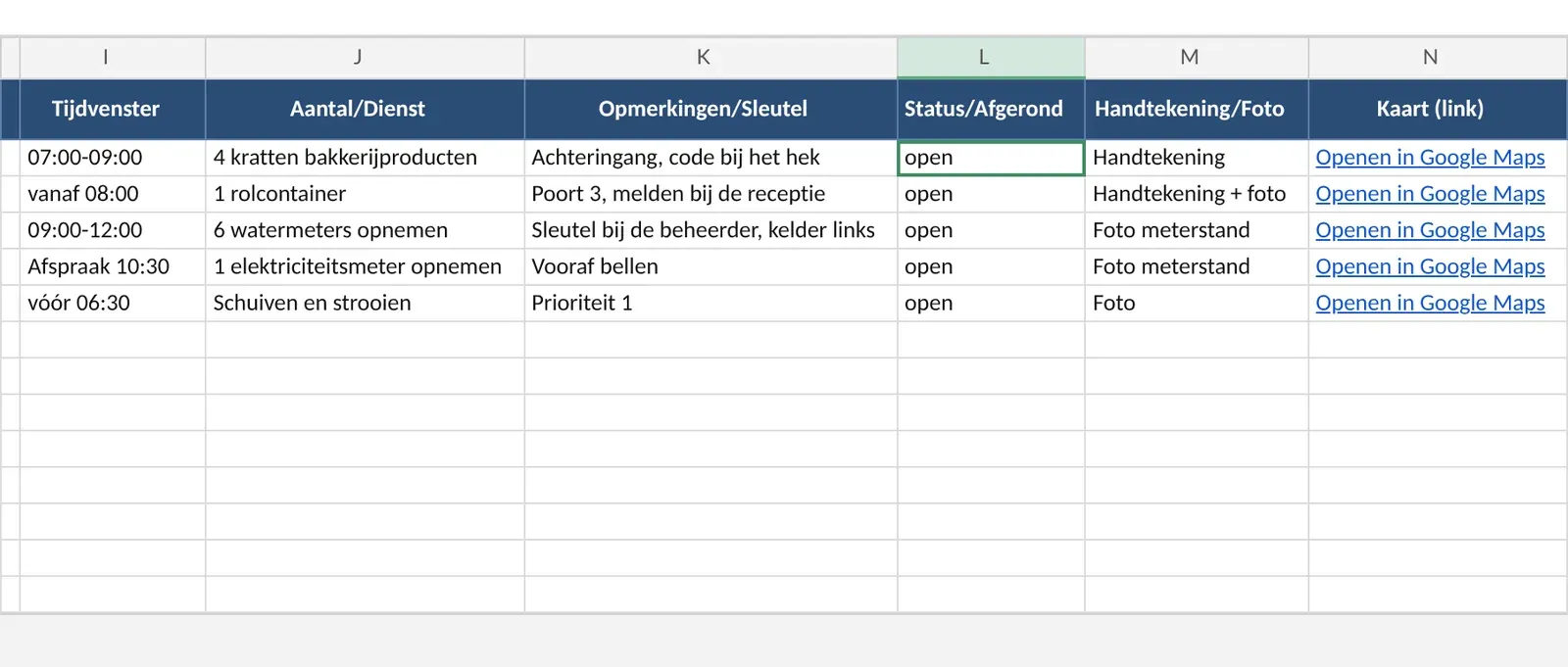
De volgende regels zijn fictief en staan zo ook in de template. Rit 1 is een levering, rit 2 een serviceopdracht (meteropname), rit 3 gemeentelijke gladheidsbestrijding.
| Rit/Voertuig | Chauffeur | Datum | Volgorde | Klant | Adres | Postcode/Plaats | Tijdvenster | Aantal/Dienst | Opmerkingen/Sleutel | Status/Afgerond | Handtekening/Foto |
|---|---|---|---|---|---|---|---|---|---|---|---|
| Rit 1 / Bestelbus | Chauffeur A | 16-11-2026 | 1 | Café aan de Markt | Markt 3 | 3811 AA Amersfoort | 07:00-09:00 | 4 kratten bakkerijproducten | Achteringang, code bij het hek | open | Handtekening |
| Rit 1 / Bestelbus | Chauffeur A | 16-11-2026 | 2 | Bedrijfsrestaurant bedrijventerrein | Industrieweg 12 | 3812 PM Amersfoort | vanaf 08:00 | 1 rolcontainer | Poort 3, melden bij de receptie | open | Handtekening + foto |
| Rit 2 / Caddy | Meteropnemer B | 16-11-2026 | 1 | Appartementencomplex | Lindelaan 8 | 3818 AB Amersfoort | 09:00-12:00 | 6 watermeters opnemen | Sleutel bij de beheerder, kelder links | open | Foto meterstand |
| Rit 2 / Caddy | Meteropnemer B | 16-11-2026 | 2 | Eengezinswoning | Esdoornstraat 21 | 3816 BC Amersfoort | Afspraak 10:30 | 1 elektriciteitsmeter opnemen | Vooraf bellen | open | Foto meterstand |
| Rit 3 / Strooiwagen gemeentewerf | Chauffeur C | 16-11-2026 | 1 | Bushalte Station | Stationsplein 1 | 3818 LE Amersfoort | vóór 06:30 | Schuiven en strooien | Prioriteit 1 | open | Foto |
2.3 Welke Excel-functies zijn in de template al ingesteld?
- Opgemaakt als tabel (200 regels): filter en sortering in de kopregel, nieuwe regels nemen formules automatisch over.
- Vastgezette kopregel, zodat de kolomnamen bij het scrollen zichtbaar blijven.
- Keuzelijsten (gegevensvalidatie) voor status en bewijs, zodat iedereen dezelfde termen gebruikt.
- Voorwaardelijke opmaak: afgerond = groen, niet thuis = oranje.
- Postcode als tekst, zodat Nederlandse postcodes zoals "3811 AA" als één waarde bewaard blijven en Excel er niets aan verandert.
- Google Maps-link: de kolom "Kaart (link)" maakt bij elk adres automatisch een klikbare link. Zo controleert u snel waar uw klanten zitten.
Meer gratis templates voor dezelfde dagelijkse praktijk vindt u onder Gratis tools, zoals het dagcontroleformulier (in het Duits) en de pakbon-template (in het Duits).
3. Hoe maakt u een ritplanning met de routeplanner in Excel? Stap voor stap
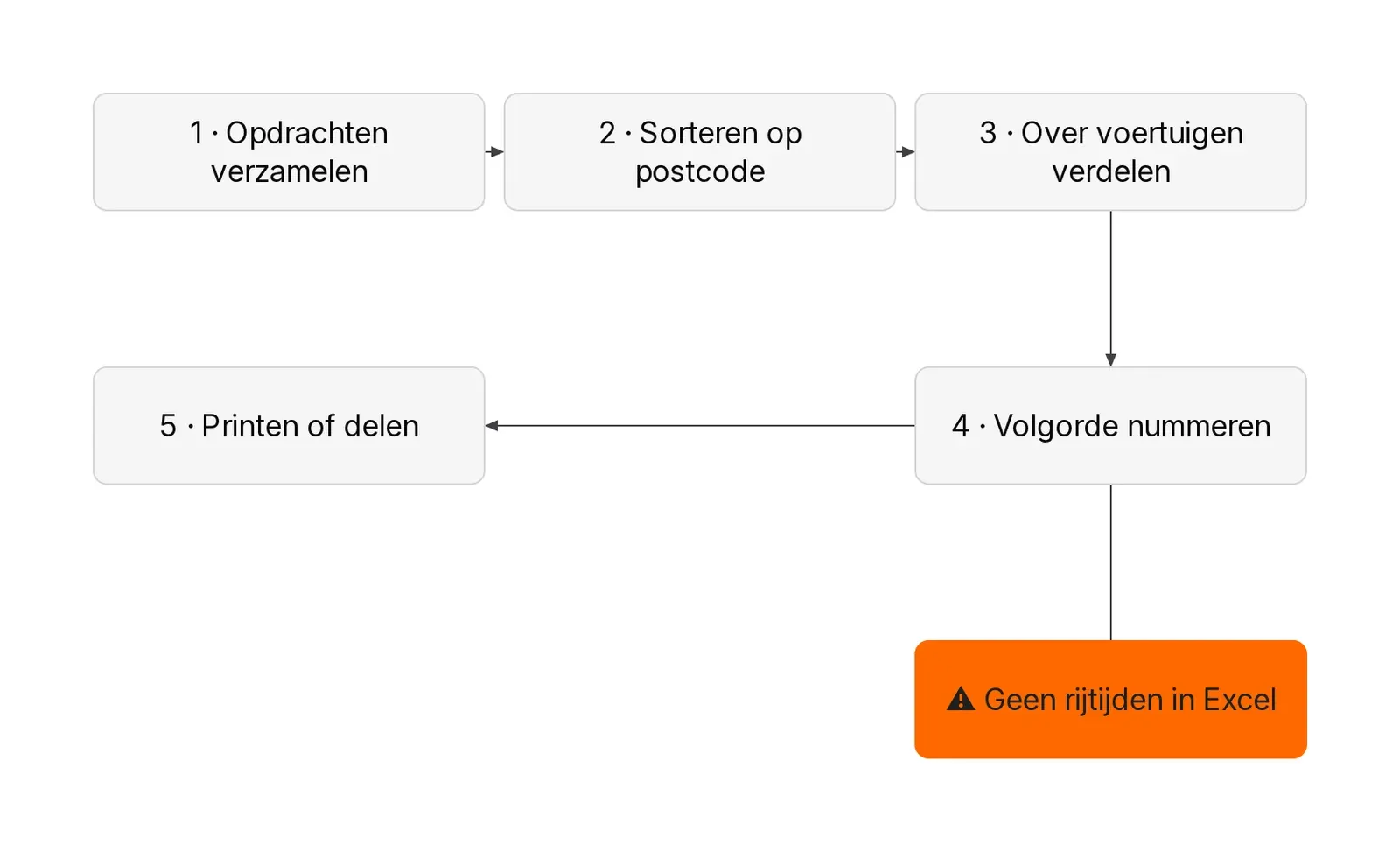
- Opdrachten verzamelen: kopieer alle stops van de dag naar het tabblad "Ritplanning". Exporteer de lijst bij voorkeur rechtstreeks uit uw ERP, orderboek of de opnamelijst van de netbeheerder, in plaats van adressen over te typen.
- Sorteren op postcode en plaats: via Gegevens → Sorteren op postcode, daarna op plaats. Zo liggen de stops grofweg per gebied bij elkaar. Controleer uitschieters via de Google Maps-link in de kolom "Kaart (link)", want aangrenzende postcodes zijn niet altijd aangrenzende rijroutes.
- Over voertuigen verdelen: vul bij "Rit/Voertuig" voor elk gebiedsblok een voertuig in. Tel "Aantal/Dienst" per rit op (bijv. met <code>=SOM.ALS(A:A;"Rit 1*";J:J)</code>), zodat geen enkel voertuig overbeladen raakt.
- Volgorde bepalen: nummer de stops per rit. Stops met een vroeg tijdvenster komen naar voren, de rest volgt de weg van het depot naar buiten en terug.
- Printen of delen: filter op rit, print de weergave of sla hem op als pdf. 's Avonds vult u status en bijzonderheden in, zodat de tabel voor de volgende dag klopt.
Reken voor stap 4 tijd in. Of de volgorde echt goed is, ziet u in Excel niet, omdat de tabel geen rijtijden kent. De reden leest u in paragraaf 5.
4. Routeplanner in Excel in de praktijk: levering, meteropname en gemeentewerf
De template is bewust niet op transportbedrijven toegesneden. Dezelfde kolommen werken overal waar mensen na elkaar adressen bezoeken en moeten vastleggen wat daar is gebeurd.
| Soort inzet | Typische stops per dag en voertuig | Belangrijke kolommen | Waar Excel het eerst hapert |
|---|---|---|---|
| Leverancier (bakkerij, dranken, groothandel, maaltijdservice) | Afhankelijk van het gebied 10 tot 40 | Tijdvenster, aantal, opmerkingen | Tijdvensters vóór winkelopening, nabestellingen na de print |
| Meteropname en service | Vaak tientallen adressen per opnemer | Opmerkingen/sleutel, status "niet thuis", foto meterstand | Foto's en meterstanden belanden op papier en moeten worden overgetypt |
| Gemeentewerf, gladheidsbestrijding | Veel controlepunten en trajecten per voertuig | Prioriteit, dienst, bewijs | Aansprakelijkheid: wanneer was welk voertuig waar? |
Leverancier: de Vereinigung Aktiver Aargauer Senioren (VAAS), een seniorenvereniging in Zwitserland, bracht dagelijks zo'n 40 maaltijden rond over meerdere ritten en plande dat in Excel en Google Maps. Volgens de referentie van VAAS duurde dat elke keer meer dan een uur. De chauffeurs moesten de geprinte adressen bovendien één voor één opnieuw in Google Maps intypen. Meer over deze case leest u in het artikel Maaltijdservice aan huis.
Meteropname en service: hier komt de adreslijst meestal al als Excel-bestand van de opdrachtgever. De kolom "Opmerkingen/Sleutel" is doorslaggevend, net als de status "niet thuis" voor de tweede poging. Hoe opnamediensten van papier overstappen op digitale registratie met foto, leest u in de gids Opnameroute plannen.
Gemeentewerf en gladheidsbestrijding: bij de gemeentewerf van de Duitse stad Öhringen werden strooiroutes vroeger op grote papieren kaarten gepland en inzetten op papieren lijsten vastgelegd (referentie stad Öhringen). Bij hoveniersbedrijf Grundstückspflege Müller was een geprinte Excel-tabel met adressen de basis van de winterdienstritten, met soms 50 of meer klanten per voertuig (referentie Grundstückspflege Müller). Voor gemeenten is ook software voor de gemeentewerf (in het Duits) en routeplanning voor gladheidsbestrijding interessant.
5. Kan een routeplanner in Excel de beste volgorde van de stops berekenen?
Nee, niet uit zichzelf. Excel sorteert op kolommen, maar kent geen wegen. Om de kortste volgorde te vinden, zou de tabel de rijtijd tussen elk paar stops nodig hebben. Bij 20 stops zijn dat 20 × 19 = 380 waarden die u uit een kaartdienst moet halen en bijhouden.
Hierachter zit een bekend wiskundig probleem. Voor één voertuig heet het het handelsreizigersprobleem (TSP), voor meerdere voertuigen het Vehicle Routing Problem (VRP). Beide gelden als NP-moeilijk: er is geen methode bekend die grote gevallen snel en gegarandeerd optimaal oplost (Wikipedia: Handelsreizigersprobleem). Komen er tijdvensters bij (VRPTW), dan wordt het nog moeilijker.
Hoe snel de mogelijkheden groeien, laat een eenvoudige berekening zien. Met een vast startpunt zijn er bij n stops n! (n faculteit) mogelijke volgordes:
| Stops in de rit | Mogelijke volgordes |
|---|---|
| 5 | 120 |
| 10 | 3.628.800 |
| 15 | ongeveer 1,3 biljoen |
| 20 | ongeveer 2,4 triljoen |
Een planner bekijkt daar in de praktijk een handvol van. Dat is geen verwijt; met ervaring vindt u vaak een bruikbare volgorde. Maar of die goed is, kunt u in Excel niet meten.
En de Excel-oplosser (Solver)? Die invoegtoepassing kan optimalisatieproblemen oplossen, maar is beperkt tot 200 variabele cellen (Microsoft Ondersteuning: Oplosser). Een klassiek model met een ja/nee-variabele voor elke mogelijke verbinding heeft bij 15 stops al 15 × 14 = 210 daarvan nodig. Met macro's, invoegtoepassingen of omwegen kan meer. Maar tijdvensters, capaciteiten en meerdere voertuigen bouwt u dan zelf na, kortom een kleine routeplanningssoftware in Excel.
6. Wanneer is een routeplanner in Excel niet meer genoeg? De checklist
De volgende grenswaarden zijn vuistregels. Ze zijn afgeleid uit de eigenschappen van de tools en geen resultaten van een onderzoek. Past één regel bij uw bedrijf, dan is Excel nog niet verkeerd. Passen er drie of meer, dan plant u zeer waarschijnlijk langer dan nodig.
| Signaal | Vuistregel | Onderbouwing |
|---|---|---|
| Stops per voertuig per dag | Meer dan 9 | Google Maps accepteert tot negen tussenstops inclusief eindbestemming (Google Maps Help). Daarboven moet u de route opknippen (zo lukt het toch) |
| Voertuigen | Vanaf 2 | Excel kan alleen sorteren. De vraag welke stop in welke rit hoort, is een apart rekenprobleem (clustering) en blijft handwerk |
| Tijdvensters | Meer dan 2 à 3 vaste vensters per rit | Elk venster vereist een berekende aankomsttijd. Zonder rijtijden controleert u elk venster uit het hoofd. Een vertraging aan het begin schuift alle volgende op |
| Bewijs | Zodra foto, handtekening of tijdstempel vereist is | Excel legt onderweg niets vast. Papieren bewijzen worden 's avonds overgetypt of raken zoek. Bij gladheidsbestrijding telt het bewijs bij aansprakelijkheidsvragen |
| Wijzigingen op de dag zelf | Meerdere keren per dag | Elke nabestelling of afzegging na de print maakt het papieren plan ongeldig; de chauffeur hoort het via de telefoon |
| Planningstijd | Meer dan 30 minuten per dag | Bij zo'n 220 werkdagen is dat ruim 100 uur per jaar (rekenvoorbeeld hieronder) |
| Klantvragen | "Hoe laat komt de chauffeur?" komt regelmatig | Excel kent de locatie van de voertuigen niet; kantoor moet de chauffeur bellen |
| Kennis in één hoofd | Maar één persoon kan de ritten plannen of rijden | Bij vakantie of ziekte ontbreken de volgorde en de toegangsinstructies |
Een reden om bij Excel te blijven: u rijdt met één voertuig vaste rondes met weinig stops die zelden veranderen. Dan volstaat de template en is elke software extra beheerlast.
6.1 Wat kost een routeplanner in Excel u? Een rekenvoorbeeld
Rekenvoorbeeld met aangenomen waarden, geen klantgegevens: een planner besteedt dagelijks 45 minuten aan Excel en Google Maps, op 220 werkdagen per jaar. Dat is 165 uur. Bij aangenomen interne kosten van € 30 per uur komt dat neer op € 4.950 per jaar, zonder omwegen en brandstof.
Ter vergelijking: xRouten voor drie voertuigen kost bij jaarlijkse betaling € 25 plus 3 × € 10 = € 55 per maand, dus € 660 per jaar excl. btw (prijzen). Hoeveel brandstof en kilometers kortere routes in uw bedrijf kunnen besparen, schat u met de besparingscalculator routeoptimalisatie. Vul daar uw eigen waarden in.
7. Hoe krijgt u uw Excel-adressen op een kaart of in routeplanningssoftware?
Er zijn drie niveaus, telkens met meer gemak:
| Manier | Wat u krijgt | Grens |
|---|---|---|
| HYPERLINK-formule in de template | Elk adres met één klik in Google Maps, automatisch uit adres, postcode en plaats | Maar één adres per klik, geen route |
| Import in Google My Maps | Alle adressen als punten op een kaart, deelbaar via link | Routes alleen in kleine stukken, geen optimalisatie, geen registratie (handleiding) |
| Import in routeplanningssoftware | Adressen op de kaart, ritten automatisch verdeeld en geoptimaliseerd, chauffeursapp | Kost geld, kolommen moeten één keer worden gekoppeld |
Rijdt u maar af en toe veel adressen, dan vindt u in het overzicht 9 gratis routeplanners die ook routes optimaliseren geschikte gratis tools. Voor dagelijks meerdere voertuigen loont de vergelijking in de gids Routeplanningssoftware en de kostenvergelijking routeplanners (in het Duits).
8. Van routeplanner in Excel naar routeplanningssoftware: zo neemt u uw tabel over in xRouten
De template is zo gebouwd dat u hem later niet hoeft weg te gooien. De kolommen komen overeen met de velden die routeplanning nodig heeft. Met xRouten als voorbeeld ziet de overstap er zo uit:
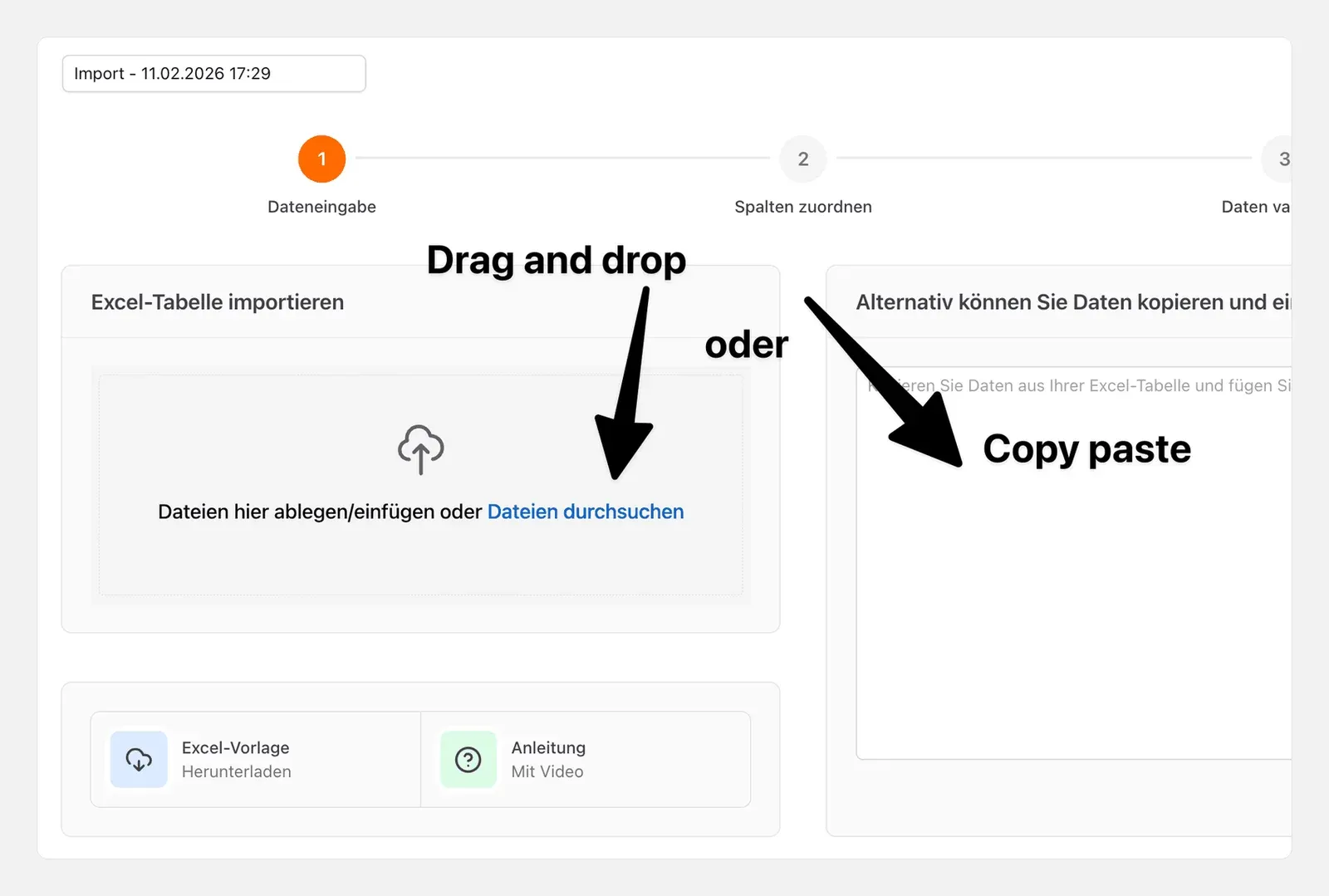
- Excel importeren: sleep het bestand naar het importvenster of plak regels via kopiëren en plakken. Kolommen worden automatisch herkend. Minimaal straat en postcode of plaats moeten zijn gekoppeld (handleiding stops importeren (in het Duits)). Eigen kolommen zoals "Opmerkingen/Sleutel" legt u één keer aan als aangepast veld.
- Klanten als sjabloon opslaan: terugkerende adressen met tijdvenster en opmerkingen slaat u op als stopsjablonen (in het Duits). Dan typt u opmerkingen niet elke dag opnieuw.
- Over voertuigen verdelen: een grote route verdeelt u in het gewenste aantal ritten, met startadres, eindadres en voertuigprofiel (routes verdelen (in het Duits)).
- Volgorde optimaliseren: de optimalisatie houdt rekening met tijdvensters en aantallen en toont daarna de bespaarde minuten en kilometers. Bevalt het resultaat niet, dan maakt u het ongedaan of versleept u stops (route optimaliseren (in het Duits)).
- Naar de chauffeursapp sturen: de chauffeur ziet volgorde, opmerkingen en pdf's en navigeert met één klik, in plaats van elk adres in te typen.
- Bewijs terugkrijgen: foto, handtekening, tijdstempel en locatie worden bij de stop vastgelegd, ook offline. Eigen verplichte velden zoals "Meterstand" stelt u zelf in (velden in het bewijs (in het Duits)). De resultaten exporteert u weer naar Excel (bewijzen exporteren (in het Duits)).
Bij VAAS duurt de planning na de overstap volgens de referentie 5 minuten in plaats van meer dan een uur. De Excel-tabellen worden met twee klikken geïmporteerd (referentie VAAS). Grundstückspflege Müller heeft de klantgegevens direct uit de bestaande Excel-tabel overgenomen (referentie).
Alle planningsfuncties vindt u op de pagina Routeplanningssoftware in plaats van Excel: routes plannen en optimaliseren, de registratie onder Routes documenteren.
8.1 Wat kost de overstap van Excel naar routeplanningssoftware?
Rekenvoorbeeld: drie voertuigen, telkens het abonnement met foto- en handtekeningbewijs in de app. Prijzen excl. btw, per 12-11-2026.
| Aanbieder | Abonnement | Kosten per maand |
|---|---|---|
| xRouten | Routeplanner + 3 chauffeursapps | € 55 (jaarlijkse betaling) of € 66 (maandelijks) |
| AntsRoute | Essential, 3 voertuigen | € 162 (eerste maand 50% korting) |
| Excel + Google Maps | Bestaande licenties | € 0 licentie, maar wel planningstijd (zie 6.1) |
Bronnen: prijzen xRouten, prijzen AntsRoute. Meer aanbieders vergelijkt de kostenvergelijking routeplanners (in het Duits).
Waar AntsRoute voordelen heeft: vanaf Essential zijn er terugkerende opdrachten, sms-meldingen en competenties van medewerkers als planningscriterium, in het Pro-abonnement bovendien online afspraken boeken voor klanten. Wie veel afspraken met klanten afstemt, moet dat meewegen.
8.2 Voor wie xRouten niet de juiste oplossing is
- Eén voertuig met weinig vaste stops: hier volstaat de Excel-template.
- Concernlogistiek en transportbedrijven met vrachtbeurs, magazijnbeheer of facturatie: xRouten is gebouwd voor 2 tot 30 voertuigen en geen vervanging voor ERP of CRM. Bestaande systemen koppelt u via integraties en API.
- Telematica en continue tracking: xRouten gebruikt geen black box en geen OBD-stekker. De app verstuurt alleen een locatie als de chauffeur dat zelf doet.
De servers staan in Frankfurt am Main (Duitsland, EU); een verwerkersovereenkomst volgens art. 28 AVG stellen we beschikbaar (prijzen en privacy).
Probeer xRouten 14 dagen gratis. De proefperiode stopt automatisch: u hoeft niets op te zeggen en geen betaalgegevens in te vullen. Importeer uw ingevulde Excel-template en laat de ritten voor morgen automatisch verdelen en optimaliseren: Nu routes plannen en optimaliseren
9. Veelgestelde vragen over de routeplanner in Excel
Is er een gratis routeplanner Excel-template?
Ja. Onze routeplanner Excel-template kunt u hierboven zonder registratie downloaden. Hij bevat kolommen voor rit/voertuig, chauffeur, datum, volgorde, klant, adres, postcode, plaats, tijdvenster, aantal/dienst, opmerkingen, status en bewijs, plus een automatische Google Maps-link en voorbeeldregels voor levering, meteropname en gladheidsbestrijding.
Hoe plan ik ritten met Excel?
Verzamel alle stops van de dag in één tabel en sorteer op postcode. Verdeel de gebieden over de voertuigen, nummer de volgorde per rit en print of deel de gefilterde weergave. Status en bijzonderheden vult u na de rit in.
Kan Excel routes optimaliseren?
Niet zomaar. Excel kent geen rijtijden tussen adressen en heeft geen functie voor de beste volgorde. De Excel-oplosser is beperkt tot 200 variabele cellen; voor een klassiek model met 15 stops zijn er al 210 nodig.
Hoeveel stops kan Google Maps plannen?
Volgens Google Maps Help kunt u tot negen tussenstops inclusief eindbestemming toevoegen, met het startpunt dus tien locaties. Google Maps houdt de volgorde aan zoals u die invoert. Een optimalisatie van de volgorde zit niet in de gewone routeplanner.
Vanaf hoeveel stops loont routeplanningssoftware?
Er is geen vast getal. Als vuistregel loont software zodra meer dan negen stops per voertuig, twee of meer voertuigen of meerdere vaste tijdvensters per rit samenkomen. Uiterlijk als de planning dagelijks langer dan 30 minuten duurt, verdient de overstap zich meestal terug.
Kan ik mijn Excel-lijst in routeplanningssoftware blijven gebruiken?
Ja. In xRouten importeert u Excel- of CSV-bestanden via slepen of kopiëren en plakken. Minimaal straat en postcode of plaats moeten worden herkend; overige kolommen zoals tijdvensters of opmerkingen neemt u over via de kolomkoppeling.
Wat kost de overstap van Excel naar software?
xRouten kost € 25 per maand voor de routeplanner plus € 10 per chauffeursapp bij jaarlijkse betaling, excl. btw. Voor drie voertuigen is dat € 55 per maand. De eerste 14 dagen zijn gratis en zonder betaalgegevens.
Is de template ook geschikt voor serviceopdrachten en gemeenten?
Ja. De kolom "Aantal/Dienst" neemt ook diensten op zoals "meteropname" of "schuiven en strooien", "Opmerkingen/Sleutel" de toegang tot het object. Voor inzetten met bewijsplicht zoals gladheidsbestrijding is Excel echter alleen geschikt voor de planning, niet voor de registratie ter plaatse.
Verder lezen: meer gidsen en praktijkvoorbeelden vindt u op de xRouten-blog, bijvoorbeeld de referenties van VAAS en stad Öhringen. Stapsgewijze hulp staat in de handleiding (in het Duits).


Probeer xRouten 14 dagen gratis
Nu proberen