
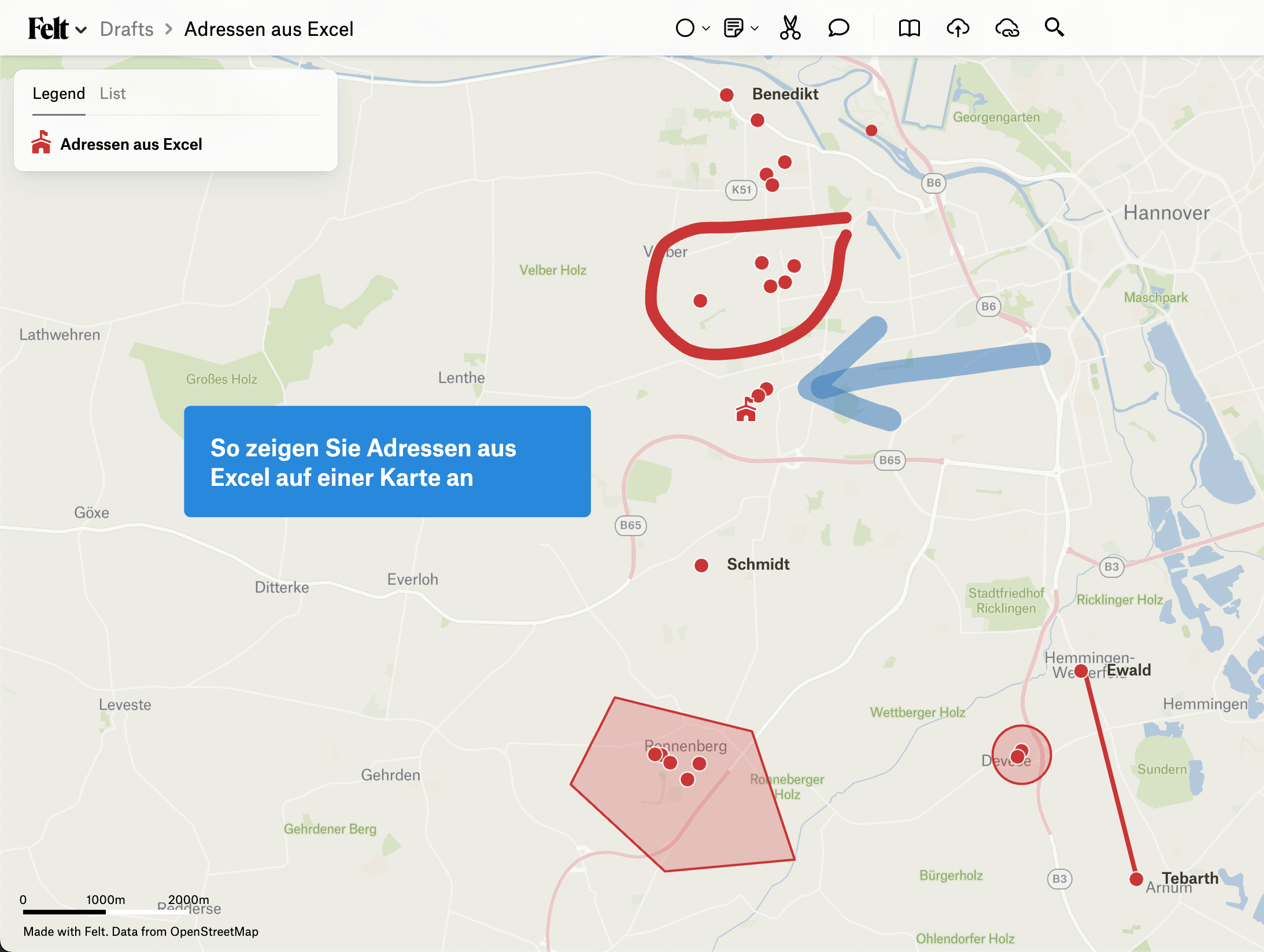
Er is meer dan één manier om een kolom adressen op een kaart te krijgen. Dit zijn de drie die het best werken:
- Eén adres tegelijk openen met een link in de spreadsheet
- Het hele blad importeren in Google My Maps
- Het hele blad importeren in Felt.com
Hoe de spreadsheet eruit moet zien
Alle methodes behalve de eerste hebben dezelfde basisvoorwaarde. Ergens in de eerste rij wil je kolommen voor:
- straat
- postcode
- of plaats
De precieze kolomnaam maakt niet uit. Afkortingen of andere namen zijn prima. Waar het om gaat, is dat je onder die kopjes voor elk adres de straat, de postcode en/of de plaats hebt.
Zijn je adressen al gegeocodeerd — heb je ze dus als breedte- en lengtegraad — gebruik die dan. Noem de kolommen "Lat" en "Lng" en sla op.
Heb je UTM-coördinaten, haal ze dan eerst door ons bestand:
Eén link per adres
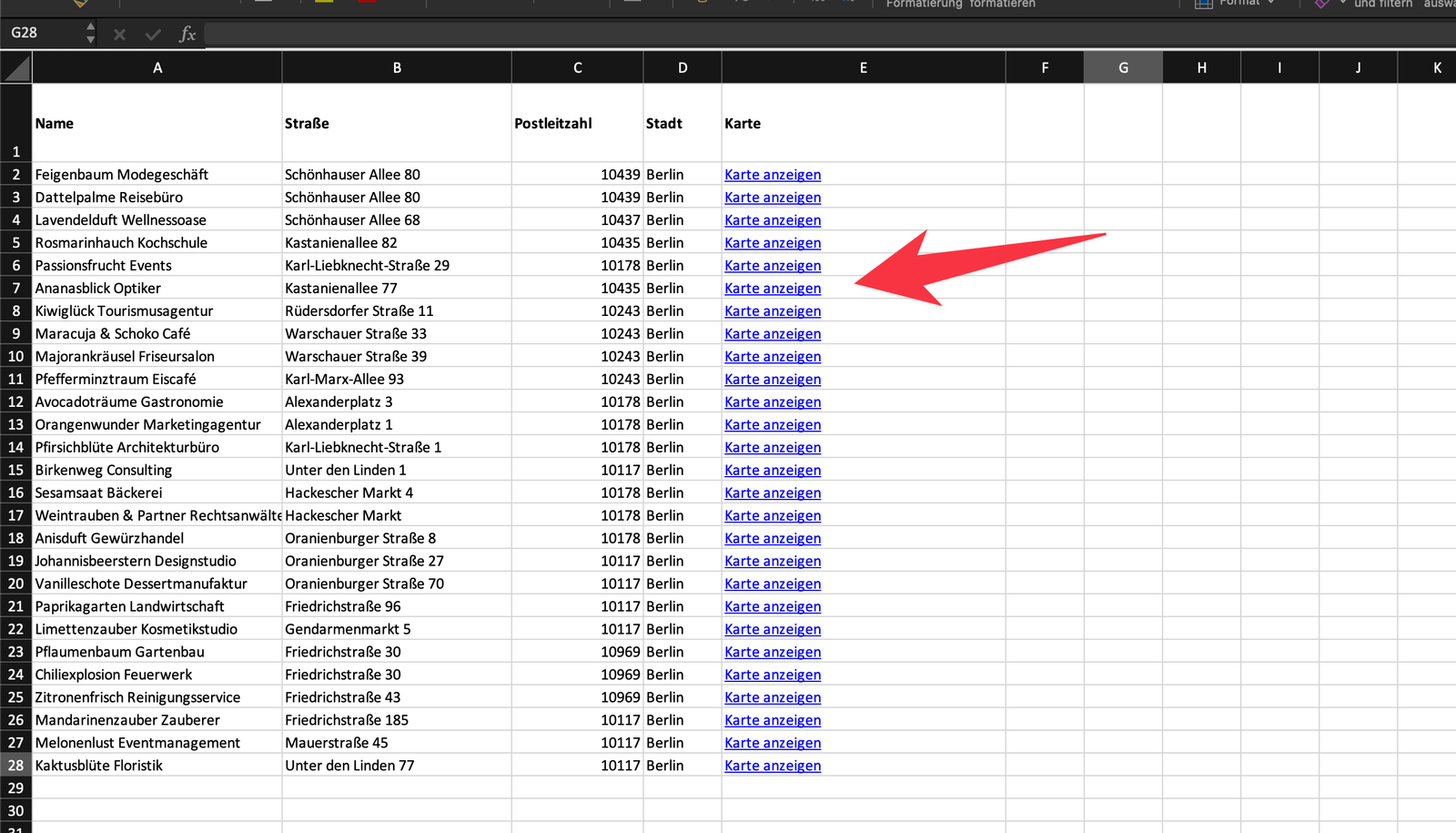
De eenvoudigste optie is een formule die voor elke rij een Google Maps-link maakt. Die is geschikt als je niet al je adressen tegelijk op een kaart wilt, maar snel naar één klant of één locatie wilt springen.
Zo doe je het
- Bereid het bestand voor:
- Open je spreadsheet en voeg een kolom toe voor de Google Maps-links.
- Typ in de nieuwe kolom:
=HYPERLINK("https://www.google.com/maps/search/?api=1&query=" & A2 & "," & B2 & "," & C2; "Kaart tonen")— waarbij A2, B2 en C2 je adresgegevens bevatten, bijv. straat, postcode, plaats.
- Doorvoeren:
- Sleep de formule naar beneden zodat die voor elk adres in het blad geldt.
- Gebruik de links:
- Klik op een link om dat adres direct in Google Maps te openen.
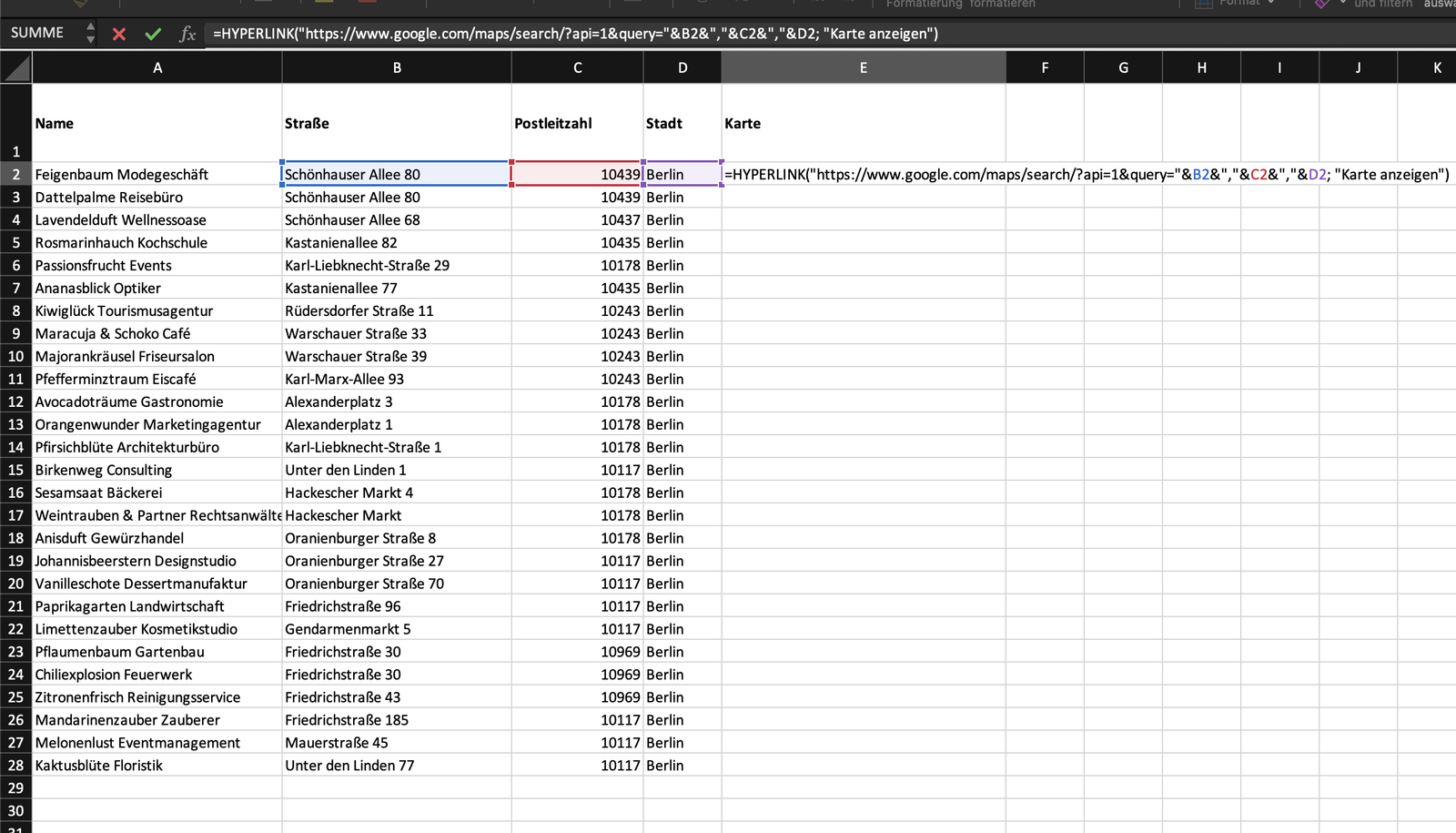
De stukjes & "," & tussen de velden zetten komma's tussen straat, postcode en plaats. Let op: een Nederlandse Excel gebruikt meestal een puntkomma tussen de argumenten; een Engelstalige Excel gebruikt een komma. Houd er ook rekening mee dat de formule kopiëren niet altijd netjes werkt. Overkomt jou dat, typ =HYPERLINK dan zelf en plak de rest erachter.
Importeren in Google My Maps
Google My Maps is de uitgebreidere helft van Google Maps. Je kunt er eigen kaarten mee maken en adressen uit een spreadsheet importeren. Handig extraatje: het verbindt ook tot 20 van die adressen tot een route, als je ook de rijvolgorde wilt.
Zo importeer je
- Open Google My Maps:
- Ga naar Google My Maps en log in met je Google-account.
- Maak een nieuwe kaart:
- Klik op Een nieuwe kaart maken.
- Importeer de spreadsheet:
- Klik op Importeren en kies het bestand.
- Koppel de kolommen:
- Geef aan welke kolom het adres, de plaats enzovoort is.
- Bekijk de adressen:
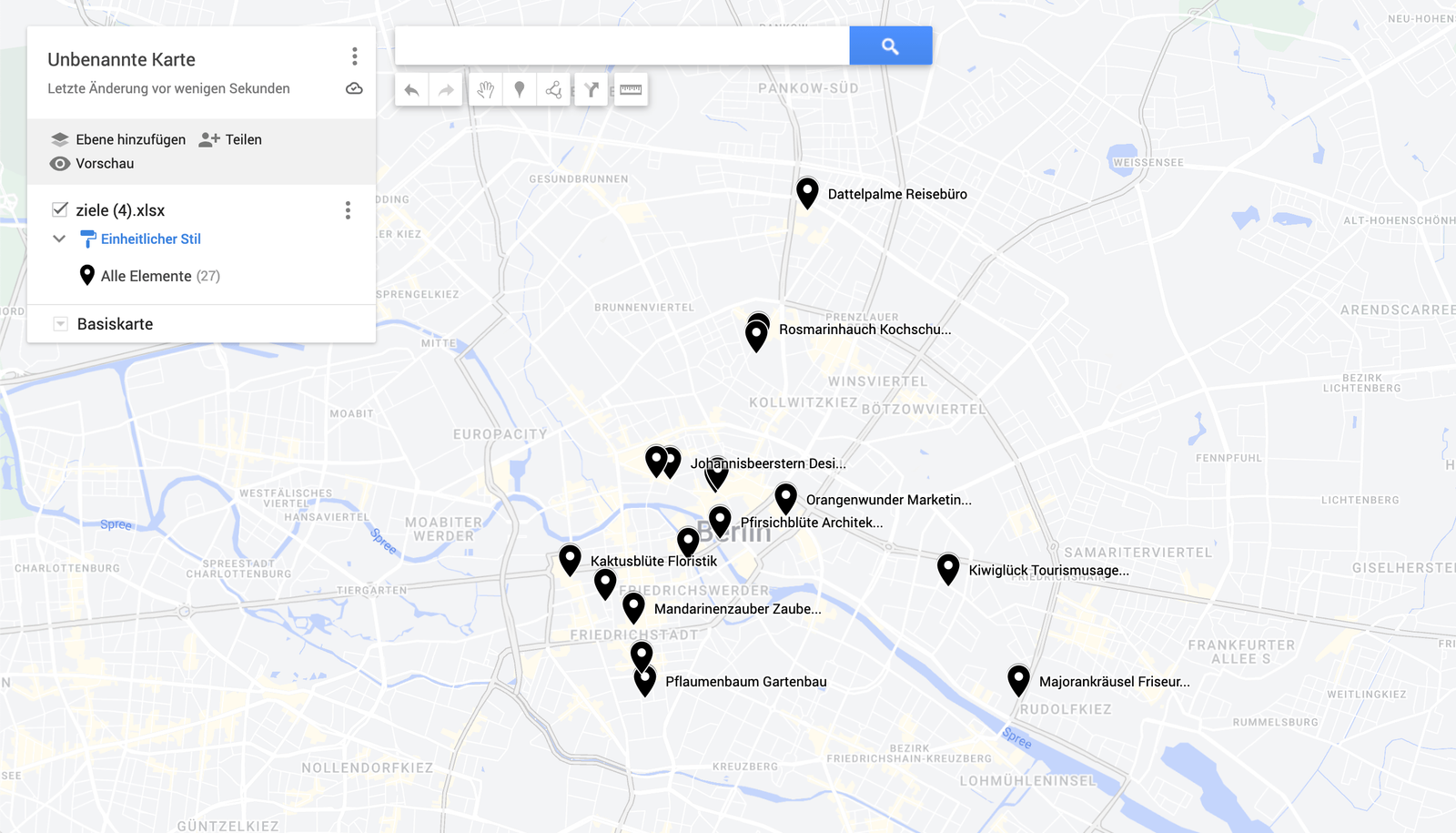
- Na de import staan de adressen op de kaart. Je kunt de spelden opmaken en meer informatie toevoegen.
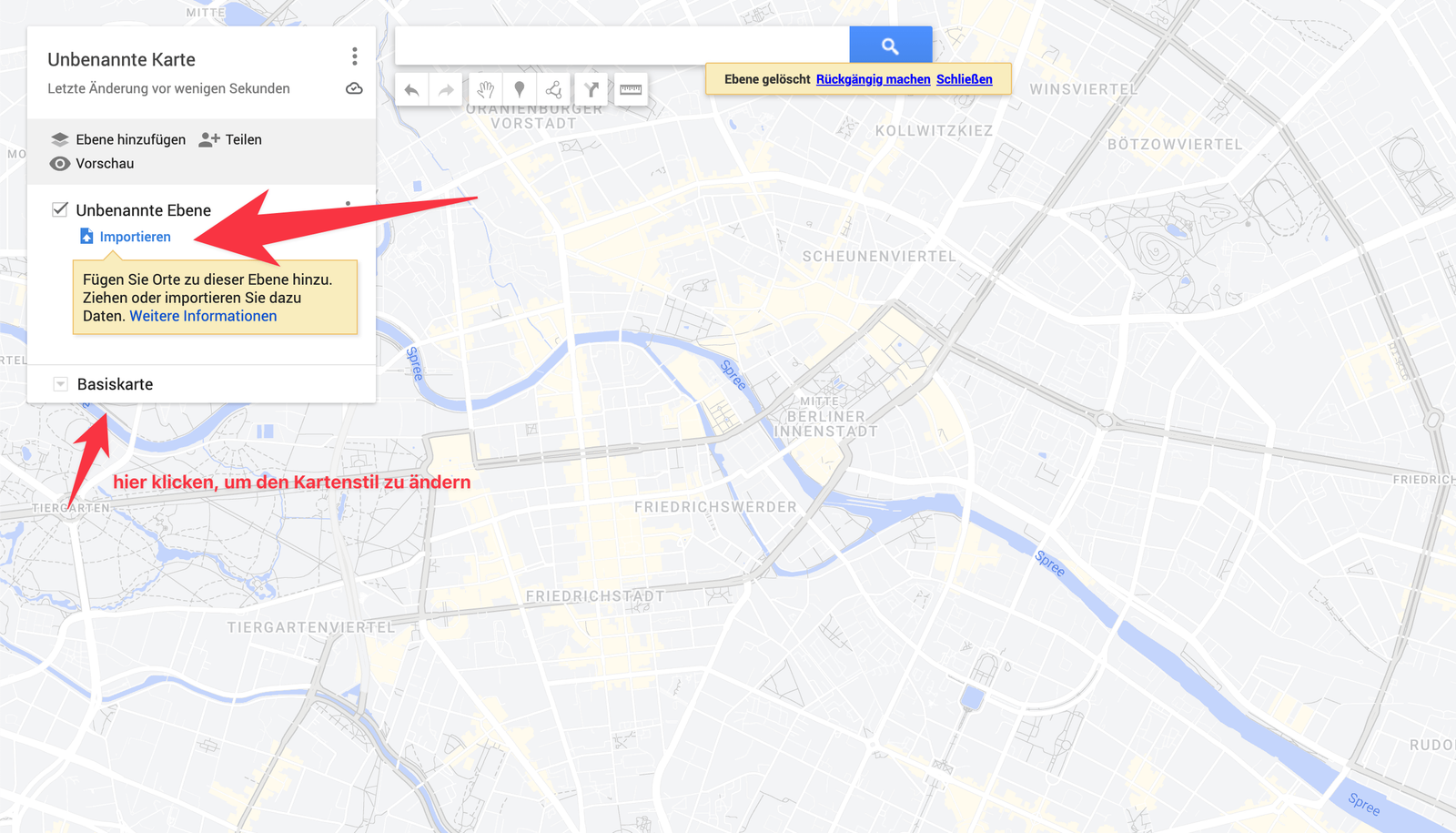
Om meer adressen te laden klik je links op Laag toevoegen en herhaal je de import met een ander blad.
Importeren in Felt.com
Vergeleken met Google My Maps is Felt.com een vrij nieuw platform, en het geeft je veel meer ruimte om data te visualiseren — niet alleen adressen. Je kunt afbeeldingen uploaden, tekst op de kaart zetten en een kaart zo makkelijk met collega's delen dat je er samen op kunt plannen. Een van de meestgebruikte functies is de directe koppeling met QGIS: een project dat in QGIS is gemaakt, kun je in een browser openen, delen en samen bekijken en bewerken.
Kort gezegd: Felt is een nieuwere, betere Google My Maps.
Zo doe je het in Felt
- Ga naar Felt.com:
- Open Felt.com en maak een account aan of log in. De gratis versie kost niets.
- Maak een nieuwe kaart:
- Klik rechtsboven op New Map.
- Upload het bestand:
- Upload je spreadsheet direct. Je kunt hem op de kaart slepen.
- Pas de data aan:
- Bovenaan het scherm geeft Felt je opties voor hoe je adressen worden weergegeven, waaronder symbolen en kleuren.
- Deel de kaart:
- Klik rechtsboven op Share en dan op Copy link.
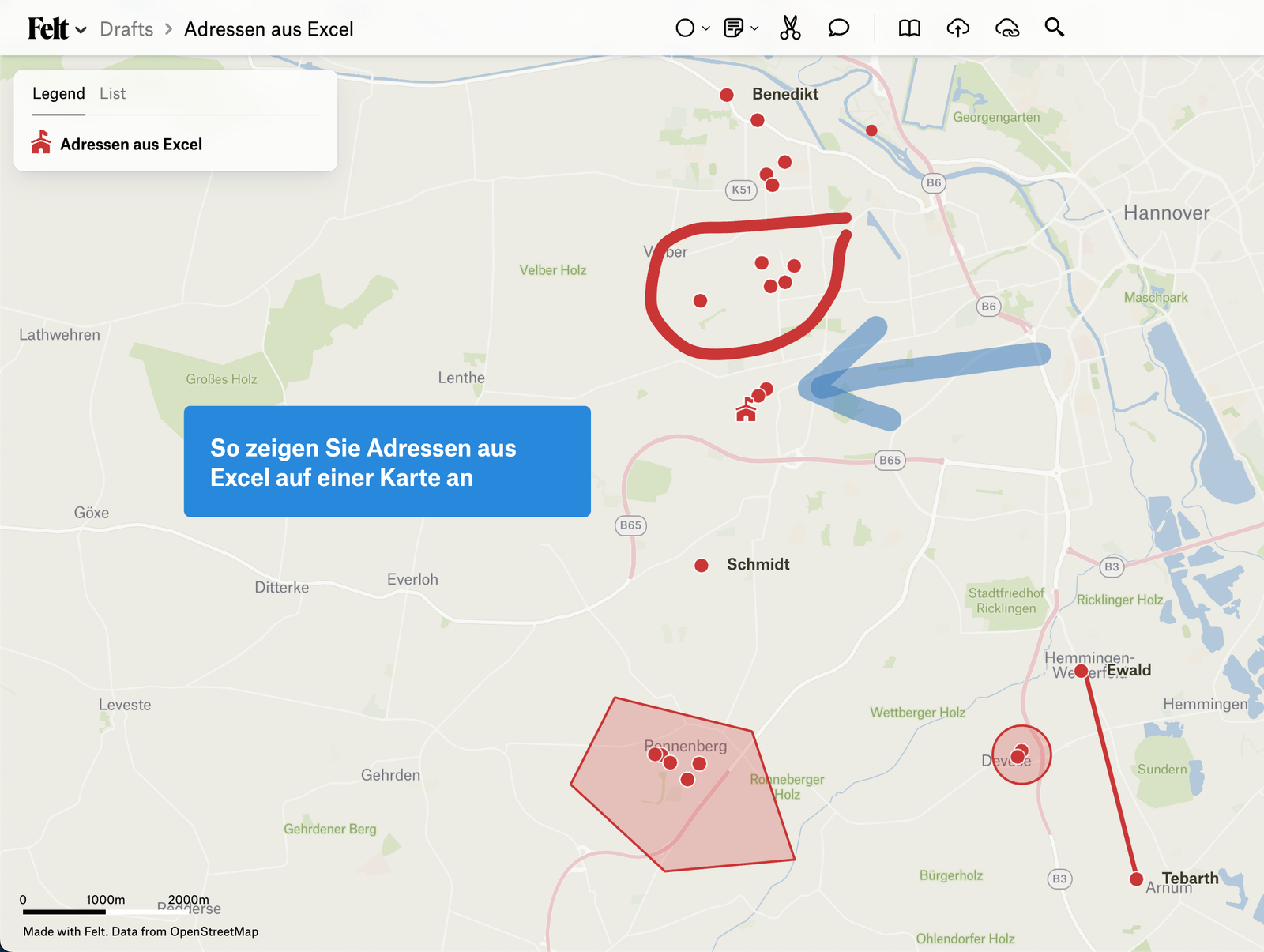
Dit zijn de drie methodes die wij aanraden om adressen uit een spreadsheet op Google Maps te krijgen. Of je nu hyperlinks direct in de spreadsheet gebruikt, Google My Maps of Felt.com, elk heeft zijn eigen voordeel. Probeer ze en kijk welke past bij wat je doet.
Probeer xRouten 14 dagen gratis
Nu proberen