
Wie met QGIS werkt, merkt twee dingen: hoeveel het kan, en hoe onhandig het is om iemand het resultaat te laten zien. Er is nooit een eenvoudige manier geweest om een project aan een collega of klant te geven. Tot nu — een tool genaamd Felt vult dat gat. Dit artikel laat zien hoe je je QGIS-projecten zonder gedoe via een link deelt en bewerkt.
Wat is QGIS?
QGIS — vroeger Quantum GIS — is een gratis, open-source GIS-programma voor de desktop en een van de toonaangevende tools in de geo-wereld. Werk je professioneel met kaarten, dan ken je het al.
Wat is Felt?
Felt.com is een modern, cloudgebaseerd kaartplatform dat draait om gebruiksgemak en samenwerking. De belangrijkste kenmerken:
- Eenvoudig in gebruik: een intuïtieve interface die ook werkt als je nog nooit met GIS hebt gewerkt
- Realtime samenwerken: meerdere mensen kunnen tegelijk aan hetzelfde project werken, zoals Google Docs voor kaarten
- Webgebaseerd: het draait in de browser, dus niets te installeren en je kunt overal werken
- Interactieve kaarten: wat je maakt kun je delen en op websites insluiten, handig voor alles wat publiek moet
Combineer je QGIS en Felt, dan houd je de analytische kracht van QGIS en krijg je de samenwerkingsgerichte, webgebaseerde kant van Felt erbij. Felt heeft hier een video over gemaakt:
QGIS en Felt koppelen
Dit deel laat zien hoe je de twee koppelt, zodat je projecten via een link met collega's of klanten kunt delen.
Aanmelden bij Felt.com
Voordat je ze kunt koppelen, heb je een Felt-account nodig:
Ga naar de website van Felt.
- Klik op Sign up of Get started.
- Vul je e-mailadres in en kies een veilig wachtwoord.
- Volg de stappen om je account te activeren en je profiel in te stellen.
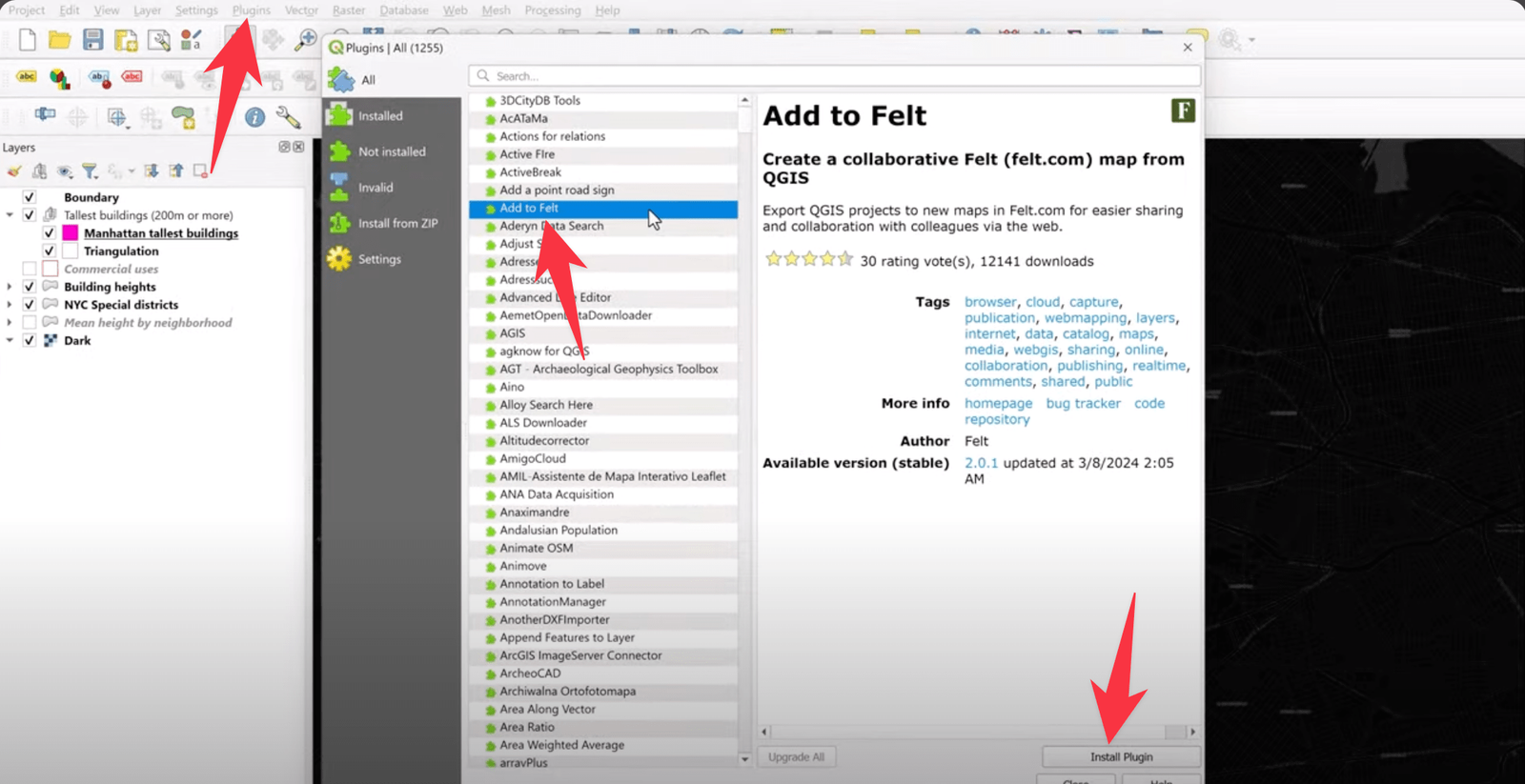
De Felt-plug-in voor QGIS installeren
De Felt-plug-in is de verbinding tussen de twee:
- Open QGIS op je computer.
- Ga naar Plug-ins > Plug-ins beheren en installeren (in het Engels: Plugins > Manage and Install Plugins).
- Zoek naar "Felt".
- Selecteer de plug-in Felt in de lijst.
- Klik op Installeren.
- Na de installatie staat het Felt-icoon in de werkbalk van QGIS.
Klik je op het nieuwe Felt-icoon, dan wordt je gevraagd in te loggen met het account dat je net hebt gemaakt. Daarmee zijn de tools gekoppeld, en vanaf dan kun je QGIS-projecten naar Felt sturen, delen en samen met anderen bewerken.
Een QGIS-project aan Felt toevoegen
Is de plug-in geïnstalleerd:
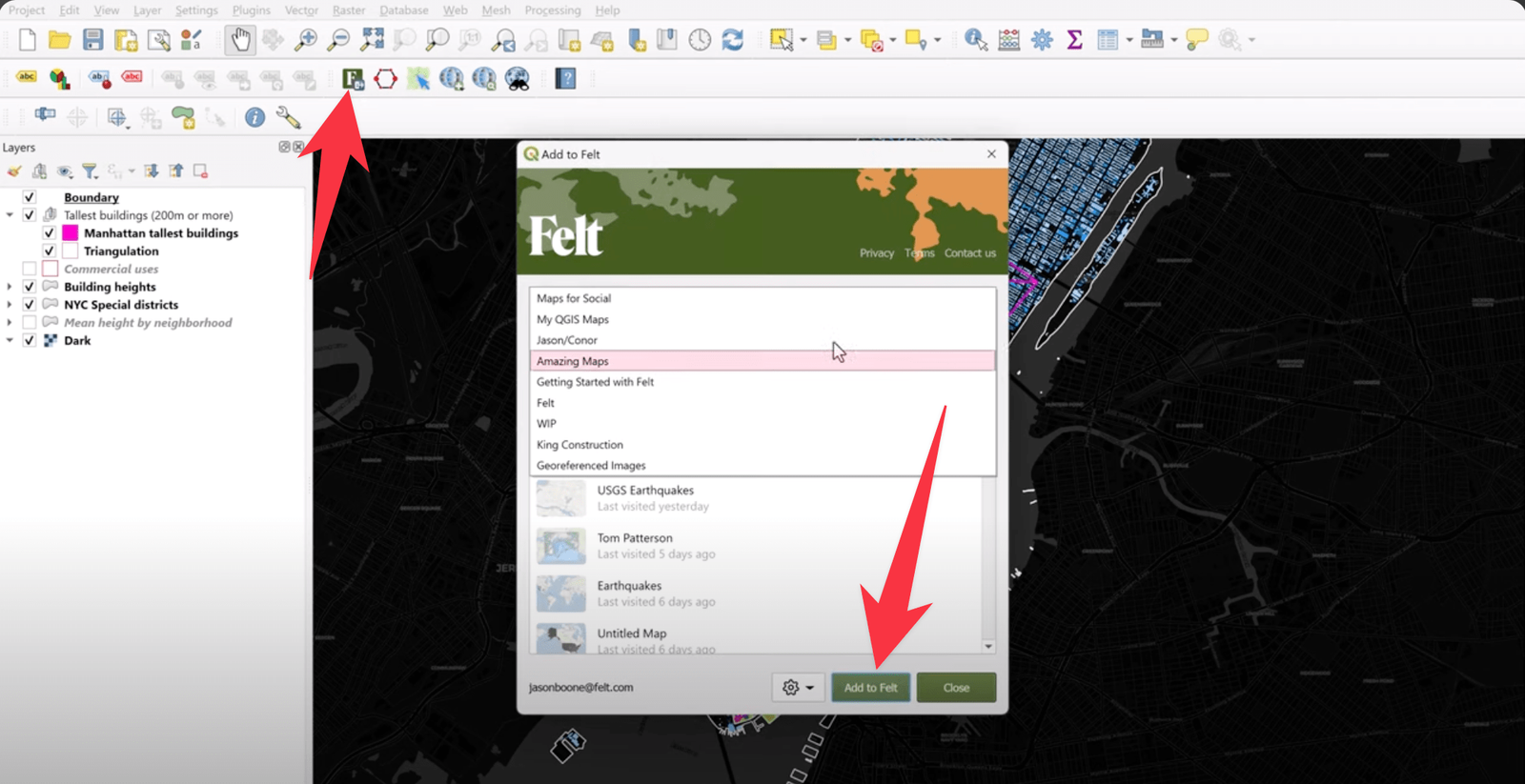
- Open het QGIS-project dat je naar Felt wilt exporteren.
- Klik op het Felt-icoon in de werkbalk van QGIS.
- Kies in het venster welke lagen en elementen je wilt exporteren.
- Kies een naam voor het project in Felt, of een bestaand project.
- Klik op Export to Felt.
De plug-in uploadt je project. Afhankelijk van de grootte kan dat een paar minuten duren. Is de upload klaar, ga dan naar felt.com; daar staat je QGIS-project klaar om te bekijken, bewerken en delen.
Goed om te weten: alleen zichtbare QGIS-lagen worden naar Felt gestuurd.
Samenwerken in Felt
Staat je QGIS-project eenmaal in Felt, dan is het samenwerken waar het om draait.
Een project delen via een link
Felt maakt het delen van kaarten en projecten eenvoudig:
- Open je project in Felt.
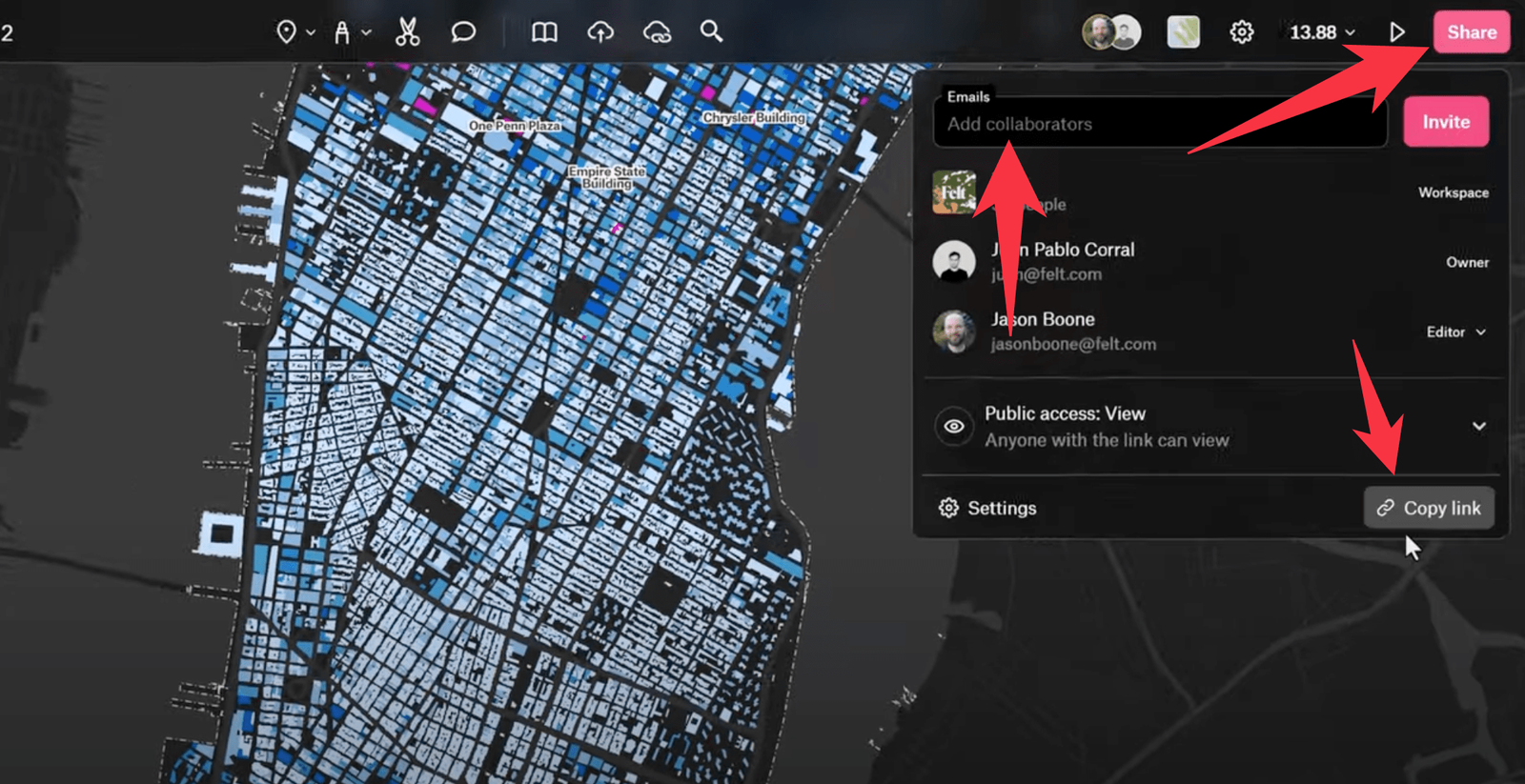
- Klik rechtsboven op de knop Share.
- In het venster Share heb je verschillende opties:
- de directe link naar je project kopiëren
- zichtbaarheid instellen: openbaar, alleen bepaalde mensen of privé
- kiezen of ontvangers het project mogen bewerken of alleen bekijken
- Stuur de link per e-mail of via een ander kanaal naar collega's of klanten.
Wat samenwerken in Felt je oplevert
Realtime bewerken: meerdere mensen kunnen tegelijk aan hetzelfde project werken. Je ziet de cursors en wijzigingen van je collega's terwijl ze gebeuren.
Opmerkingen en annotaties: koppel opmerkingen aan specifieke delen van de kaart. Markeer gebieden die aandacht nodig hebben.
Versiebeheer en wijzigingen bijhouden: Felt houdt automatisch een geschiedenis van je wijzigingen bij. Je kunt eerdere versies van een project bekijken en er een terugzetten als dat nodig is.
Rollen en rechten: wijs rollen toe als eigenaar, bewerker en kijker, en bepaal wie wat mag.
Data-integratie: voeg direct in Felt nieuwe databronnen toe en ververs geïmporteerde QGIS-data als die verandert.
Presentatiemodus: maak interactieve presentaties van je kaarten — handig voor overleggen of inspraakavonden.
Goed gebruikt halen deze functies het meeste uit de combinatie van QGIS en Felt. Je team kan samenwerken, of ze nu QGIS-experts zijn of niet, en wie dat niet is, kan in de vriendelijkere interface van Felt blijven.

Probeer xRouten 14 dagen gratis
Nu proberen