

Kort antwoord: Om online een oppervlakte op de kaart te meten, schakel je over naar de satellietweergave, klik je de hoekpunten van het vlak aan en sluit je de vorm af op het eerste punt. De tool berekent de vierkante meters automatisch. Voor losse metingen zijn gratis tools zoals Google Maps, Google Earth of de PDOK Viewer voldoende. Een meting op de kaart is een schatting: de officiële perceelgrootte staat bij het Kadaster, en de exacte grens kan alleen het Kadaster (met een landmeter) vaststellen. Voor onderhoudsplanning, offertes en het inwerken van medewerkers is de nauwkeurigheid meestal ruim voldoende.
Een vlak één keer opmeten is met Google Maps zo gedaan. Lastig wordt het als je 80 objecten onderhoudt met gazons, borders, stoepen en parkeerplaatsen. Elk seizoen moeten nieuwe uitzendkrachten precies weten waar gemaaid, geveegd of gestrooid wordt. Dan is een getal in vierkante meters niet meer genoeg. Je team moet het vlak ter plekke op de telefoon zien, en je klant wil achteraf zien dat het werk gedaan is.
Deze gids laat eerst de snelle gratis manieren zien om een oppervlakte te meten op de kaart en legt uit hoe nauwkeurig zo’n meting is. Daarna zie je hoe bedrijven met terugkerende werkzaamheden op vlakken hun vlakken één keer goed vastleggen en gebruiken voor planning, uitvoering en werkbewijs.
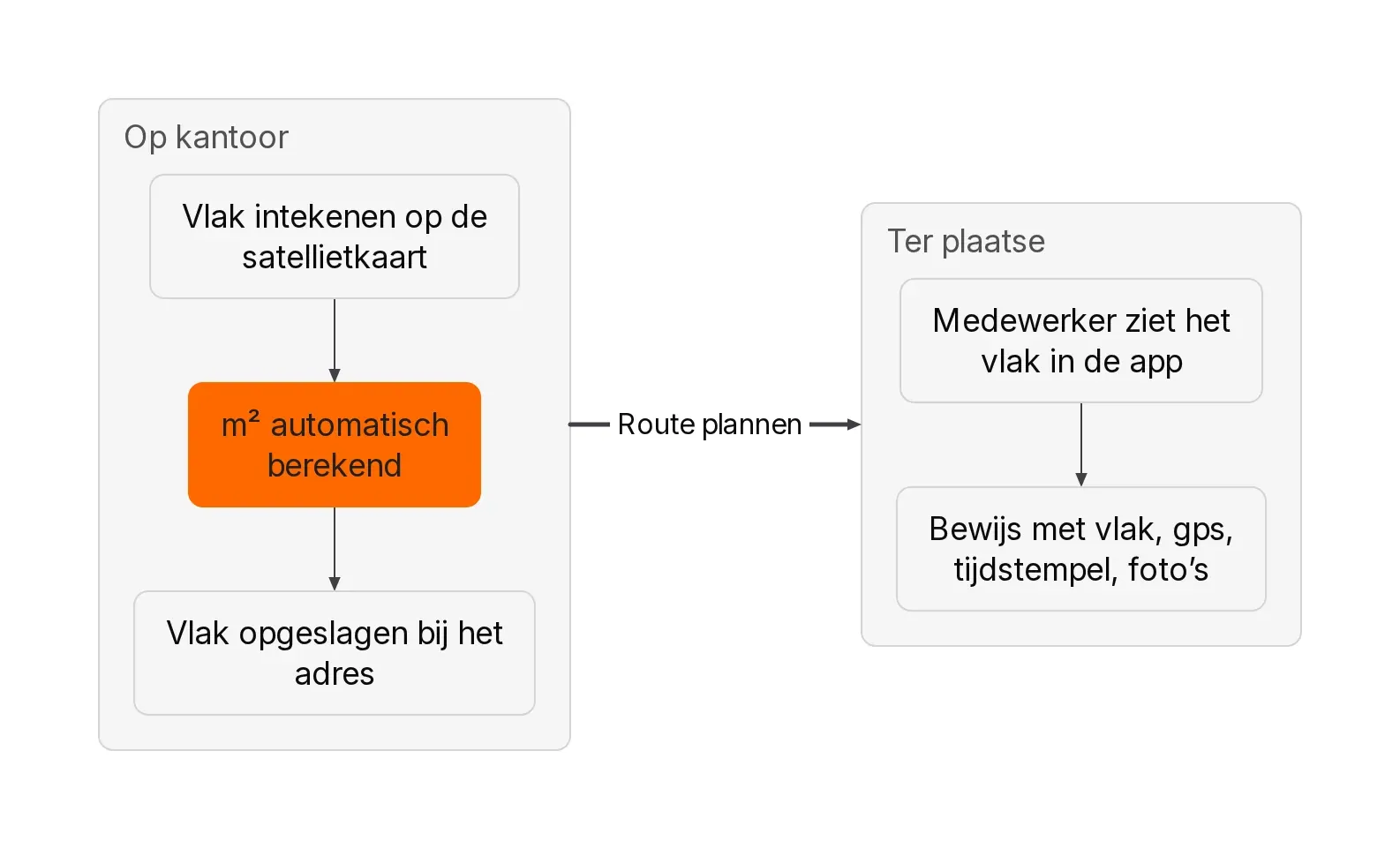
In het kort: welke tool voor oppervlakte meten op de kaart past bij welk doel?
| Tool | Kosten (stand 16 november 2026) | Oppervlakte in m² | Meerdere vlakken opslaan | Vlak zichtbaar voor medewerker tijdens de klus | Vlak op het werkbewijs | Geschikt voor |
|---|---|---|---|---|---|---|
| xRouten | Routeplanner € 25/maand (jaarlijks) of € 30 (maandelijks), chauffeursapp € 10 (jaarlijks) of € 12 (maandelijks) per app, excl. btw | Ja, automatisch, lijnen in meters | Ja, per stop, import/export GeoJSON, KML, KMZ | Ja, verschijnt automatisch in de app bij nadering | Ja | Bedrijven en gemeenten met terugkerende werkzaamheden op vlakken |
| Google Maps (desktop) | Gratis | Ja, via „Afstand meten” en een gesloten vorm | Nee | Nee | Nee | Snelle losse meting |
| Google My Maps | Gratis | Ja | Ja, in lagen | Alleen als gedeelde kaart | Nee | Vlakken verzamelen en delen |
| Google Earth (web, app, Pro) | Gratis | Ja, oppervlakte en omtrek | In projecten of „Mijn plaatsen” | Nee | Nee | Meten op de telefoon, luchtfoto |
| PDOK Viewer (overheidsgeodata) | Gratis | Ja, meettool | Nee | Nee | Nee | Meten met kadastrale percelen |
| QGIS | Gratis (open source) | Ja | Ja, als GIS-project | Alleen met aanvullende oplossingen | Nee | GIS-specialisten, kadastrale data |
| Felt | Gratis plan, blijvend 0 Amerikaanse dollar (3 seats, 25 viewers). Team 199 dollar/maand bij jaarlijkse betaling of 249 dollar/maand bij maandelijkse betaling (3 seats). Business 599 dollar/maand bij jaarlijkse betaling of 749 dollar/maand bij maandelijkse betaling (5 seats). Enterprise vanaf 1.250 dollar/maand, alleen jaarlijks (10 seats). Extra seats 49 dollar/maand bij jaarlijkse betaling of 59 dollar/maand bij maandelijkse betaling. Prijzen in Amerikaanse dollars, per workspace. | Ja, polygoonmeting met oppervlakte en omtrek in m² of hectare, ook in het gratis plan | Ja, als annotaties op een gezamenlijk bewerkte kaart | Alleen als gedeelde kaart of in de Field App (iOS/Android). Offline kaarten pas vanaf Business | Nee | Samen webkaarten bewerken (web-GIS), niet voor routeplanning of werkregistratie |
Bronnen: xRouten prijzen, Felt prijzen, Felt Measure, Felt Field App, Felt offline, Google Earth Help, PDOK Viewer, QGIS. Controleer vóór een beslissing altijd de actuele informatie bij de aanbieder.
1. Oppervlakte meten kaart: hoe meet ik online een oppervlakte op de kaart?
Een oppervlakte meten op de kaart betekent: je tekent op een luchtfoto een polygoon rond het vlak, en het programma berekent uit de coördinaten van de hoekpunten de grootte in vierkante meters. Dat werkt in bijna elke kaarttool op dezelfde manier:
- Zoek het adres en schakel over naar de satellietweergave.
- Zoom ver in, zodat je de randen van gazon, bestrating of parkeerplaats herkent.
- Kies het meetgereedschap en klik de hoekpunten van het vlak één voor één aan.
- Sluit de vorm door opnieuw op het eerste punt te klikken. De oppervlakte verschijnt.
De snelste variant is Google Maps op de computer: rechtsklik, „Afstand meten”, het vlak rondklikken, afsluiten op het beginpunt. De uitgebreide uitleg voor Google Maps, Google My Maps en de Google Earth-app op je telefoon vind je in ons artikel Afstand en oppervlakte meten met Google Maps.
Meer gratis mogelijkheden:
- Google Earth in de browser: liniaal „Afstand en oppervlakte meten” in het linkermenu, hoeken aanklikken, afsluiten op het eerste punt. Oppervlakte en omtrek worden getoond.
- PDOK Viewer: de viewer met open geodata van de Nederlandse overheid heeft een meettool voor afstand en oppervlakte. Met de laag „Kadastrale kaart” zie je ook de perceelgrenzen.
- Online calculators zoals calcmaps.com voor een snelle meting zonder account.
- Felt: in de browser polygonen tekenen en oppervlakte en omtrek meten in vierkante meters of hectare, ook in het gratis plan. Handig voor kaarten die een team samen bewerkt. Felt is een Amerikaanse aanbieder (Felt Maps, Inc.); website, helpcentrum en Field App zijn in het Engels. Routeplanning of een werkbewijs voor klussen biedt Felt niet.
2. Hoe nauwkeurig is oppervlakte meten op de kaart, en is het bindend?
De berekening zelf is exact. Onnauwkeurig wordt het resultaat op drie punten:
| Foutbron | Wat er gebeurt | Wat je kunt doen |
|---|---|---|
| Punten plaatsen | Op een onscherpe luchtfoto belandt een klik al snel een paar meter naast de rand | Maximaal inzoomen, hoeken op duidelijke randen zetten |
| Vertekening van de luchtfoto | Hoge gebouwen en bomen „kantelen” in het beeld opzij en verbergen randen | Meten aan de voet van muren en hagen, bij bomen de rand inschatten |
| Terrein | Gemeten wordt de horizontale oppervlakte van bovenaf; een talud heeft meer oppervlak dan weergegeven | Bij steile hellingen een toeslag rekenen of ter plaatse nameten |
Google schrijft zelf over Google Earth dat alle meetresultaten schattingen zijn, geen rekening houden met hoogteverschillen en metingen ter plaatse niet vervangen (bron).
Een meting op de kaart is niet bindend. De officiële kadastrale grootte van een perceel staat in de Basisregistratie Kadaster en kun je opvragen bij het Kadaster. Waar een grens precies loopt, kan alleen het Kadaster vaststellen, bijvoorbeeld met een grensreconstructie door een landmeter. Voor onderhoudsplanning, een calculatie of het inwerken van je medewerkers is meten op de kaart toch het juiste gereedschap: daar telt het vlak dat echt onderhouden wordt, niet de perceelgrens.
3. Wanneer zijn gratis tools niet meer genoeg?
Google Maps beantwoordt de vraag „Hoe groot is dit vlak?”. Een bedrijf met terugkerende klussen heeft andere vragen:
- Waar is het vlak opgeslagen? In Google Maps verdwijnt de meting zodra je het venster sluit. In My Maps staat ze in een kaart die niets met je routeplanning te maken heeft.
- Hoe komt het vlak bij de medewerker? Een screenshot via WhatsApp lukt bij 5 objecten, bij 80 objecten en wisselende ploegen niet meer.
- Tot waar wordt er gewerkt? Of de groenstrook achter het hek er nog bij hoort, weet vaak alleen de collega die het object al jaren doet. Tijdens vakanties of met seizoenskrachten ontbreekt die kennis.
- Wat is er werkelijk gedaan? VvE’s, vastgoedbeheerders, zakelijke klanten en gemeenten willen een bewijs. Het vlak uit Google Maps staat daar niet op.
- En de bestaande data? Veel gemeenten hebben hun groen al in een GIS of een bomenbeheersysteem. Dat wil je niet opnieuw tekenen.
Zodra twee van deze punten gelden, loont het om de vlakken vast te leggen op de plek waar je de klussen ook plant en registreert.
4. Hoe teken ik onderhoudsvlakken in xRouten in?
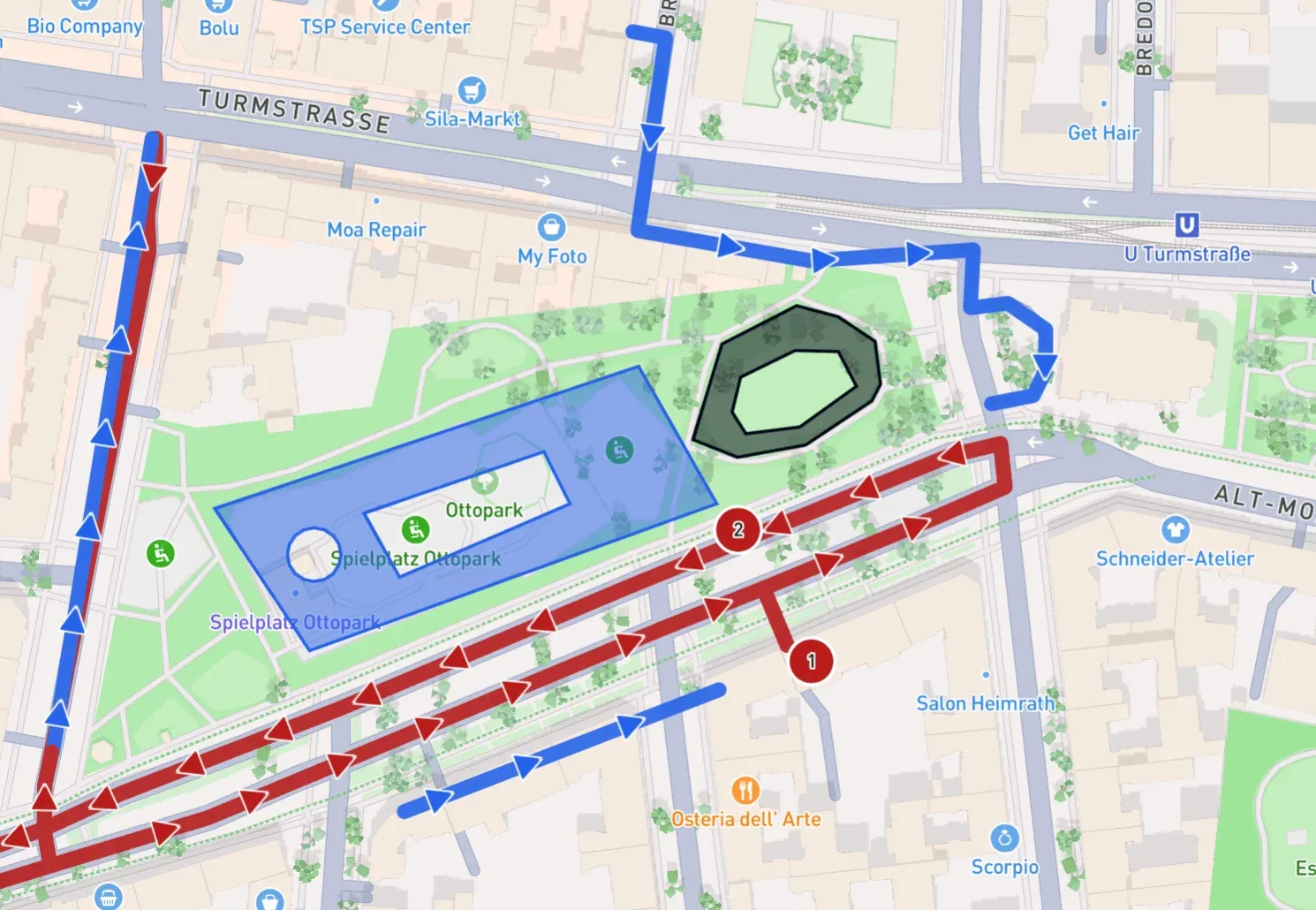
In xRouten hangt elke tekening aan een stop van een route, dus aan het adres van het object. Zo ga je te werk (uitgebreid in de handleiding Vlakken en lijnen intekenen, in het Duits):
- Onder „Routes” → „Kaartweergave” de route kiezen en de adressen uitklappen.
- De stop aanklikken waar het vlak bij hoort. In het venster verschijnt het tabblad „Tekeningen”.
- „Vlak” kiezen, de hoekpunten op de kaart zetten en afsluiten met een dubbelklik op het laatste punt.
- Het vlak een naam geven, bijvoorbeeld „Gazon binnenplaats” of „Parkeerplaats noord”. Dan opslaan.
De vierkante meters worden automatisch berekend en getoond. Daarna kun je het vlak bewerken:
| Functie | Waarvoor je haar in de praktijk nodig hebt |
|---|---|
| Uitknippen (schaar) | Borders, gebouwen of speelplekken uit een gazon halen, zodat de m² kloppen |
| Punten verschuiven | Een rand bijwerken als de luchtfoto niet helemaal klopt |
| Draaien en verschuiven | Het vlak op een andere plek zetten zonder opnieuw te tekenen |
| Ongedaan maken/opnieuw | Misklikken corrigeren |
Voor alles wat geen vlak is, zijn er lijnen: stoepen, hagen, strooiroutes of trottoirbanden. De lengte wordt automatisch in meters berekend. Bij gladheidsbestrijding is dat vaak belangrijker dan de oppervlakte, omdat stoepen per strekkende meter worden gedaan.
Twee tips uit de handleiding: hoe verder je inzoomt, hoe preciezer de punten zitten. En voor parken en groenvoorzieningen loont het om naar de satellietweergave te schakelen.
5. Wat ziet de medewerker ter plaatse in de app?
Alle tekeningen verschijnen in de mobiele app zodra de medewerker de stop nadert. Hij hoeft daarvoor niets aan te tikken (productupdate). Hij ziet dus op zijn telefoon welk vlak bij de klus hoort, welke border wordt overgeslagen en tot welke hoek de stoep geveegd of gestrooid wordt.
Voor het bedrijf betekent dat: de kennis over de objecten zit niet langer alleen in het hoofd van ervaren collega’s. Een seizoenskracht of invaller uit een ander team vindt het juiste vlak zonder het kantoor te bellen. De app werkt op gewone Android- en iOS-smartphones en tablets, extra apparatuur is niet nodig.
Het Duitse terreinonderhoudsbedrijf Grundstückspflege Müller gebruikt xRouten bijvoorbeeld voor gladheidsbestrijding en het onderhoud van groen en verharding, met in de winter tot 90 medewerkers inclusief seizoenskrachten. Volgens de klantcase werken de medewerkers op hun eigen smartphone, met gps-locatiebepaling, automatische werkbewijzen via geofencing, foto’s en situatietekeningen in de app.
6. Hoe laat ik klanten of de gemeente zien welk vlak is onderhouden?
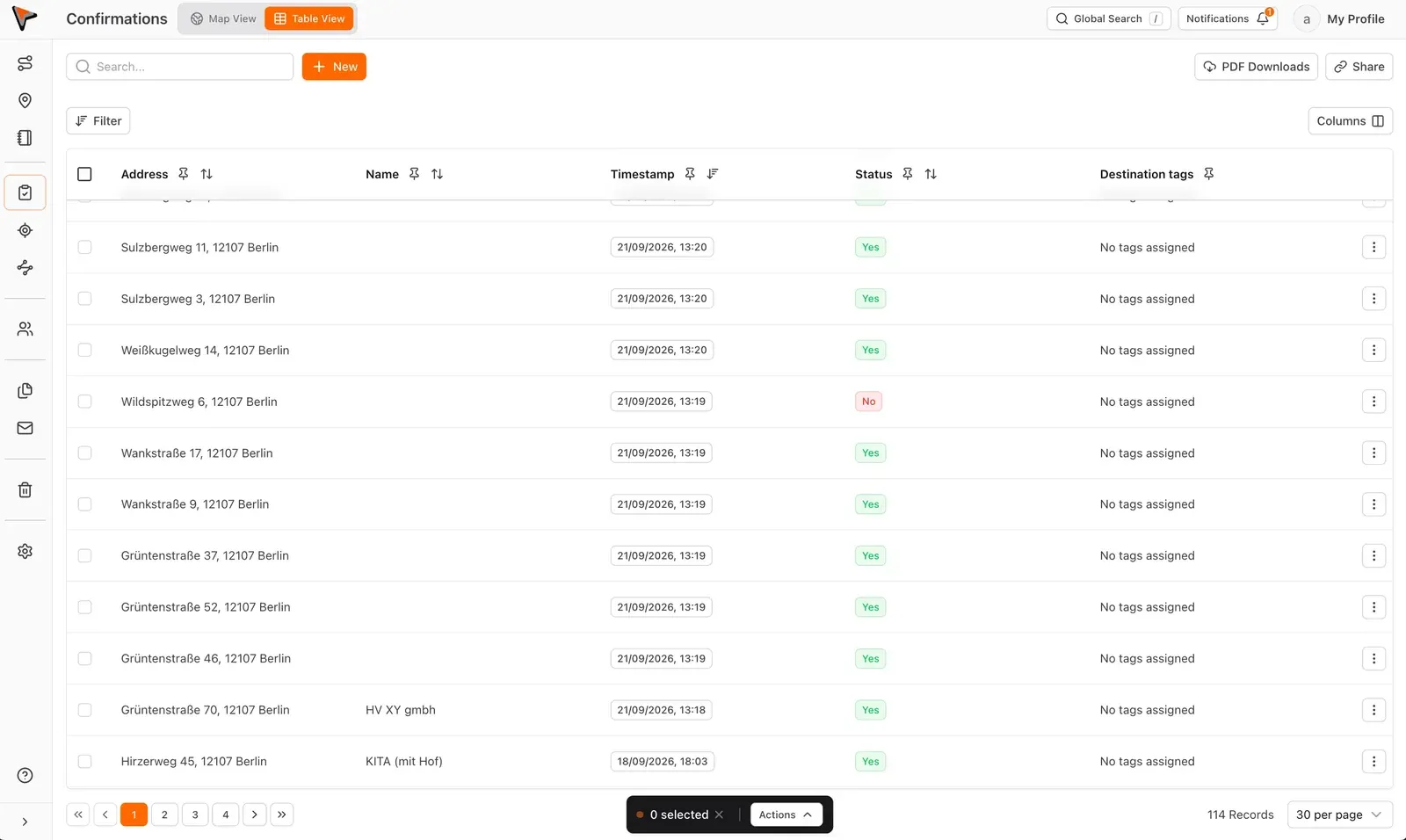
Hier zit het echte verschil met een gewone meettool. In xRouten zijn de tekeningen niet alleen in de app te zien, maar ook op de werkbewijzen. Een werkbewijs kan daarnaast bevatten:
- tijdstempel en gps-gegevens van de klus
- foto’s (onbeperkt) en handtekening
- checklists en eigen velden, bijvoorbeeld „Gazon gemaaid”, „Blad verwijderd”, „Gestrooid”
- kaartuitsneden en notities
Werkbewijzen kunnen automatisch via geofencing worden aangemaakt zodra de medewerker een ingestelde straal bereikt. Ze gaan als pdf of per e-mail naar jou en je klanten, desgewenst ook via een klantportaal. Hoe je vastlegt wat er geregistreerd wordt, lees je op de pagina Routedocumentatie.
Voor de VvE of de afdeling groen van de gemeente is zo aantoonbaar dat dinsdag om 9.40 uur precies het ingetekende vlak is onderhouden, met een foto als bewijs. Bij gladheidsbestrijding is die registratie extra belangrijk; meer daarover in het artikel Registratie bij gladheidsbestrijding.
7. Kan ik bestaande vlakken uit QGIS, Kadaster-data of Excel overnemen?
Ja, als de vlakken als geodata beschikbaar zijn. xRouten importeert tekeningen in de formaten GeoJSON, KML en KMZ: sleep het bestand in het importvenster, de tekeningen worden geïmporteerd en kunnen direct worden toegewezen. Exporteren kan ook.
| Uitgangssituatie | Zo komen de vlakken in xRouten |
|---|---|
| Vlakken in QGIS of een ander GIS | Laag als GeoJSON of KML exporteren en importeren |
| Groenbeheer- of beheersysteem van de gemeente | Export als GeoJSON of KML uit het vakpakket opvragen, dan importeren |
| Vlakken in Google My Maps of Google Earth | Kaart of laag als KML/KMZ exporteren en importeren |
| Alleen een Excel-lijst met adressen en m² | Adressen importeren, vlakken één keer op de kaart natekenen |
| Geen data | Vlakken direct in xRouten intekenen |
Een Excel-tabel bevat meestal alleen getallen, geen geometrie. De m² uit de lijst kun je niet omzetten in een vlak op de kaart; daarvoor moet je één keer tekenen. Wie met coördinaten uit een officieel systeem werkt, komt vaak UTM-waarden tegen. Hoe je die omrekent, lees je in het artikel UTM-coördinaten omrekenen.
8. Welke bedrijven gebruiken ingetekende vlakken en lijnen?
| Branche | Typische vlakken en lijnen | Nut tijdens de klus |
|---|---|---|
| Groenonderhoud en terreinonderhoud | Gazons, borders, hagen, paden | Maaivlak zonder borders, haaglengte in meters, bewijs voor VvE of vastgoedbeheerder |
| Sneeuwruimen en gladheidsbestrijding | Parkeerplaatsen, opritten, stoepen | Strooivlak en strooiroute duidelijk afgebakend, bewijs met tijdstip |
| Straatreiniging en terreinreiniging | Veegvlakken, straatdelen | Veeggebieden als vlak, trajecten als lijn |
| Gemeentelijke diensten en gemeentewerf | Groenvoorzieningen, speelplaatsen, begraafplaatsen | Uniforme vlakken voor alle ploegen, bewijs voor de gemeente |
| Bomen bewateren | Gietvlakken, boomstandplaatsen langs een straat | Medewerker ziet welke bomen in het traject water krijgen |
Meer over software voor de gemeentewerf lees je in het artikel Bauhof Software (in het Duits), voor gladheidsbestrijding in de vergelijking Software voor gladheidsbestrijding.
9. Hoe gebruik ik de m² voor offerte en calculatie?
De gemeten oppervlakte is de basis voor elke calculatie per vierkante meter. De rekensom is eenvoudig:
Prijs per klus = gemeten oppervlakte in m² × jouw prijs per m², plus voorrijkosten en toeslagen.
Een rekenvoorbeeld met aangenomen waarden (geen marktprijzen): een binnenplaats heeft 1.240 m² gazon, waarvan je twee borders van samen 85 m² uitknipt. Er blijft 1.155 m² maaivlak over. Met een aangenomen tarief van x euro per m² per keer krijg je de prijs per maaibeurt; keer het aantal maaibeurten per seizoen geeft dat de jaarofferte.
Waar je op moet letten:
- Uitsparingen aftrekken: borders, gebouwen en speeltoestellen zijn geen maaivlak. Met de uitknipfunctie klopt het getal.
- Lijnen in plaats van vlakken waar het past: hagen en stoepen worden vaak per strekkende meter berekend, niet per vierkante meter.
- Hellingen: de kaart meet de horizontale oppervlakte; bij taluds is de werkelijke oppervlakte groter.
- Gladheidsbestrijding: bij offertes „per m²” telt het vlak dat echt gestrooid of geveegd wordt, niet de perceeloppervlakte.
Gangbare prijzen per m² hangen sterk af van regio, dienst en object. Daarom noemen we bewust geen gemiddelden.
10. Wat kost het intekenen van vlakken in xRouten?
Tekeningen zitten in de routeplanner inbegrepen, er zijn geen extra kosten aan verbonden (prijzen):
| Onderdeel | Jaarlijkse betaling | Maandelijkse betaling | Inbegrepen |
|---|---|---|---|
| Routeplanner | € 25 per maand | € 30 per maand | Onbeperkt routes en adressen, tijdvensters en hoeveelheden, afbeeldingen, pdf’s en tekeningen op de kaart, export, API |
| Mobiele app | € 10 per app per maand | € 12 per app per maand | Werkbewijzen met foto’s en handtekeningen, taken en checklists, live tracking, locatie-info en tijdstempels |
Alle prijzen excl. btw. xRouten is gebouwd voor bedrijven met 2 tot 30 voertuigen. De servers staan in Frankfurt am Main (Duitsland, EU), en we stellen een verwerkersovereenkomst volgens art. 28 AVG beschikbaar. Belangrijk voor seizoensteams: wordt een medewerker afgemeld, dan stopt zijn licentie; de volgende winter meld je hem gewoon weer aan.
Eerlijk gezegd: als je maar af en toe een terrein opmeet voor een offerte, heb je daar geen software voor nodig; Google Maps of de PDOK Viewer volstaan. xRouten loont als vlakken regelmatig door je team worden onderhouden en geregistreerd.
Probeer xRouten 14 dagen gratis. De proefperiode stopt automatisch, je hoeft niet op te zeggen en geen betaalgegevens in te vullen. Teken je drie belangrijkste objecten in, stuur een medewerker met de app op pad en bekijk het werkbewijs: Nu routes registreren en testen
11. Veelgestelde vragen over oppervlakte meten op de kaart en vlakken intekenen
Hoe kan ik online gratis een oppervlakte meten?
Open Google Maps op de computer, klik met de rechtermuisknop op het vlak en kies „Afstand meten”. Klik de hoeken één voor één aan en sluit de vorm op het eerste punt; dan worden de vierkante meters getoond. Alternatieven zijn Google Earth in de browser en de PDOK Viewer met de kadastrale kaart.
Hoe nauwkeurig is oppervlakte meten met Google Maps of Google Earth?
De berekening is exact, maar de nauwkeurigheid hangt af van hoe precies je de punten op de luchtfoto zet. Met sterk inzoomen en duidelijke randen is het resultaat voor planning en calculatie meestal voldoende. Hoogteverschillen worden niet meegenomen; op hellingen is de echte oppervlakte groter.
Is een oppervlaktemeting op de kaart juridisch bindend?
Nee. De officiële kadastrale grootte van een perceel staat in de Basisregistratie Kadaster en is op te vragen bij het Kadaster. Grenzen kan alleen het Kadaster vaststellen, bijvoorbeeld via een grensreconstructie.
Met welke app kan ik een oppervlakte meten op mijn telefoon?
Met de Google Earth-app meet je oppervlakte en omtrek op je smartphone: liniaal aantikken, punten toevoegen, vorm sluiten. Ook in Felt meet je vlakken in de browser of in de Field App voor iOS en Android, in vierkante meters of hectare. Voor bedrijven die vlakken blijvend willen opslaan en aan medewerkers willen doorgeven, past een werkbon- en route-app als xRouten beter: daar verschijnen de ingetekende vlakken automatisch bij de stop.
Welke bestandsformaten kan ik voor vlakken importeren?
xRouten importeert vlakken en lijnen als GeoJSON, KML en KMZ en kan ze ook weer exporteren. Die formaten maak je bijvoorbeeld in QGIS, Google Earth of Google My Maps. Gewone Excel-lijsten bevatten geen geometrie; daar teken je de vlakken één keer na.
Wat is het verschil tussen een vlak en een lijn?
Een vlak is een gesloten polygoon en wordt gemeten in vierkante meters, zoals een gazon of parkeerplaats. Een lijn is een open pad en wordt gemeten in meters, zoals een stoep, een haag of een strooiroute. Bij gladheidsbestrijding en haagonderhoud is de lijn vaak de betere basis voor de calculatie.
Hoe ziet mijn medewerker het ingetekende vlak?
In xRouten verschijnt de tekening automatisch in de mobiele app zodra de medewerker de stop nadert. Hij hoeft niets te zoeken of aan te tikken. Zo weet ook een seizoenskracht zonder plaatselijke kennis welk vlak bij de klus hoort.
Kan ik borders of gebouwen uit een vlak halen?
Ja. Met de uitknipfunctie (schaar) knip je delen uit een vlak, waarna de vierkante meters opnieuw worden berekend. Zo klopt het maai- of reinigingsvlak voor offerte en uitvoering.
Hoe leg ik het onderhoud van een vlak vast voor de klant?
Laat de medewerker bij het object een werkbewijs maken met foto’s, tijdstempel en gps, desgewenst automatisch via geofencing. In xRouten staat het ingetekende vlak ook op het werkbewijs, dat als pdf of per e-mail naar je klant gaat.
Meer gidsen vind je op de xRouten-blog, een praktijkvoorbeeld in de klantcase Grundstückspflege Müller en stapsgewijze hulp in de handleidingen (in het Duits).
Probeer xRouten 14 dagen gratis
Nu proberen