
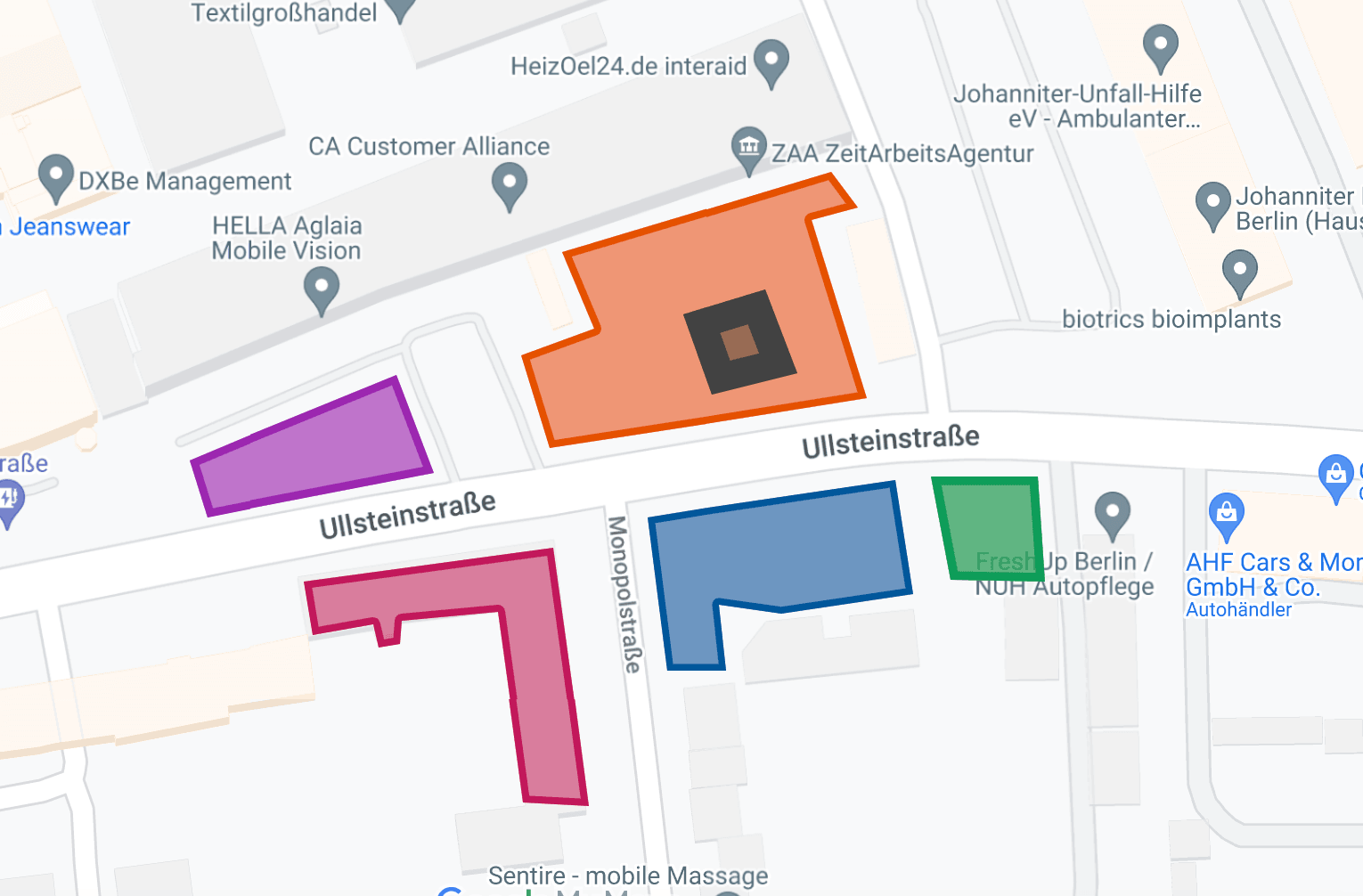
De meeste mensen weten dat Google Maps de afstand tussen twee punten kan meten. Minder mensen weten dat het ook de oppervlakte meet van een vorm die je tekent — een perceel, een dak, een stuk stoep, een weiland.
Er zijn vier manieren, en welke je kiest hangt ervan af of je het getal één keer nodig hebt of wilt bewaren:
- Oppervlakte meten op de computer met Google Maps
- Meerdere oppervlakken meten, opslaan en bewerken met Google My Maps
- Oppervlakte meten op je telefoon met Google Earth
- Afstand meten op je telefoon met Google Maps
Oppervlakte meten op de computer
De snelste manier om de oppervlakte van een stuk grond te krijgen is gewone Google Maps.
- Zoom in op het perceel dat je wilt meten.
- Klik er met de rechtermuisknop op.
- Kies Afstand meten.
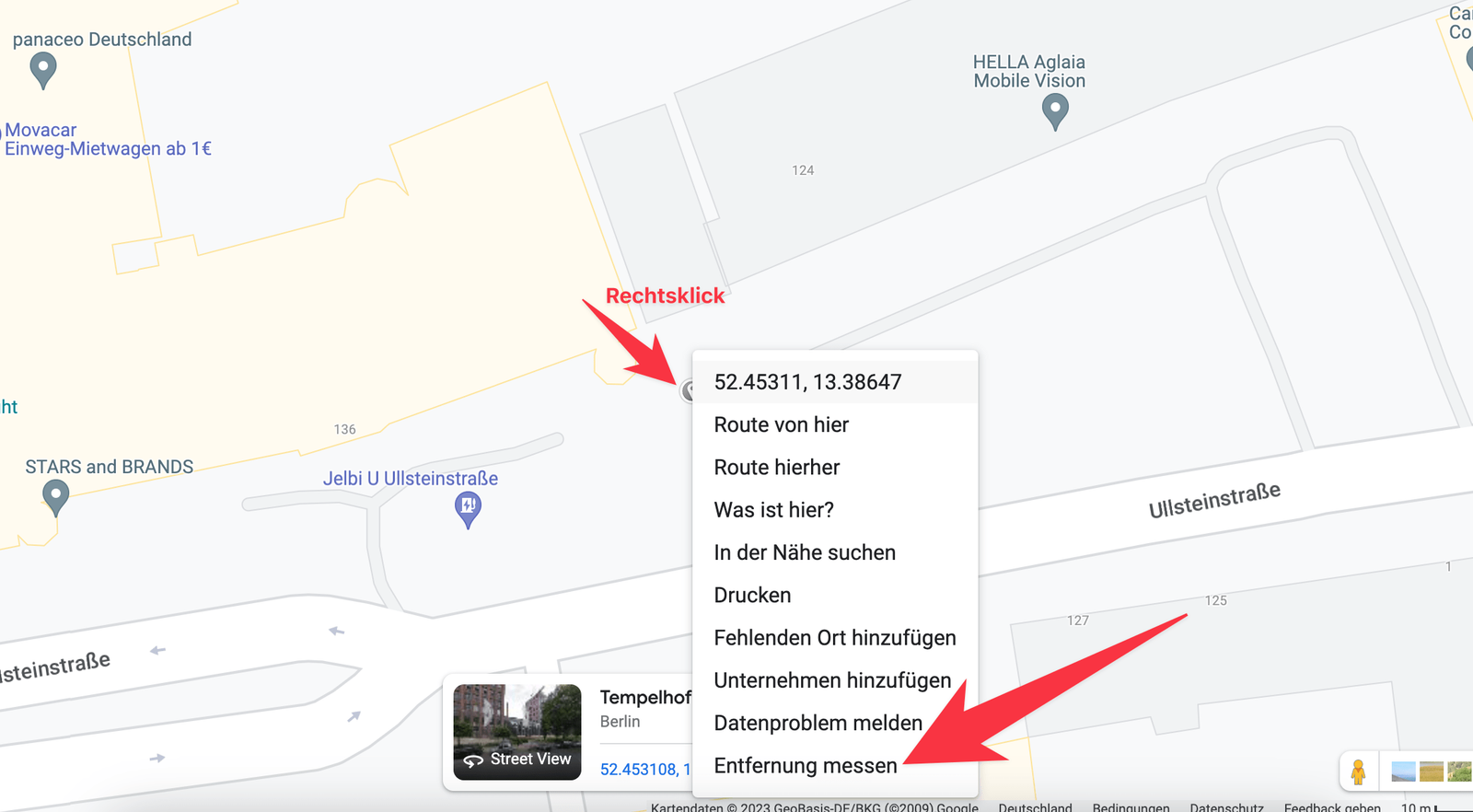
Er verschijnt een zwarte stip. Klik nu met de linkermuisknop rondom de rand van het gebied. Is de vorm gesloten — klik terug op de eerste stip die je hebt gezet — dan verschijnt de oppervlakte samen met de omtrek.
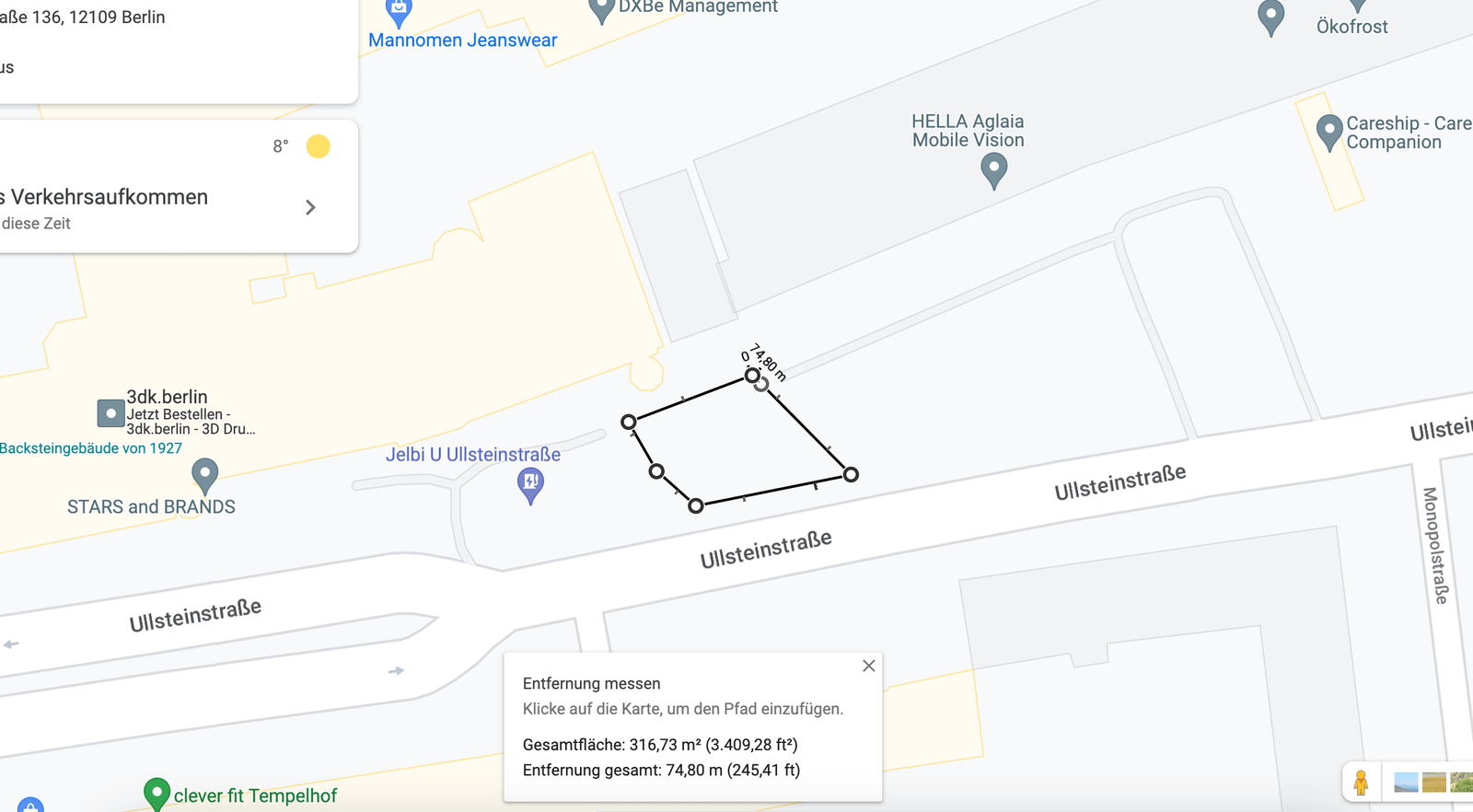
Achteraf kun je bijstellen door de hoeken te verslepen of punten toe te voegen of te verwijderen.
Google toont het resultaat in vierkante meters en, boven een bepaalde grootte, ook in hectare. De eenheden volgen de regio-instelling van je Google-account, niet iets wat je per meting kunt aanpassen.
Deze methode is goed voor een snel getal. Moet je meerdere oppervlakken meten, ze tegelijk zien en je werk bewaren, gebruik dan de volgende.
Meerdere oppervlakken meten en opslaan
Om meer dan één perceel te meten — naast of over elkaar — gebruik je Google My Maps. Vergeleken met gewone Google Maps krijg je:
- meerdere oppervlakken tegelijk gemeten
- namen, kleuren, notities en foto's per vlak
- kaarten en lagen die in je account worden opgeslagen
- alles wat je tekent, kun je met anderen delen
Zo werkt het:
- Zoom in op het perceel dat je wilt meten.
- Klik op het polygoonicoon.
- Kies Lijn of vorm toevoegen.
- Begin met de linkermuisknop de omtrek aan te klikken.
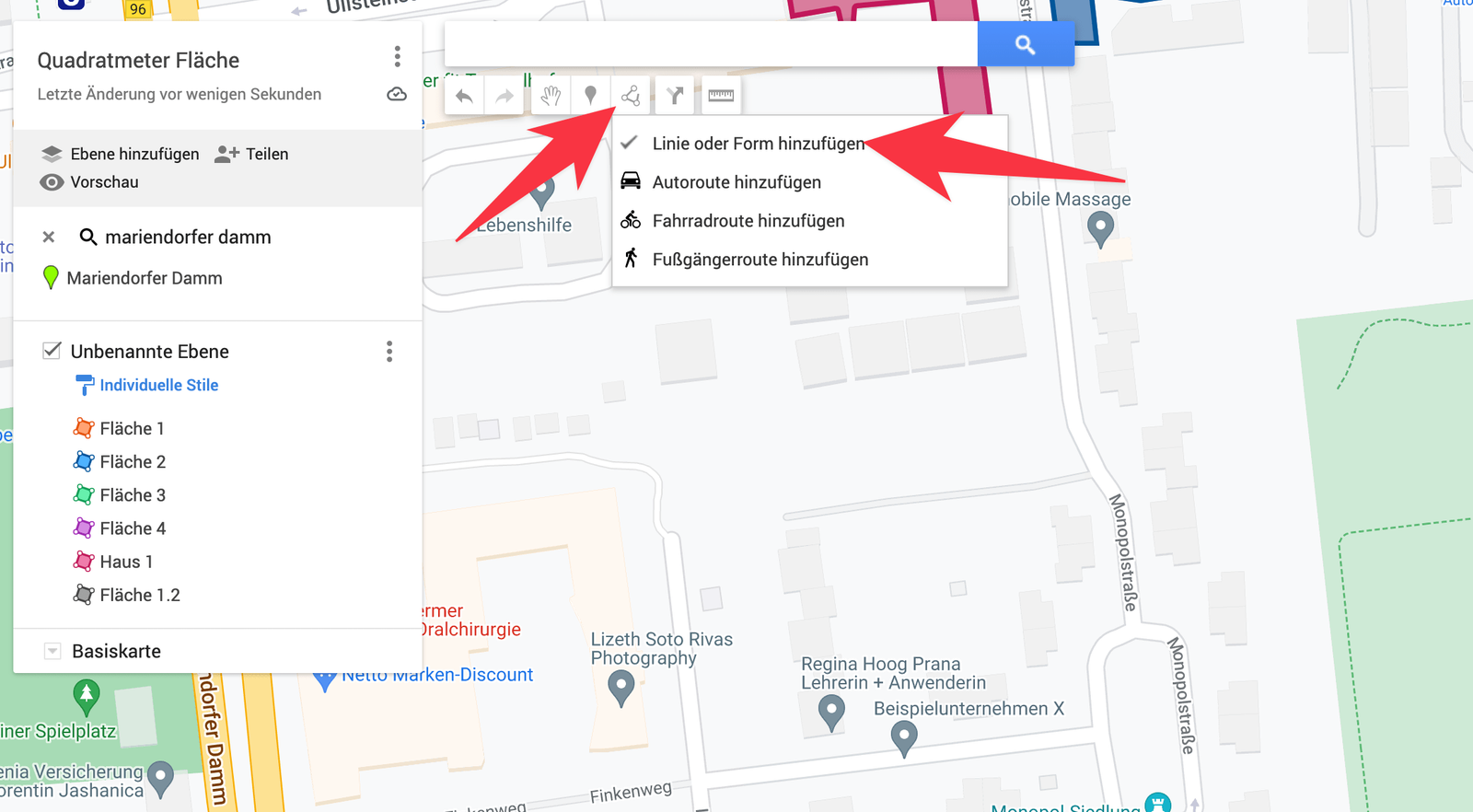
Sluit de vorm door op het beginpunt te klikken en druk dan op Opslaan. De vorm, kleur, naam en beschrijving kun je later allemaal aanpassen.
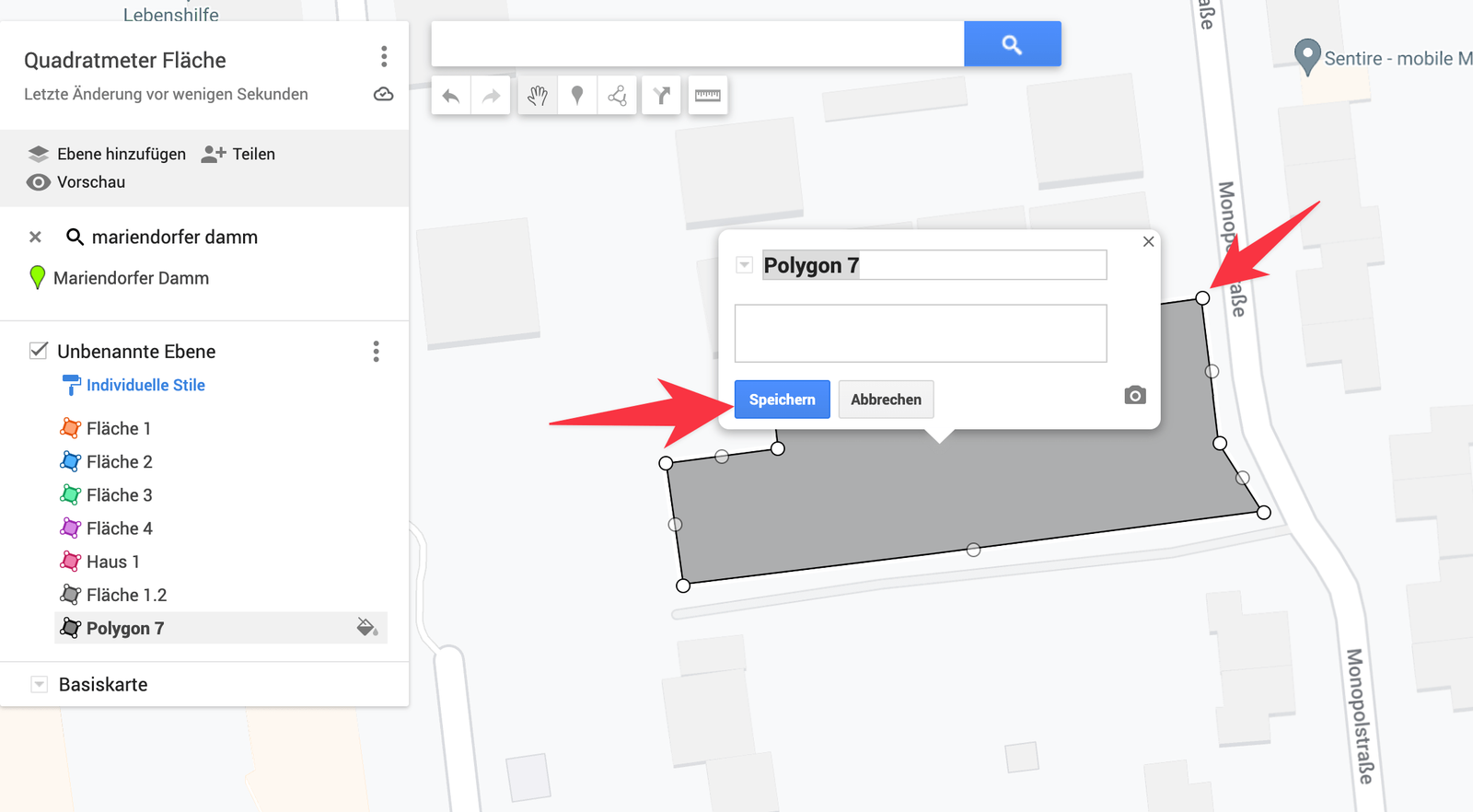
De oppervlakte verschijnt in een venster boven de vorm als je erop klikt.
Teken er zoveel als je wilt. Loop je tegen een limiet aan, voeg dan een nieuwe laag toe aan de kaart — Laag toevoegen linksboven.
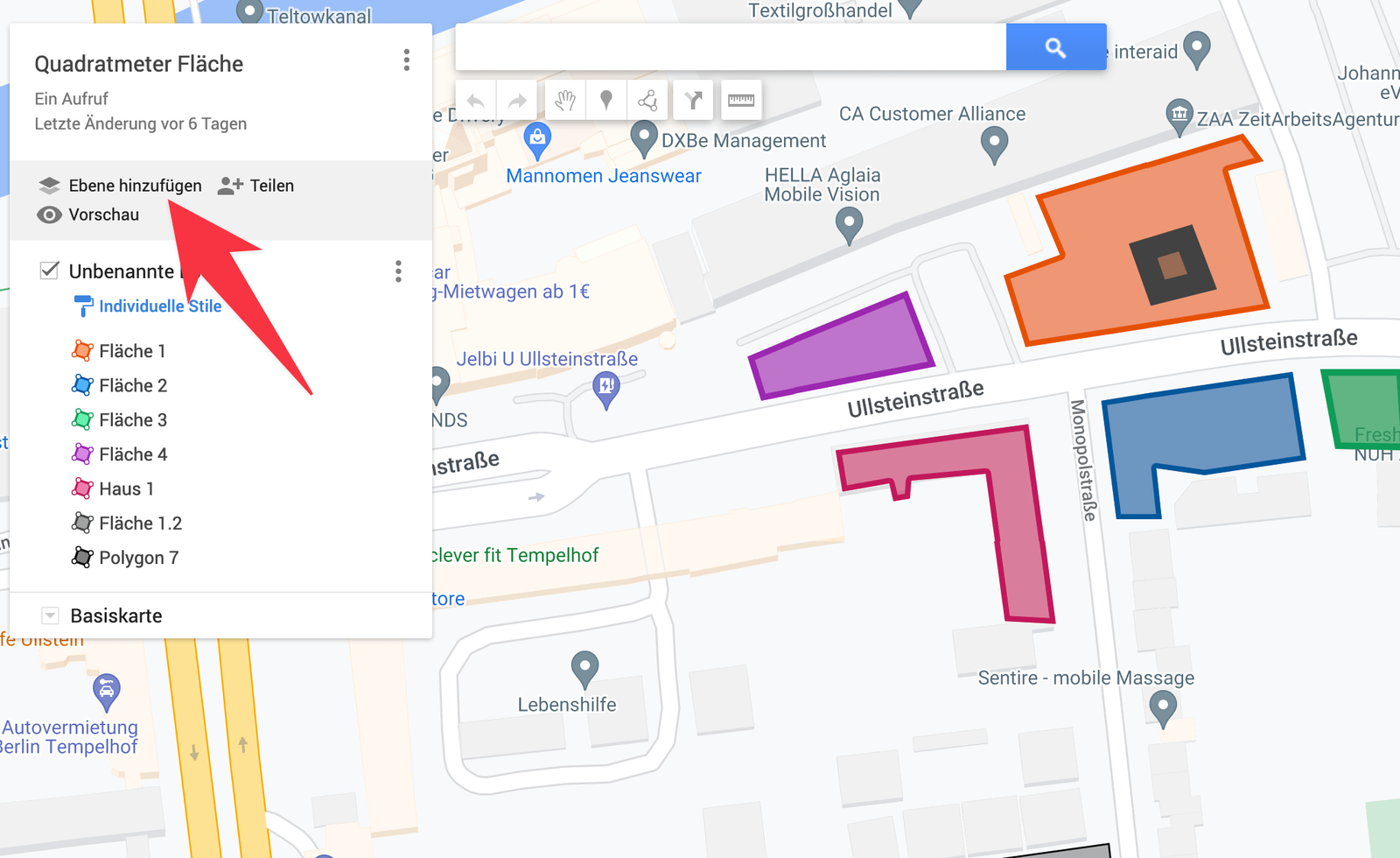
My Maps is maar iets meer werk dan gewone Maps en levert je veel meer op. Je werk wordt vanzelf opgeslagen, en daarom is het bijna altijd de betere keuze als je de oppervlakte later weer nodig hebt.
Oppervlakte meten op je telefoon
Om een perceel vanaf je telefoon te meten heb je de Google Earth-app nodig. Is die geïnstalleerd:
- Tik bovenaan het scherm op het liniaalicoon.
- Zet je eerste punt op de kaart.
- Versleep de kaart naar de volgende hoek en zet nog een punt.
- Ben je terug bij het eerste punt, tik dan op Gereed.
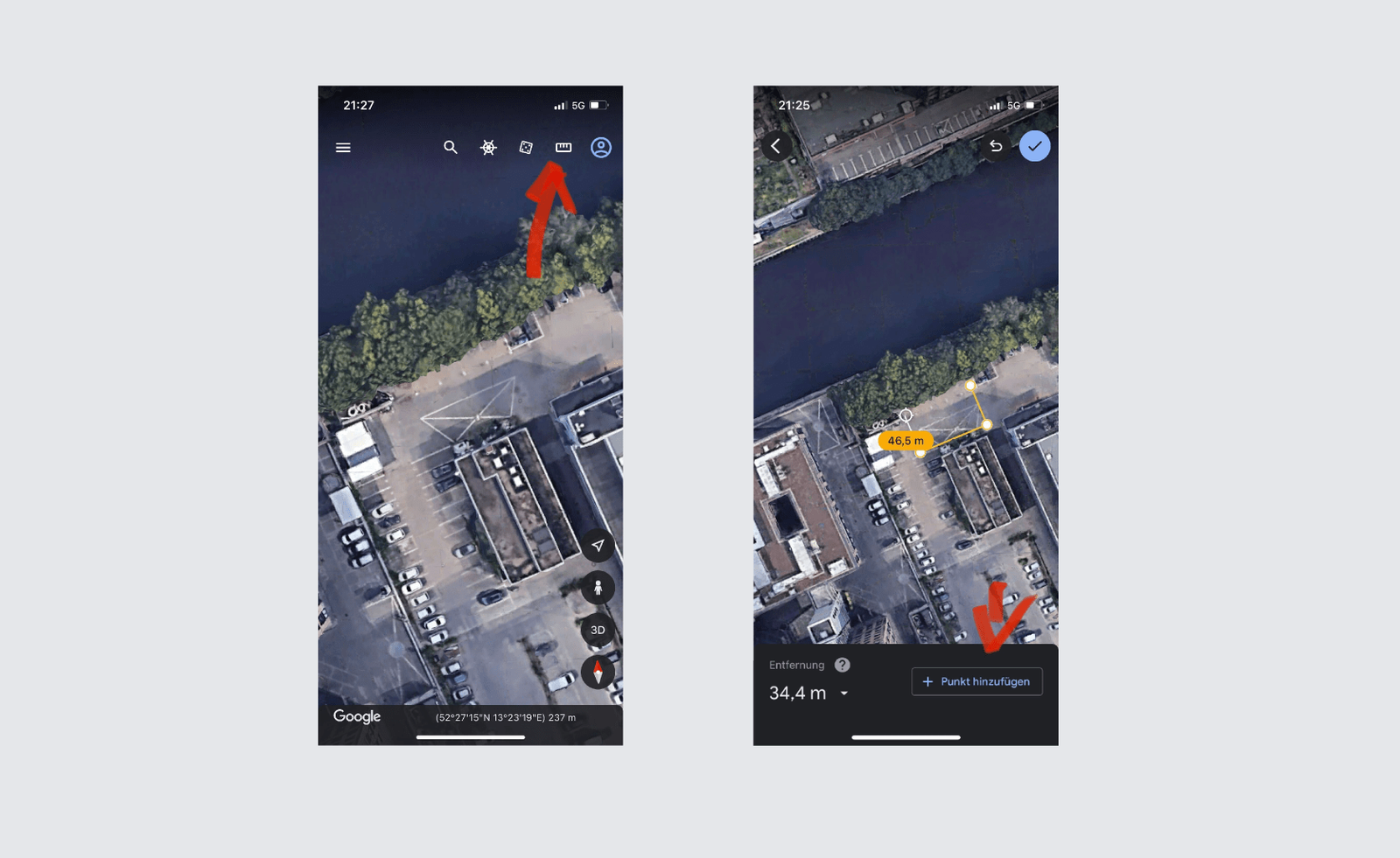
Oppervlakte en omtrek verschijnen direct en kun je met één tik kopiëren.
Afstand meten op je telefoon
Sta je op locatie en heb je alleen de afstand tussen twee of meer punten nodig — niet de oppervlakte — dan kan de gewone Google Maps-app dat. Die heb je vrijwel zeker al:
- Zoom in waar je wilt meten.
- Houd je vinger op het eerste punt.
- Tik in het paneel dat omhoog schuift op Afstand meten.
- Voeg zoveel punten toe als je nodig hebt.
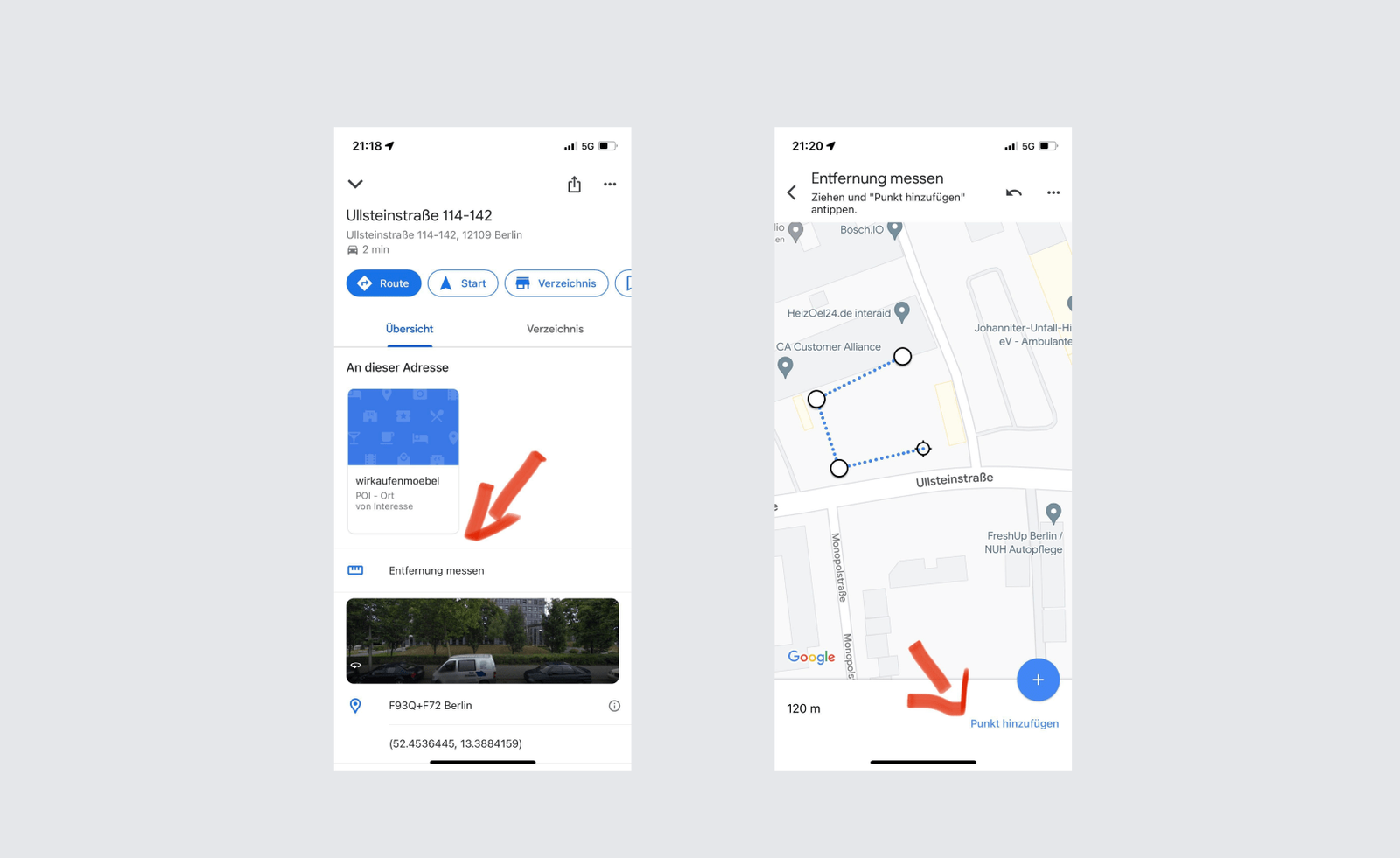
Het lopende totaal staat onderaan het scherm.
Wanneer de kaart niet meer het juiste gereedschap is
Meten is één ding; iets doen met de metingen is iets anders. Als je elk seizoen dezelfde percelen meet, ze aan ploegen toewijst en moet kunnen aantonen dat het werk is gedaan, is een kaart de verkeerde plek om dat bij te houden.
Op dat punt doet een routeplanner het beter. Naast oppervlakte kan Google My Maps ook routes met veel stops plannen en GPX-bestanden importeren — maar als je stops, notities, foto's en bewijs op één plek moeten staan, probeer dan xRouten.
Probeer xRouten 14 dagen gratis
Nu proberen