
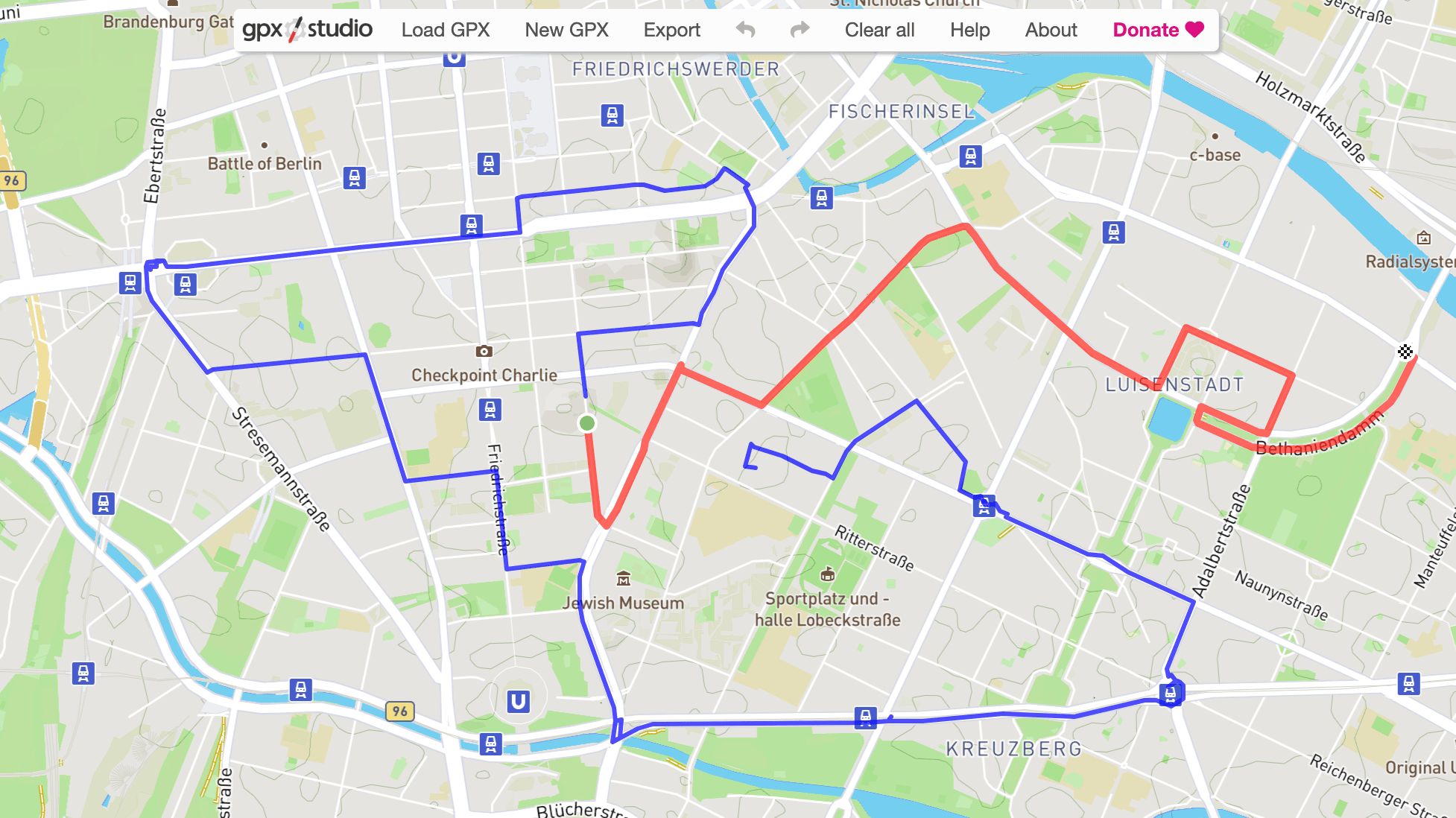
Er zijn meerdere tools waarmee je GPX-bestanden kunt samenvoegen. Voor zover wij kunnen zien is gpx.studio de beste — het draait in de browser, is gratis en vraagt niet om een account.
In de tool zijn er twee manieren. Beide leveren hetzelfde bestand op. De eerste kost meer klikken maar geeft je meer controle, dus kies wat past bij wat je wilt bereiken.
Eerst op de kaart samenvoegen, daarna exporteren
- Ga naar gpx.studio
- Klik op Load GPX, of sleep je GPX-bestand direct op de kaart
- Herhaal dit voor al je GPX-bestanden
- Pas de tracks op de kaart aan als dat nodig is
- Klik rechts op het +-icoon, Merge with another trace
- Kies in het volgende venster de track die eraan vast moet
- Herhaal dit voor alle GPX-bestanden
- Klik bovenaan op Export
Het voordeel is dat je ziet wat je doet. Je kunt de bestanden samenvoegen en het resultaat visueel opschonen voordat je exporteert — de export bevat dan precies wat je voor je zag, klaar om ergens anders te importeren.
Samenvoegen en exporteren in één stap
Wil je samenvoegen en exporteren zonder tussendoor iets aan te passen, sla dan alles vanaf stap 5 over en doe dit:
- Importeer je GPX-bestanden (zoals hierboven)
- Klik bovenaan op Export
- Vink in het exportvenster zeker Merge all traces aan
Dat laatste is waar het om draait. Alleen dat maakt van de losse tracks één bestand.
Deze route is handig als je het samengevoegde resultaat niet meer gaat bewerken. Heb je alleen een export van het gecombineerde bestand nodig, dan ben je zo sneller klaar.
Zoals je ziet is GPX-bestanden samenvoegen niet ingewikkeld. Wil je het samengevoegde bestand daarna openen in Google Maps — om het op te slaan of op je telefoon te bekijken — dan lees je hier hoe dat werkt:
Probeer xRouten 14 dagen gratis
Nu proberen