
Ben je op locatie, of plan je waar je ploeg naartoe gaat, dan is Google Maps meestal het eerste wat je opent. Het is handig op de telefoon en op de computer, en als je er elke dag mee werkt, zijn deze vijf functies de moeite waard.
Afstanden meten
- Open Google Maps in je browser en zoom in op het gebied dat je wilt meten.
- Klik met de rechtermuisknop op het punt waar je wilt beginnen.
- Er opent een klein menu. Klik op Afstand meten.
- Klik nu ergens op de kaart om de afstand tussen dat punt en je beginpunt te zien.
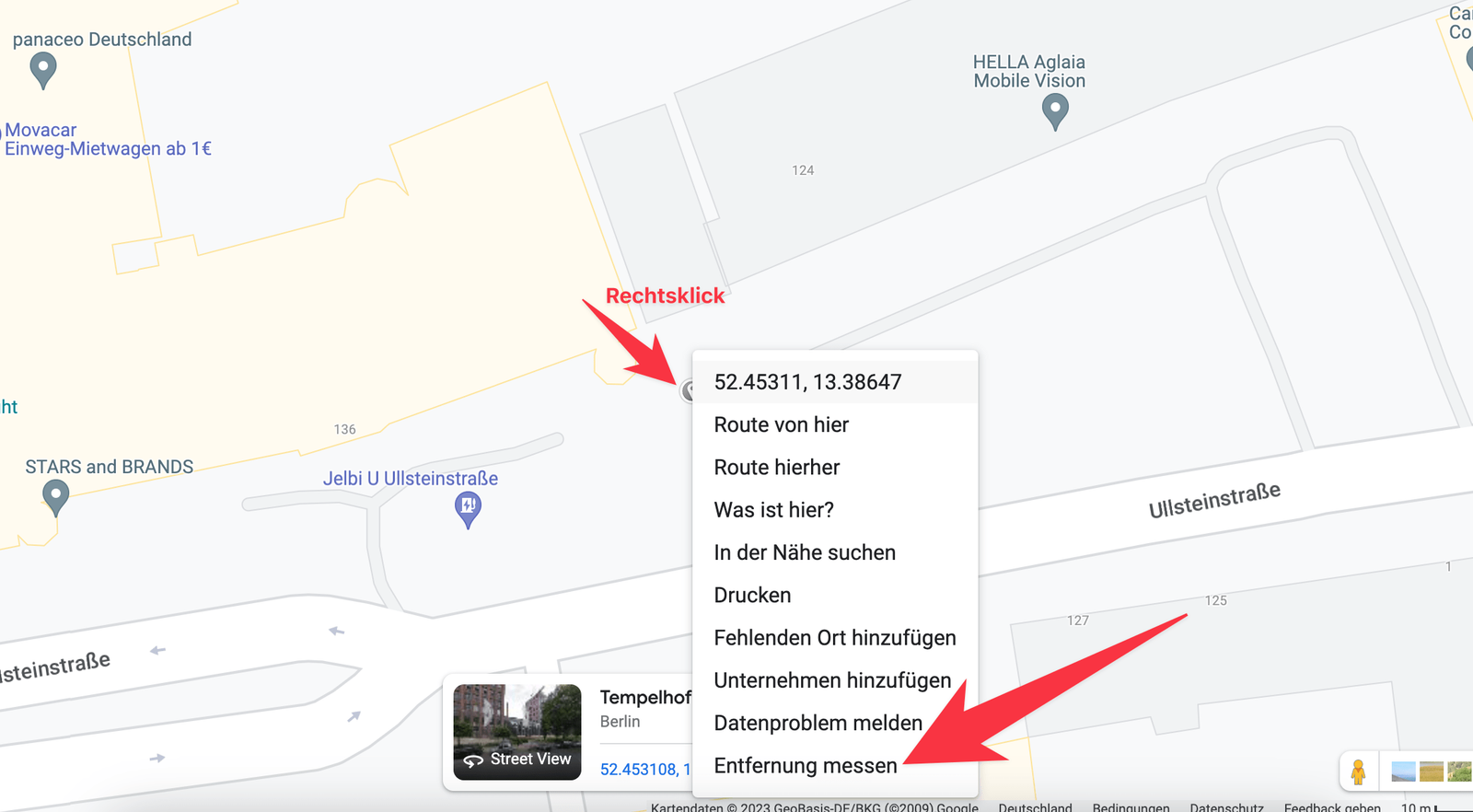
Je kunt meerdere punten aanklikken en de lengte van een heel traject meten.
Afstand meten op je telefoon
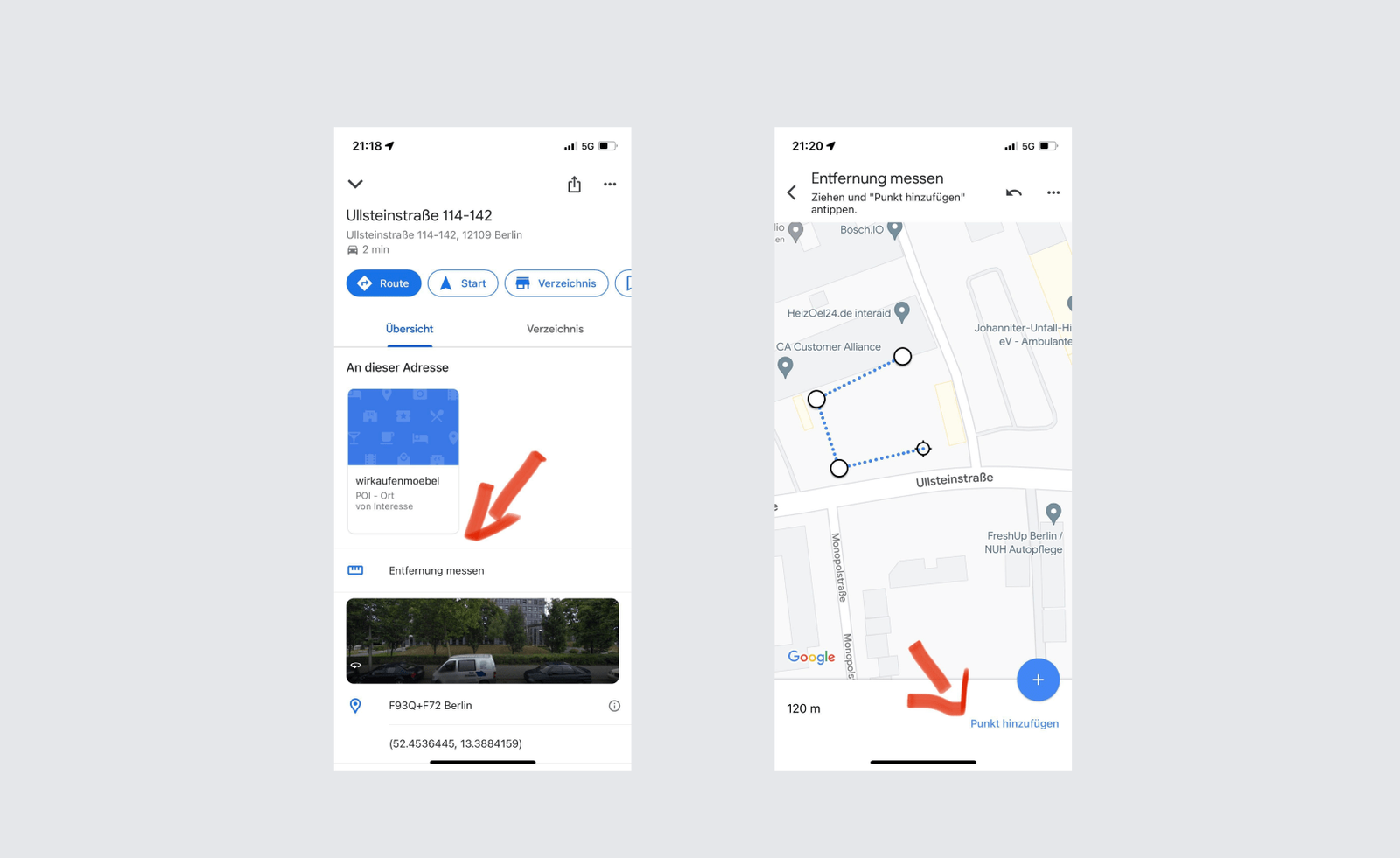
Hetzelfde werkt in de Google Maps-app:
- Zoom in waar je wilt meten.
- Houd je vinger op het beginpunt.
- Er opent een klein paneel. Tik op Afstand meten.
- Tik nu op het volgende punt op de kaart om de afstand te zien.
Oppervlakken meten
Google Maps meet ook oppervlakte, en dat werkt bijna hetzelfde als afstand meten:
- Zoom in op het gebied dat je wilt meten.
- Klik met de rechtermuisknop op het eerste punt van de omtrek.
- Kies in het menu dat opent Afstand meten.
- Klik nu de hele omtrek rond.
- Sluit af door weer op het beginpunt te klikken.
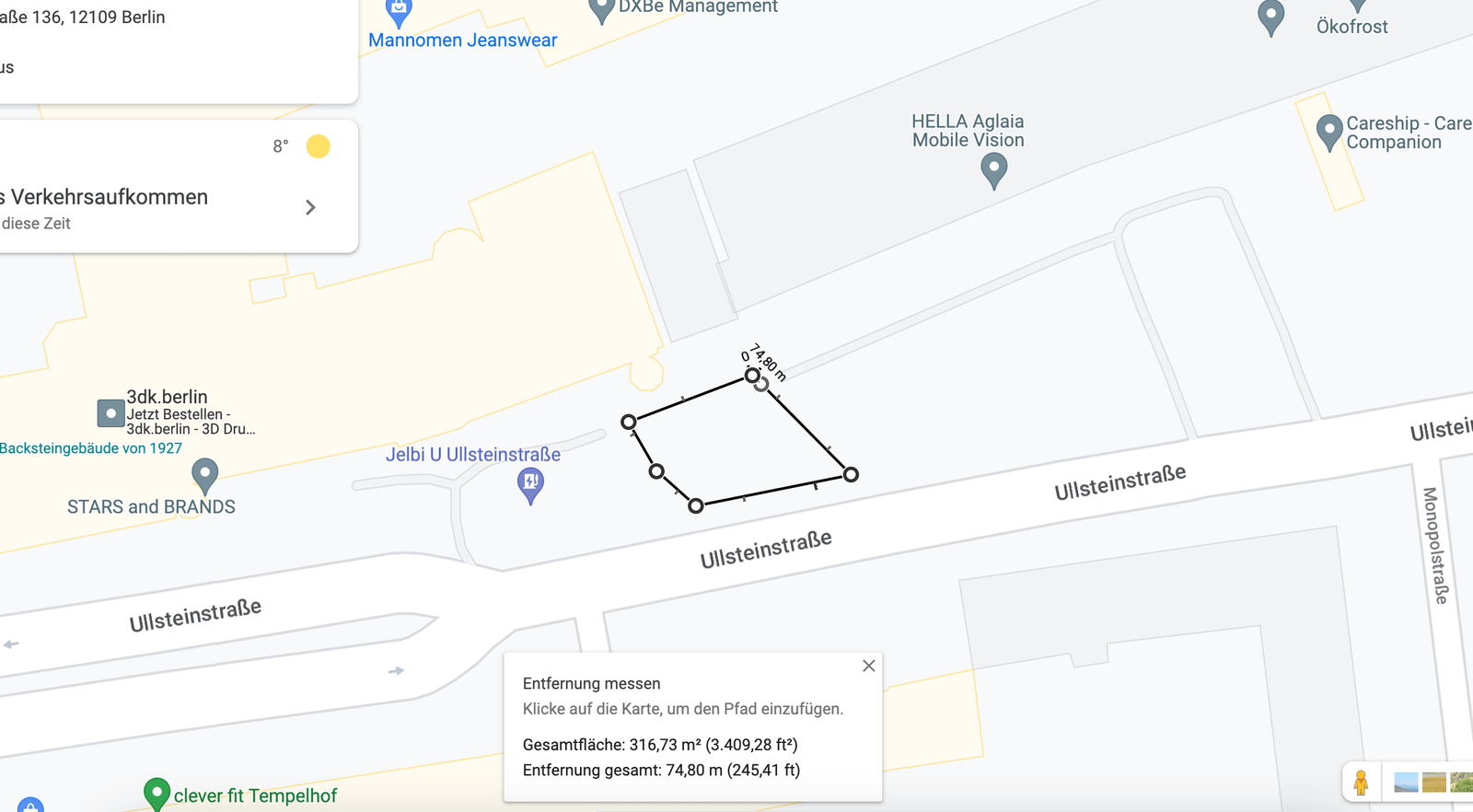
De oppervlakte verschijnt op de kaart. Voor complexere vormen, of meerdere oppervlakken tegelijk, hebben we een apart artikel geschreven:
Afstand en oppervlakte meten in Google Maps
Meerdere routes tegelijk plannen en opslaan
Vaak wil je niet één route maar meerdere, samen op een kaart. Dat kan Google ook als je een Google-account hebt — ingelogd open je Google My Maps en gebruik je veel meer van de kaartdienst, nog steeds gratis:
- Open Google My Maps.
- Klik op Een nieuwe kaart maken.
- Er opent een Google-kaart. Klik op het routeicoon, direct onder de zoekbalk.
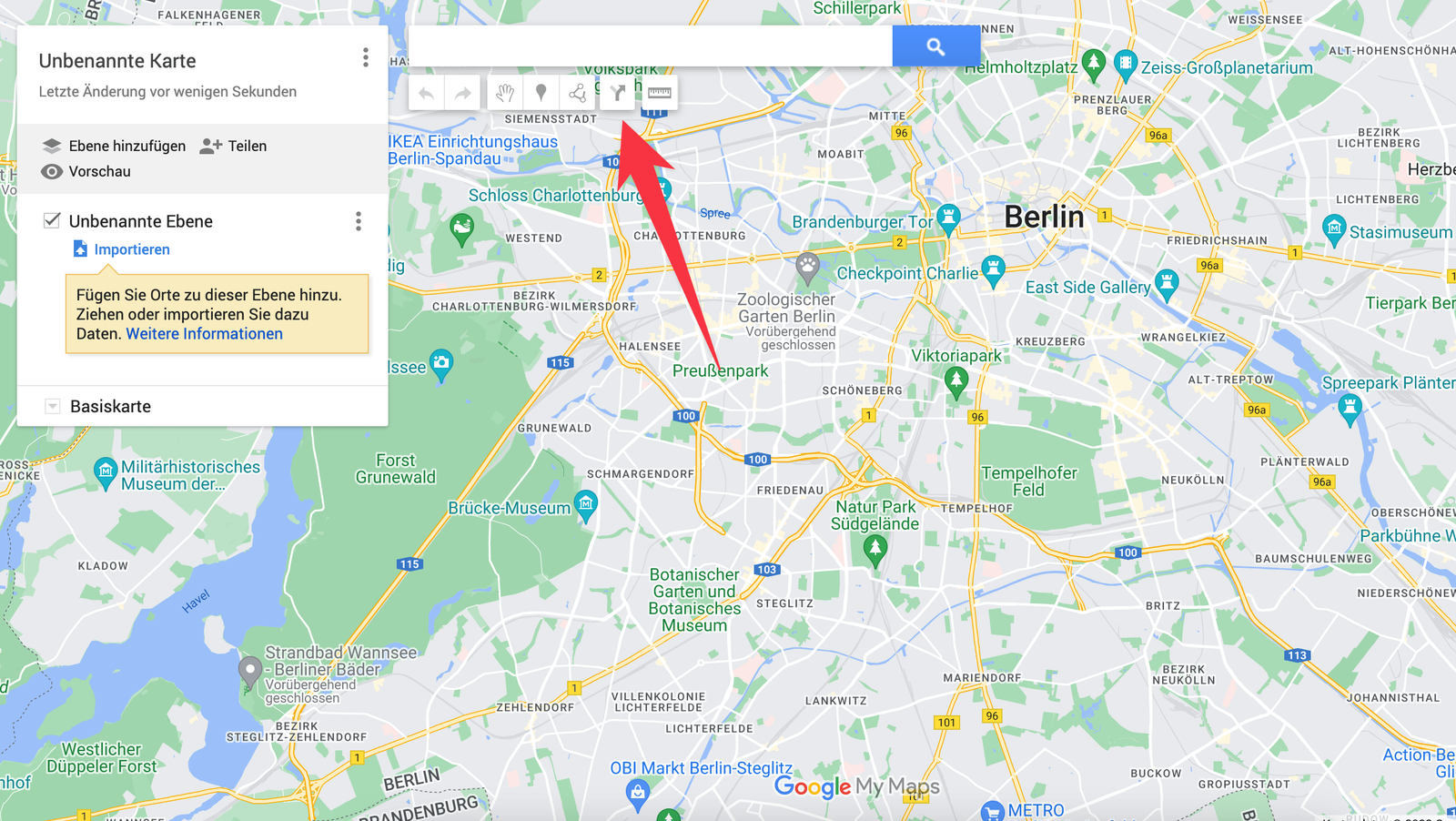
- Voeg adressen toe door ze in het paneel links te typen of direct op de kaart te klikken.
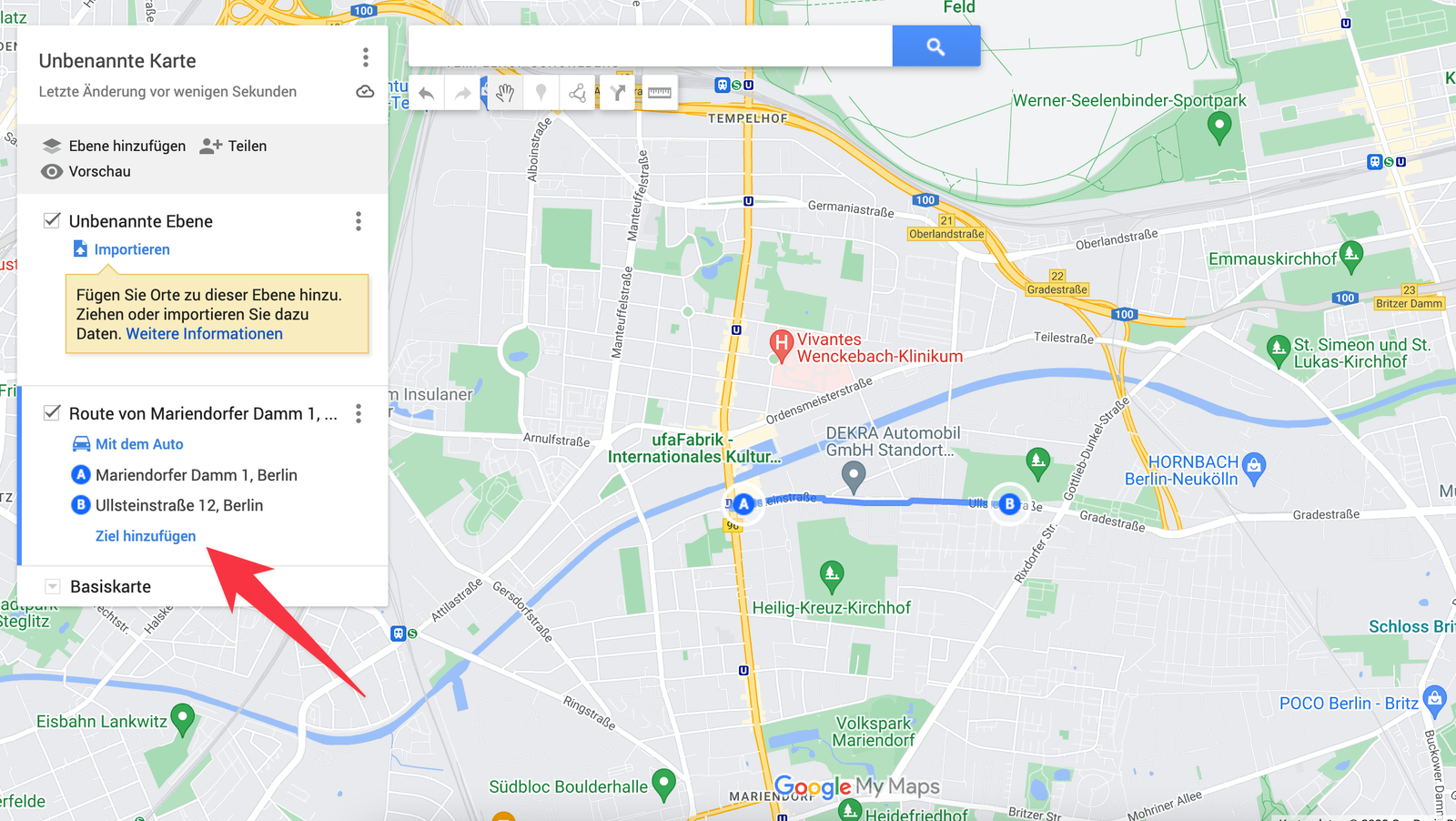
- Herhaal dit voor elke route die je wilt plannen.
Google My Maps levert je daarnaast nog veel meer op:
- routes die zichzelf opslaan
- routes met veel adressen
- adressen in bulk importeren
- routes delen met anderen, ook op de telefoon
- notities en afbeeldingen bij elk punt
Klinkt dat handig, dan hebben we een artikel geschreven dat alles uitgebreid behandelt.
Je locatie delen
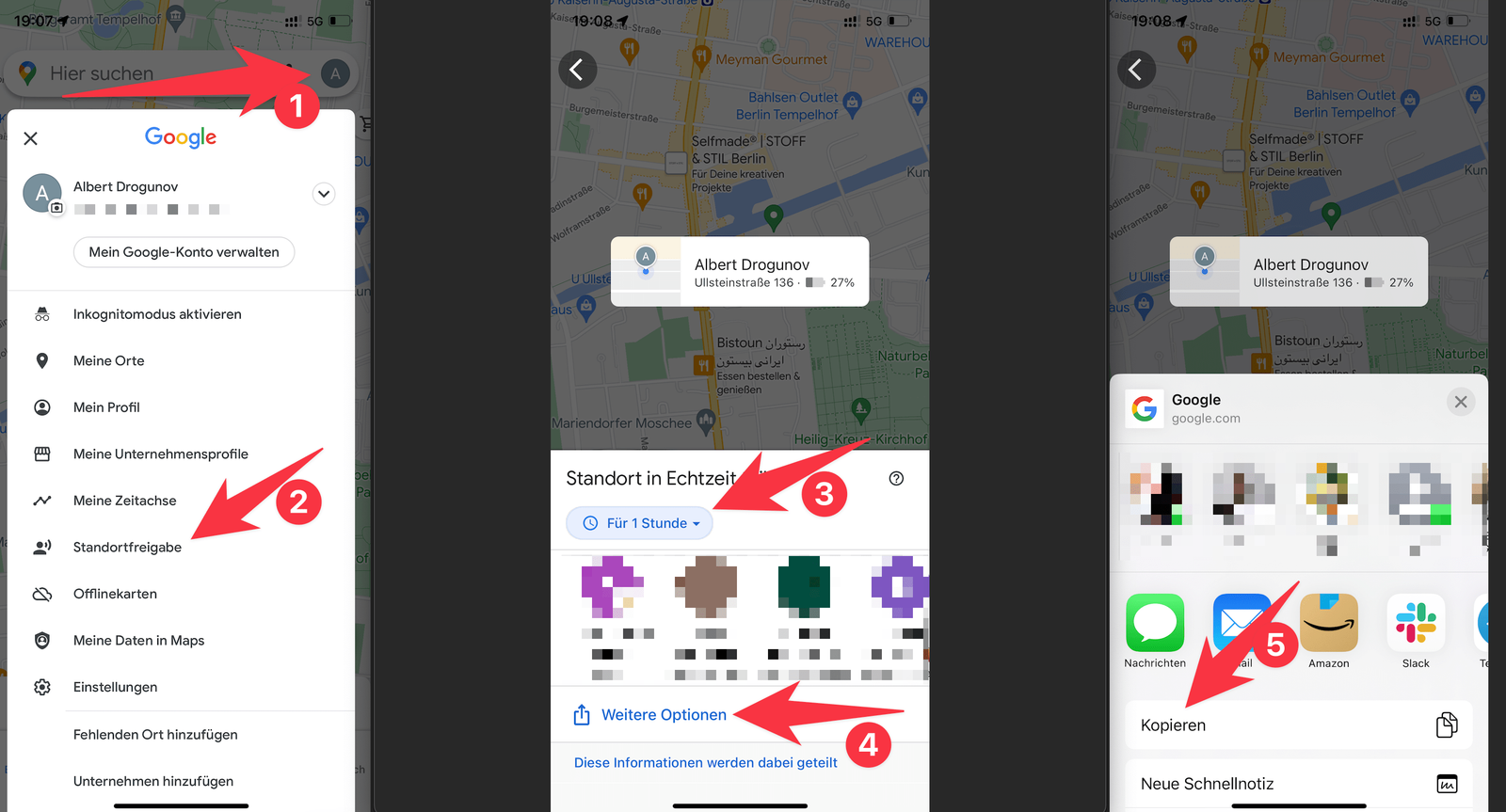
Soms helpt het om te delen waar je bent, of te zien waar een collega is. Google Maps doet dat zonder GPS-hardware. In de app:
- Open Google Maps op je telefoon of tablet.
- Tik rechtsboven op je profielfoto of initiaal.
- Kies Locatie delen in het menu.
- Kies hoe lang je wilt delen en met wie.
- Of maak een link en deel die met zoveel mensen als je wilt.
Handig, maar voor werk loop je snel tegen de grenzen aan. Het volgende kan er allemaal niet mee:
- de locatie van meerdere collega's tegelijk zien
- locaties samen met je routes of klanten zien
- bewijs van uitgevoerd werk delen en de voortgang vastleggen
- een klant automatisch laten weten dat je onderweg bent, of bent geweest
Is een of meer daarvan belangrijk voor je, probeer dan xRouten. Je kunt de routes plannen, rijden en vastleggen, en natuurlijk zien waar iedereen die op pad is zich op dit moment bevindt.
Koppelen aan Google Agenda
Plan je klussen of routes voor bepaalde dagen, dan is het de vijf minuten waard om Google Maps aan Google Agenda te koppelen:
- Voeg adressen toe aan afspraken en bekijk ze op de kaart in de agenda.
- Stuur de route naar de volgende afspraak, klant of klus met één klik van je computer naar je telefoon.
- Koppel een hele route aan een afspraak en rijd hem vanaf je telefoon.
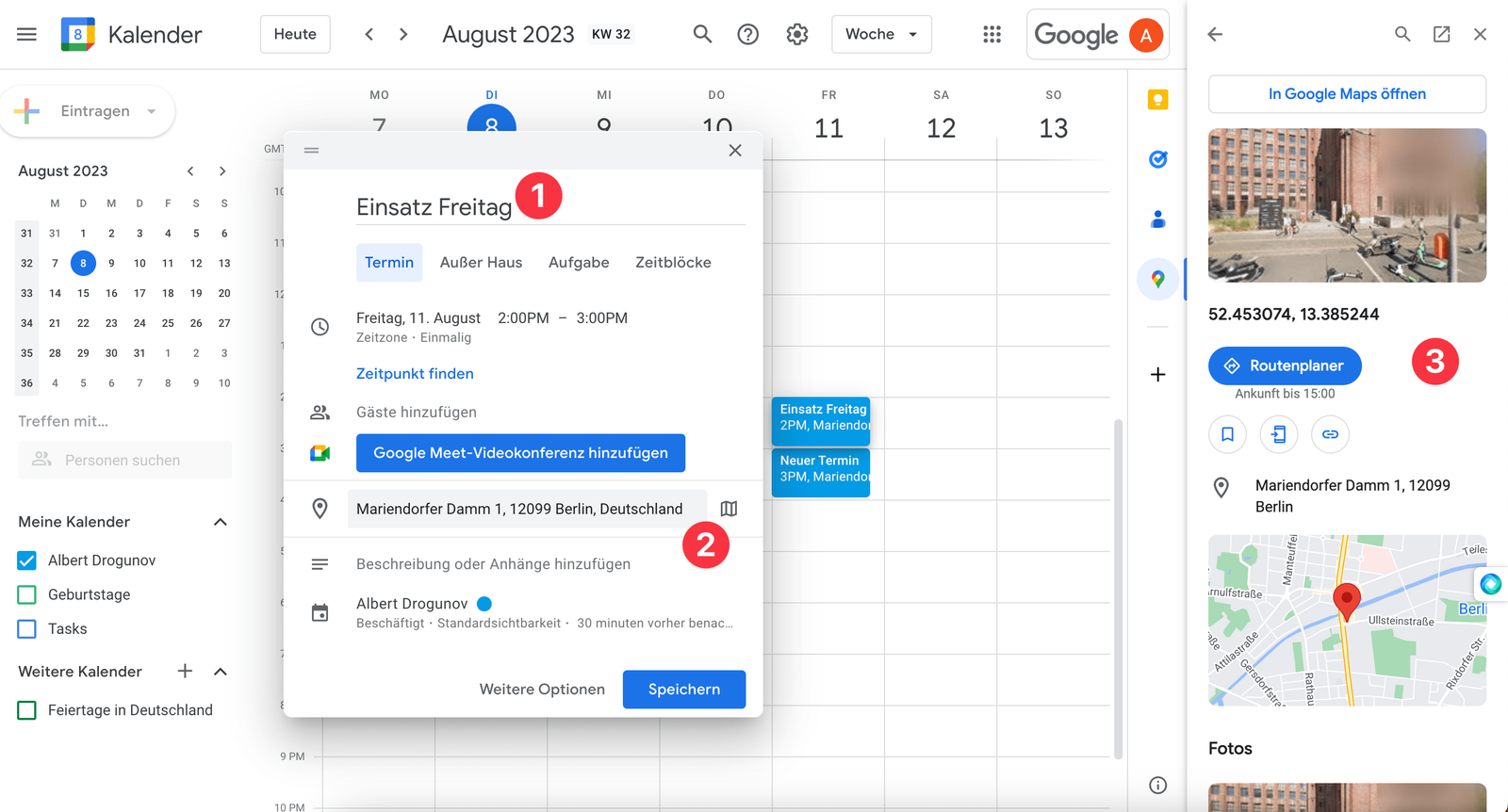
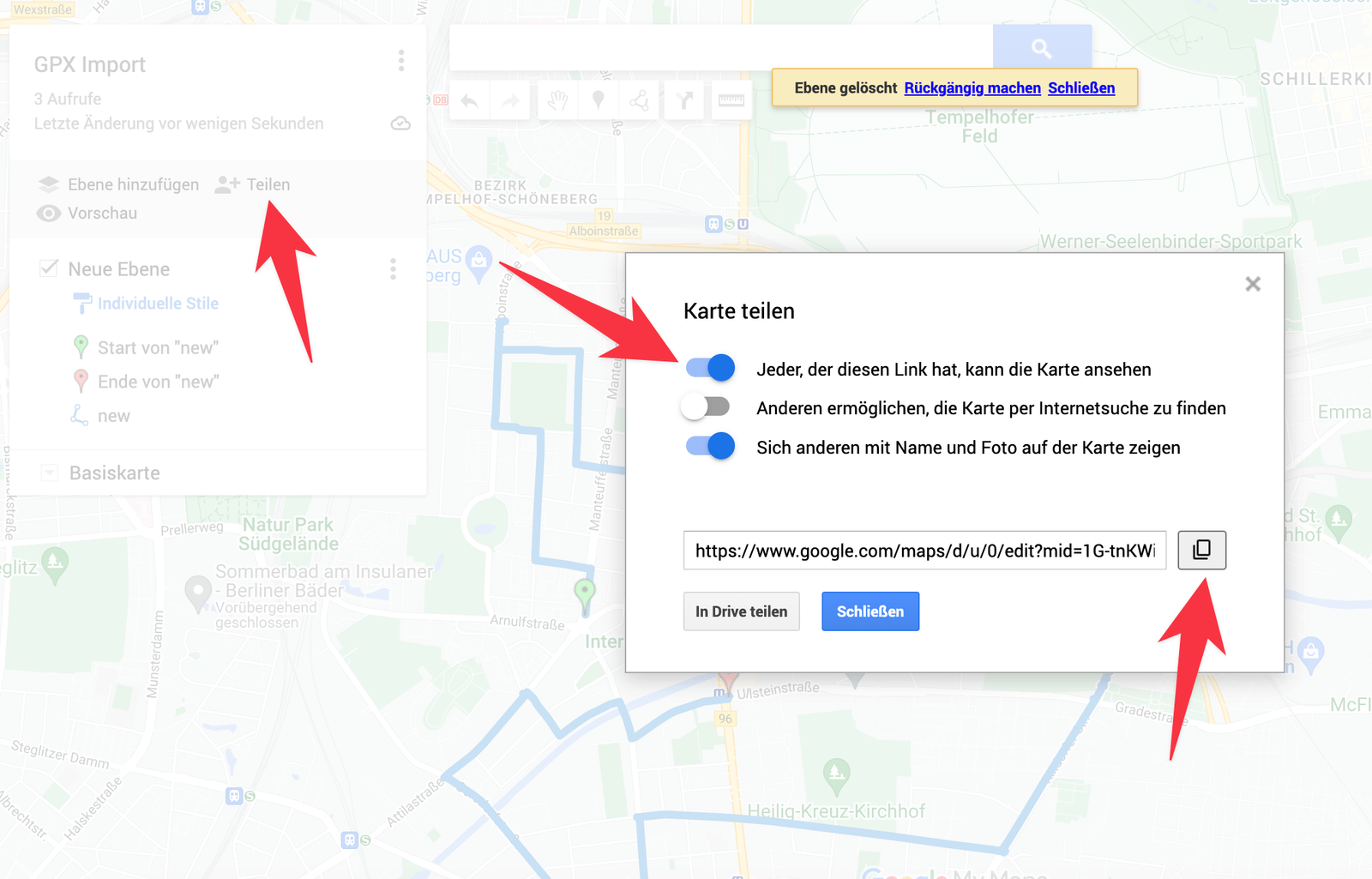
Om een hele route aan één afspraak van een hele dag te koppelen, gebruik je Google My Maps op de computer (zie hierboven). Heb je de route gemaakt, of een kaart met veel klanten erop, klik dan linksboven in Google My Maps op Delen en plak de link in de agenda-afspraak. Daarna open je hem op de telefoon en rijd je hem vanuit de app.
Heb je vragen over deze of een andere functie van Google Maps, dan zijn we makkelijk bereikbaar.
Probeer xRouten 14 dagen gratis
Nu proberen