
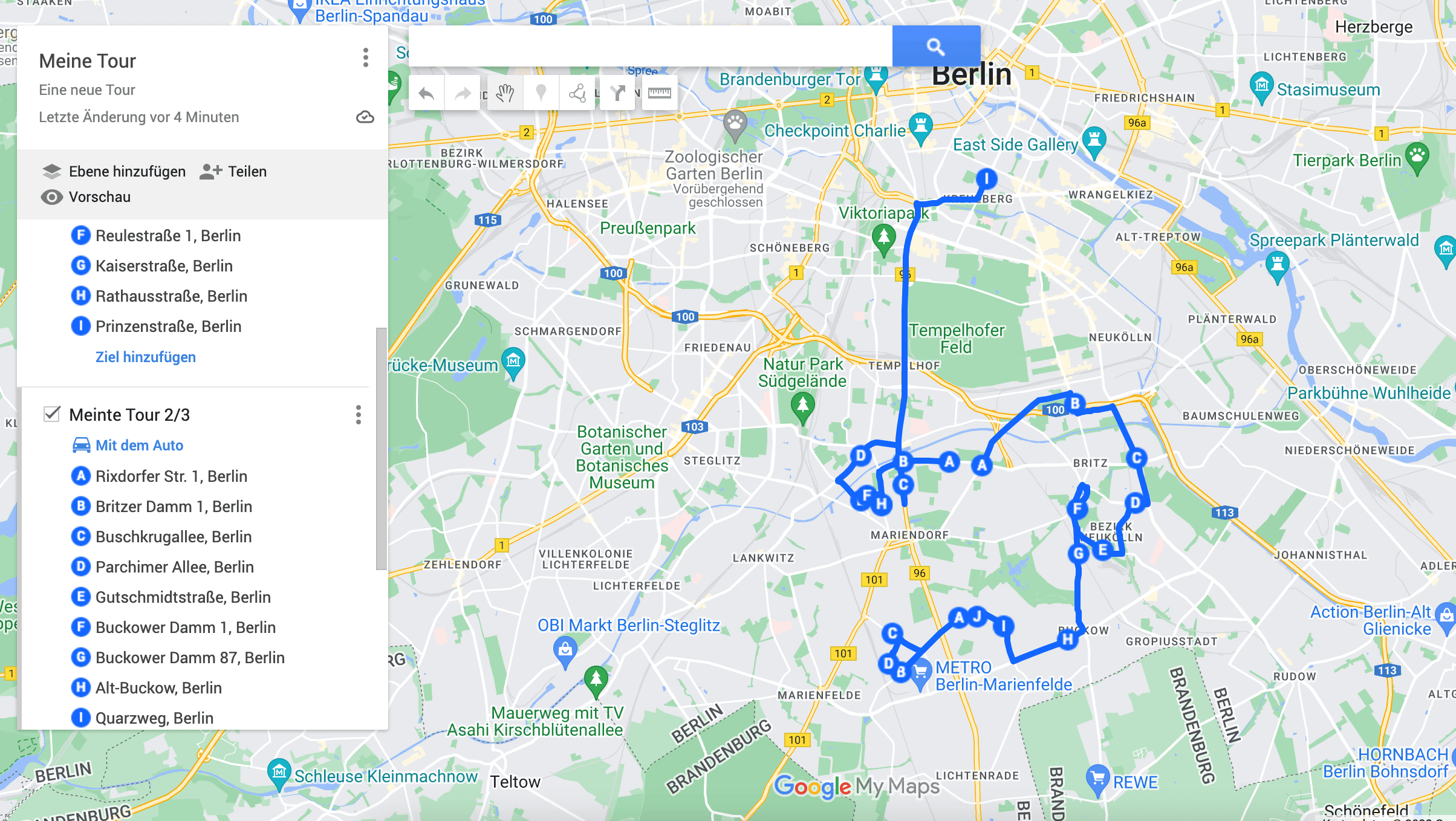
Google Maps beperkt een route tot 10 stops. Heb je 30 leveringen, dan is die grens de eerste muur waar je tegenaan loopt — en de oplossing is niet de app die je al gebruikt.
Gebruik in plaats daarvan Google My Maps. Het is een gratis tool van Google die de meeste mensen nog nooit hebben geopend, en je hebt er veel meer ruimte mee dan met gewone Google Maps. Je vindt het op mymaps.google.com.
Dit artikel laat zien hoe je Google My Maps gebruikt om:
- Routes te maken met meer dan 10 stops
- Veel adressen of coördinaten te tonen zonder route
- Je routes en kaarten op te slaan en te delen
Je hebt een Google-account nodig. Heb je die niet, dan kun je er gratis een aanmaken als je de pagina voor het eerst opent.
Routes met meer dan 10 stops
Op het eerste gezicht lijkt My Maps ook bij 10 te stoppen. Dat omzeil je door de route in delen op te splitsen, en zo kom je uit op routes met 100 adressen. Zo werkt het:
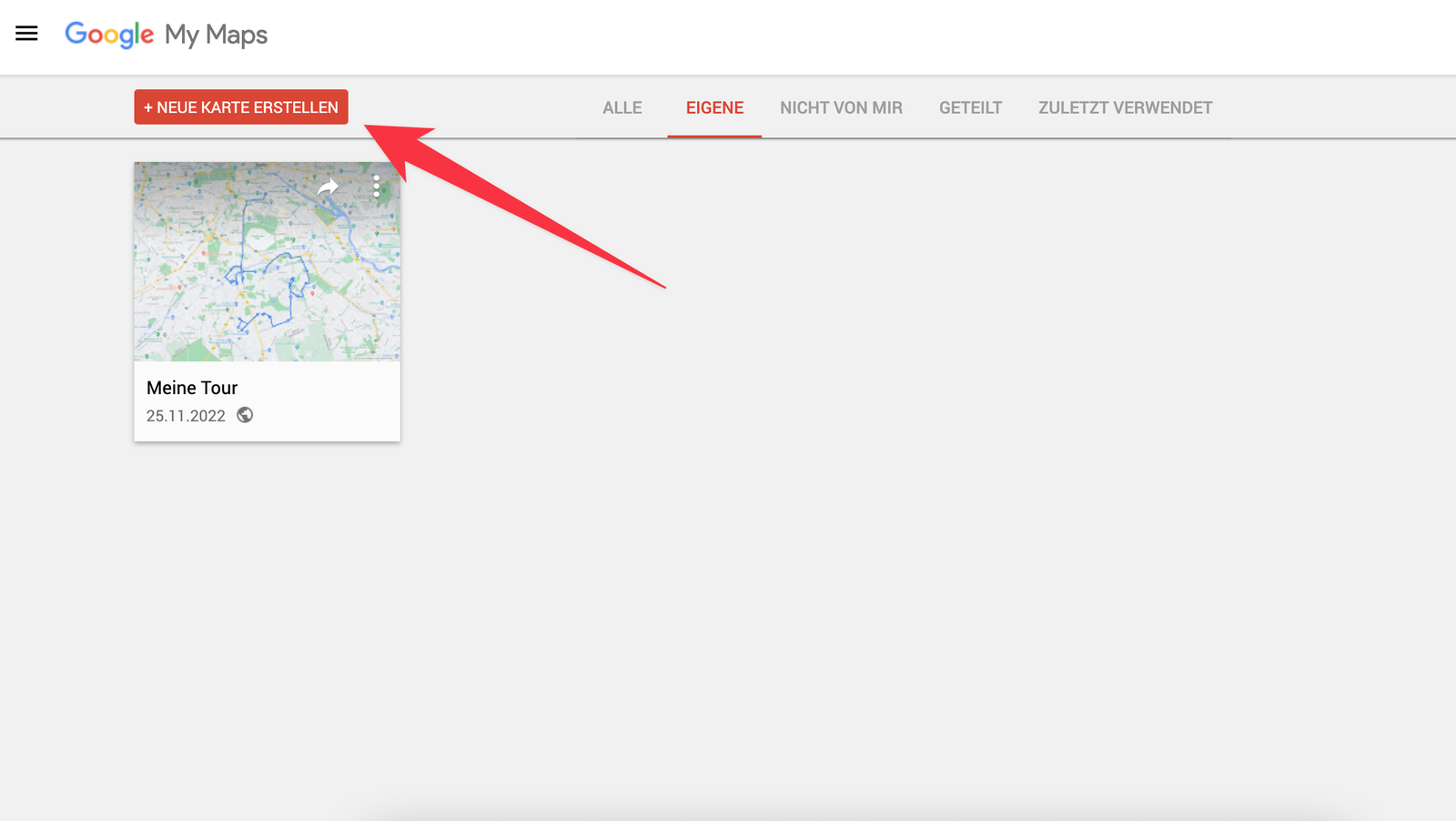
- Klik linksboven op de rode knop Een nieuwe kaart maken. Het mooie van Google My Maps is dat elke route en kaart die je maakt in je account blijft staan.
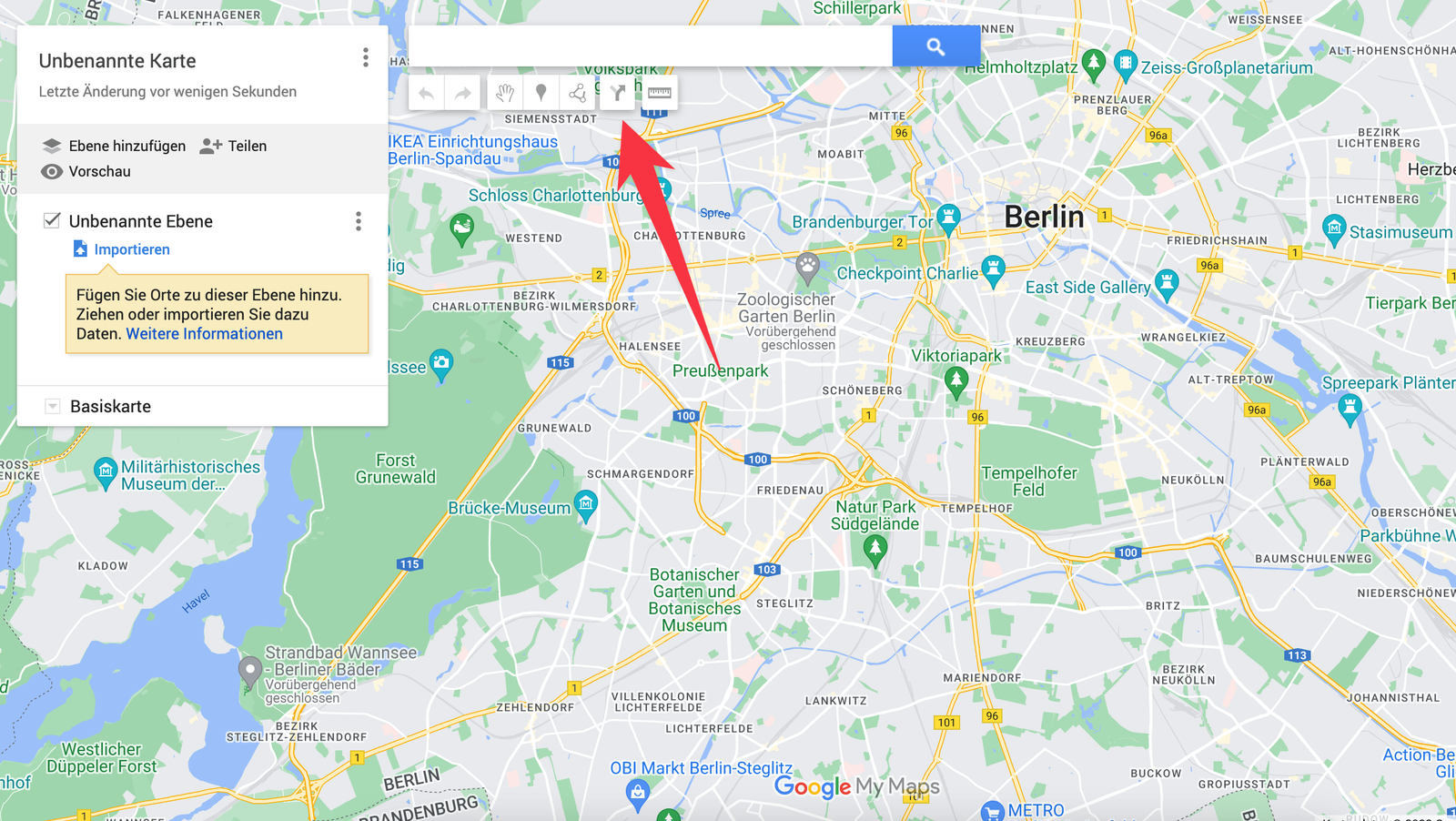
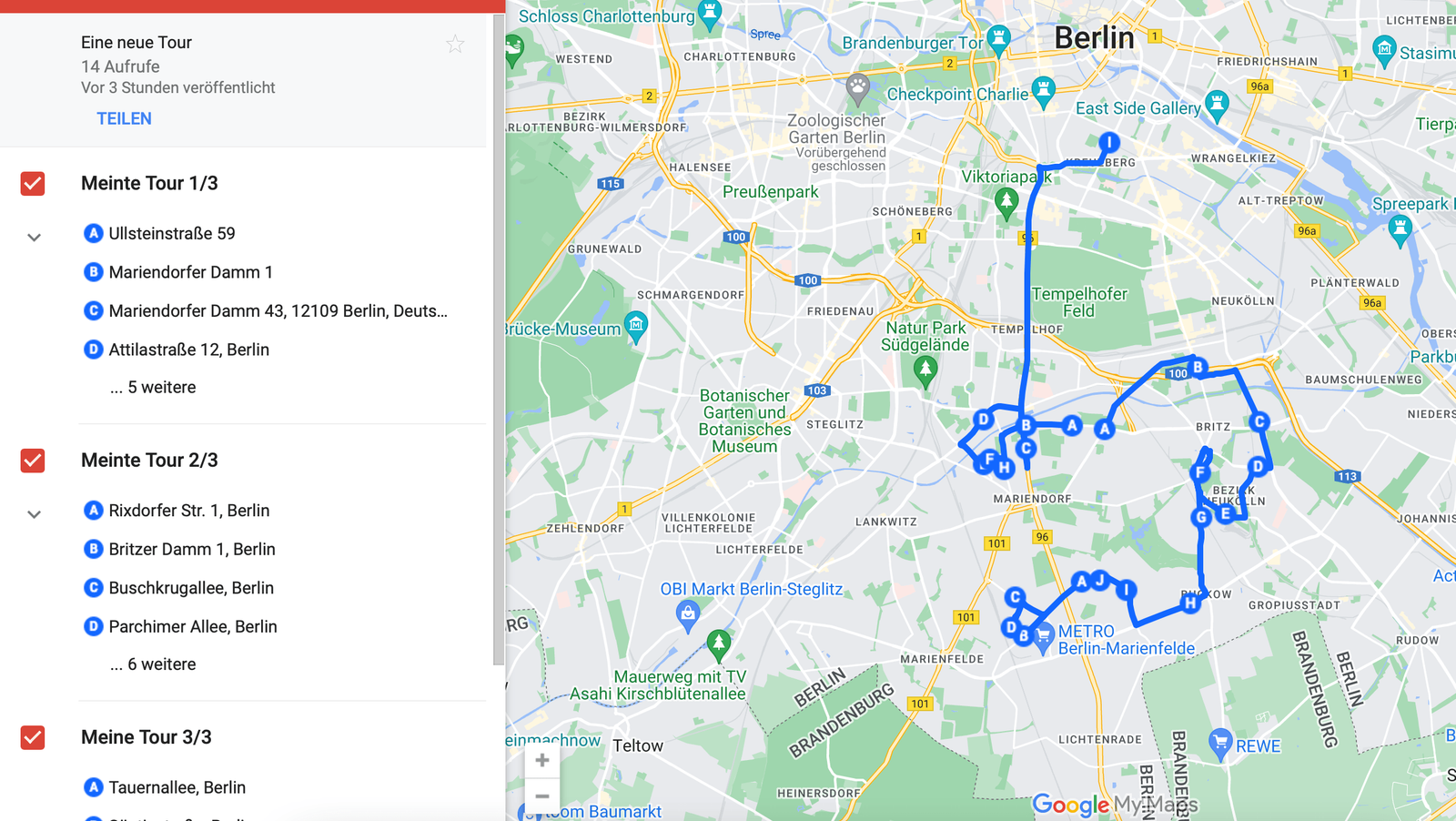
- Alles in My Maps is georganiseerd in lagen. In ons geval is elke laag een deel van de route. Klik op het pijlicoon onder de zoekbalk om een nieuwe laag met een route toe te voegen.
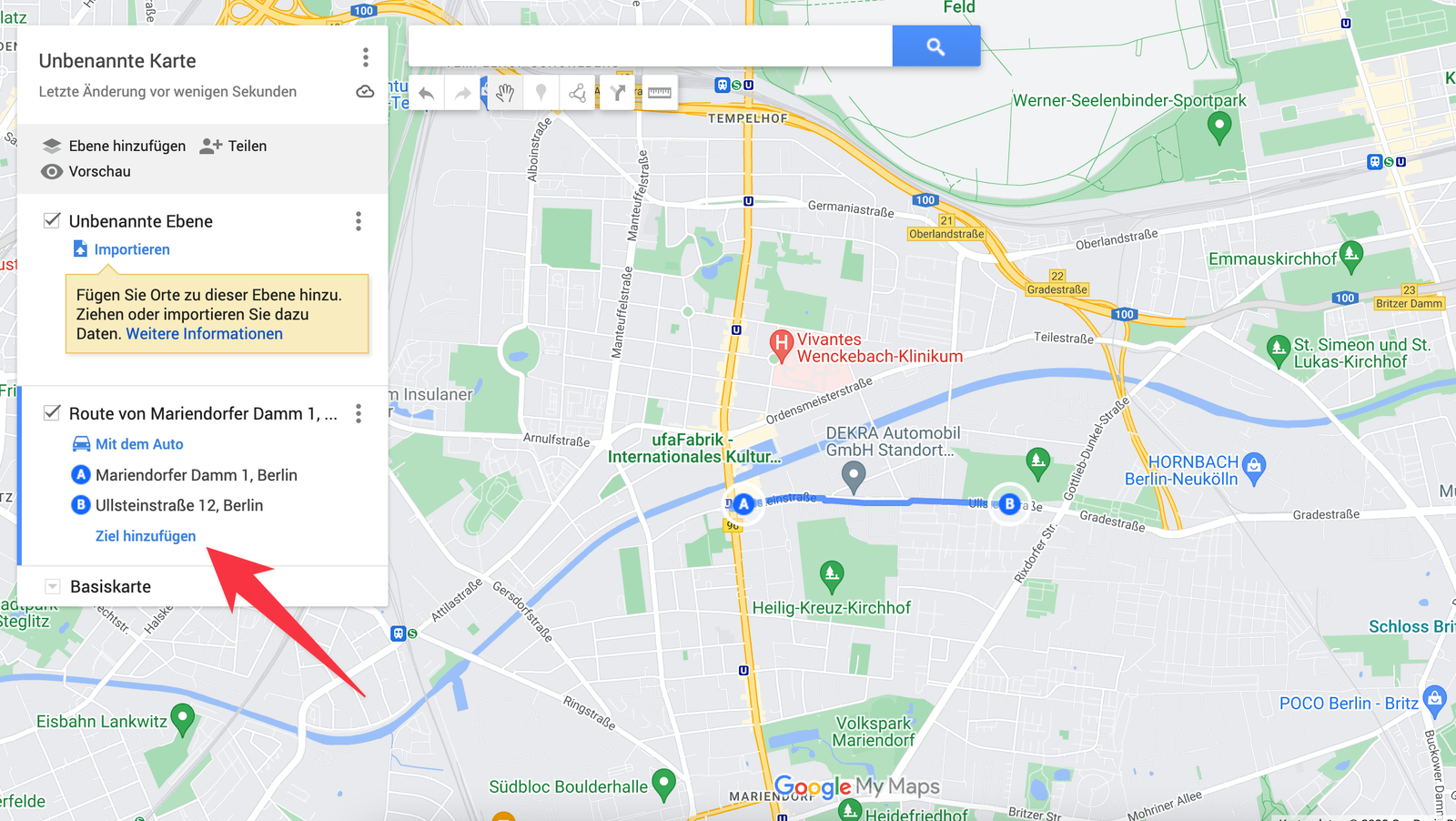
- Voeg nu adressen toe, door op de kaart te klikken of door ze in Bestemming toevoegen in de lijst links te typen. Zet er tot 10 adressen in en klik dan weer op het pijlicoon bovenaan. Dat maakt een nieuwe laag, waar weer 10 adressen in passen. Herhaal zo vaak als je wilt.
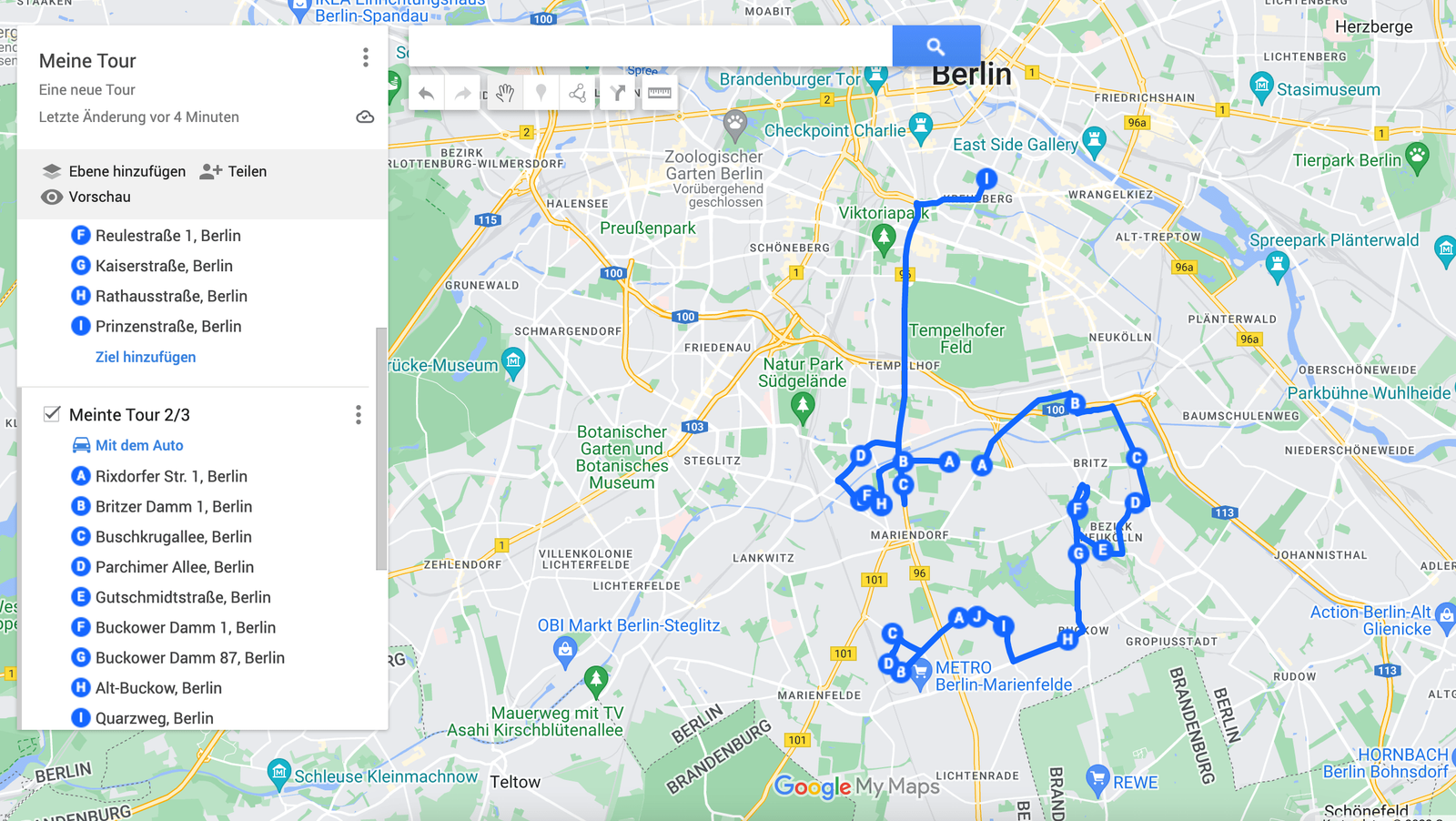
Wees je wel bewust van wat dit je oplevert en wat niet: de stops worden over lagen verdeeld en elke laag wordt apart berekend. Niets optimaliseert de volgorde over de hele set, en niets vertelt je of deel drie eigenlijk eerst had gemoeten.
Veel adressen tonen zonder route
Heb je geen route nodig en wil je alleen veel punten — adressen of coördinaten — op één kaart, dan kan My Maps dat ook.
Punten plaatsen door op de kaart te klikken
Onder de zoekbalk staat een markeringsicoon. Klik erop en je kunt met de muis overal op de kaart een punt plaatsen en er extra informatie bij zetten.
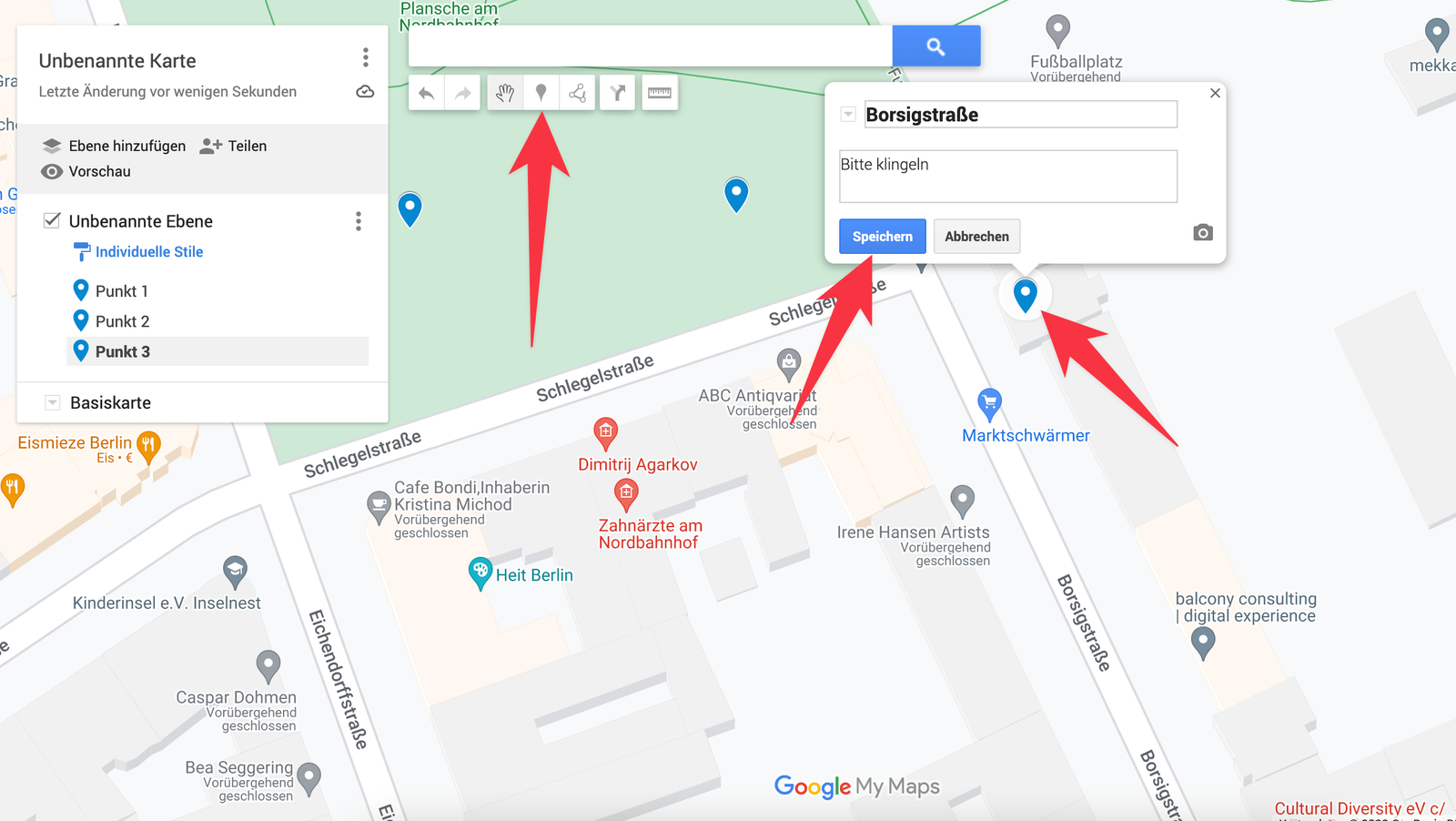
Die informatie kun je later bewerken en je kunt er foto's en notities aan koppelen. Klik gewoon opnieuw op het punt op de kaart.
Adressen en coördinaten importeren
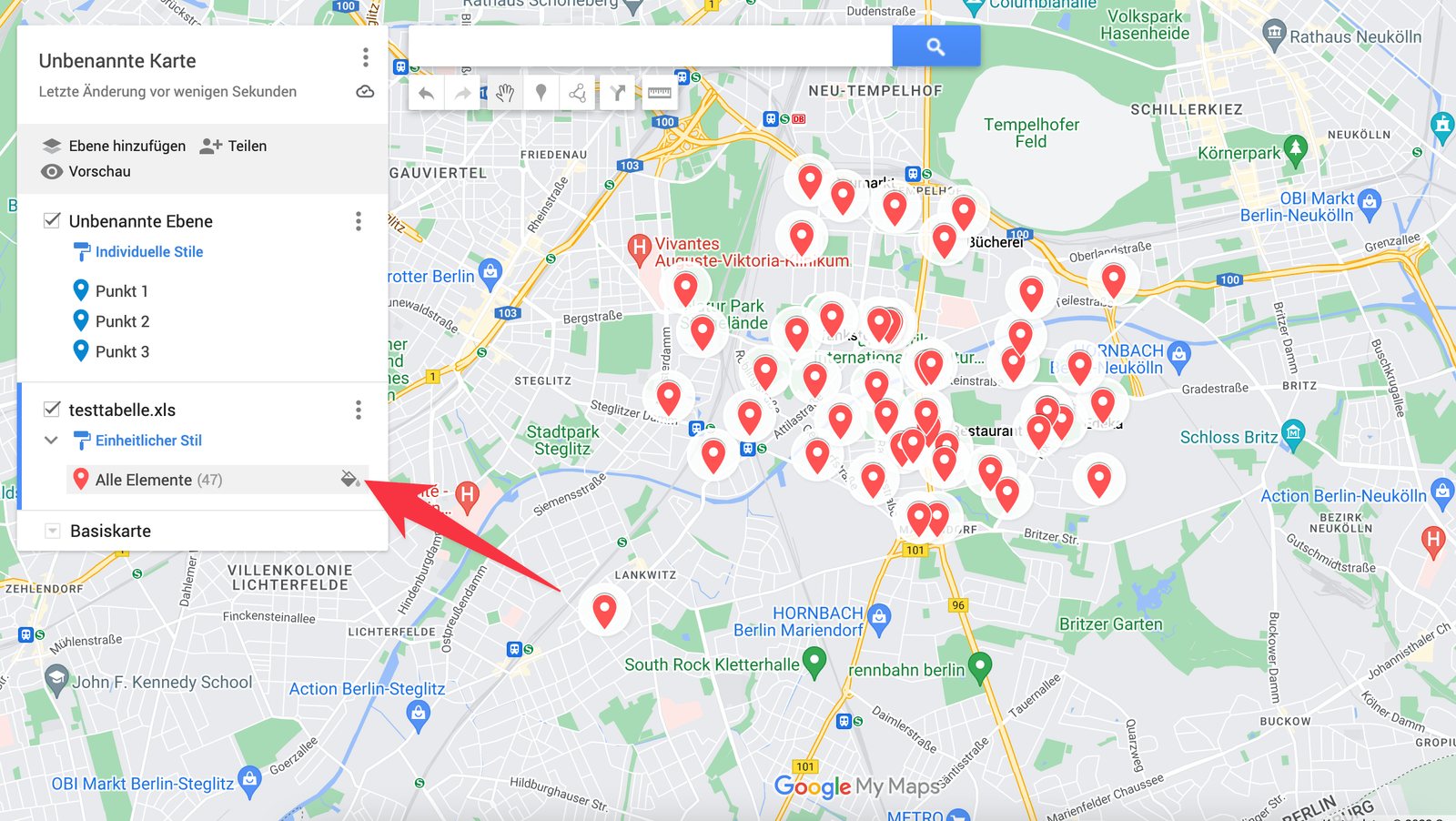
Staan je adressen of coördinaten al in een spreadsheet, importeer ze dan. Klik in de nieuwe laag op Importeren.
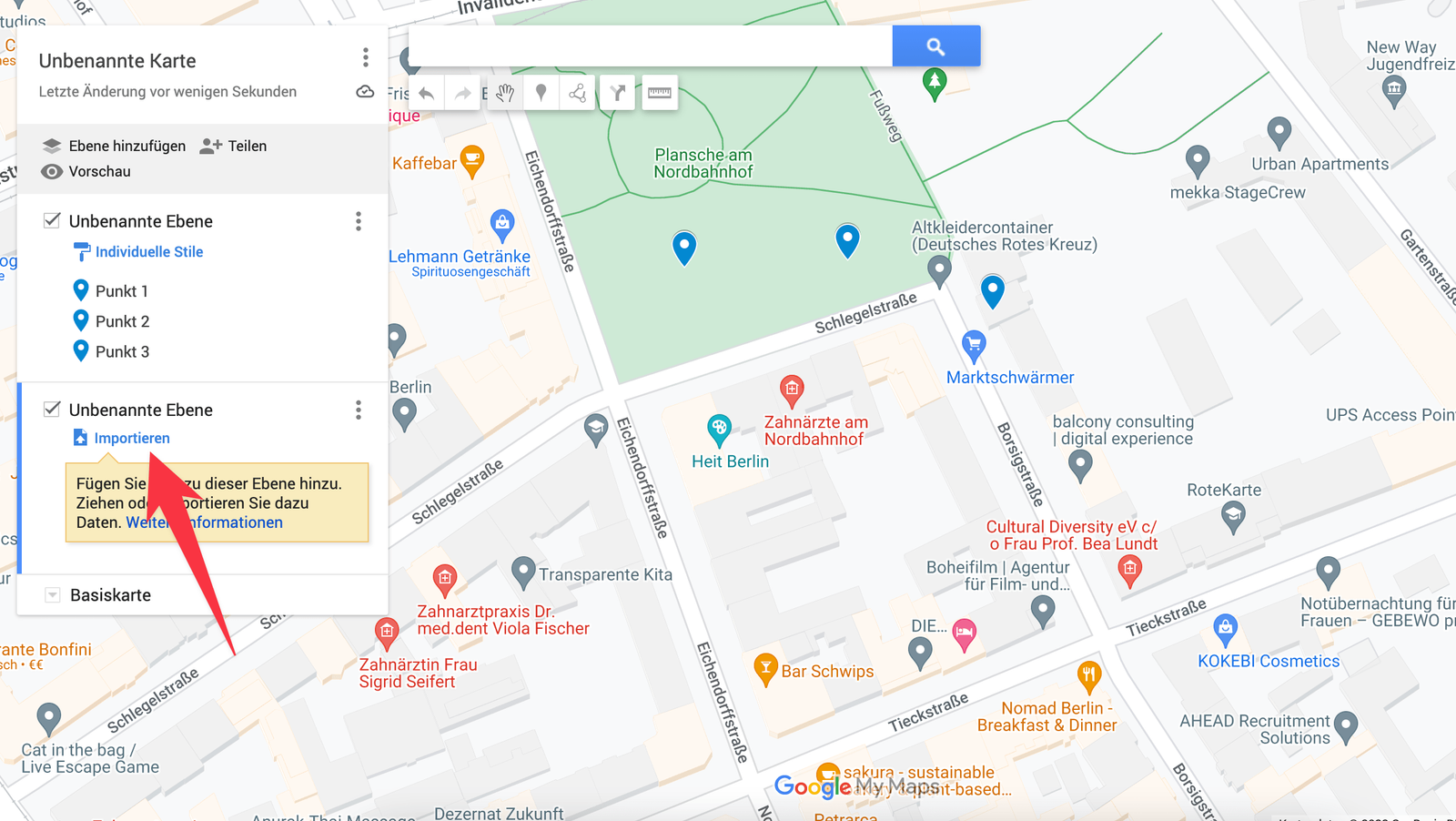
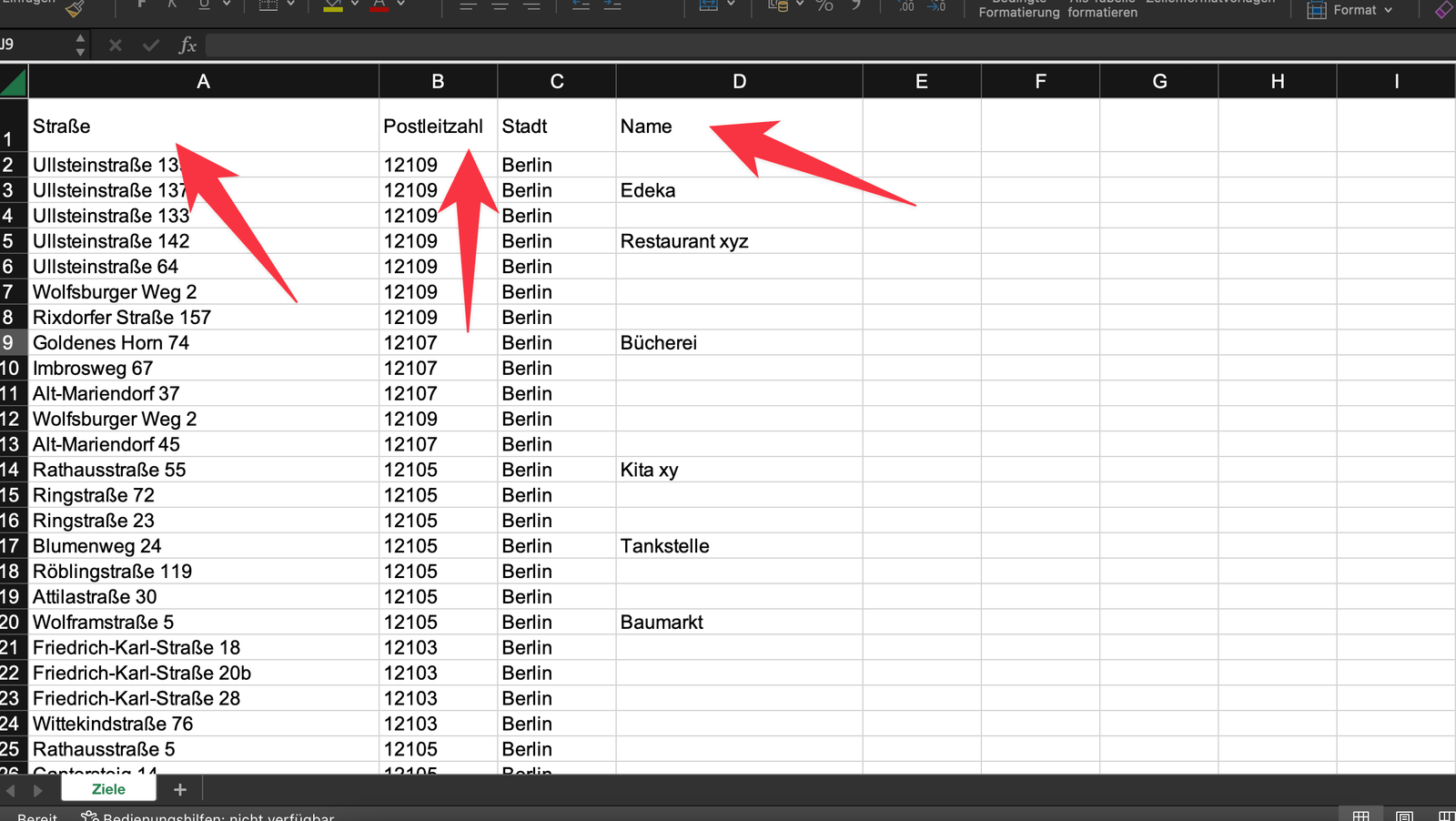
Er opent een venster waarin je de voorbereide spreadsheet kiest. Die moet straten bevatten — met postcode of plaats — of breedte- en lengtegraad ("Lat" en "Lng"). Andere kolommen zoals namen, labels of notities komen ook mee.
Na de import staan je punten op de kaart en kun je ze in het lagenpaneel links de kleuren geven die je nodig hebt.
Routes en kaarten opslaan en delen
Elke nieuwe kaart die je in Google My Maps maakt, wordt in je account opgeslagen en kun je altijd openen en bewerken op mymaps.google.com. Met een paar klikken krijg je een link naar één kaart die je met iedereen kunt delen en op een telefoon kunt openen.
Het werkt hetzelfde of je nu een route hebt gemaakt of een kaart vol adressen. Klik linksboven in de lagenlijst op Delen en bepaal in het volgende venster wie toegang krijgt. Kopieer de link die je daar ziet en stuur hem per mail, sms of anders.
Mensen met de link kunnen de kaart bekijken maar niet wijzigen.
Als Google My Maps niet meer volstaat
Voor kleinere routes is dit echt handig. Plan je veel en vaak, dan gaat My Maps je meer tijd kosten dan het oplevert. De problemen worden snel zichtbaar:
- elke route moet met de hand worden gemaakt, één voor één, en dat kost tijd
- wijzigingen kosten net zoveel tijd
- geen routeoptimalisatie, dus kilometers, tijd en brandstof gaan verloren
- de mobiele weergave is erg beperkt
- geen manier om vast te leggen dat een stop echt is afgerond
Zit je daar, dan is een echte routeplanner voor meerdere adressen het antwoord — een die dit automatisch doet:
- routeplanning en -optimalisatie over al je stops tegelijk
- een overzichtelijke mobiele app voor onderweg, met ingebouwde navigatie
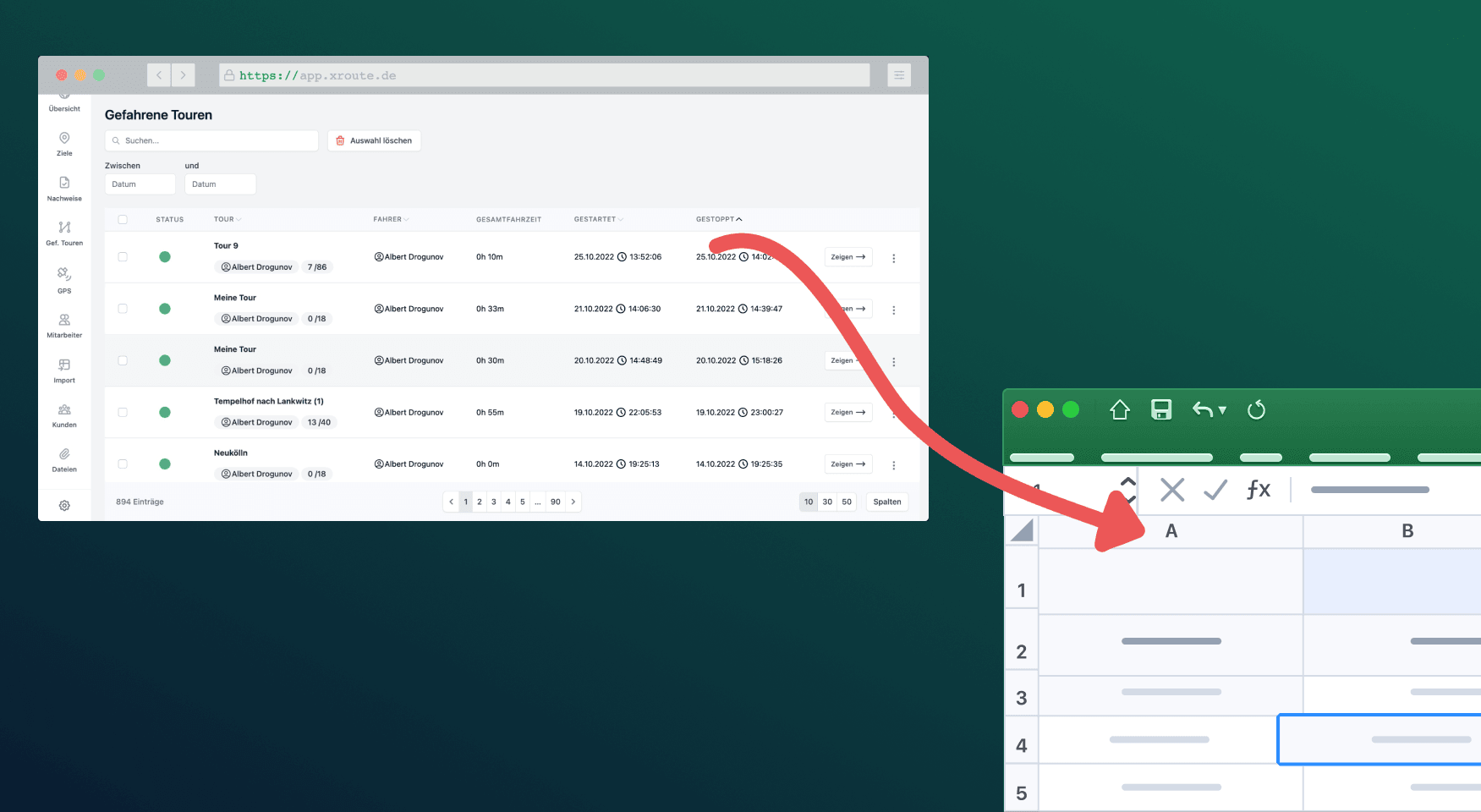
- automatisch bewijs van uitgevoerd werk, inclusief foto's en handtekeningen
- live volgen terwijl de route wordt gereden
Probeer xRouten 14 dagen gratis en win elke dag uren terug op planning en papierwerk.
Probeer xRouten 14 dagen gratis
Nu proberen