
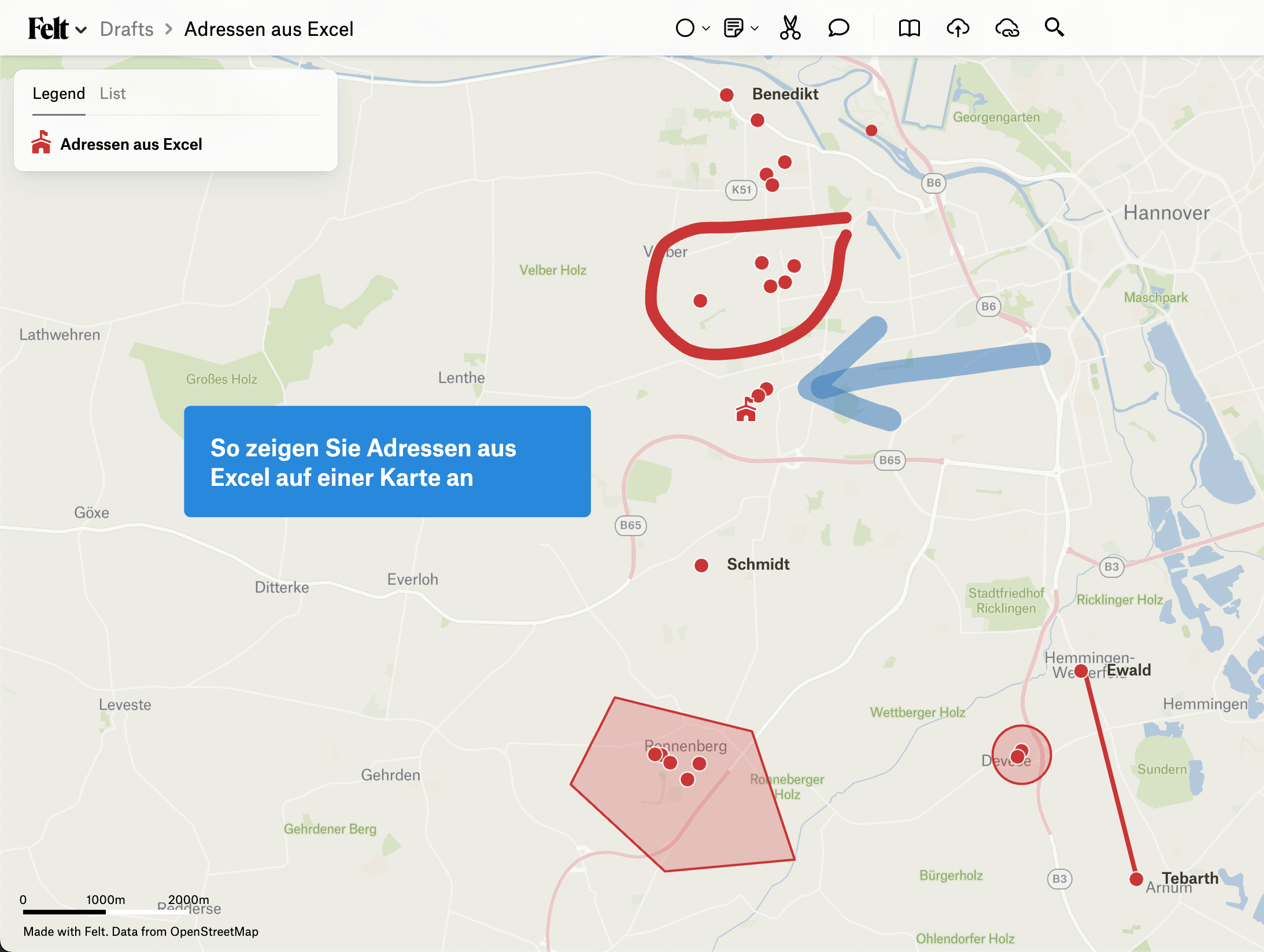
Il existe plusieurs façons de placer une colonne d'adresses sur une carte. Voici les trois qui fonctionnent le mieux :
- Ouvrir une adresse à la fois grâce à un lien dans le tableur
- Importer toute la feuille dans Google My Maps
- Importer toute la feuille dans Felt.com
À quoi doit ressembler le tableur
Toutes les méthodes, sauf la première, ont la même exigence de base. Dans la première ligne, il vous faut des colonnes pour :
- la rue
- le code postal
- ou la ville
Le libellé exact des en-têtes n'a pas d'importance. Abréviations ou autres noms conviennent. L'essentiel est d'avoir, sous ces en-têtes, la rue, le code postal et/ou la ville de chaque adresse.
Si vos adresses sont déjà géocodées — c'est-à-dire en latitude et longitude — utilisez-les. Nommez les colonnes « Lat » et « Lng » et enregistrez.
Si vous avez des coordonnées UTM, passez-les d'abord dans notre fichier :
Un lien par adresse
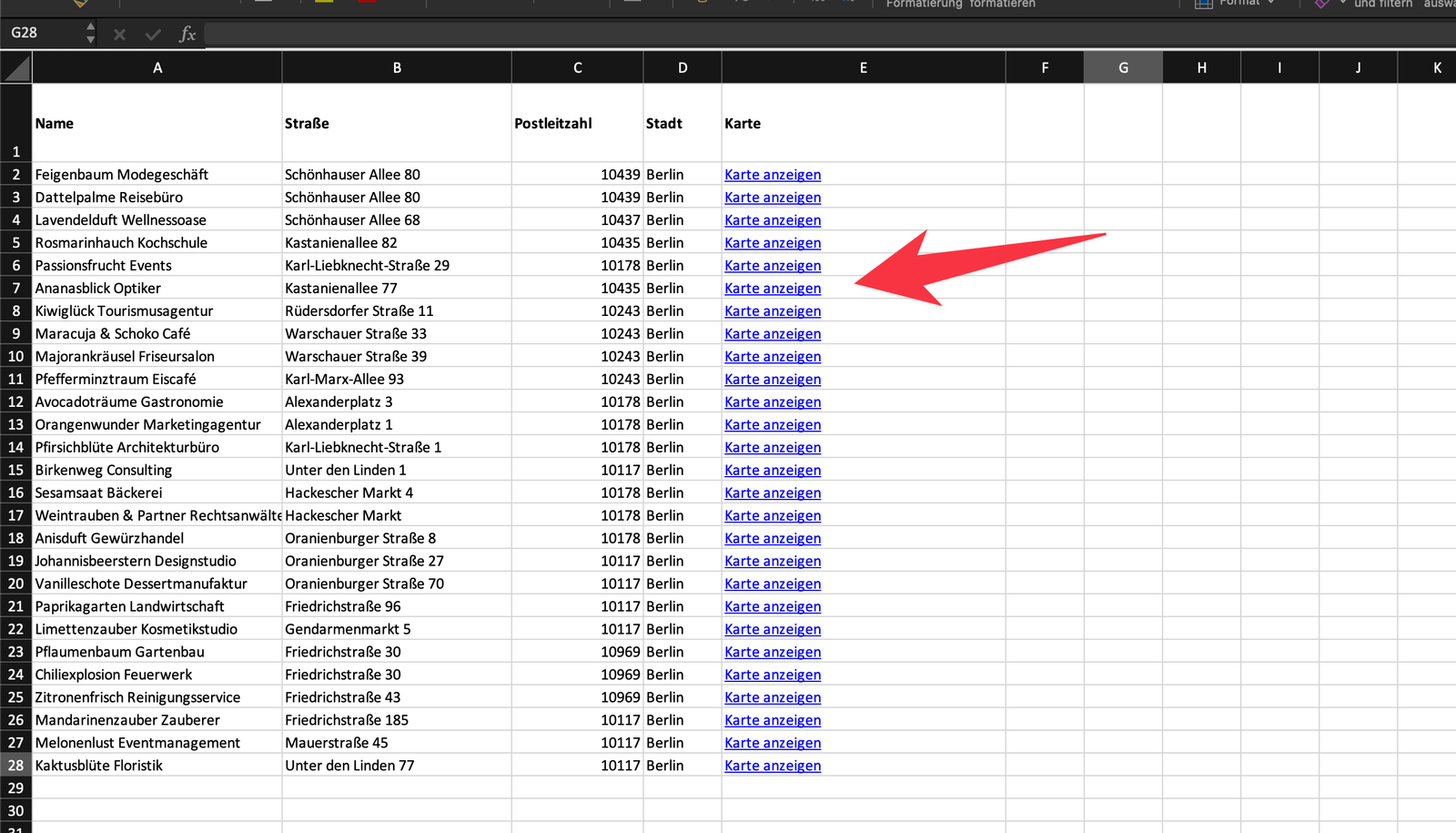
L'option la plus simple est une formule qui crée un lien Google Maps pour chaque ligne. C'est la bonne méthode si vous ne voulez pas toutes vos adresses sur une carte en même temps, mais accéder rapidement à un client ou à un chantier.
Comment faire
- Préparez le fichier :
- Ouvrez votre tableur et ajoutez une colonne pour les liens Google Maps.
- Dans la nouvelle colonne, saisissez :
=LIEN_HYPERTEXTE("https://www.google.com/maps/search/?api=1&query=" & A2 & "," & B2 & "," & C2; "Voir la carte")— où A2, B2 et C2 contiennent vos données d'adresse, par ex. rue, code postal, ville.
- Recopiez vers le bas :
- Faites glisser la formule vers le bas pour l'appliquer à toutes les adresses.
- Utilisez les liens :
- Cliquez sur un lien pour ouvrir l'adresse directement dans Google Maps.
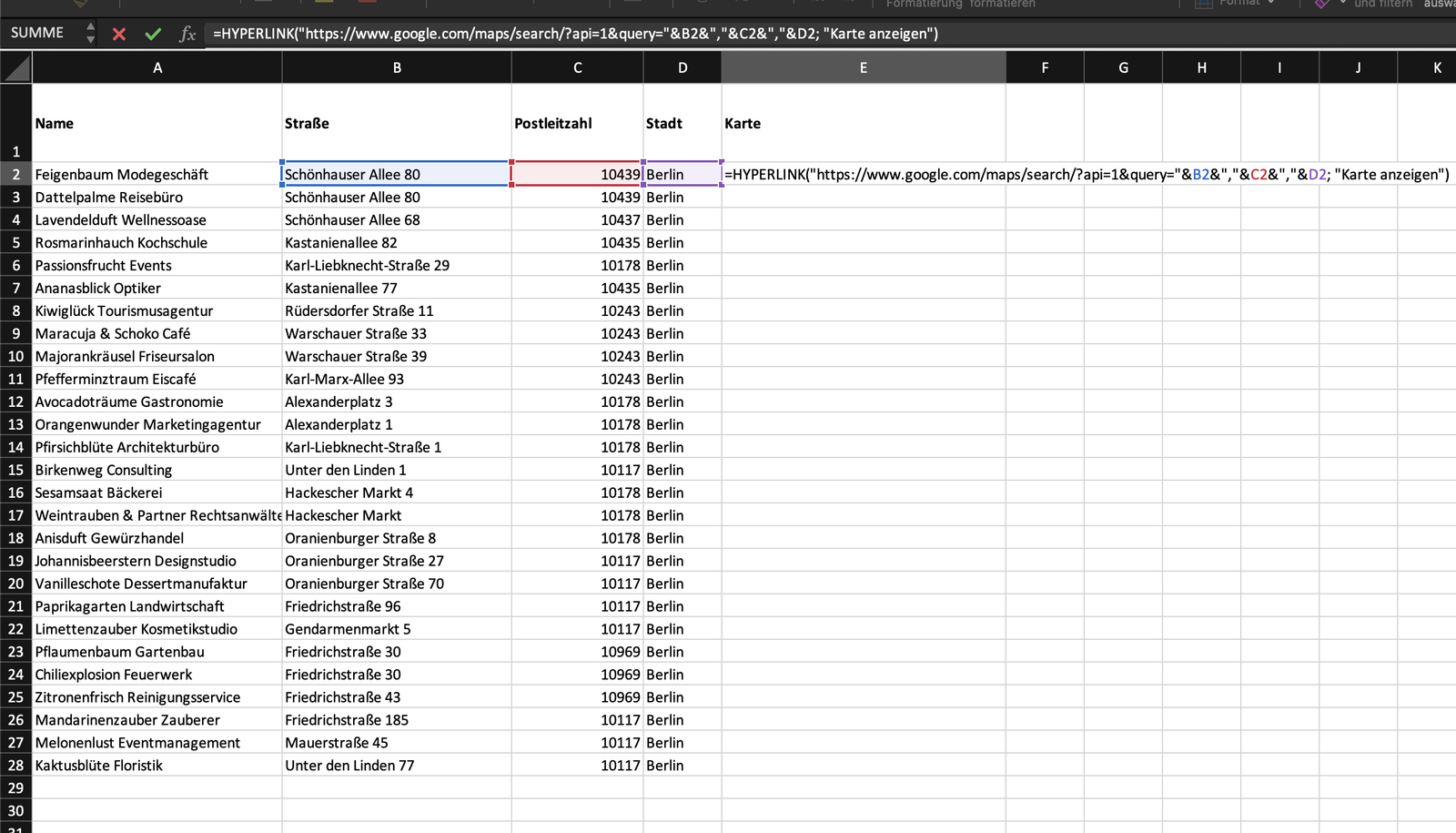
Les segments & "," & entre les champs insèrent des virgules entre la rue, le code postal et la ville. Attention : l'Excel français utilise la fonction LIEN_HYPERTEXTE et le point-virgule entre les arguments ; l'Excel anglais utilise HYPERLINK et la virgule. Notez aussi que copier la formule ne fonctionne pas toujours proprement. Si c'est le cas, tapez =LIEN_HYPERTEXTE vous-même et collez le reste.
Importer dans Google My Maps
Google My Maps est la moitié la plus puissante de Google Maps. Il permet de créer des cartes personnalisées et d'importer des adresses depuis un tableur. Petit bonus : il peut aussi relier jusqu'à 20 de ces adresses en un itinéraire, si vous voulez également l'ordre de passage.
Comment importer
- Ouvrez Google My Maps :
- Rendez-vous sur Google My Maps et connectez-vous avec votre compte Google.
- Créez une carte :
- Cliquez sur Créer une carte.
- Importez le tableur :
- Cliquez sur Importer et choisissez le fichier.
- Associez les colonnes :
- Indiquez quelle colonne correspond à l'adresse, à la ville, etc.
- Visualisez les adresses :
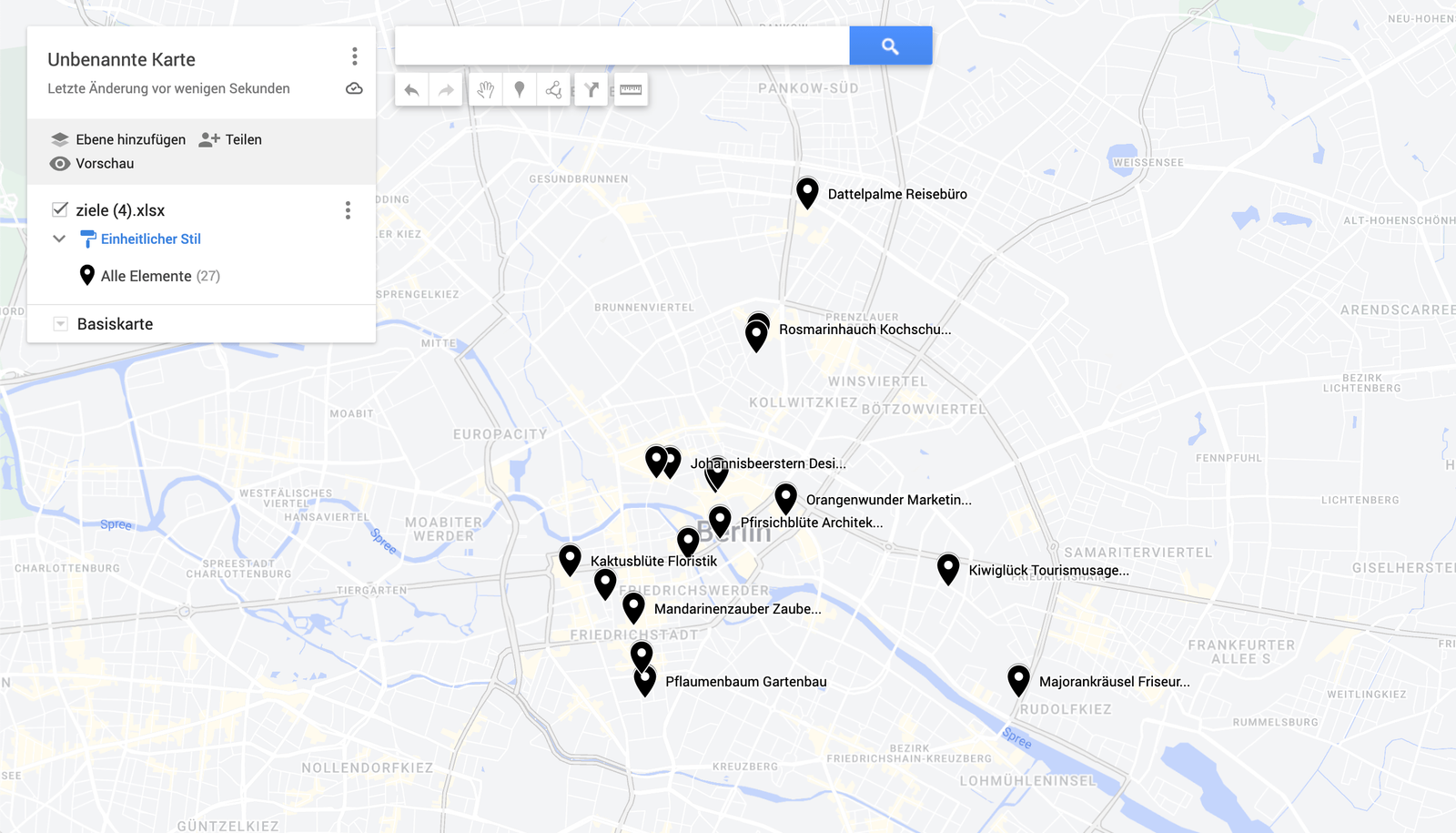
- Après l'import, les adresses apparaissent sur la carte. Vous pouvez modifier le style des repères et ajouter des informations.
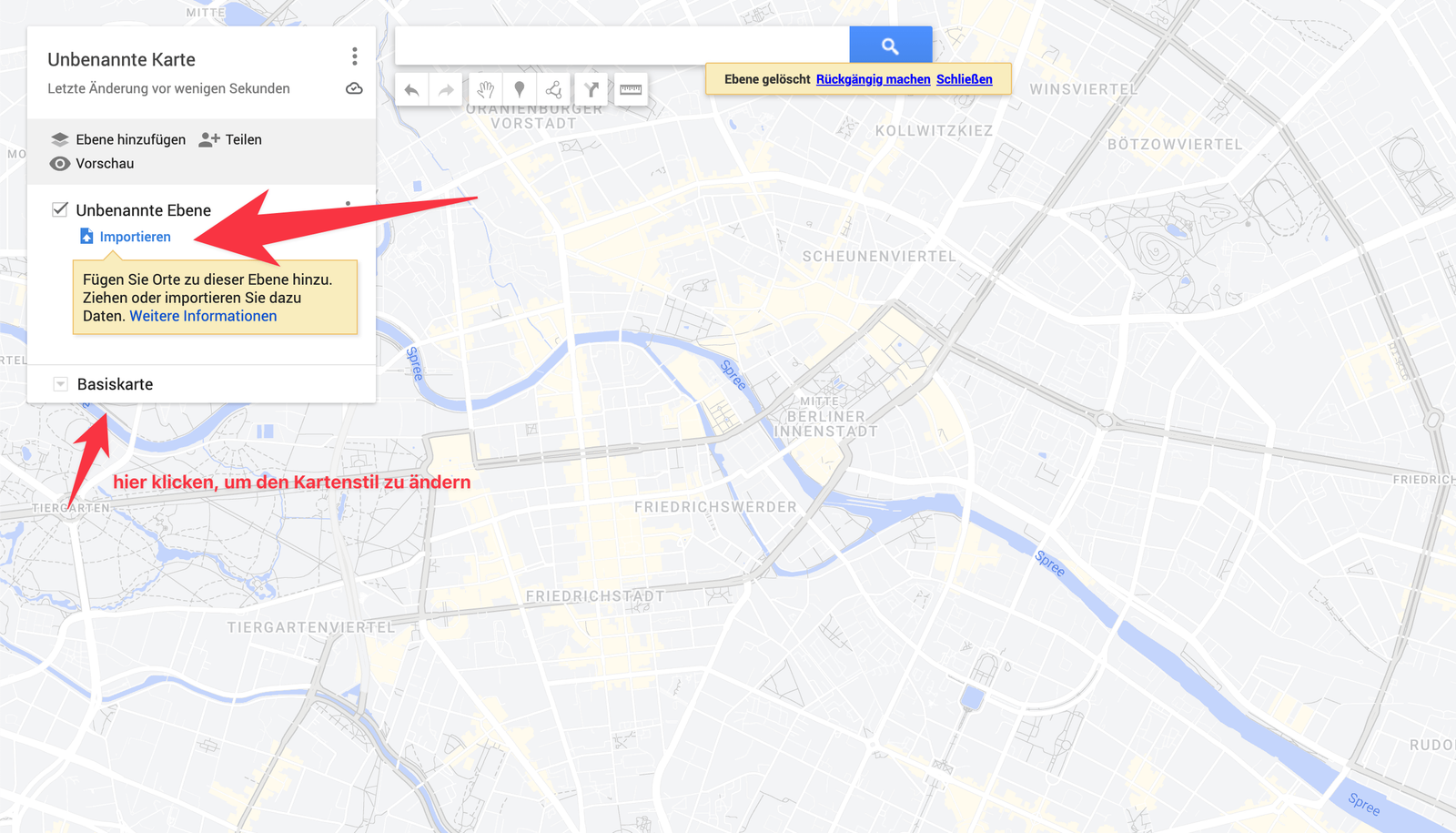
Pour charger d'autres adresses, cliquez sur Ajouter un calque à gauche et répétez l'import avec une autre feuille.
Importer dans Felt.com
Comparé à Google My Maps, Felt.com est une plateforme assez récente, qui offre beaucoup plus de possibilités pour visualiser des données — pas seulement des adresses. Vous pouvez téléverser des images, écrire du texte sur la carte et partager une carte avec vos collègues assez facilement pour planifier ensemble dessus. L'une de ses fonctions les plus utilisées est la connexion directe avec QGIS : un projet créé dans QGIS peut être ouvert dans un navigateur, partagé, consulté et modifié à plusieurs.
En résumé, Felt est un Google My Maps plus récent et plus complet.
Comment faire dans Felt
- Allez sur Felt.com :
- Ouvrez Felt.com et créez un compte ou connectez-vous. L'offre gratuite ne coûte rien.
- Créez une carte :
- Cliquez sur New Map en haut à droite.
- Téléversez le fichier :
- Chargez directement votre tableur. Vous pouvez le glisser-déposer sur la carte.
- Ajustez les données :
- En haut de l'écran, Felt propose des options d'affichage pour vos adresses, dont les symboles et les couleurs.
- Partagez la carte :
- Cliquez sur Share en haut à droite, puis sur Copy link.
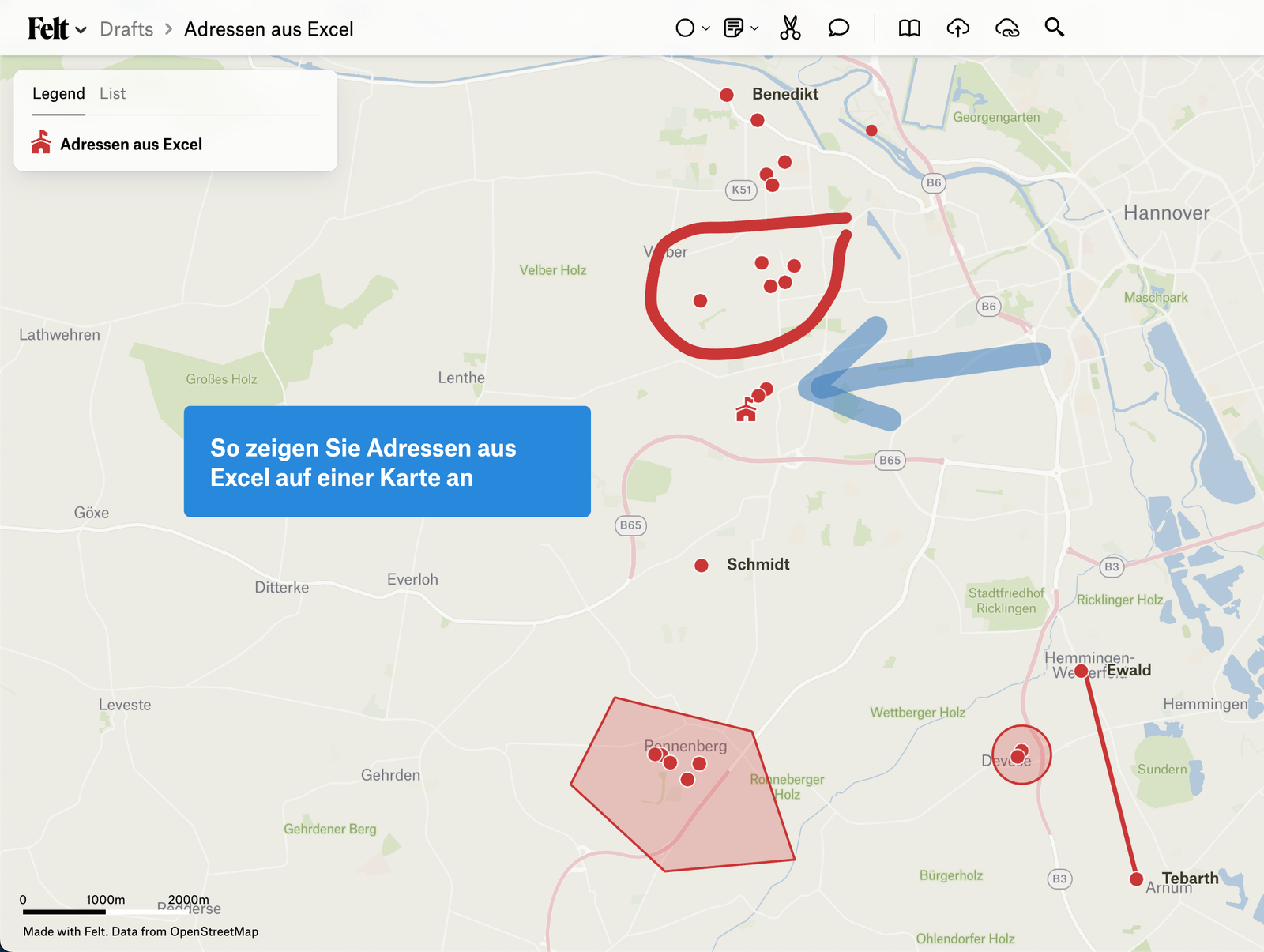
Voilà les trois méthodes que nous recommandons pour faire passer des adresses d'un tableur à Google Maps. Liens hypertextes dans le tableur, Google My Maps ou Felt.com : chacune a ses avantages. Essayez-les et voyez laquelle correspond à votre usage.
Essayez xRouten gratuitement pendant 14 jours
Essayer maintenant