
Derrière chaque adresse se cachent des coordonnées — une paire de nombres qui la situe sur la carte. Google Maps et presque tous les autres outils de cartographie utilisent la latitude et la longitude, souvent abrégées en lat/lng.
Si c'est important au travail, c'est parce que beaucoup d'endroits où vous devez intervenir n'ont tout simplement pas d'adresse. Un arbre dans un parc, une plaque d'égout, un abribus, un portail au fond d'un terrain, une vanne au milieu d'un champ. Aucun n'a de numéro de rue, mais tous ont des coordonnées.
Trouver les coordonnées sur votre téléphone
La méthode la plus rapide, celle que vous utiliserez sur le terrain :
- Ouvrez l'application Google Maps.
- Trouvez l'endroit voulu.
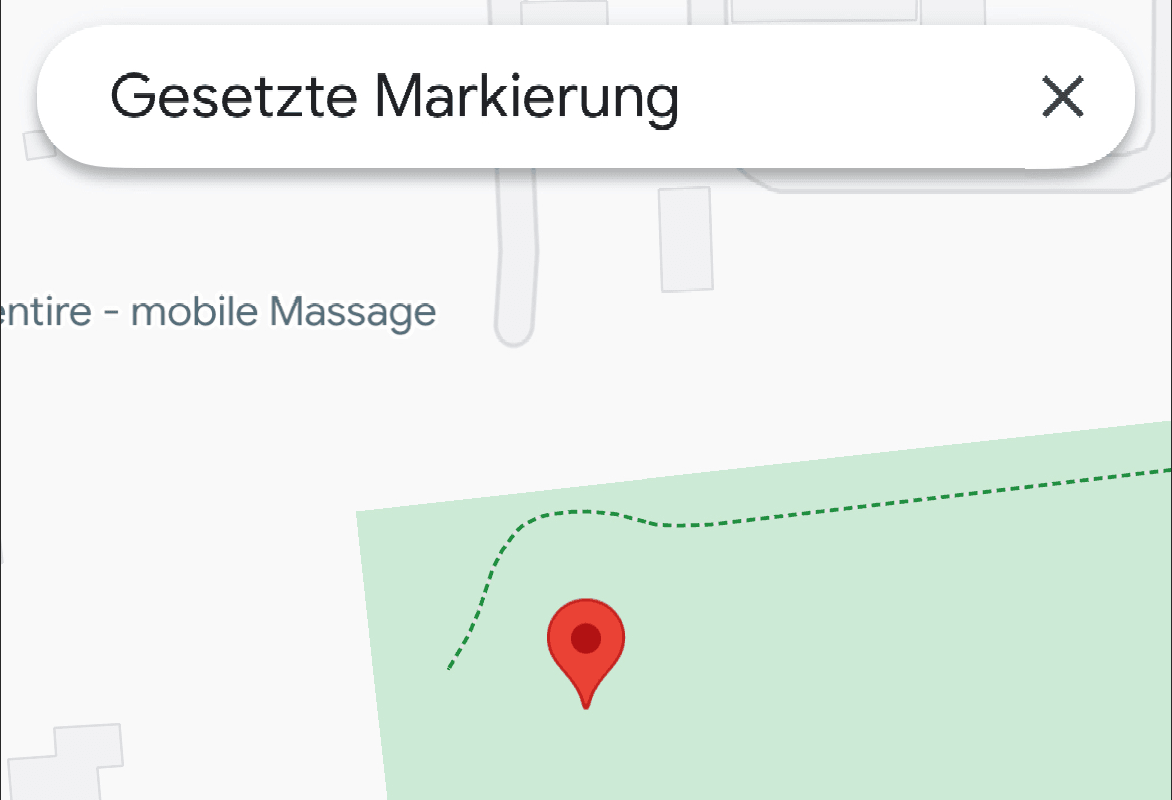
- Maintenez le doigt appuyé sur la carte une ou deux secondes. Un repère rouge apparaît.
- Un panneau remonte du bas de l'écran avec les coordonnées.
Touchez les coordonnées : elles sont copiées dans le presse-papiers. Collez-les dans vos notes, dans un message ou directement dans le système pour lequel vous les collectez.
Sur iPhone, il faut parfois remonter légèrement le panneau avant que les chiffres apparaissent.
Trouver les coordonnées sur votre ordinateur
- Ouvrez Google Maps dans un navigateur.
- Faites un clic droit sur le point exact de la carte.
- La première ligne du menu qui s'ouvre est la paire de coordonnées. Cliquez dessus pour la copier.
L'inverse fonctionne aussi. Collez une paire de coordonnées dans la barre de recherche et appuyez sur Entrée : Google Maps place un repère exactement à cet endroit. C'est le moyen le plus rapide de vérifier qu'une coordonnée reçue se trouve bien là où on le pense.
Quel format avez-vous sous les yeux ?
Google Maps affiche par défaut des degrés décimaux, le format que presque tous les autres outils attendent :
| Format | Exemple | Où on le rencontre |
|---|---|---|
| Degrés décimaux (DD) | 48.856613, 2.352222 | Google Maps, presque toutes les API, la plupart des planificateurs d'itinéraire |
| Degrés, minutes, secondes (DMS) | 48°51'23.8"N 2°21'08.0"E | Topographie, anciens GPS, documents officiels |
| Degrés, minutes décimales (DDM) | 48°51.397'N 2°21.133'E | Marine et aviation |
La latitude vient toujours en premier, la longitude ensuite. La latitude va de -90 à 90, la longitude de -180 à 180 : si le premier nombre dépasse 90, la paire a été inversée — ce qui arrive plus souvent qu'on ne le croit quand les données passent d'un système à l'autre.
Un piège bien français : Google Maps utilise le point comme séparateur décimal, pas la virgule. Si vous tapez 48,856613, la virgule est interprétée comme séparateur entre latitude et longitude, et vous atterrissez ailleurs.
Si vous avez des coordonnées Lambert 93 ou UTM, elles ne fonctionnent pas du tout dans Google Maps. Convertissez-les d'abord — pour l'UTM, nous proposons un fichier Excel gratuit qui s'en charge.
Réunir les coordonnées collectées sur une carte
Collecter des coordonnées est rarement une fin en soi. En général, on veut les voir ensemble, les modifier et en faire des itinéraires.
Pour simplement les visualiser et les nettoyer :
- Google My Maps — gratuit, importe directement un tableur de lat/lng
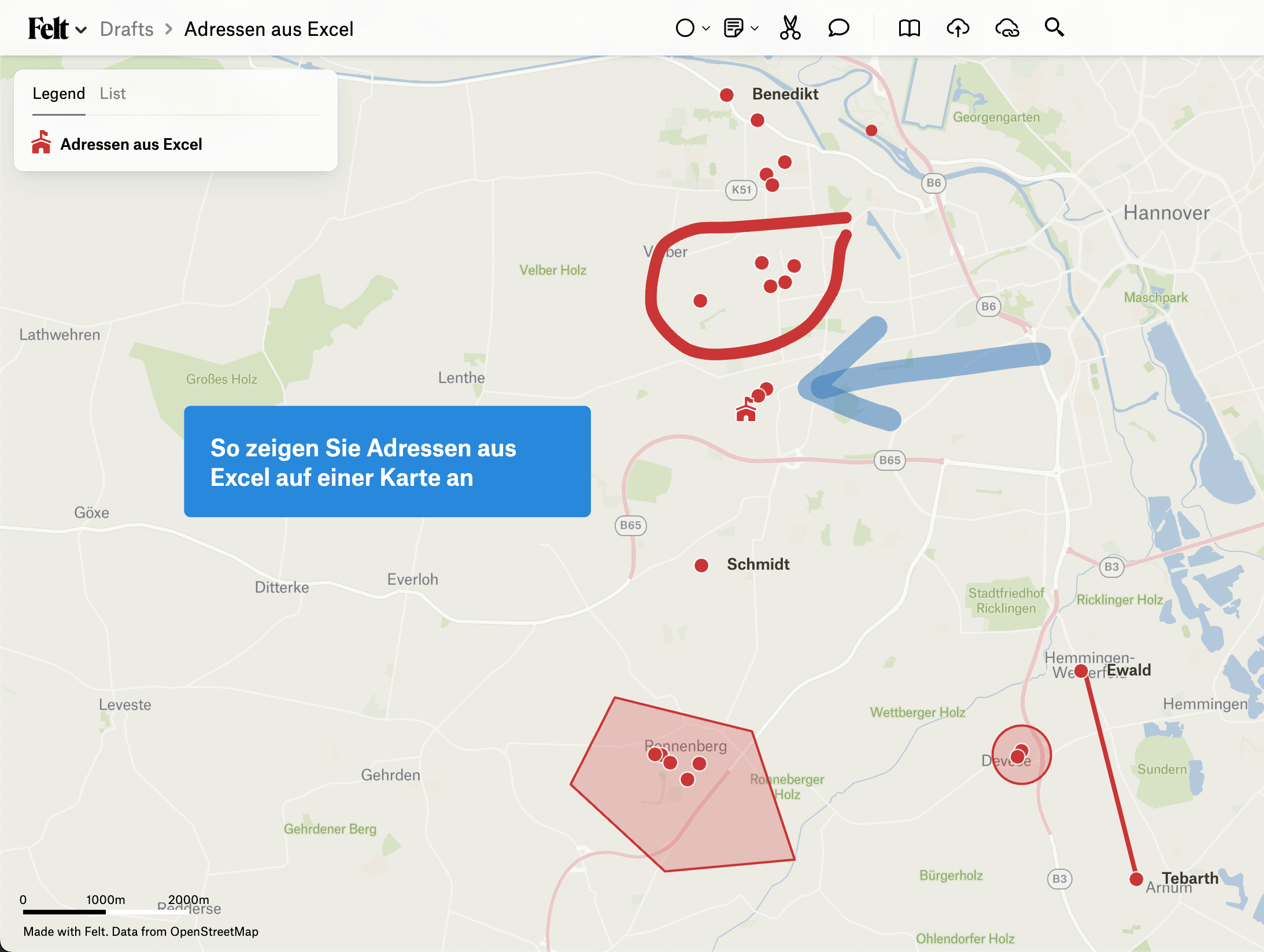
- Felt — plus récent, meilleur partage, fonctionne bien avec QGIS
- Clockwork Micro
Pour en faire des tournées, nous avons réuni une liste de planificateurs d'itinéraire gratuits qui optimisent aussi.
Et si la liste ne cesse de s'allonger — des centaines de points, plusieurs chauffeurs, la preuve que le travail a été fait — c'est là qu'un outil dédié se justifie. Dans xRouten, vous collez directement les coordonnées, l'optimiseur traite des centaines d'arrêts d'un coup, et votre équipe suit la tournée sur son téléphone avec la navigation intégrée. La traçabilité se fait d'un simple toucher ou automatiquement par geofencing, pour que personne n'ait à remplir quoi que ce soit avec des gants mouillés.
Essayez gratuitement pendant 14 jours et voyez comment vos propres points se comportent.
Essayez xRouten gratuitement pendant 14 jours
Essayer maintenant