
Quiconque travaille sous QGIS remarque deux choses : tout ce qu'il sait faire, et à quel point il est compliqué de montrer le résultat à quelqu'un. Il n'a jamais existé de moyen simple de transmettre un projet à un collègue ou à un client. Jusqu'à maintenant — un outil appelé Felt comble ce manque. Cet article explique comment partager et modifier vos projets QGIS par lien, sans complication.
Qu'est-ce que QGIS ?
QGIS — autrefois appelé Quantum GIS — est un logiciel SIG de bureau gratuit et open source, et l'un des outils de référence dans le domaine géospatial. Si vous travaillez professionnellement avec des cartes, vous le connaissez déjà.
Qu'est-ce que Felt ?
Felt.com est une plateforme de cartographie moderne, dans le cloud, pensée pour la simplicité et la collaboration. Ses principales caractéristiques :
- Simple à utiliser : une interface intuitive, même si vous n'avez jamais touché à un SIG
- Collaboration en temps réel : plusieurs personnes peuvent travailler sur le même projet en même temps, comme un Google Docs pour les cartes
- Dans le navigateur : rien à installer, et vous pouvez travailler de n'importe où
- Cartes interactives : ce que vous créez peut être partagé et intégré dans un site web, idéal pour tout ce qui s'adresse au public
Associer QGIS et Felt vous permet de garder la puissance d'analyse de QGIS tout en ajoutant le côté collaboratif et web de Felt. Felt a publié une vidéo sur ce sujet :
Relier QGIS et Felt
Cette partie explique comment relier les deux outils pour partager vos projets par lien avec vos collègues ou vos clients.
Créer un compte sur Felt.com
Avant de pouvoir les relier, il vous faut un compte Felt :
Rendez-vous sur le site de Felt.
- Cliquez sur Sign up ou Get started.
- Saisissez votre adresse e-mail et choisissez un mot de passe sécurisé.
- Suivez les instructions pour activer le compte et configurer votre profil.
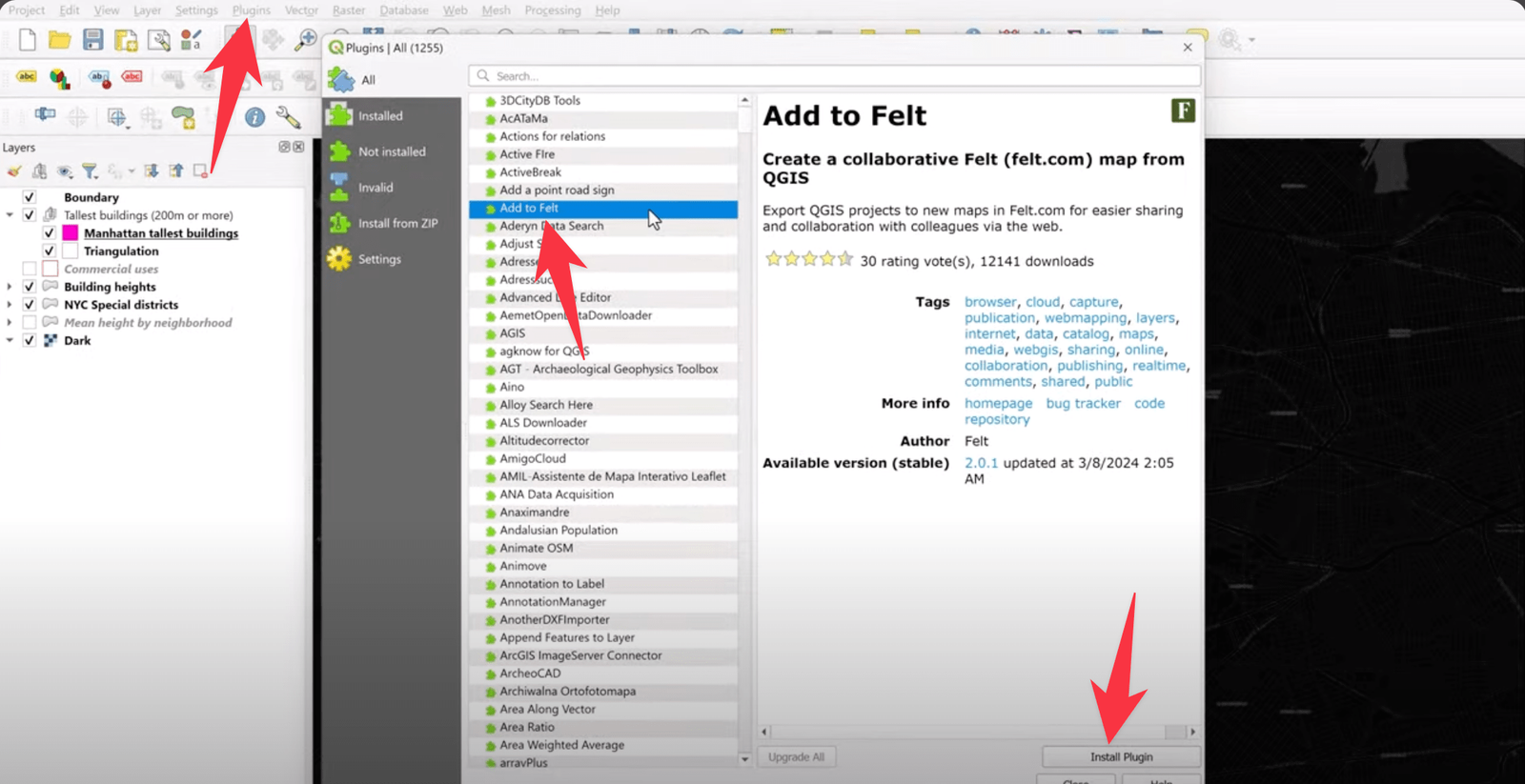
Installer l'extension Felt pour QGIS
L'extension Felt fait le lien entre les deux :
- Ouvrez QGIS sur votre ordinateur.
- Allez dans Extensions > Installer/Gérer les extensions (en anglais : Plugins > Manage and Install Plugins).
- Recherchez « Felt ».
- Sélectionnez l'extension Felt dans la liste.
- Cliquez sur Installer.
- Après l'installation, l'icône Felt apparaît dans la barre d'outils de QGIS.
En cliquant sur la nouvelle icône Felt, vous êtes invité à vous connecter avec le compte que vous venez de créer. Les deux outils sont alors reliés, et vous pouvez désormais envoyer vos projets QGIS vers Felt, les partager et les modifier à plusieurs.
Ajouter un projet QGIS à Felt
Une fois l'extension installée :
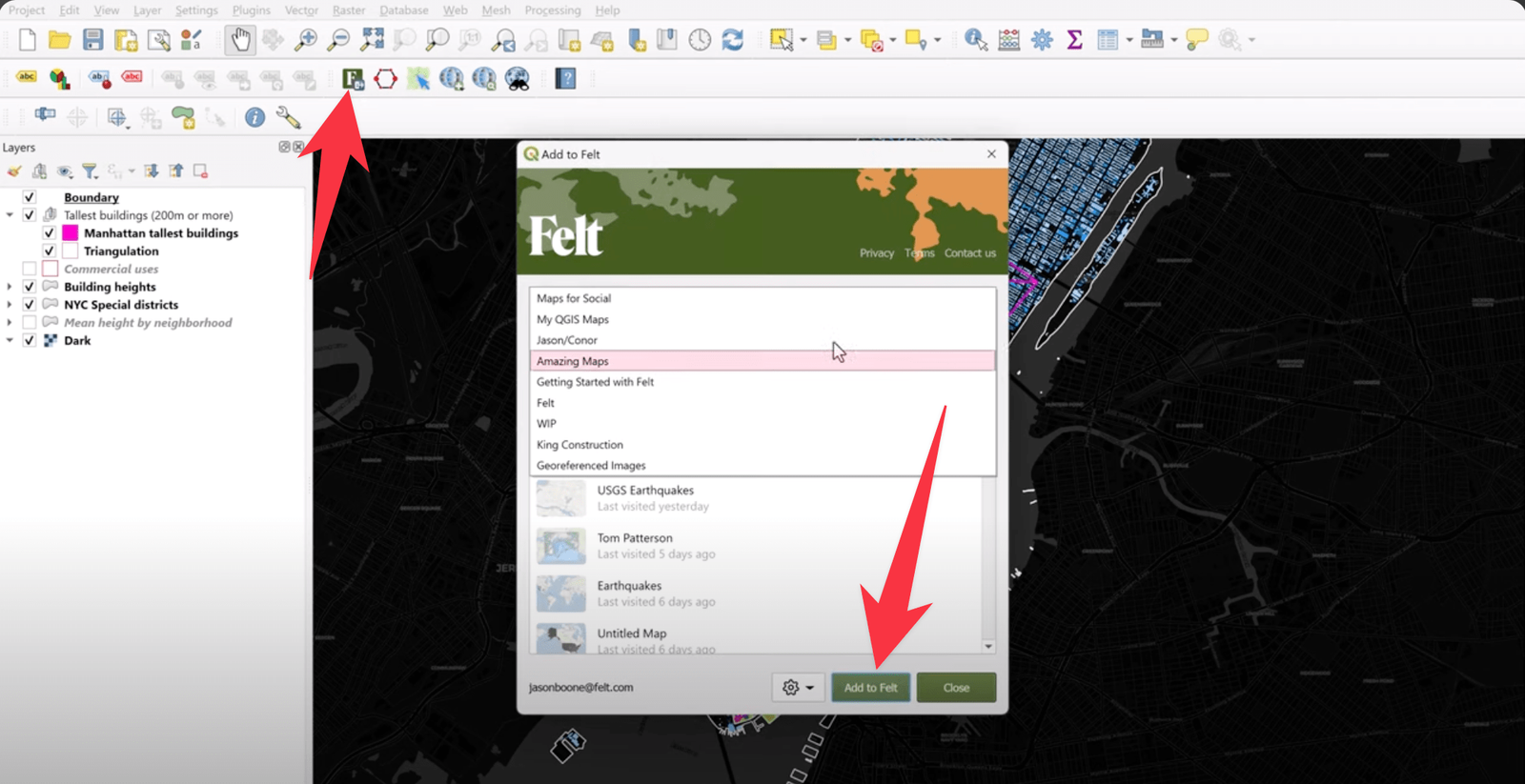
- Ouvrez le projet QGIS à exporter vers Felt.
- Cliquez sur l'icône de l'extension Felt dans la barre d'outils de QGIS.
- Dans la fenêtre, choisissez les couches et éléments à exporter.
- Donnez un nom au projet dans Felt, ou choisissez un projet existant.
- Cliquez sur Export to Felt.
L'extension téléverse votre projet. Selon sa taille, cela peut prendre quelques minutes. Une fois l'envoi terminé, rendez-vous sur felt.com : votre projet QGIS y est, prêt à être consulté, modifié et partagé.
À noter : seules les couches QGIS visibles sont envoyées vers Felt.
Collaborer dans Felt
Une fois votre projet QGIS dans Felt, c'est la collaboration qui fait tout l'intérêt.
Partager un projet par lien
Felt rend le partage de cartes et de projets très simple :
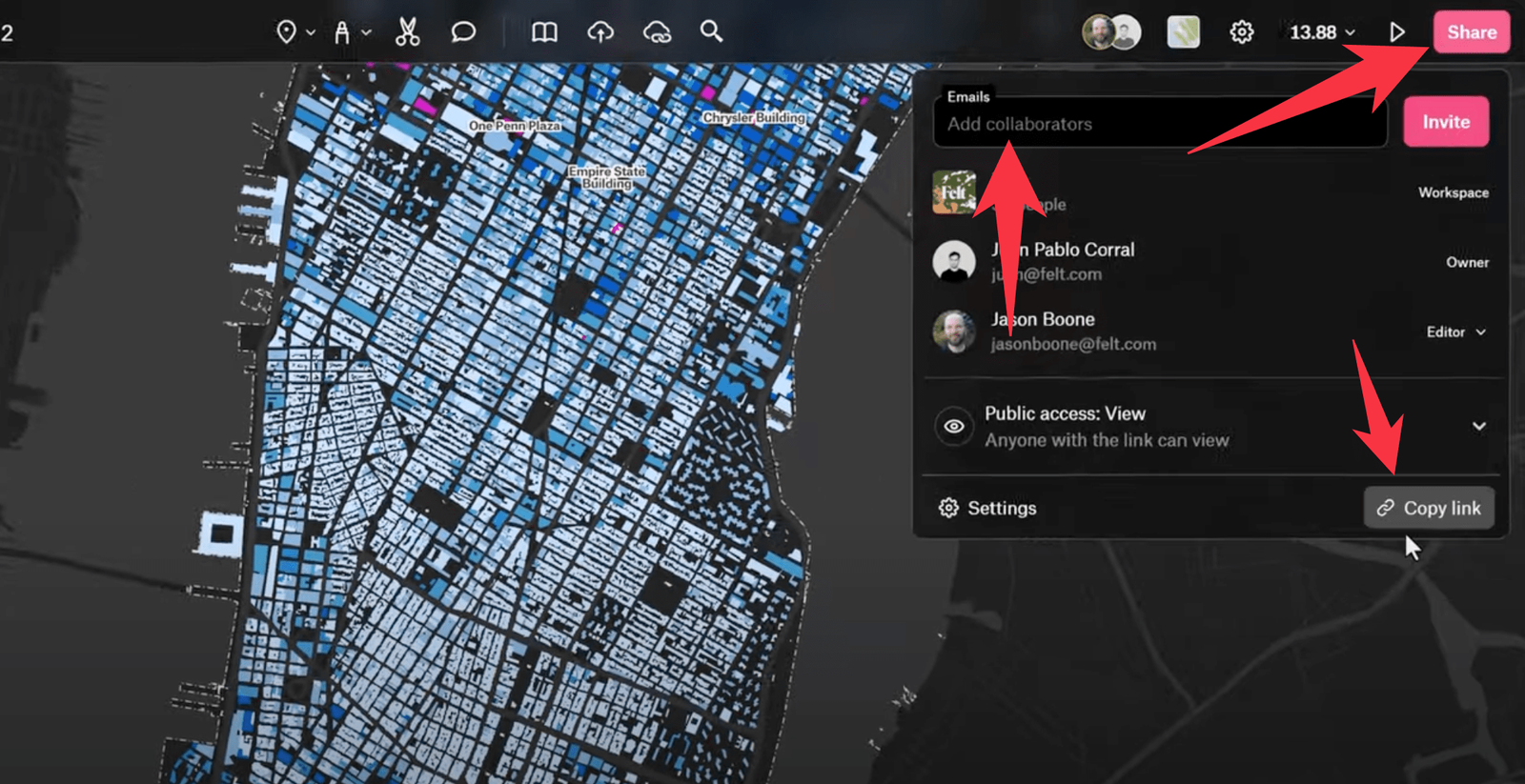
- Ouvrez votre projet dans Felt.
- Cliquez sur le bouton Share en haut à droite.
- La fenêtre Share propose plusieurs options :
- copier le lien direct vers votre projet
- régler la visibilité : public, personnes spécifiques uniquement ou privé
- choisir si les destinataires peuvent modifier le projet ou seulement le consulter
- Envoyez le lien à vos collègues ou clients par e-mail ou par tout autre canal.
Ce que la collaboration dans Felt vous apporte
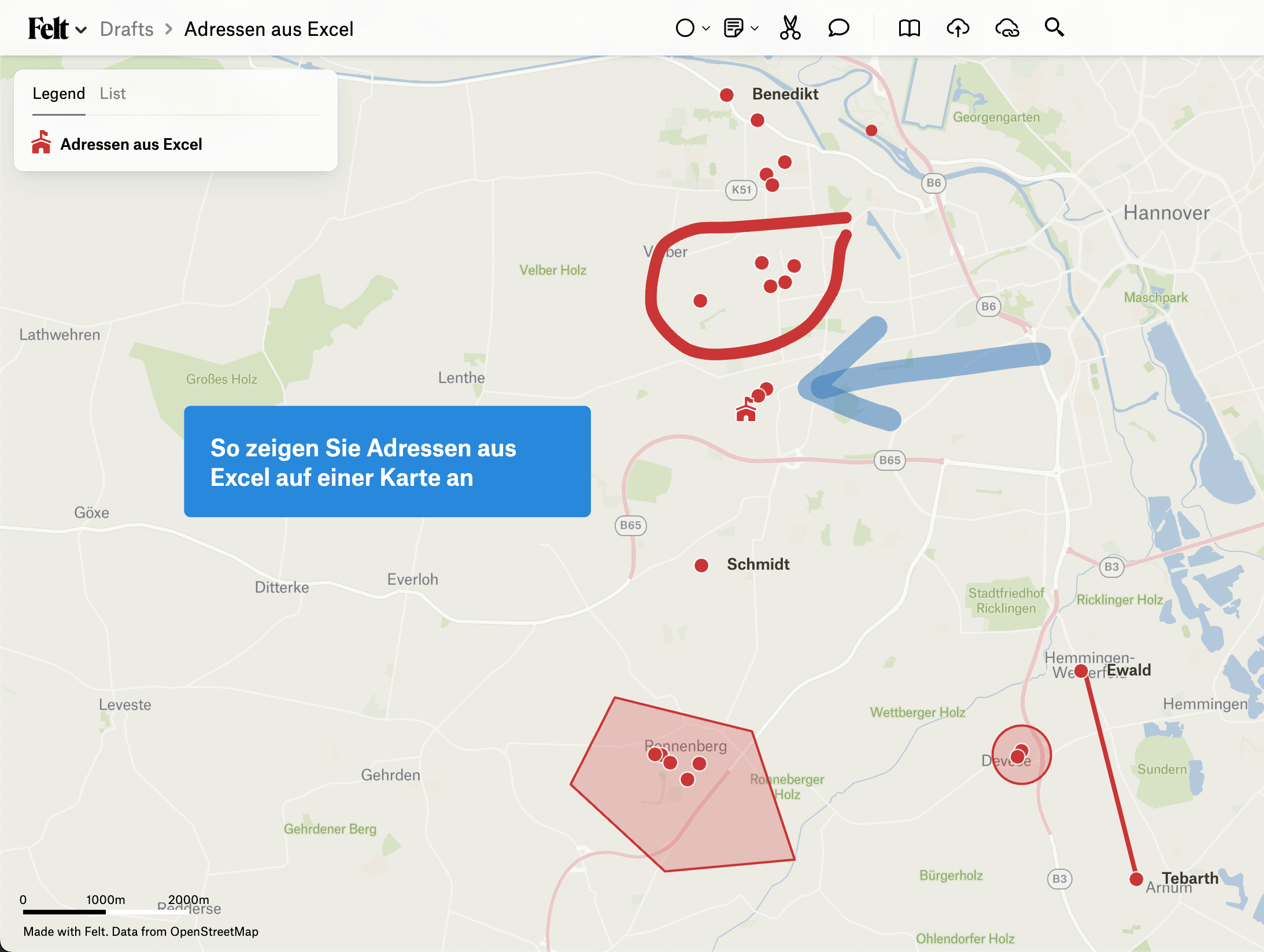
Édition en temps réel : plusieurs personnes peuvent travailler simultanément sur le même projet. Vous voyez les curseurs et les modifications de vos collègues au fur et à mesure.
Commentaires et annotations : associez des commentaires à des zones précises de la carte. Signalez les secteurs qui demandent de l'attention.
Versions et suivi des modifications : Felt conserve automatiquement un historique de vos modifications. Vous pouvez consulter les versions précédentes d'un projet et en restaurer une si nécessaire.
Rôles et droits : attribuez les rôles de propriétaire, éditeur et lecteur, et contrôlez qui peut faire quoi.
Intégration de données : ajoutez de nouvelles sources directement dans Felt, et actualisez les données QGIS importées lorsqu'elles changent.
Mode présentation : créez des présentations interactives de vos cartes — utile en réunion ou lors de concertations publiques.
Bien utilisées, ces fonctions vous permettent de tirer le meilleur de l'association QGIS et Felt. Votre équipe peut travailler ensemble, qu'elle maîtrise QGIS ou non, et ceux qui ne le maîtrisent pas peuvent rester dans l'interface plus accessible de Felt.

Essayez xRouten gratuitement pendant 14 jours
Essayer maintenant