
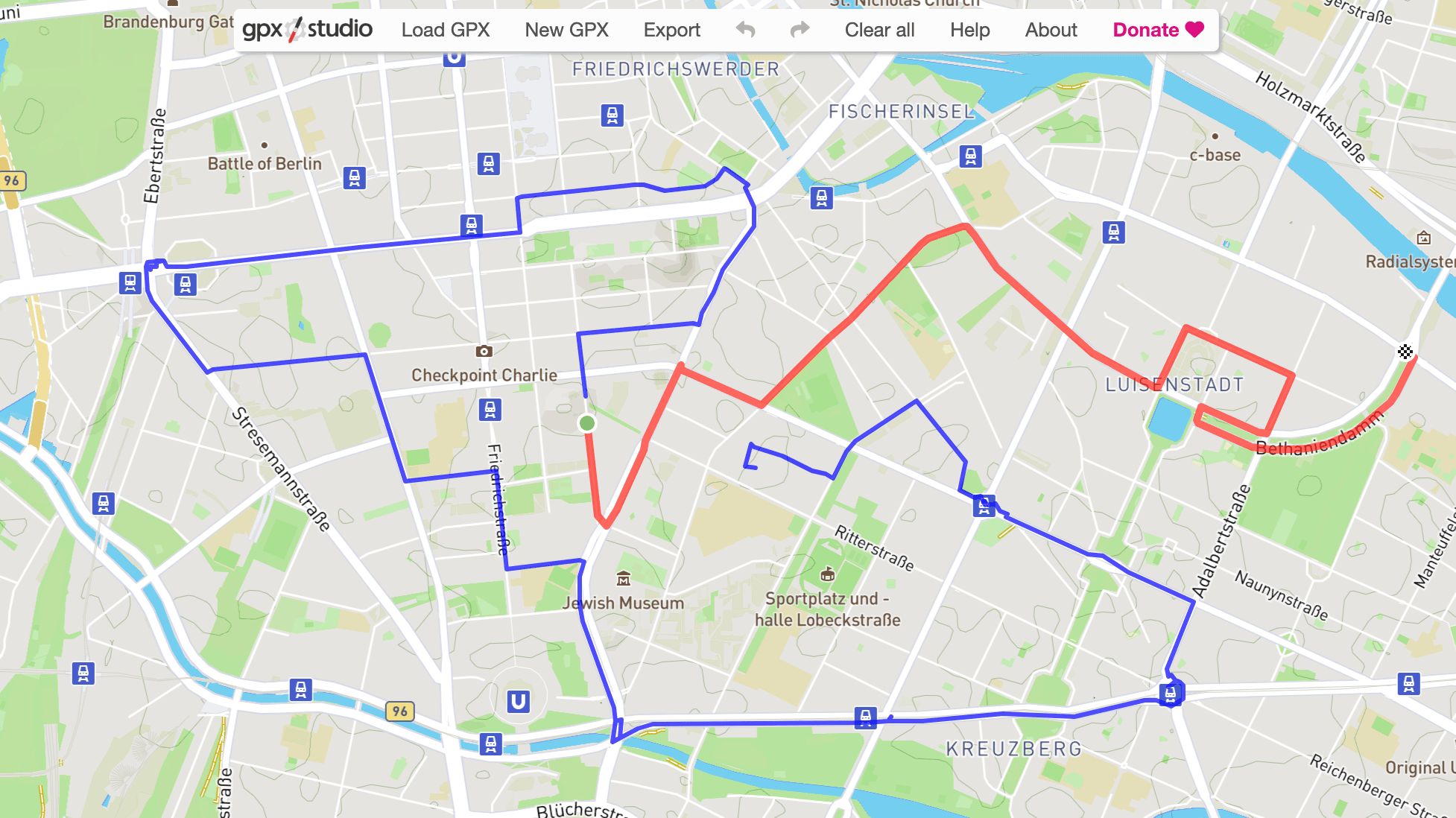
Narzędzi do łączenia plików GPX jest kilka. Z naszego rozeznania najlepszym z nich jest gpx.studio — działa w przeglądarce, jest darmowe i nie wymaga zakładania konta.
W samym narzędziu są dwa sposoby. Oba kończą się tym samym plikiem. Pierwszy wymaga więcej klikania, ale daje większą kontrolę, więc wybierz ten, który pasuje do tego, co chcesz osiągnąć.
Najpierw połącz na mapie, potem eksportuj
- Wejdź na gpx.studio
- Kliknij Load GPX albo przeciągnij plik GPX wprost na mapę
- Powtórz ze wszystkimi swoimi plikami GPX
- Popraw ślady na mapie, jeśli wymagają poprawki
- Kliknij ikonę + po prawej, Merge with another trace
- W kolejnym oknie wskaż ślad, który ma zostać dołączony
- Powtórz dla wszystkich plików GPX
- Kliknij Export u góry
Zaletą jest to, że widzisz, co robisz. Możesz połączyć pliki i uporządkować wynik wzrokowo, zanim go wyeksportujesz — eksport zawiera wtedy dokładnie to, na co patrzyłeś, gotowe do zaimportowania gdzie indziej.
Połącz i wyeksportuj w jednym kroku
Jeśli chcesz połączyć i od razu wyeksportować, bez ruszania czegokolwiek po drodze, pomiń wszystko od kroku 5 i zrób tak:
- Zaimportuj pliki GPX (jak wyżej)
- Kliknij Export u góry
- W oknie eksportu koniecznie zaznacz Merge all traces
To właśnie ten ostatni punkt jest kluczowy. Tylko on zamienia osobne ślady w jeden plik.
Ta droga sprawdzi się, gdy nie zamierzasz edytować połączonego wyniku. Jeśli wystarczy Ci zwykły eksport scalonego pliku, dojdziesz do celu szybciej.
Jak widzisz, łączenie plików GPX nie jest skomplikowane. Jeśli następnym krokiem ma być import scalonego pliku do Map Google — żeby go zapisać albo zobaczyć w telefonie — opisaliśmy to tutaj:
Wypróbuj xRouten 14 dni za darmo
Wypróbuj teraz