
Jeśli jesteś w terenie albo planujesz, gdzie ma pojechać ekipa, Mapy Google są zwykle pierwszą rzeczą, którą otwierasz. Przydają się i w telefonie, i na komputerze, a jeśli pracujesz w nich codziennie, warto znać te pięć funkcji.
Pomiar odległości
- Otwórz Mapy Google w przeglądarce i przybliż obszar, który chcesz zmierzyć.
- Kliknij prawym przyciskiem punkt, od którego zaczynasz.
- Otworzy się małe menu. Kliknij Zmierz odległość.
- Teraz kliknij w dowolne miejsce na mapie, żeby zobaczyć odległość między tym punktem a punktem początkowym.
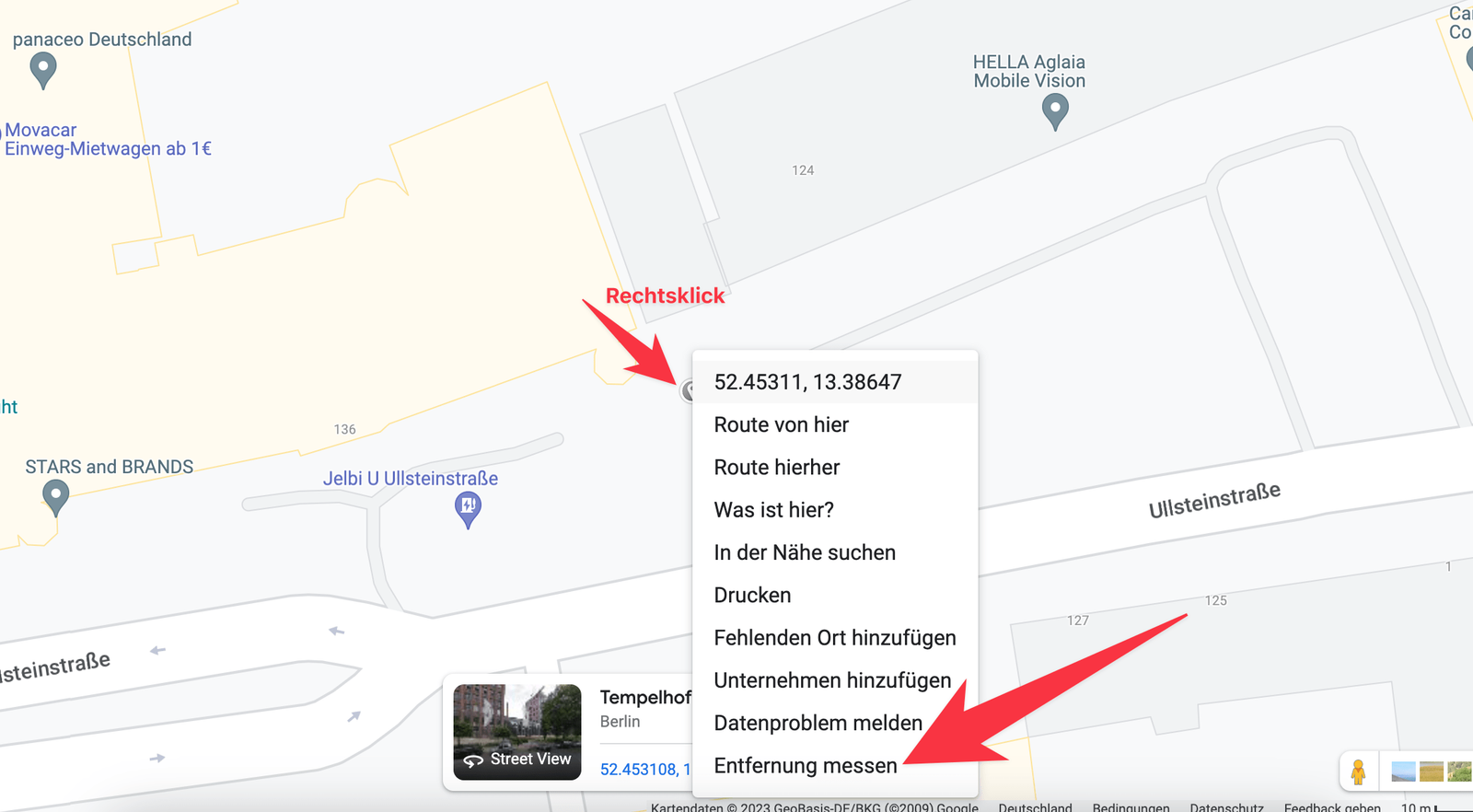
Możesz klikać kolejne punkty i zmierzyć długość całego odcinka.
Pomiar odległości w telefonie
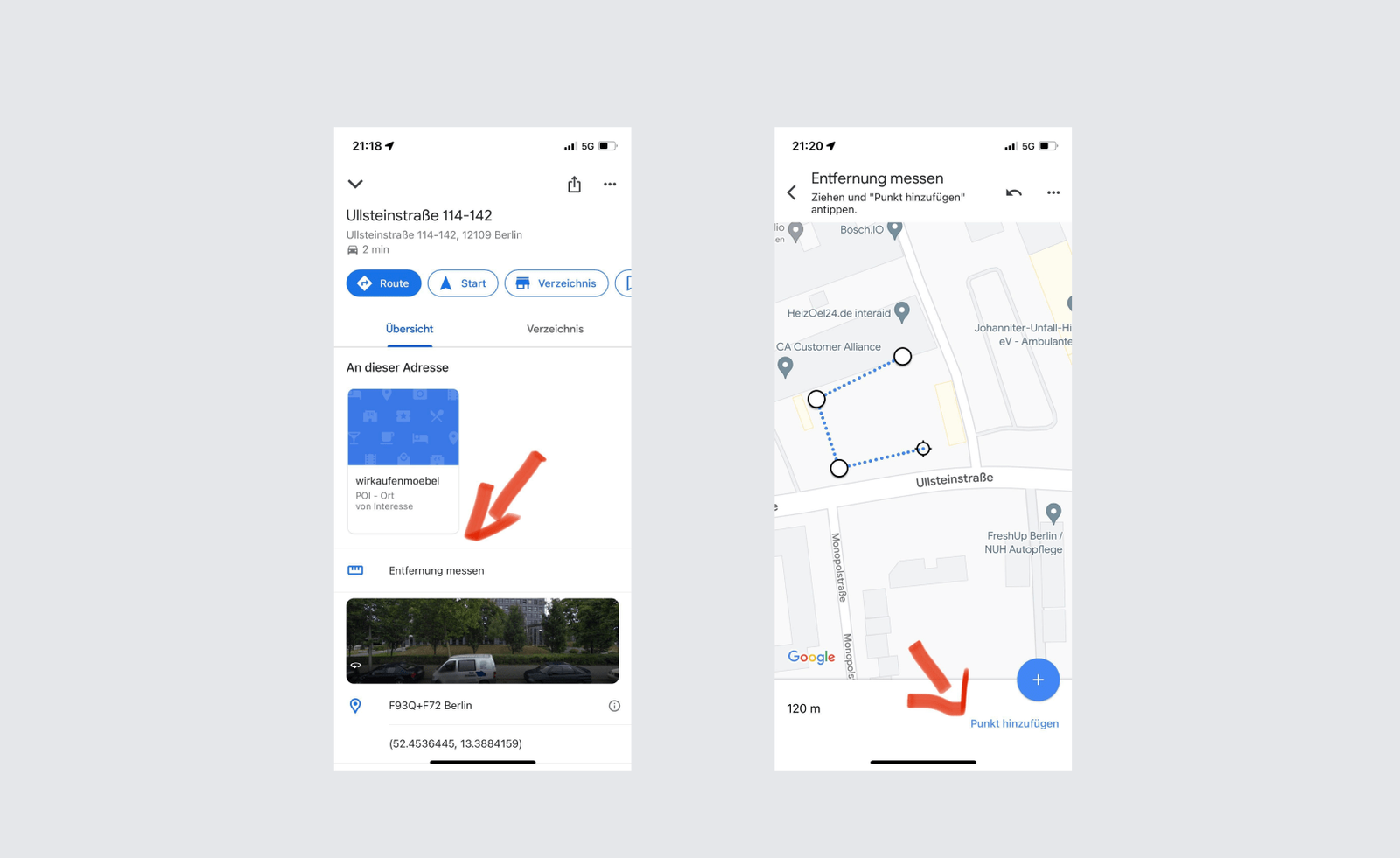
To samo działa w aplikacji Mapy Google:
- Przybliż miejsce pomiaru.
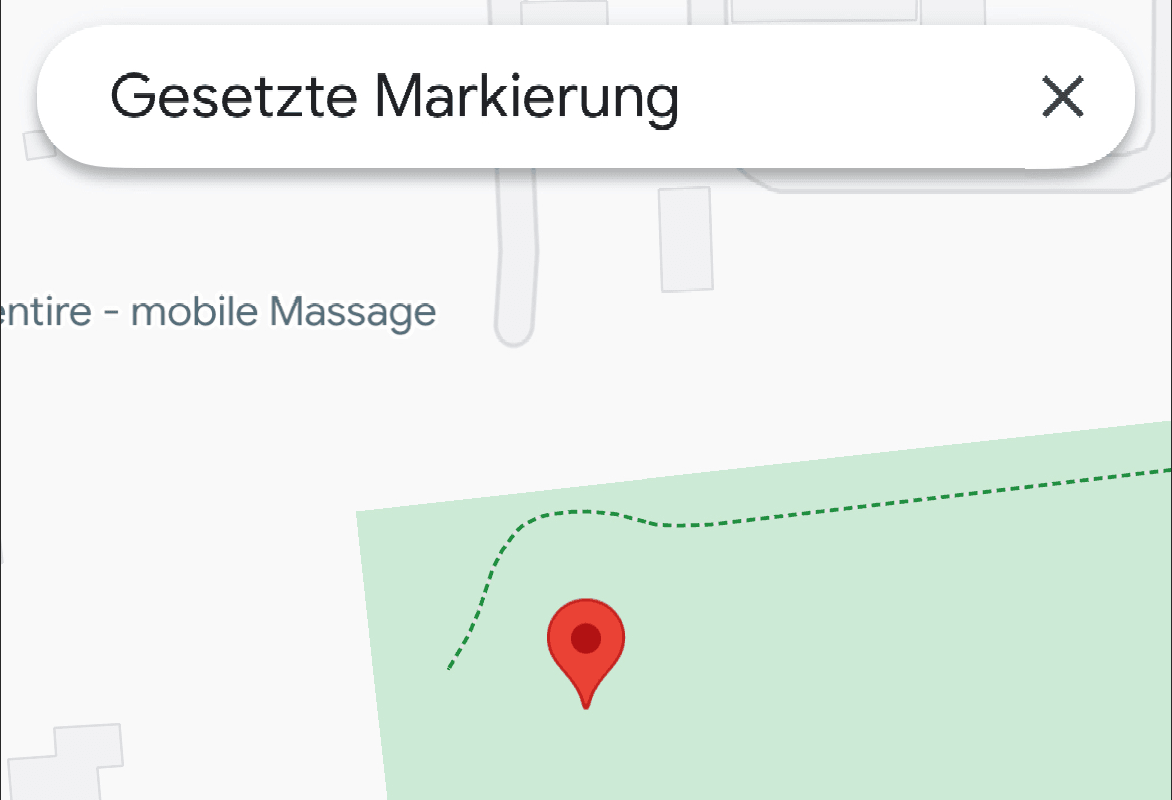
- Przytrzymaj palec na punkcie początkowym.
- Otworzy się mały panel. Stuknij Zmierz odległość.
- Teraz stuknij kolejny punkt na mapie, żeby zobaczyć odległość.
Pomiar powierzchni
Mapy Google mierzą też powierzchnię, a sposób jest zbliżony do pomiaru odległości:
- Przybliż obszar, który chcesz zmierzyć.
- Kliknij prawym przyciskiem pierwszy punkt obrysu.
- W menu, które się otworzy, wybierz Zmierz odległość.
- Teraz obklikaj cały obrys.
- Zakończ, klikając z powrotem w punkt, od którego zacząłeś.
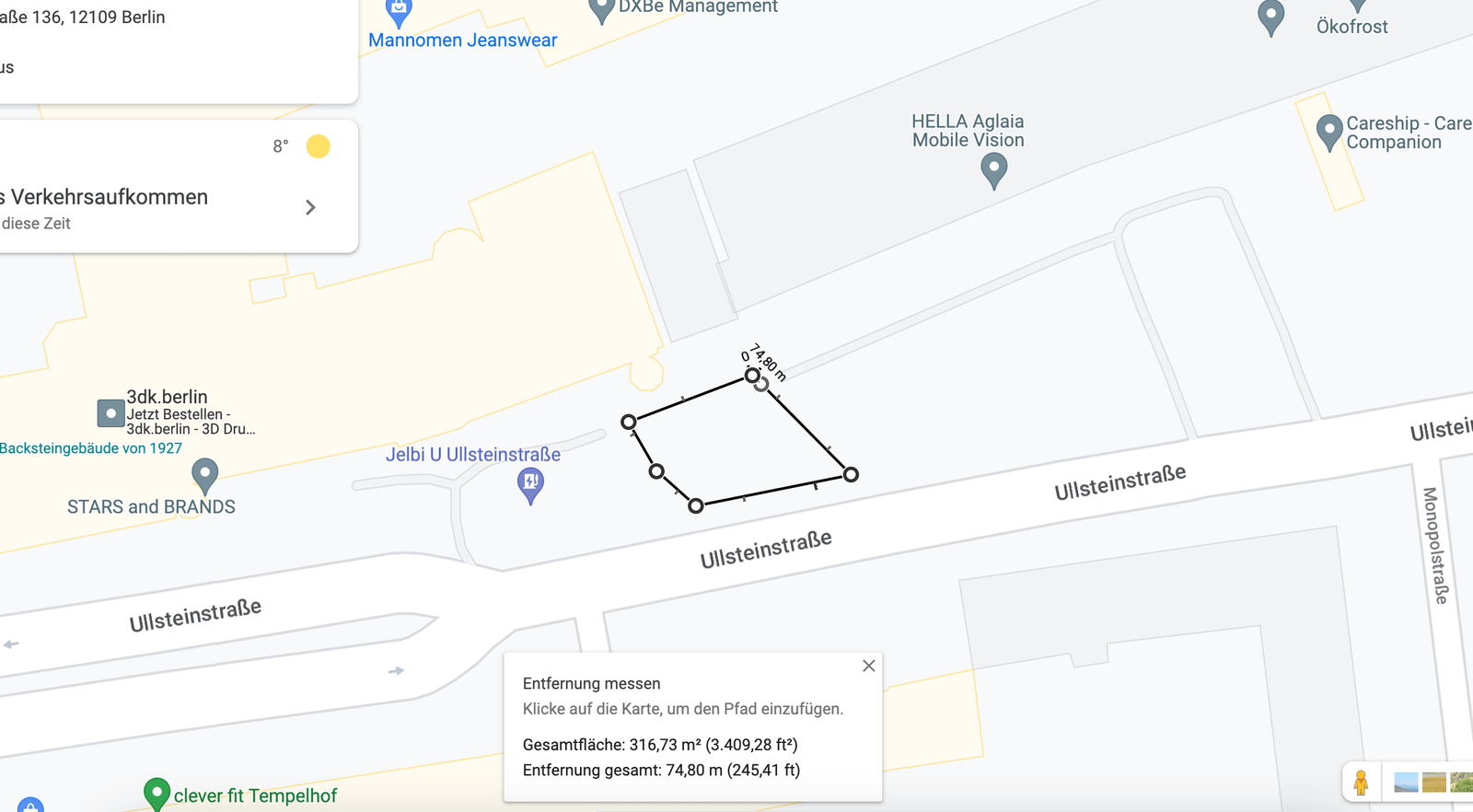
Powierzchnia pojawi się na mapie. Przy bardziej złożonych kształtach albo kilku obszarach naraz napisaliśmy o tym osobny wpis:
Jak zmierzyć powierzchnię i odległość w Mapach Google
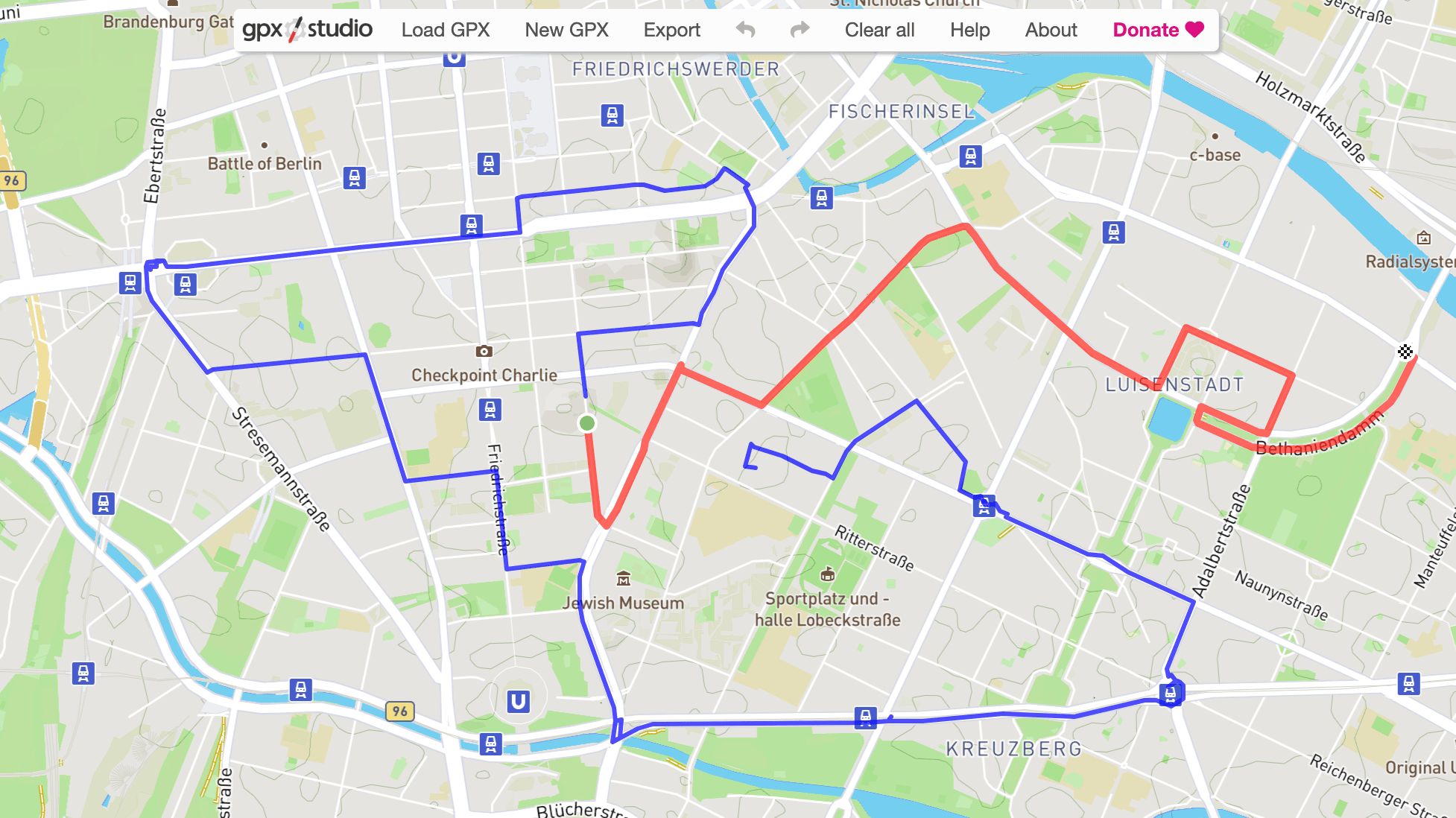
Kilka tras naraz, z zapisem
Często nie chodzi o jedną trasę, tylko o kilka pokazanych razem. Mapy Google zrobią i to, jeśli masz konto Google — po zalogowaniu otworzysz Moje mapy Google i skorzystasz ze znacznie większych możliwości, nadal za darmo:
- Otwórz Moje mapy Google.
- Kliknij Utwórz nową mapę.
- Otworzy się mapa Google. Kliknij ikonę trasy, bezpośrednio pod paskiem wyszukiwania.
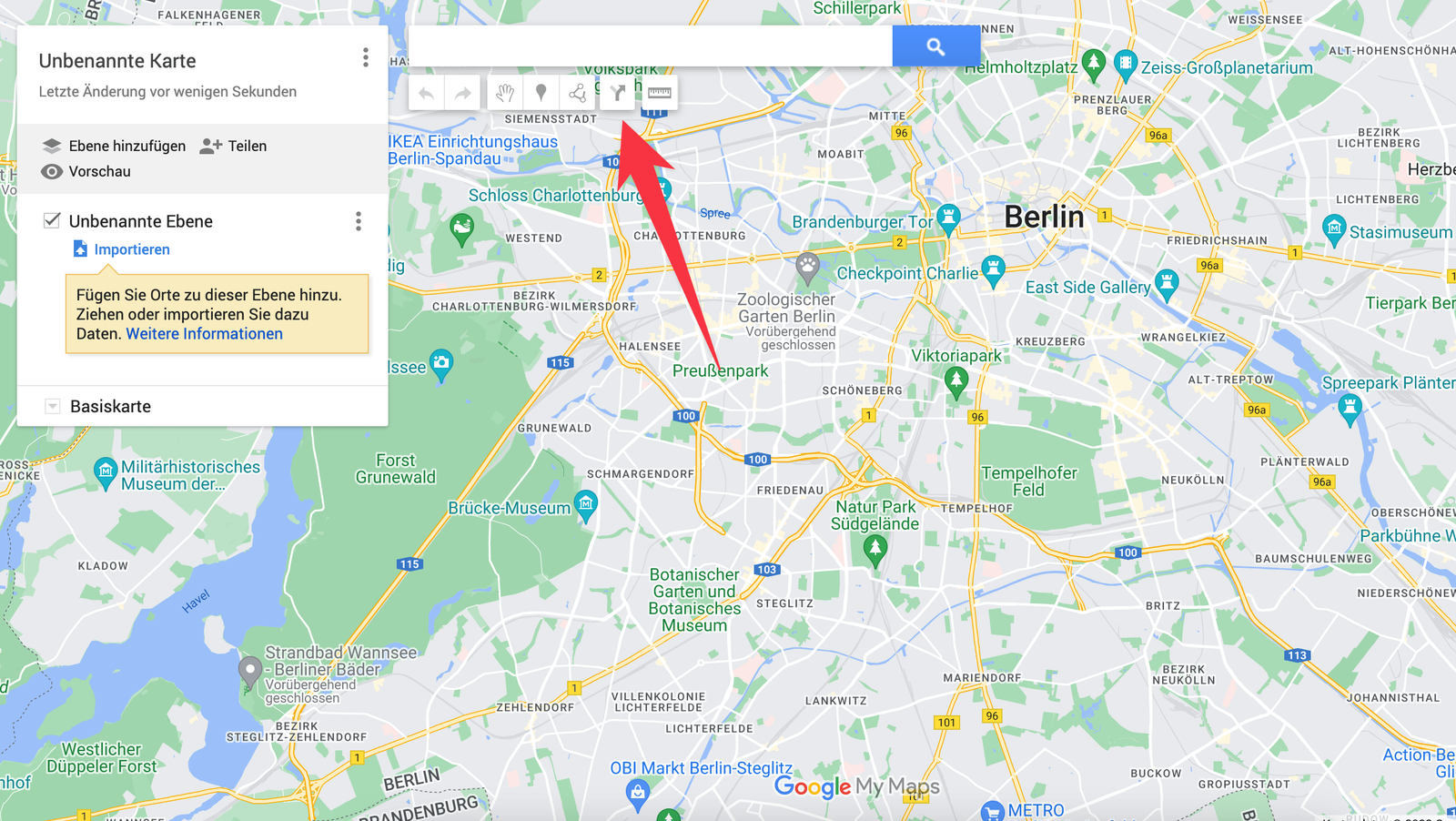
- Dodawaj adresy, wpisując je w panelu po lewej albo klikając wprost w mapę.
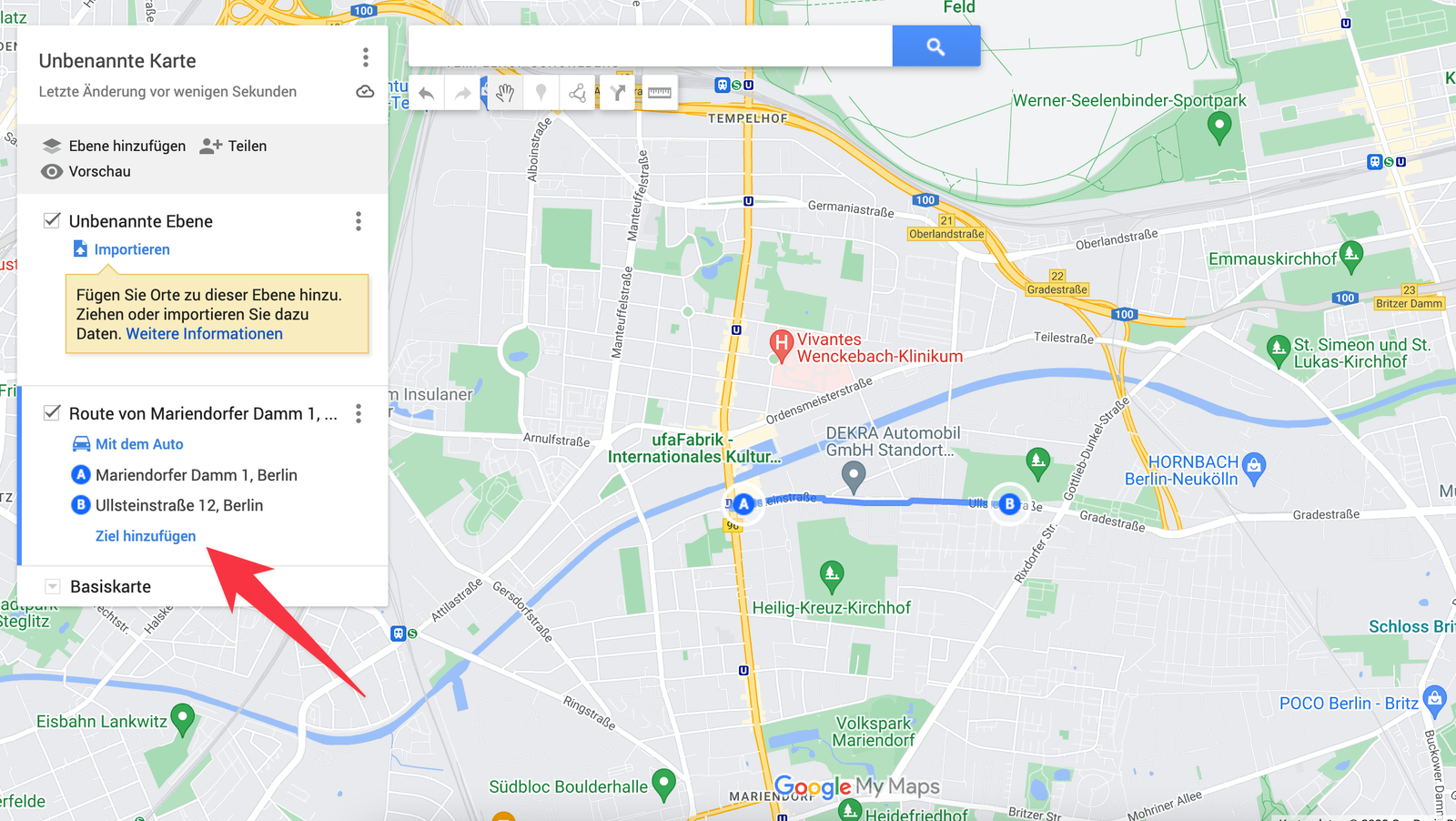
- Powtórz dla każdej trasy, którą chcesz zaplanować.
Moje mapy Google dają przy okazji znacznie więcej:
- trasy, które zapisują się same
- trasy z wieloma adresami
- import wielu adresów naraz
- udostępnianie tras innym, także na telefon
- notatki i zdjęcia przy dowolnym punkcie
Jeśli to brzmi przydatnie, przygotowaliśmy wpis, który omawia to wszystko szczegółowo.
Udostępnianie lokalizacji
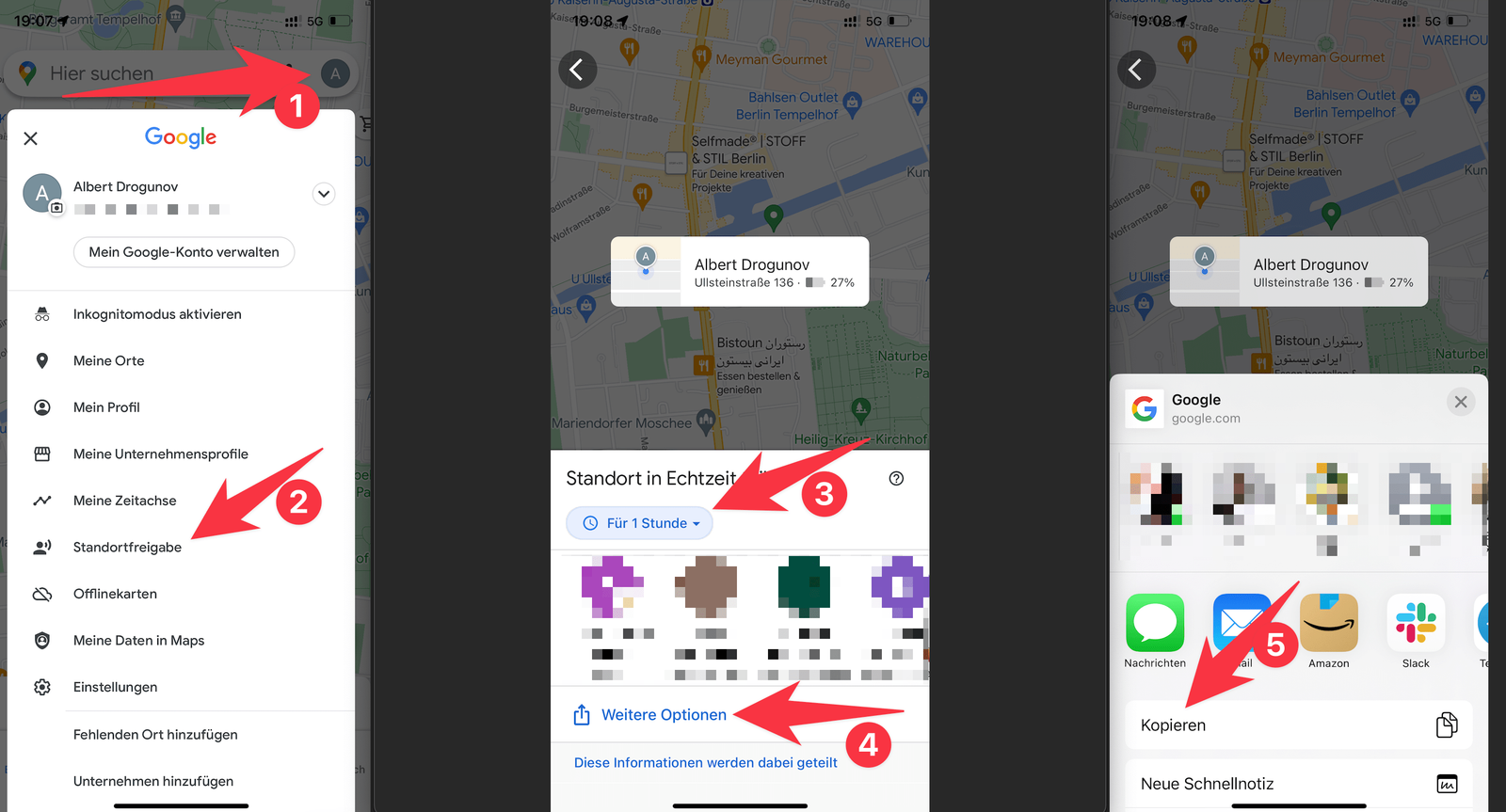
Czasem przydaje się pokazać, gdzie jesteś, albo zobaczyć, gdzie jest kolega. Mapy Google robią to bez żadnego sprzętu GPS. W aplikacji:
- Otwórz Mapy Google w telefonie albo na tablecie.
- Stuknij zdjęcie profilowe albo inicjał w prawym górnym rogu.
- Wybierz z menu Udostępnianie lokalizacji.
- Wybierz, jak długo chcesz ją udostępniać i komu.
- Albo wygeneruj link i wyślij go dowolnej liczbie osób.
Wygodne, ale w pracy szybko trafia na ścianę. Żadnej z tych rzeczy tak nie zrobisz:
- zobaczyć lokalizacji kilku osób jednocześnie
- zobaczyć lokalizacji razem z trasami albo klientami
- przekazać potwierdzeń i udokumentować postęp
- automatycznie powiadomić klienta, że jesteś w drodze albo że już byłeś
Jeśli któraś z nich ma dla Ciebie znaczenie, wypróbuj xRouten. Zaplanujesz trasy, przejedziesz je, udokumentujesz i oczywiście zobaczysz, gdzie są wszyscy, którzy akurat pracują w terenie.
Połączenie z Kalendarzem Google
Jeśli planujesz zlecenia albo trasy na konkretne dni, połączenie Map Google z Kalendarzem Google jest warte tych pięciu minut:
- Dodasz adresy do wydarzeń i zobaczysz je na mapie wprost w kalendarzu.
- Jednym kliknięciem wyślesz z komputera na telefon nawigację do kolejnego spotkania, klienta czy zlecenia.
- Podepniesz całą trasę pod wydarzenie i przejedziesz ją z telefonu.
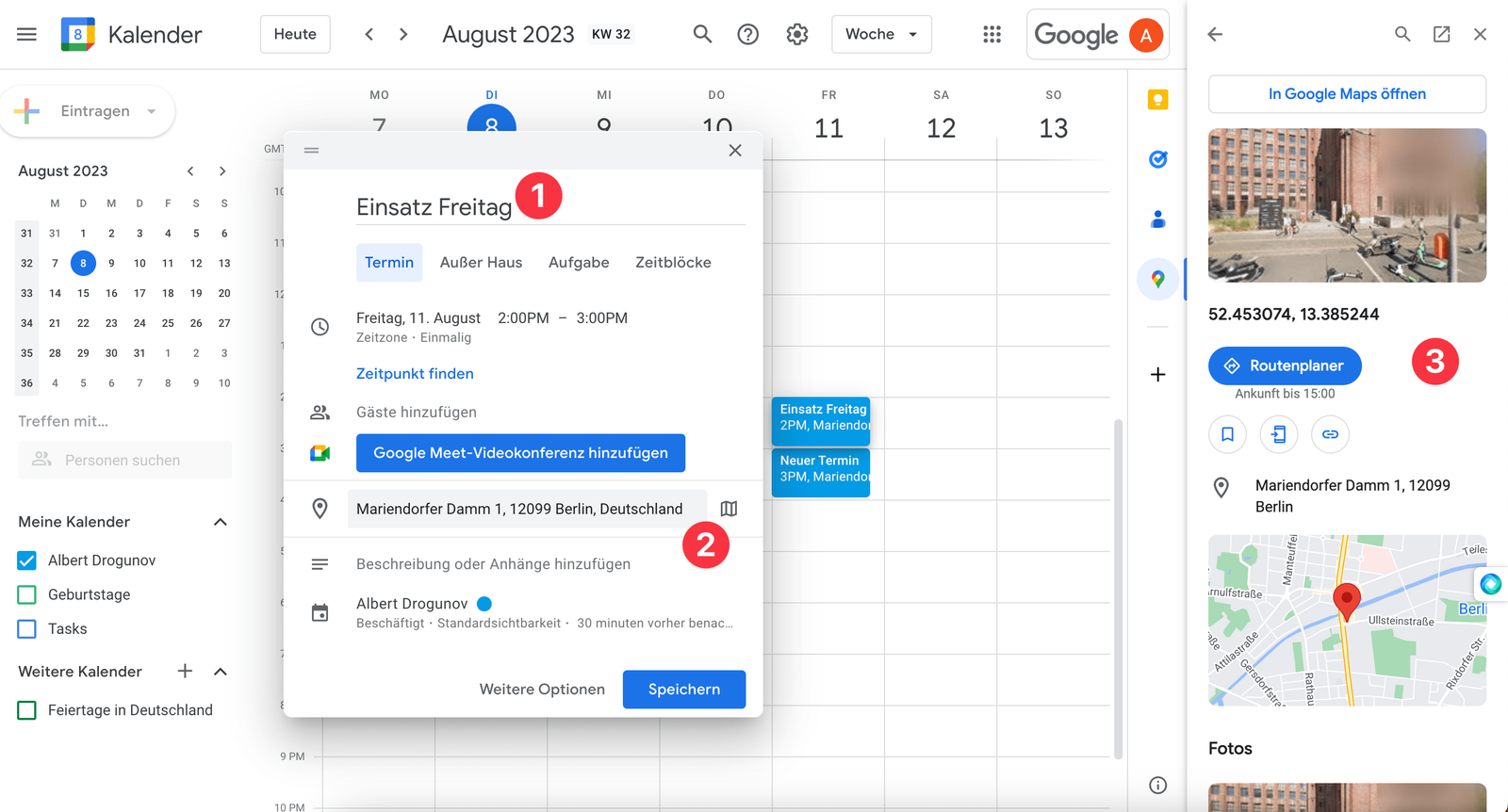
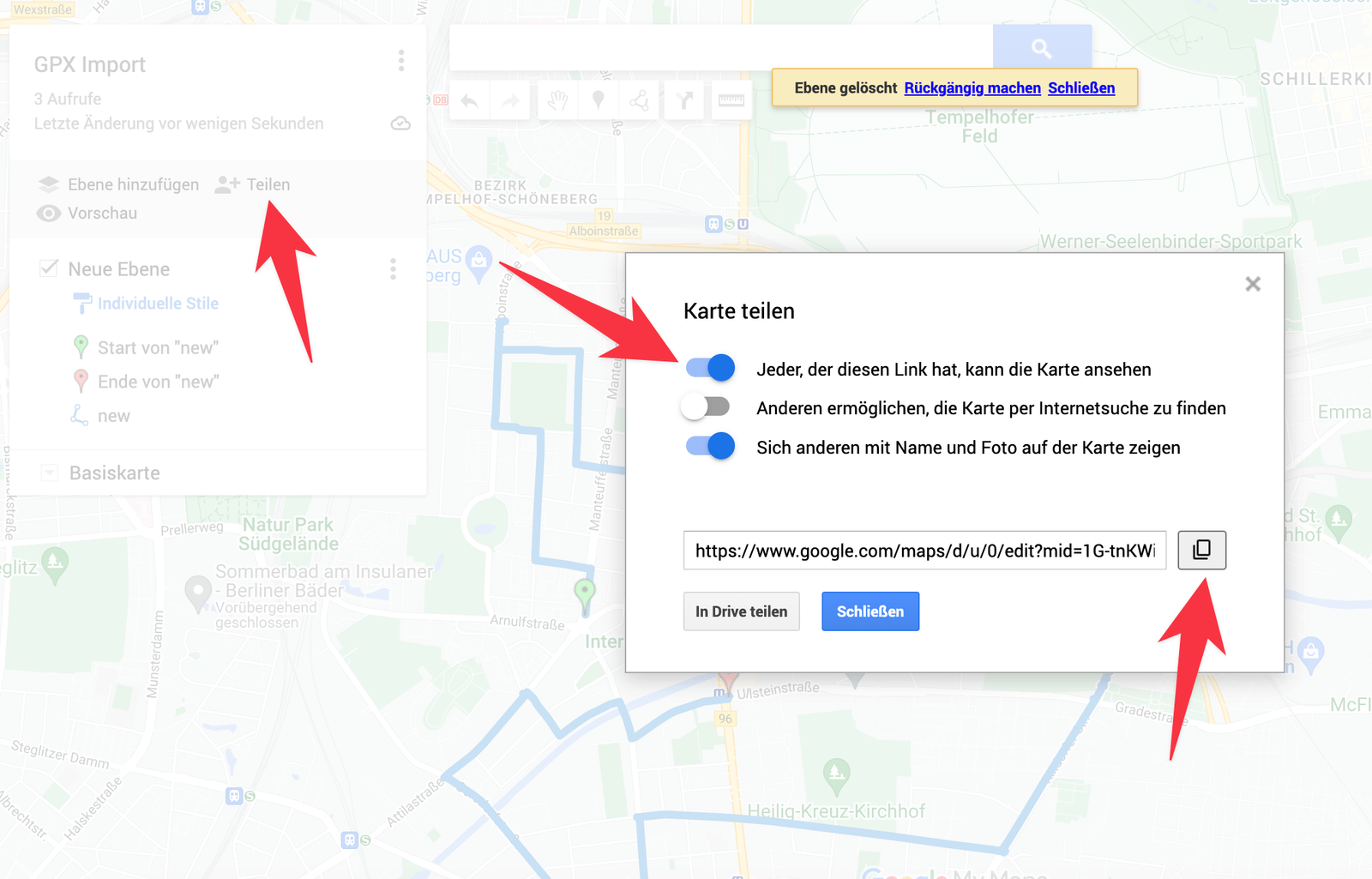
Żeby podpiąć całą trasę pod jedno całodniowe wydarzenie, użyj Moich map Google na komputerze (patrz wyżej). Gdy trasa albo mapa z wieloma klientami jest gotowa, kliknij Udostępnij w lewym górnym rogu Moich map i wklej link do wydarzenia w kalendarzu. Potem otworzysz go w telefonie i przejedziesz trasę z aplikacji.
Jeśli masz pytania o tę integrację albo inne funkcje Map Google, łatwo się z nami skontaktować.
Wypróbuj xRouten 14 dni za darmo
Wypróbuj teraz