
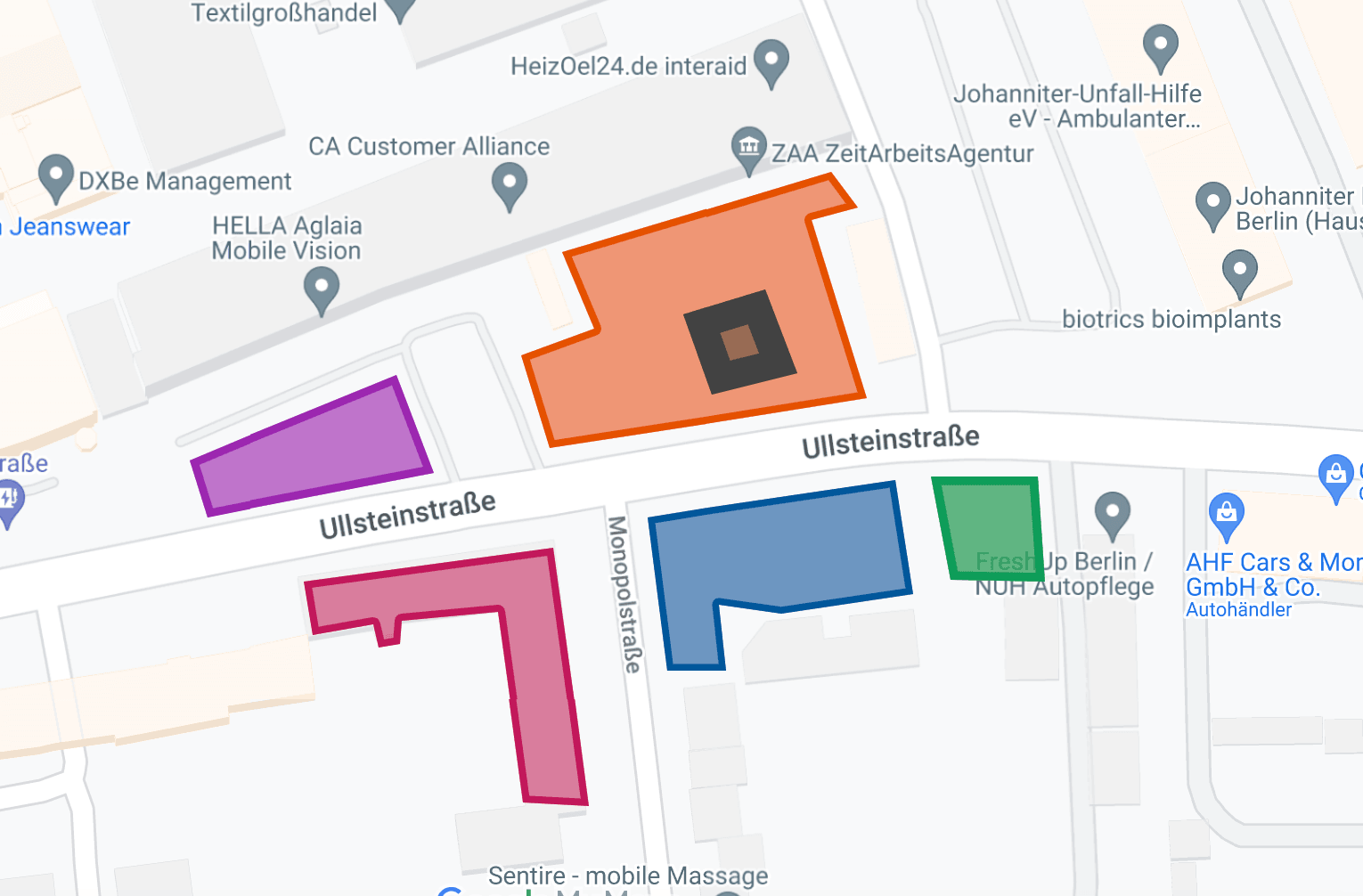
Większość osób wie, że Mapy Google zmierzą odległość między dwoma punktami. Mniej osób wie, że zmierzą też powierzchnię narysowanego kształtu — działki, dachu, odcinka chodnika, pola.
Da się to zrobić na cztery sposoby, a wybór zależy od tego, czy wynik jest Ci potrzebny raz, czy ma zostać zapisany:
- Pomiar powierzchni na komputerze w Mapach Google
- Pomiar kilku powierzchni z zapisem i edycją w Moich mapach Google
- Pomiar powierzchni w telefonie przez Google Earth
- Pomiar odległości w telefonie w Mapach Google
Pomiar powierzchni na komputerze
Najszybciej powierzchnię działki policzysz w zwykłych Mapach Google.
- Przybliż widok na działkę, którą chcesz zmierzyć.
- Kliknij na nią prawym przyciskiem myszy.
- Wybierz Zmierz odległość.
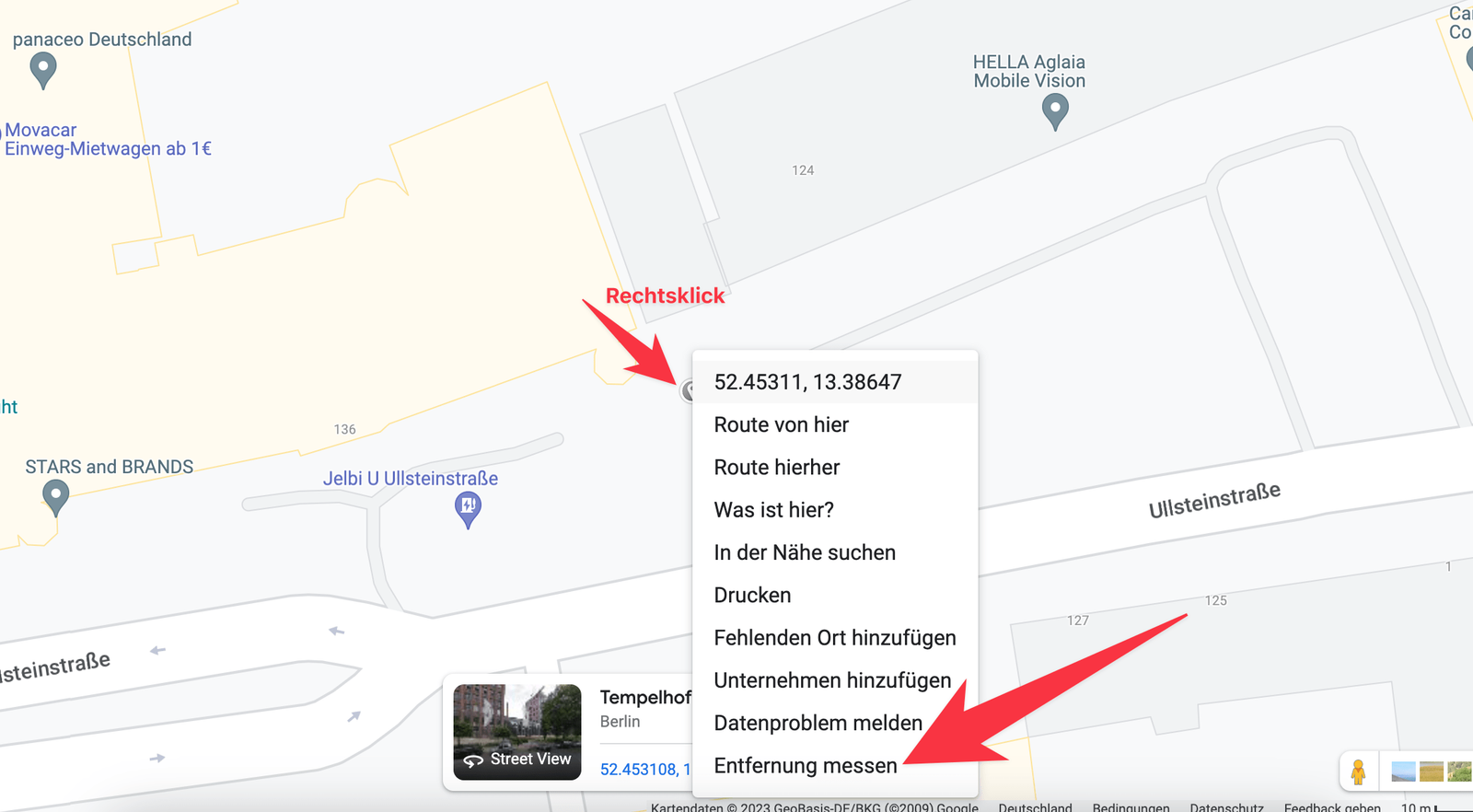
Pojawi się czarny punkt. Teraz lewym przyciskiem obklikaj granicę obszaru. Gdy zamkniesz kształt — klikając z powrotem w pierwszy postawiony punkt — zobaczysz powierzchnię razem z obwodem.
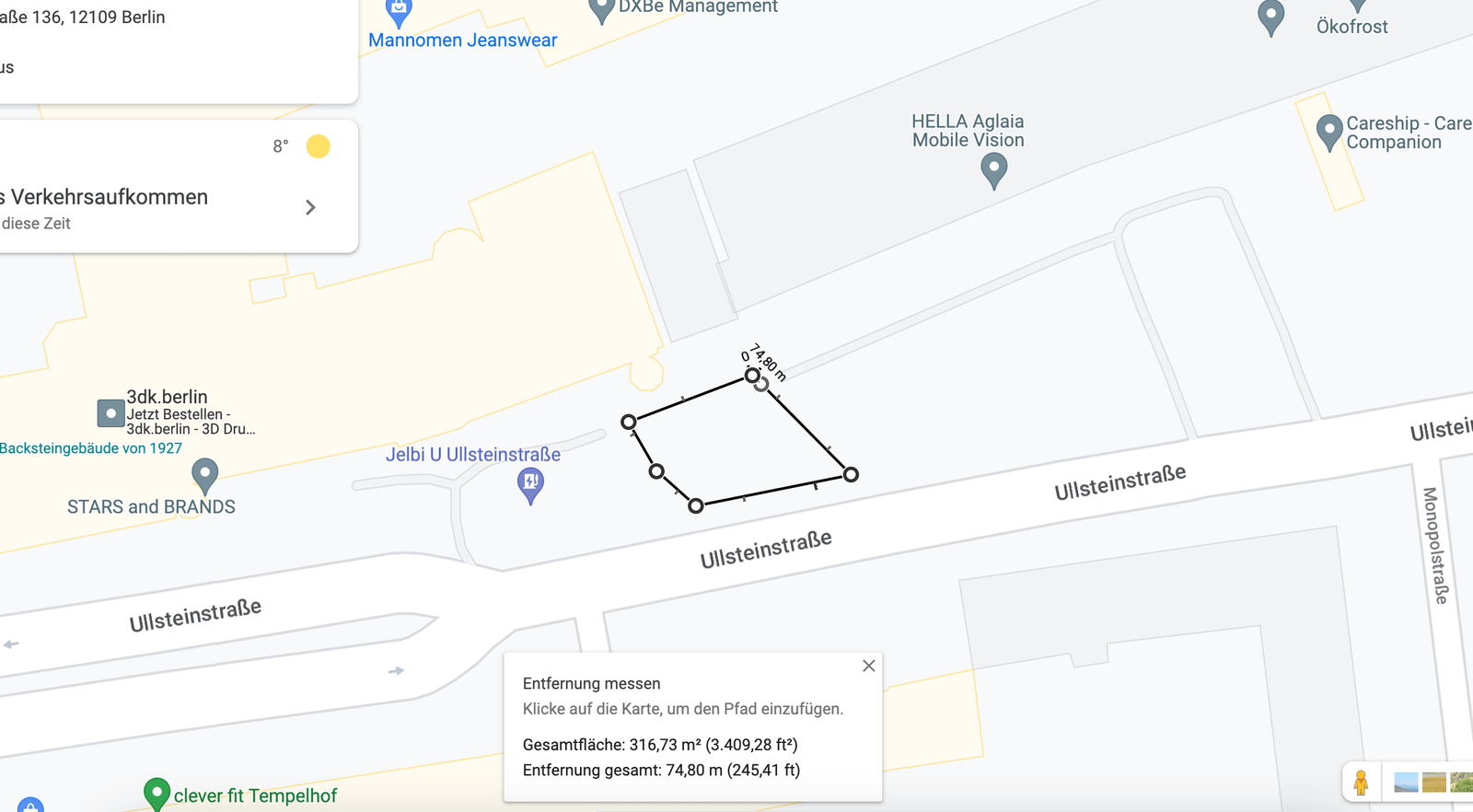
Kształt można później poprawić: przeciągnąć narożniki, dodać punkty albo je usunąć.
Wynik pojawia się w metrach kwadratowych, a przy większych obszarach również w kilometrach kwadratowych. Jeśli rozliczasz się w arach lub hektarach, przelicznik jest prosty: ar to 100 m², hektar to 10 000 m².
Ta metoda nadaje się do szybkiego odczytu. Jeśli mierzysz kilka działek naraz i chcesz zachować pracę, przejdź do następnej.
Pomiar kilku powierzchni z zapisem
Do zmierzenia więcej niż jednej działki użyj Moich map Google. W porównaniu ze zwykłymi Mapami Google dostajesz:
- kilka obszarów mierzonych jednocześnie
- nazwy, kolory, notatki i zdjęcia przy każdym z nich
- mapy i warstwy zapisane na Twoim koncie
- możliwość udostępnienia wszystkiego, co narysujesz
Jak to zrobić:
- Przybliż widok na działkę.
- Kliknij ikonę wielokąta.
- Wybierz Dodaj linię lub kształt.
- Zacznij obrysowywać obszar lewym przyciskiem myszy.
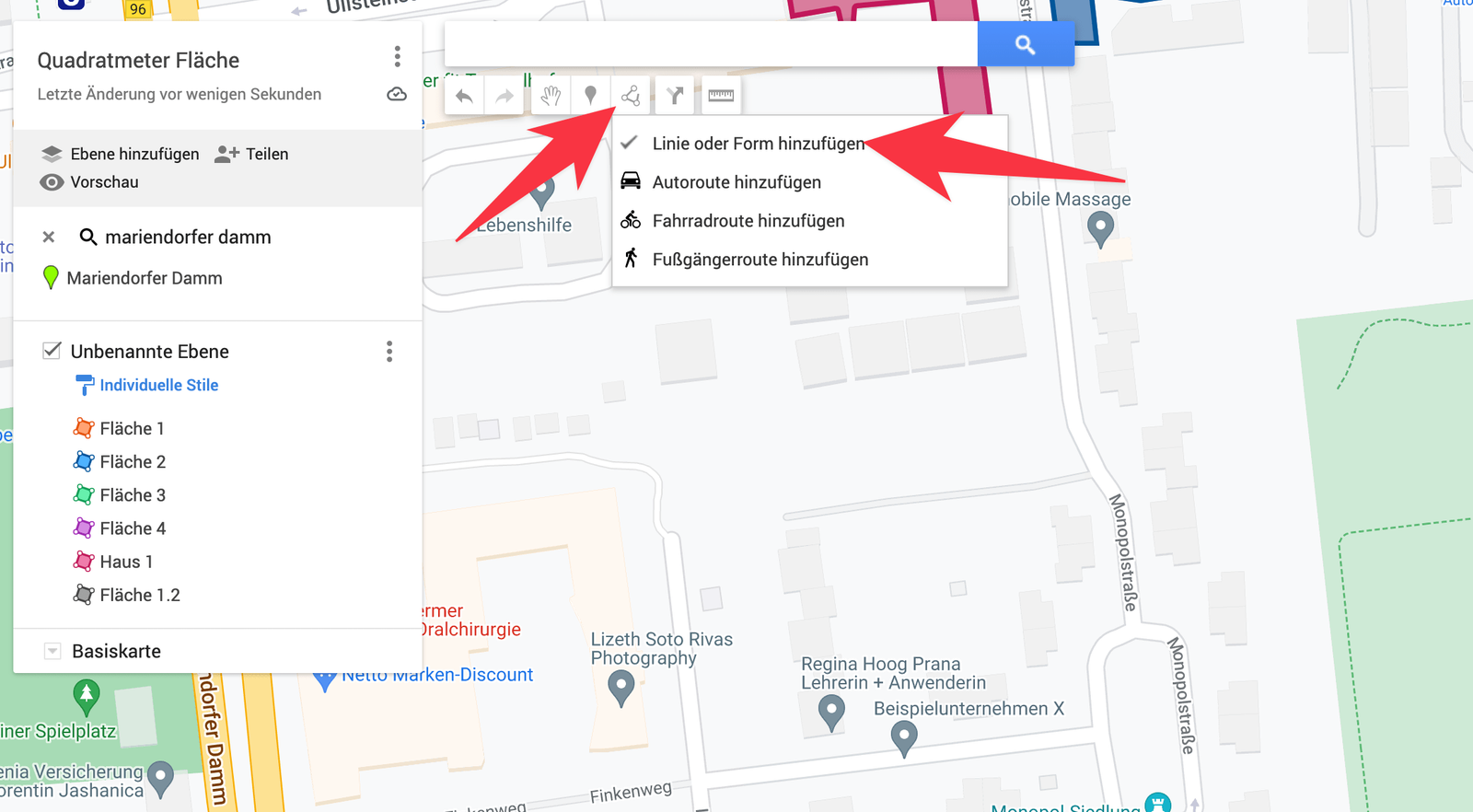
Zamknij kształt, klikając w punkt początkowy, i naciśnij Zapisz. Kształt, kolor, nazwę i opis możesz zmienić w każdej chwili.
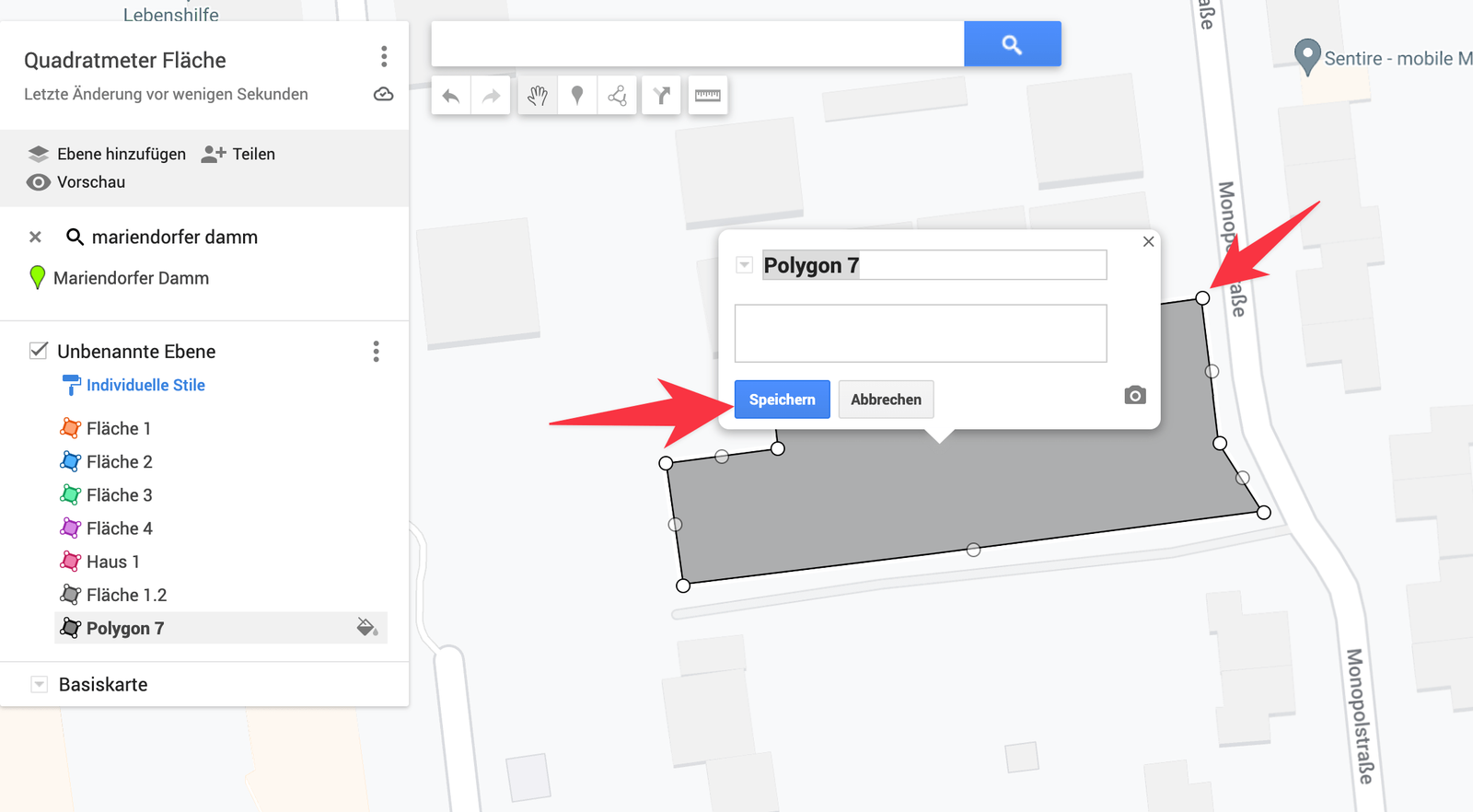
Powierzchnia pokazuje się w okienku nad kształtem po kliknięciu w niego.
Narysuj ich tyle, ile potrzebujesz. Gdy dobijesz do limitu, dodaj nową warstwę — Dodaj warstwę w lewym górnym rogu.
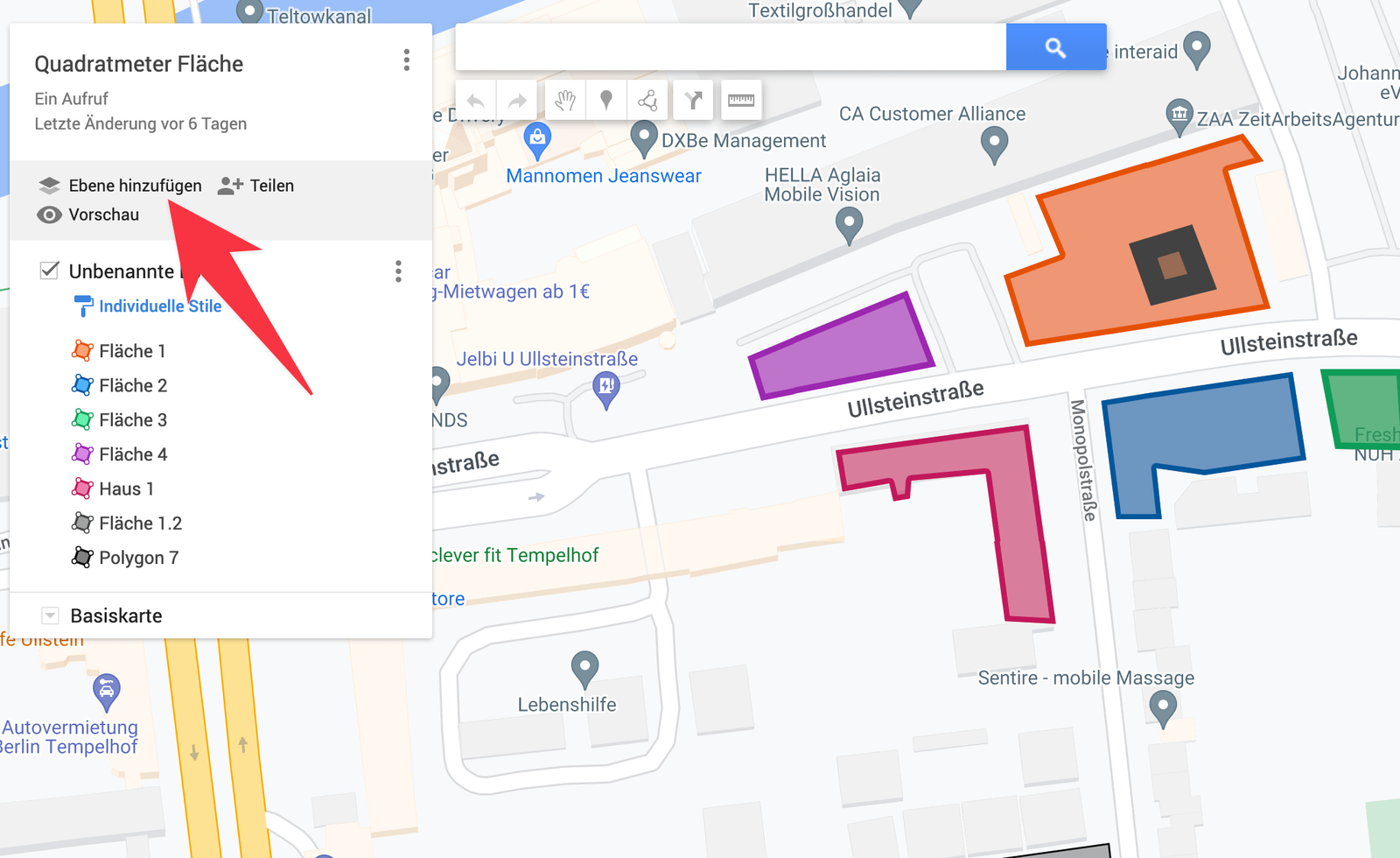
Moje mapy wymagają odrobinę więcej klikania niż zwykłe Mapy, ale dają nieporównanie więcej. Praca zapisuje się sama, więc kiedy powierzchnia będzie Ci jeszcze potrzebna, prawie zawsze jest to lepszy wybór.
Pomiar powierzchni w telefonie
Żeby zmierzyć działkę z telefonu, potrzebujesz aplikacji Google Earth. Po instalacji:
- Stuknij ikonę linijki u góry ekranu.
- Postaw pierwszy punkt na mapie.
- Przesuń mapę do kolejnego narożnika i postaw następny.
- Gdy wrócisz do pierwszego punktu, stuknij Gotowe.
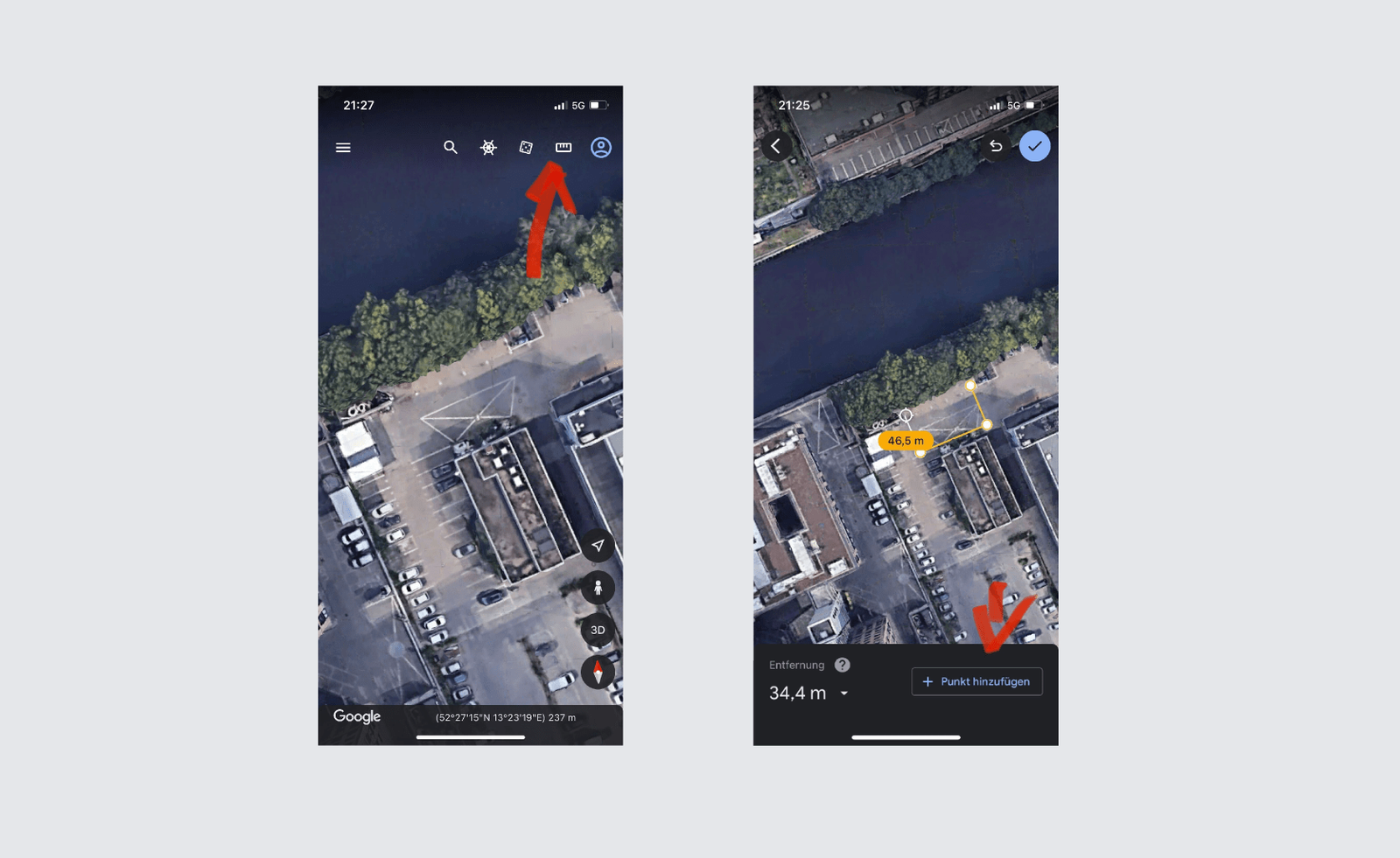
Powierzchnia i obwód pojawiają się od razu i można je skopiować jednym stuknięciem.
Pomiar odległości w telefonie
Jeśli jesteś w terenie i potrzebujesz tylko odległości między punktami, bez powierzchni, wystarczy zwykła aplikacja Mapy Google. Najpewniej już ją masz:
- Przybliż miejsce pomiaru.
- Przytrzymaj palec na pierwszym punkcie.
- W panelu, który wysunie się z dołu, stuknij Zmierz odległość.
- Dodaj tyle punktów, ile potrzebujesz.
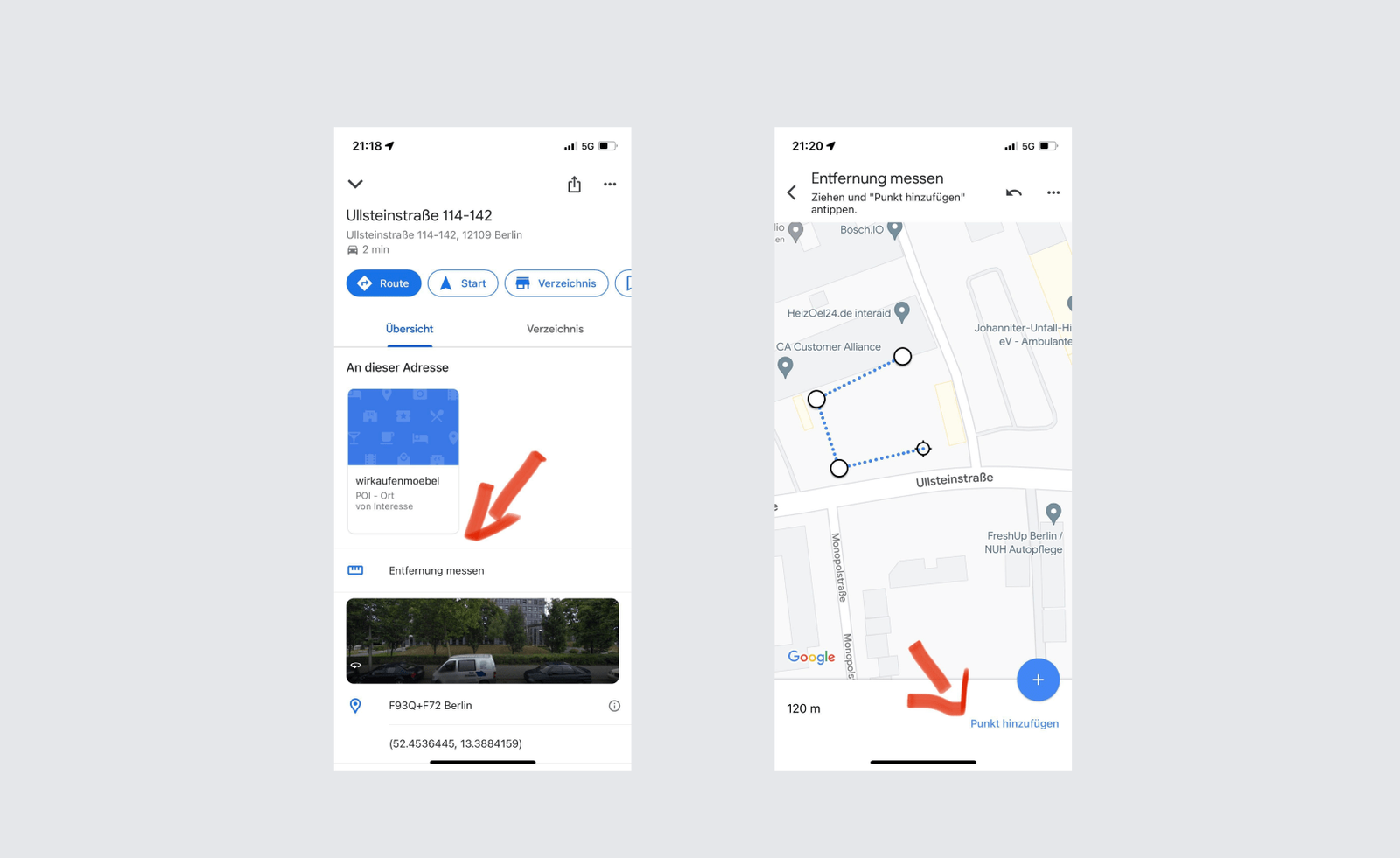
Suma odległości pokazuje się na dole ekranu.
Kiedy mapa przestaje wystarczać
Czym innym jest zmierzenie, a czym innym zrobienie czegoś z pomiarami. Gdy co sezon mierzysz te same obiekty, przydzielasz je ekipom i musisz udokumentować wykonaną pracę, mapa jest złym miejscem na trzymanie tych danych.
To moment, w którym lepiej sprawdza się planer tras. Poza powierzchnią Moje mapy Google potrafią też zaplanować trasę z wieloma punktami i zaimportować plik GPX — ale kiedy punkty, notatki, zdjęcia i potwierdzenia mają być w jednym miejscu, wypróbuj xRouten.
Wypróbuj xRouten 14 dni za darmo
Wypróbuj teraz