
Que vous soyez sur le terrain ou en train de planifier les déplacements de votre équipe, Google Maps est généralement la première chose que vous ouvrez. Il est utile sur téléphone comme sur ordinateur, et si vous l'utilisez tous les jours, ces cinq fonctionnalités valent la peine d'être connues.
Mesurer des distances
- Ouvrez Google Maps dans votre navigateur et zoomez sur la zone à mesurer.
- Faites un clic droit sur le point de départ.
- Un petit menu s'ouvre. Cliquez sur Mesurer une distance.
- Cliquez ensuite n'importe où sur la carte pour voir la distance entre ce point et votre point de départ.
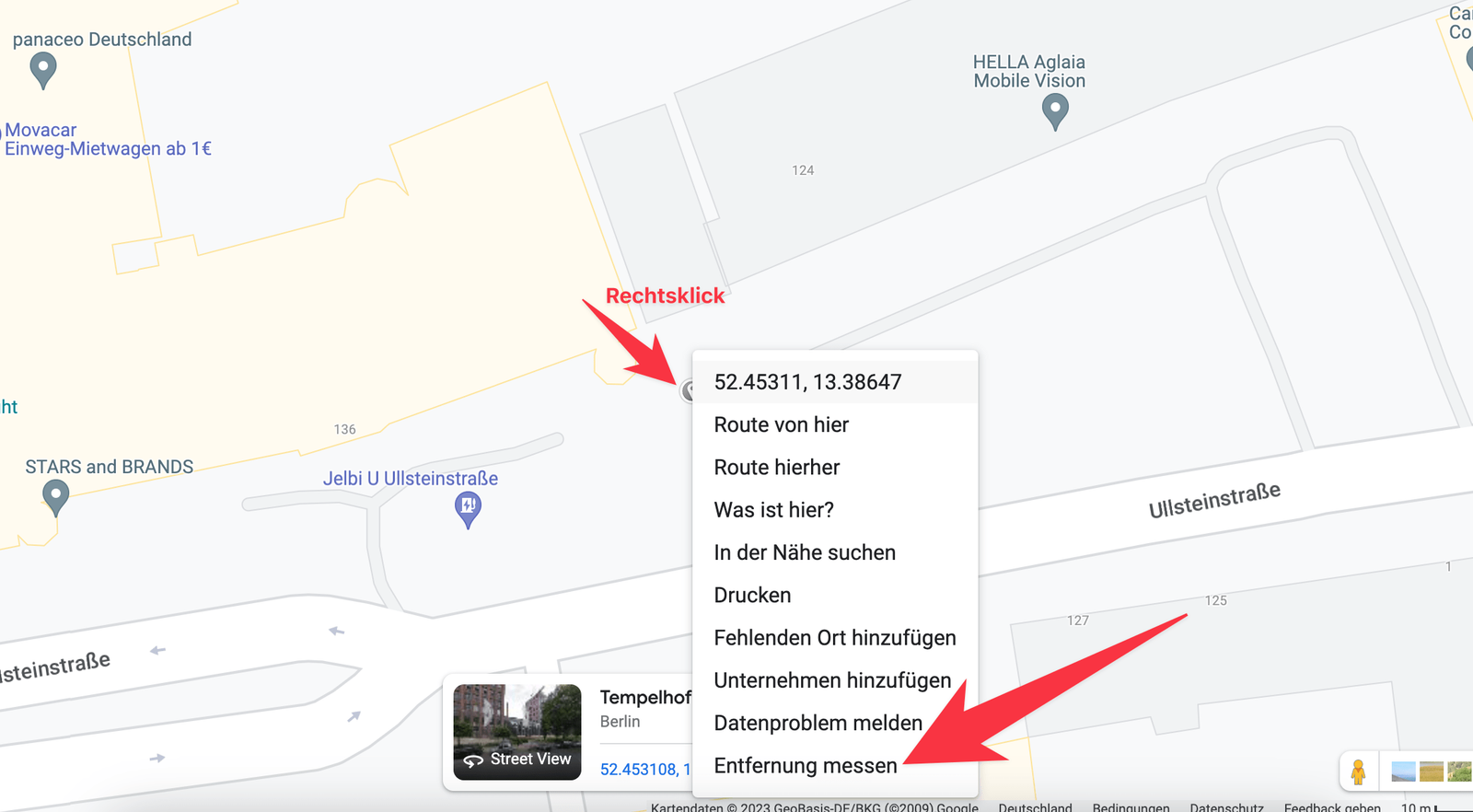
Vous pouvez cliquer sur plusieurs points et mesurer la longueur de tout un tronçon.
Mesurer une distance sur téléphone
La même chose fonctionne dans l'application Google Maps :
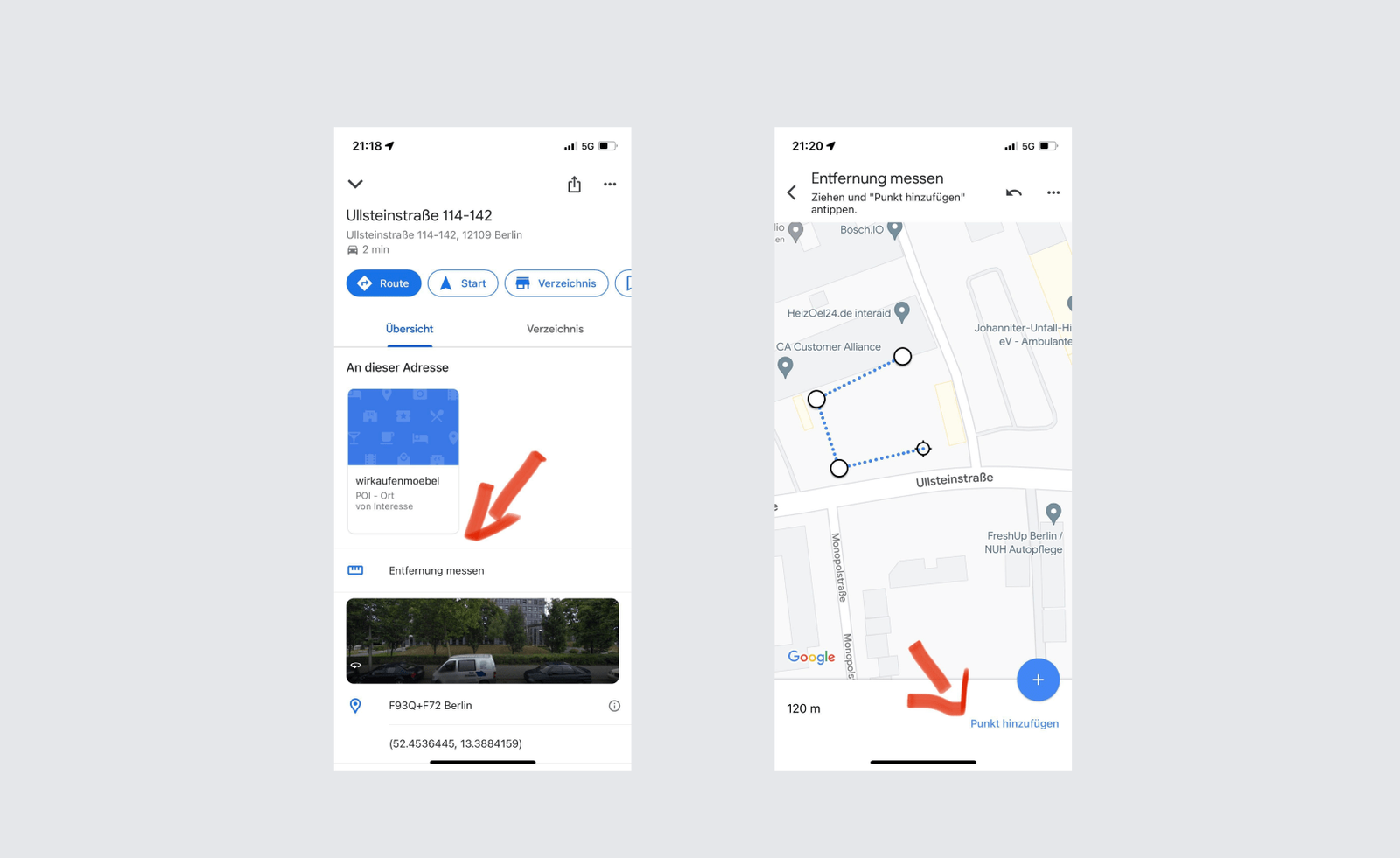
- Zoomez là où vous voulez mesurer.
- Maintenez le doigt appuyé sur le point de départ.
- Un petit panneau s'ouvre. Touchez Mesurer une distance.
- Touchez ensuite le point suivant sur la carte pour voir la distance.
Mesurer des surfaces
Google Maps mesure aussi les surfaces, selon un procédé proche de la mesure de distance :
- Zoomez sur la zone à mesurer.
- Faites un clic droit sur le premier point du contour.
- Dans le menu qui s'ouvre, choisissez Mesurer une distance.
- Cliquez ensuite tout autour du contour.
- Terminez en recliquant sur le point de départ.
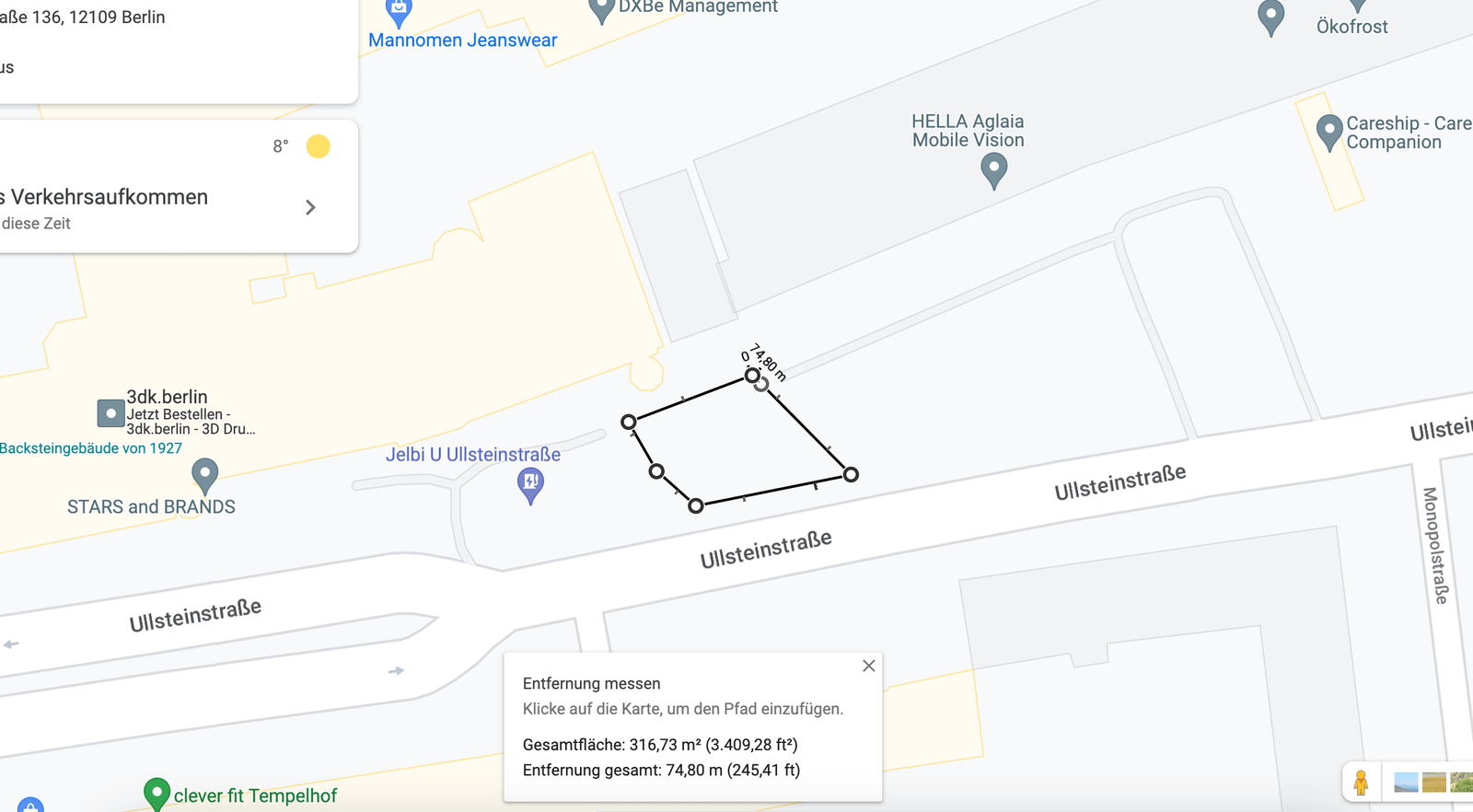
La surface s'affiche sur la carte. Pour des formes plus complexes, ou plusieurs surfaces à la fois, nous avons écrit un article complet :
Mesurer une distance et une surface sur Google Maps
Planifier et enregistrer plusieurs itinéraires à la fois
Souvent, vous ne voulez pas un seul itinéraire, mais plusieurs, réunis sur une même carte. Google le permet aussi si vous avez un compte Google — une fois connecté, vous accédez à Google My Maps et à bien plus de fonctions, toujours gratuitement :
- Ouvrez Google My Maps.
- Cliquez sur Créer une carte.
- Une carte Google s'ouvre. Cliquez sur l'icône d'itinéraire, juste sous la barre de recherche.
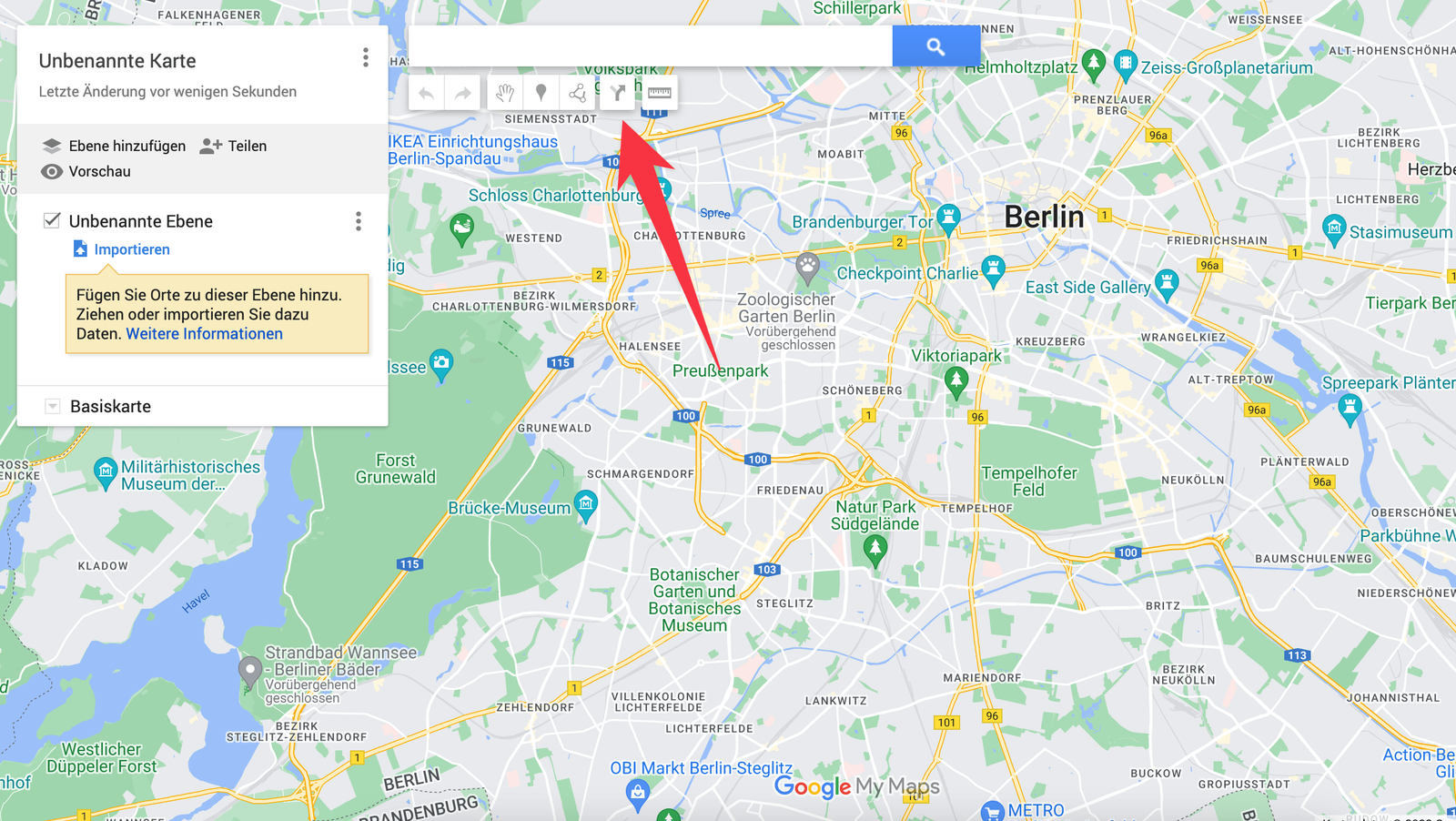
- Ajoutez des adresses en les saisissant dans le panneau de gauche ou en cliquant directement sur la carte.
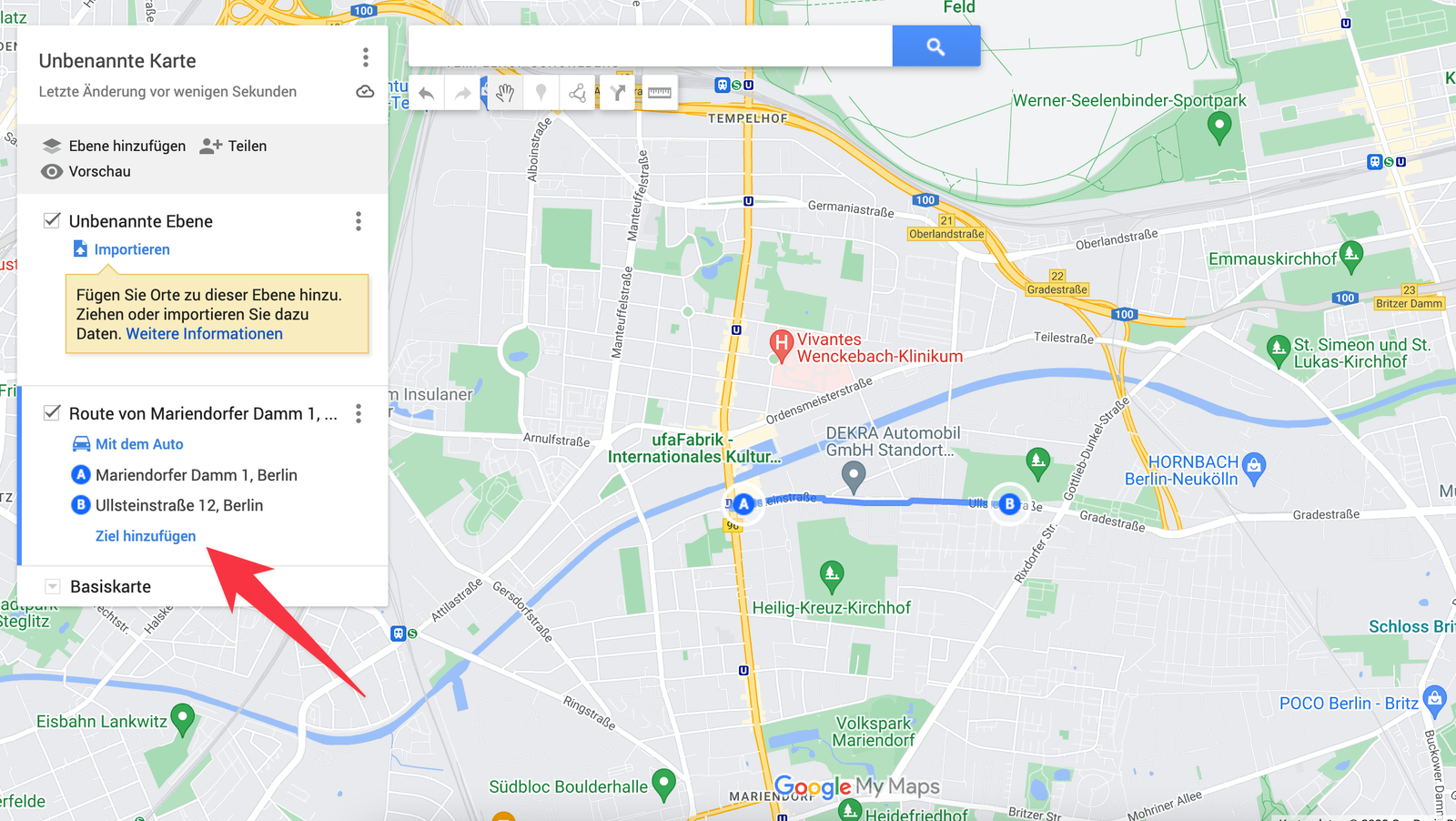
- Répétez pour chaque itinéraire à planifier.
Google My Maps vous apporte bien d'autres choses :
- des itinéraires qui s'enregistrent automatiquement
- des itinéraires avec de nombreuses adresses
- l'import d'adresses en masse
- le partage d'itinéraires, y compris sur téléphone
- des notes et des images sur n'importe quel point
Si cela vous intéresse, nous avons écrit un article qui détaille tout cela.
Partager votre position
Il est parfois utile de partager l'endroit où vous vous trouvez, ou de voir où est un collègue. Google Maps le fait sans aucun boîtier GPS. Dans l'application :
- Ouvrez Google Maps sur votre téléphone ou votre tablette.
- Touchez votre photo de profil ou votre initiale en haut à droite.
- Choisissez Partage de position dans le menu.
- Choisissez la durée du partage et avec qui.
- Ou générez un lien et partagez-le avec autant de personnes que vous voulez.
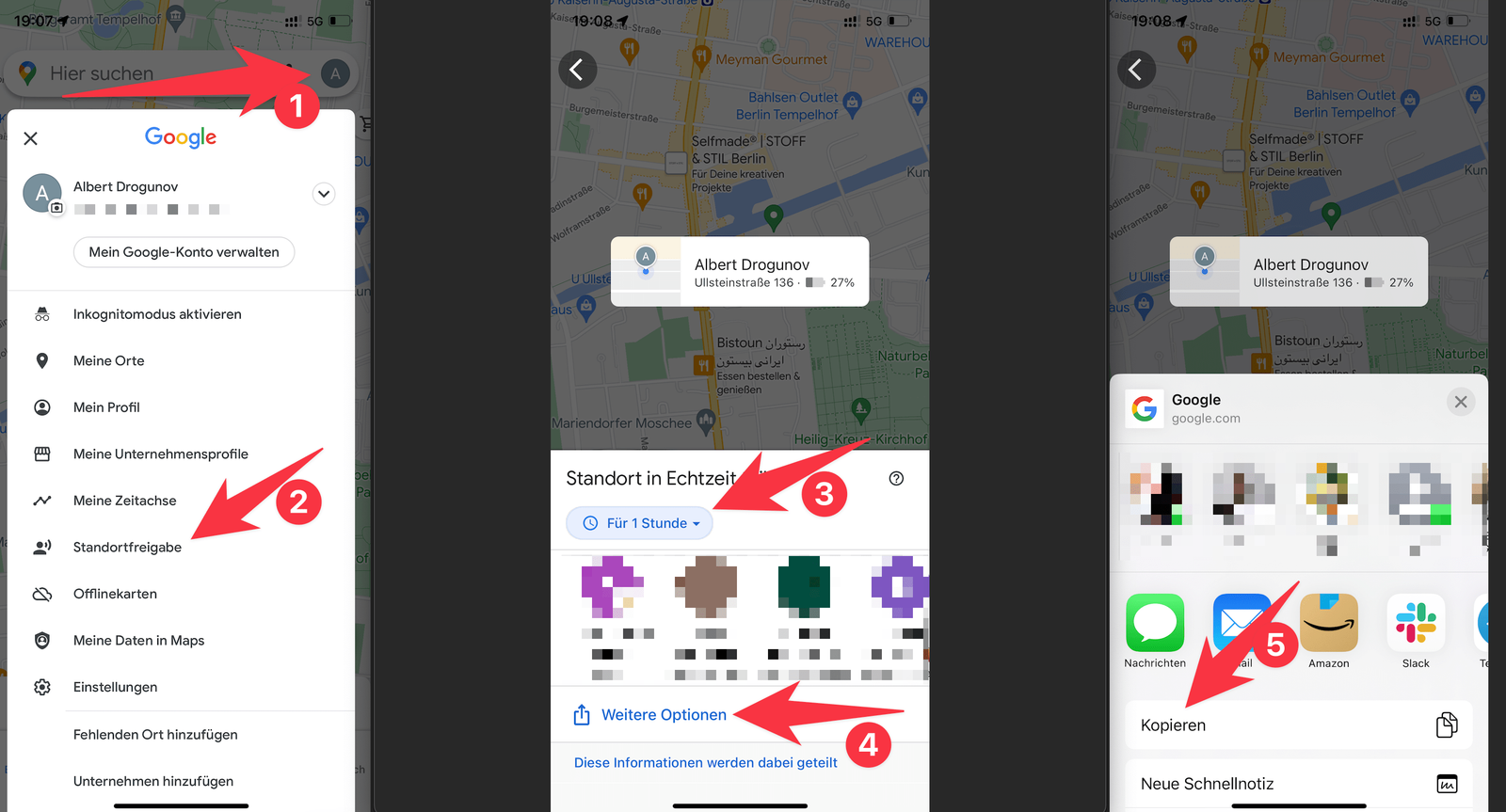
Pratique, mais vite limité dans un cadre professionnel. Rien de ce qui suit n'est possible :
- voir la position de plusieurs collègues en même temps
- voir les positions avec vos tournées ou vos clients
- partager des preuves d'intervention et suivre l'avancement
- prévenir automatiquement un client que vous êtes en route, ou que vous êtes passé
Si l'un de ces points compte pour vous, essayez xRouten. Vous pouvez planifier les tournées, les effectuer, les documenter et, bien sûr, voir où se trouve chaque personne actuellement en intervention.
Le relier à Google Agenda
Si vous planifiez des interventions ou des tournées pour des jours précis, relier Google Maps à Google Agenda vaut bien cinq minutes :
- Ajoutez des adresses à vos rendez-vous et visualisez-les sur la carte dans l'agenda.
- Envoyez l'itinéraire vers le prochain rendez-vous, client ou chantier de votre ordinateur à votre téléphone en un clic.
- Associez une tournée entière à un rendez-vous et suivez-la depuis votre téléphone.
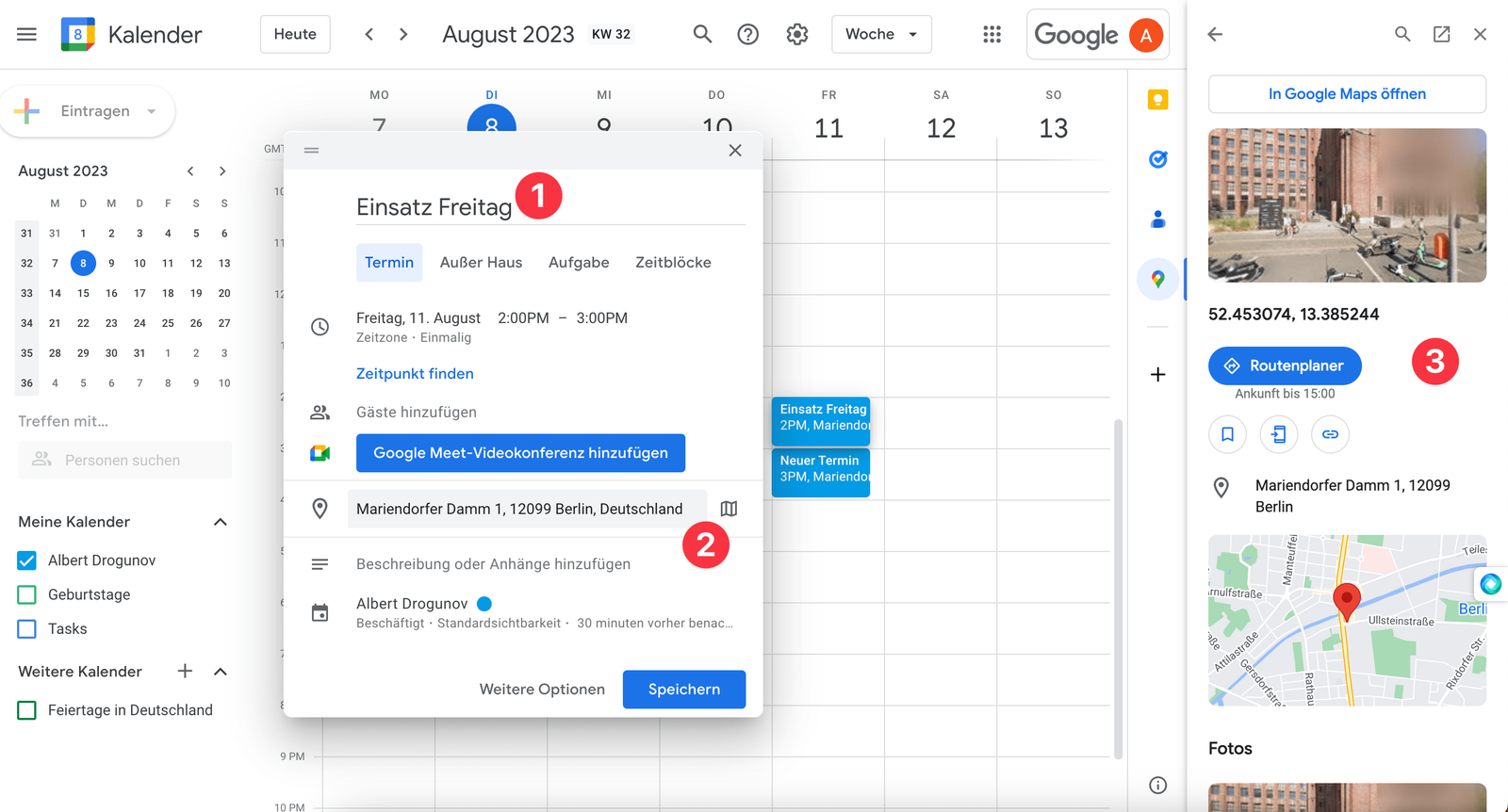
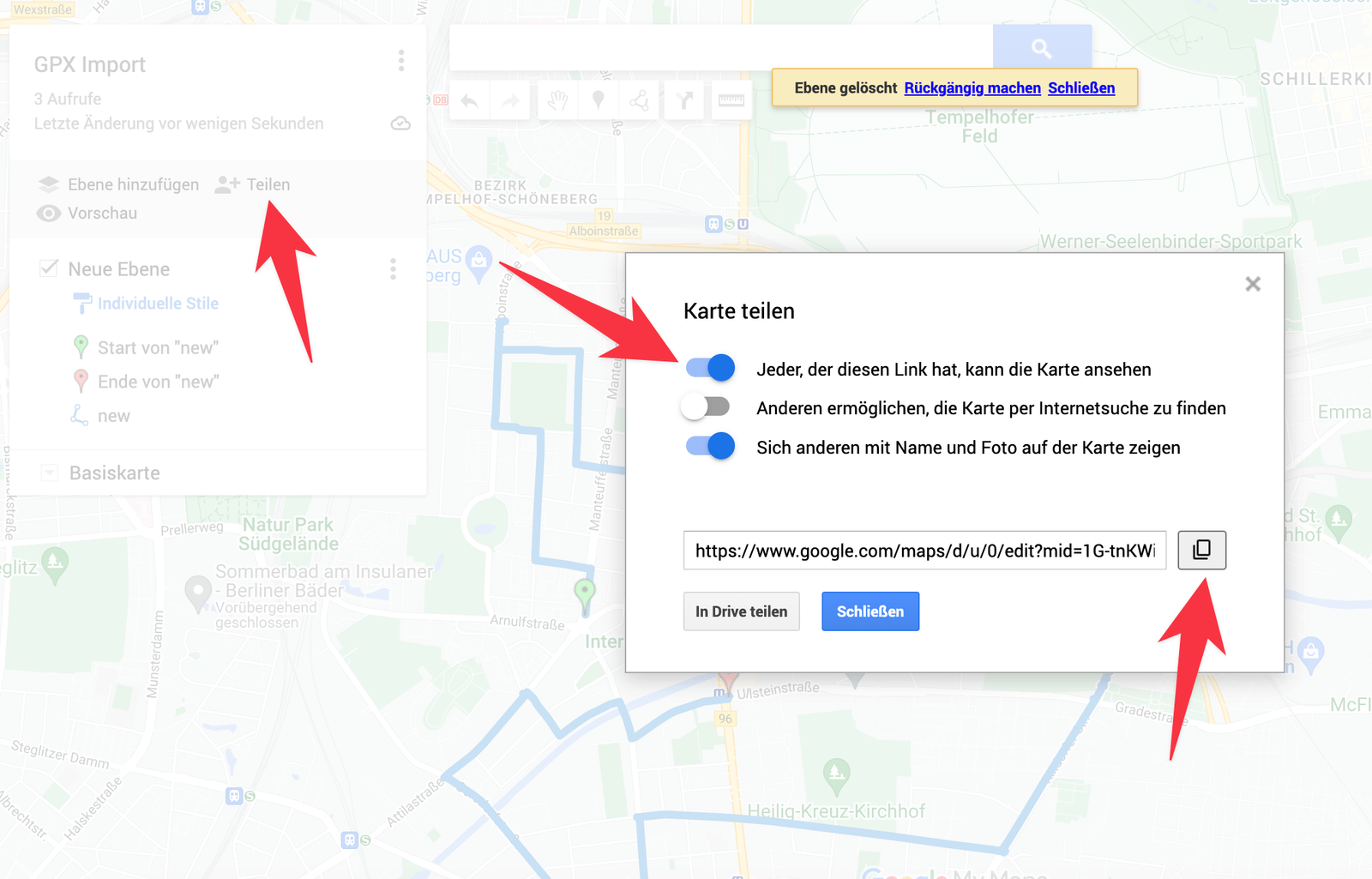
Pour associer une tournée entière à un rendez-vous d'une journée, utilisez Google My Maps sur l'ordinateur (voir plus haut). Une fois l'itinéraire créé, ou une carte avec de nombreux clients, cliquez sur Partager en haut à gauche de Google My Maps et collez le lien dans l'événement de l'agenda. Vous pourrez ensuite l'ouvrir sur le téléphone et le suivre depuis l'application.
Si vous avez des questions sur cette fonctionnalité ou une autre de Google Maps, n'hésitez pas à nous contacter.
Essayez xRouten gratuitement pendant 14 jours
Essayer maintenant