
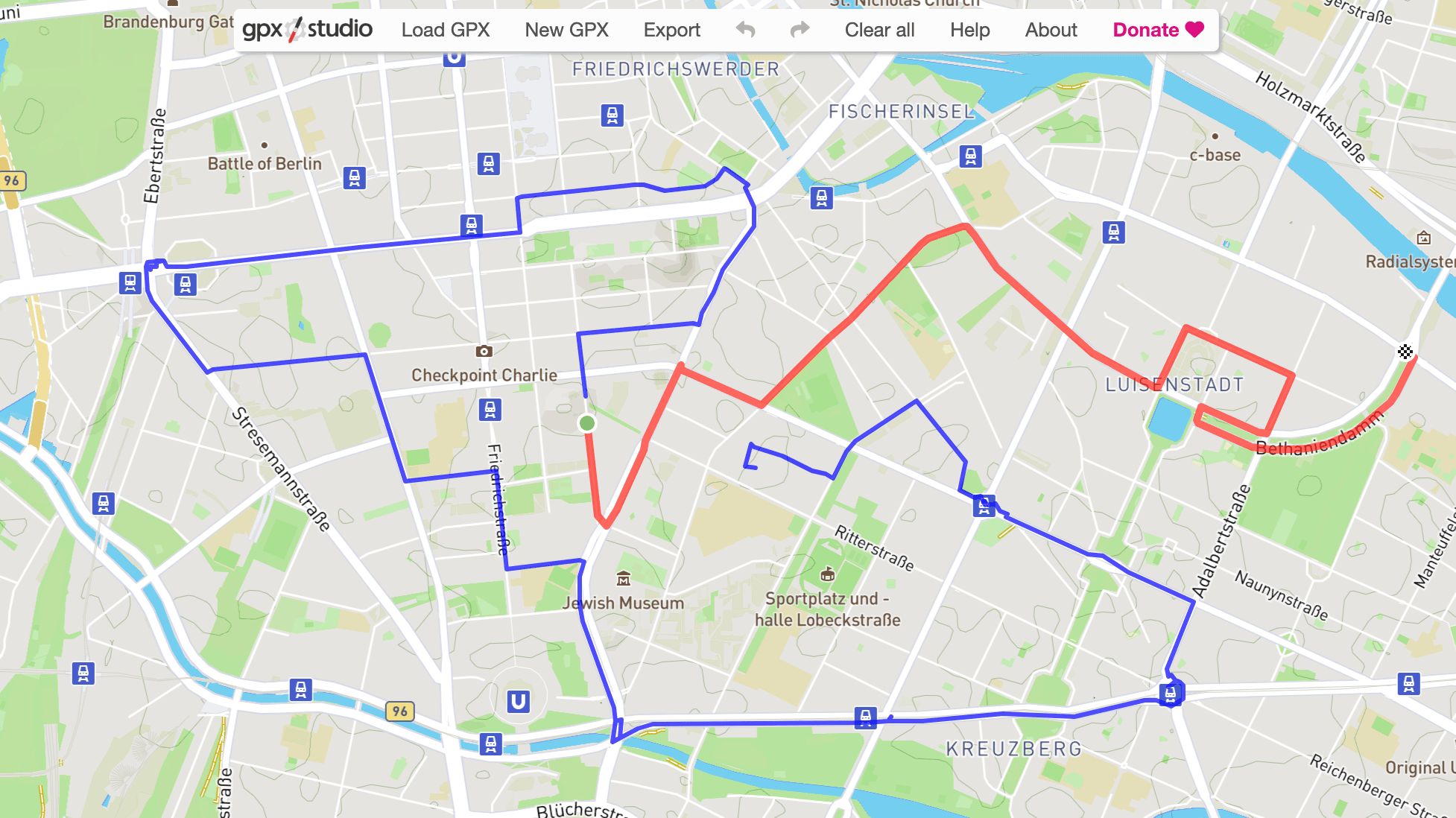
Plusieurs outils permettent de fusionner des fichiers GPX. D'après ce que nous avons pu voir, gpx.studio est le meilleur d'entre eux : il fonctionne dans le navigateur, il est gratuit et il ne demande pas de créer de compte.
Dans l'outil, il existe deux façons de faire. Les deux aboutissent au même fichier. La première demande plus de clics mais offre plus de contrôle ; choisissez celle qui correspond à ce que vous voulez faire.
Fusionner d'abord sur la carte, exporter ensuite
- Rendez-vous sur gpx.studio
- Cliquez sur Load GPX, ou faites glisser votre fichier GPX directement sur la carte
- Répétez l'opération avec tous vos fichiers GPX
- Retouchez les traces sur la carte si nécessaire
- Cliquez sur l'icône + à droite, Merge with another trace
- Dans la fenêtre suivante, choisissez la trace à rattacher
- Répétez pour tous les fichiers GPX
- Cliquez sur Export en haut
L'avantage : vous voyez ce que vous faites. Vous pouvez assembler les fichiers et nettoyer le résultat visuellement avant l'export — le fichier exporté contient alors exactement ce que vous aviez sous les yeux, prêt à être importé ailleurs.
Fusionner et exporter en une seule étape
Si vous voulez fusionner et exporter sans rien toucher entre les deux, sautez tout à partir de l'étape 5 et procédez ainsi :
- Importez vos fichiers GPX (comme ci-dessus)
- Cliquez sur Export en haut
- Dans la fenêtre d'export, cochez bien Merge all traces
C'est ce dernier point qui compte. C'est lui seul qui transforme les traces séparées en un seul fichier.
Cette méthode convient si vous ne comptez pas retoucher le résultat fusionné. Si un simple export du fichier combiné vous suffit, vous irez plus vite.
Comme vous le voyez, fusionner des fichiers GPX n'a rien de compliqué. Si l'étape suivante consiste à ouvrir le fichier fusionné dans Google Maps — pour l'enregistrer ou le consulter sur votre téléphone — nous l'expliquons ici :
Essayez xRouten gratuitement pendant 14 jours
Essayer maintenant