
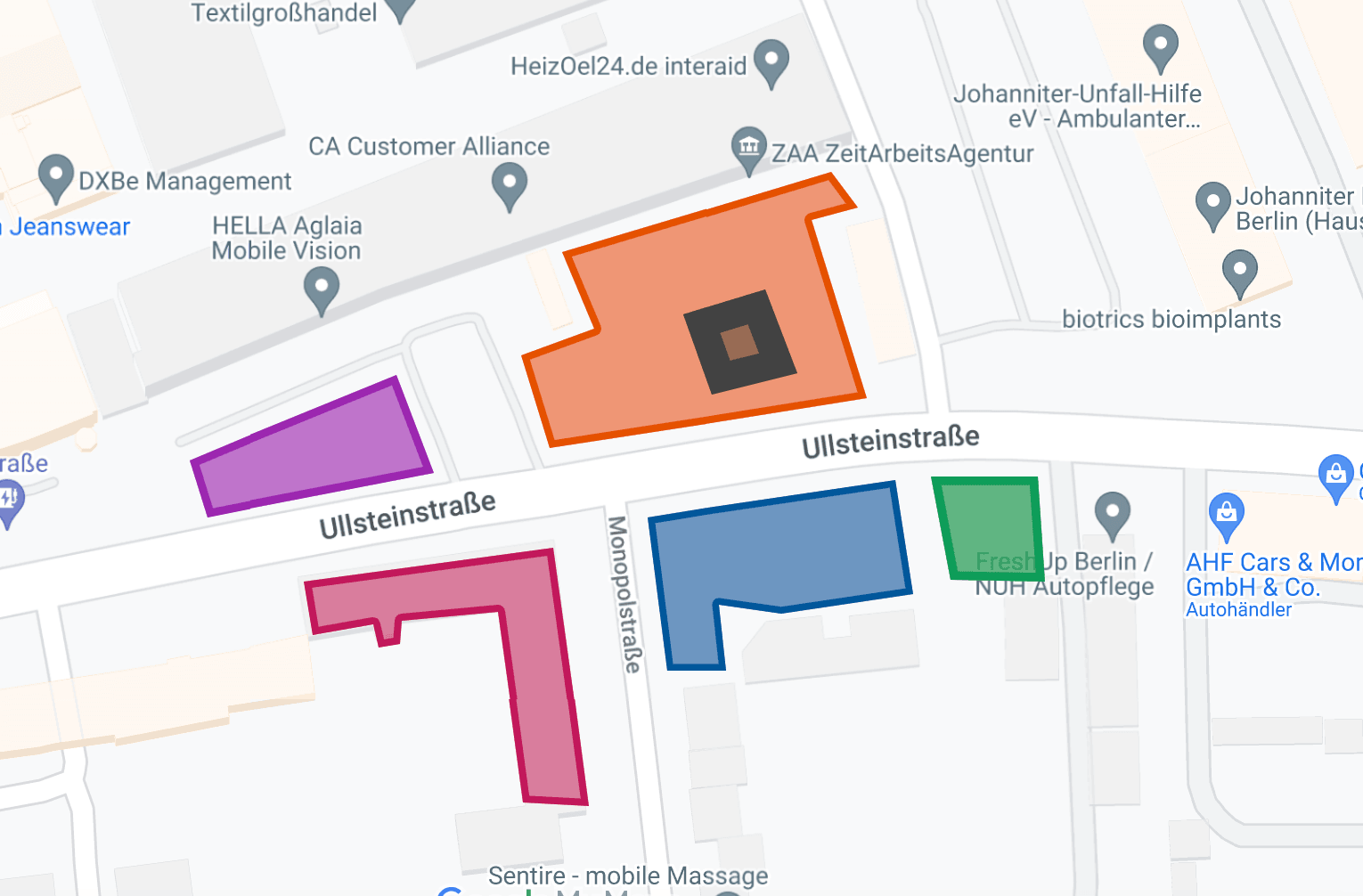
La plupart des gens savent que Google Maps mesure la distance entre deux points. Moins nombreux sont ceux qui savent qu'il mesure aussi la surface d'une forme que vous tracez — un terrain, une toiture, un bout de trottoir, un champ.
Il existe quatre méthodes, et le choix dépend de si vous avez besoin du chiffre une seule fois ou si vous voulez le conserver :
- Mesurer une surface sur ordinateur avec Google Maps
- Mesurer plusieurs surfaces, les enregistrer et les modifier avec Google My Maps
- Mesurer une surface sur téléphone avec Google Earth
- Mesurer une distance sur téléphone avec Google Maps
Mesurer une surface sur ordinateur
Le moyen le plus rapide de calculer la surface d'un terrain, c'est Google Maps tout simplement.
- Zoomez sur la parcelle à mesurer.
- Faites un clic droit dessus.
- Choisissez Mesurer une distance.
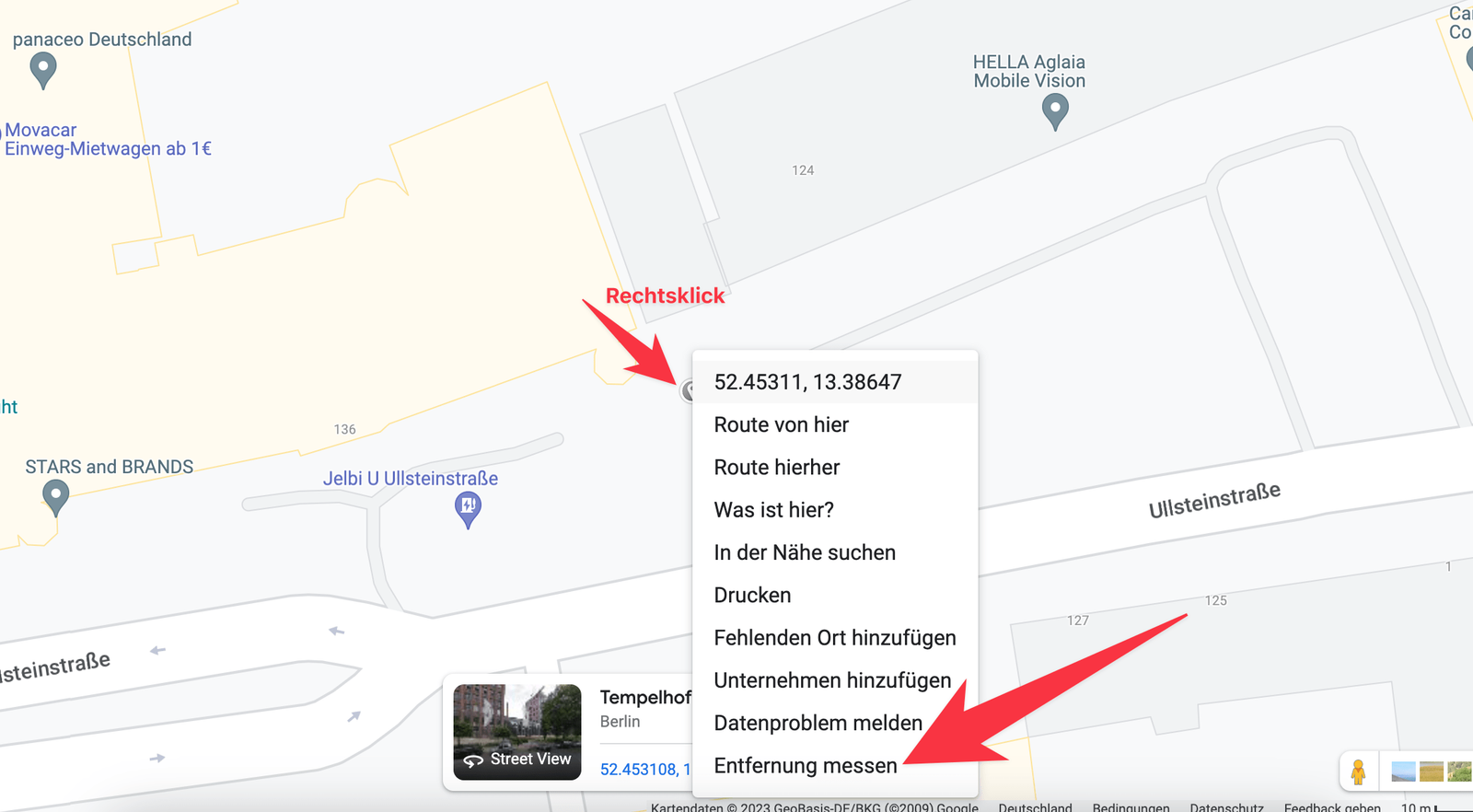
Un point noir apparaît. Faites maintenant le tour du périmètre en cliquant avec le bouton gauche. Une fois la forme fermée — en recliquant sur le premier point posé — la surface s'affiche avec le périmètre.
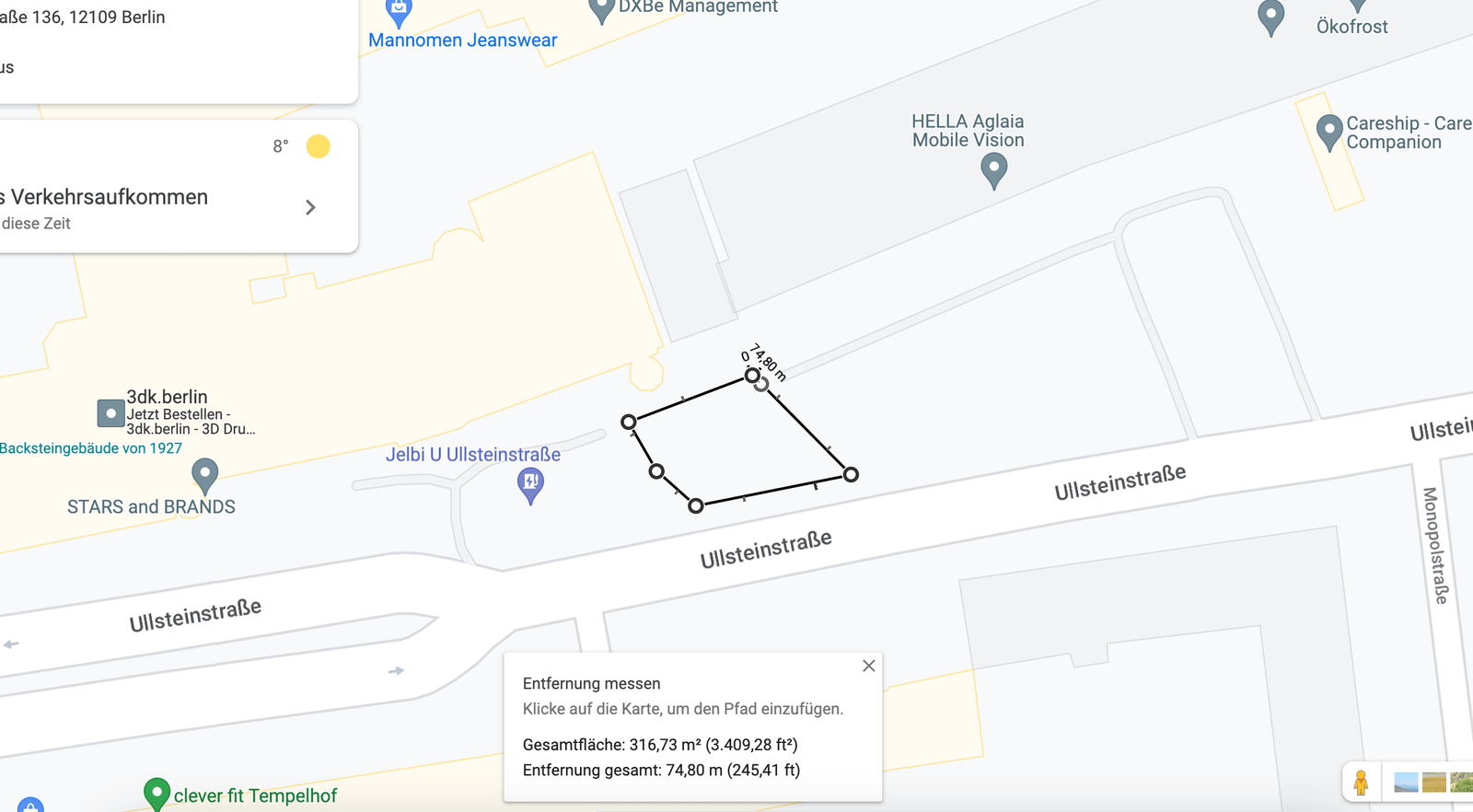
Vous pouvez ajuster ensuite en déplaçant les angles, en ajoutant ou en supprimant des points.
Google affiche le résultat en mètres carrés et, au-delà d'une certaine taille, aussi en hectares. Les unités suivent le paramètre de région de votre compte Google, et non un réglage propre à chaque mesure.
Cette méthode suffit pour obtenir rapidement un chiffre. Pour mesurer plusieurs surfaces, les voir ensemble et conserver votre travail, passez à la suivante.
Mesurer plusieurs surfaces et les enregistrer
Pour mesurer plus d'une parcelle — côte à côte ou superposées — utilisez Google My Maps. Par rapport à Google Maps classique, vous obtenez :
- plusieurs surfaces mesurées en même temps
- un nom, une couleur, des notes et des photos pour chacune
- des cartes et des calques enregistrés dans votre compte
- tout ce que vous tracez peut être partagé
Voici comment faire :
- Zoomez sur la parcelle à mesurer.
- Cliquez sur l'icône polygone.
- Choisissez Tracer une ligne ou une forme.
- Commencez à cliquer le contour avec le bouton gauche de la souris.
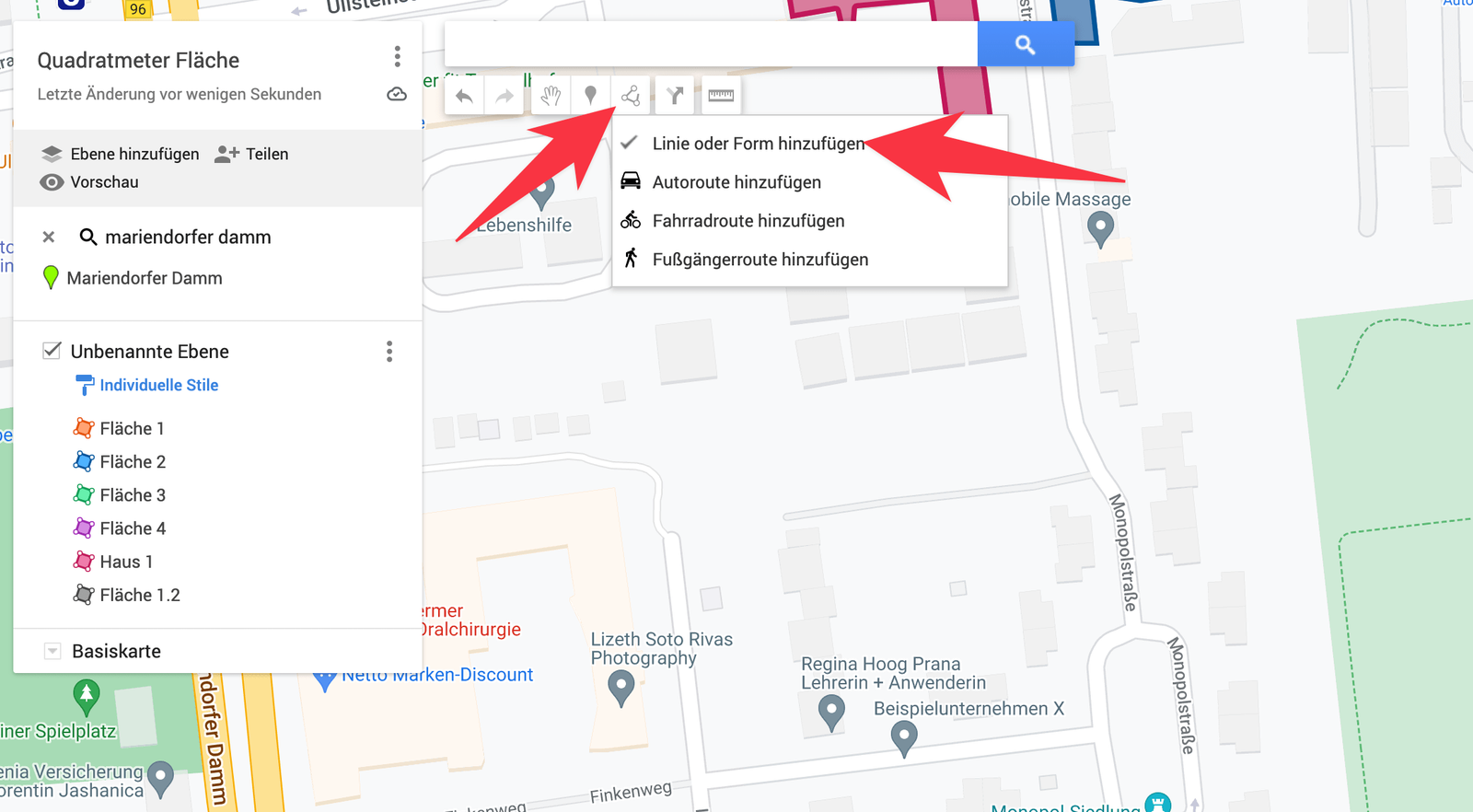
Fermez la forme en cliquant sur le point de départ, puis cliquez sur Enregistrer. La forme, sa couleur, son nom et sa description restent modifiables.
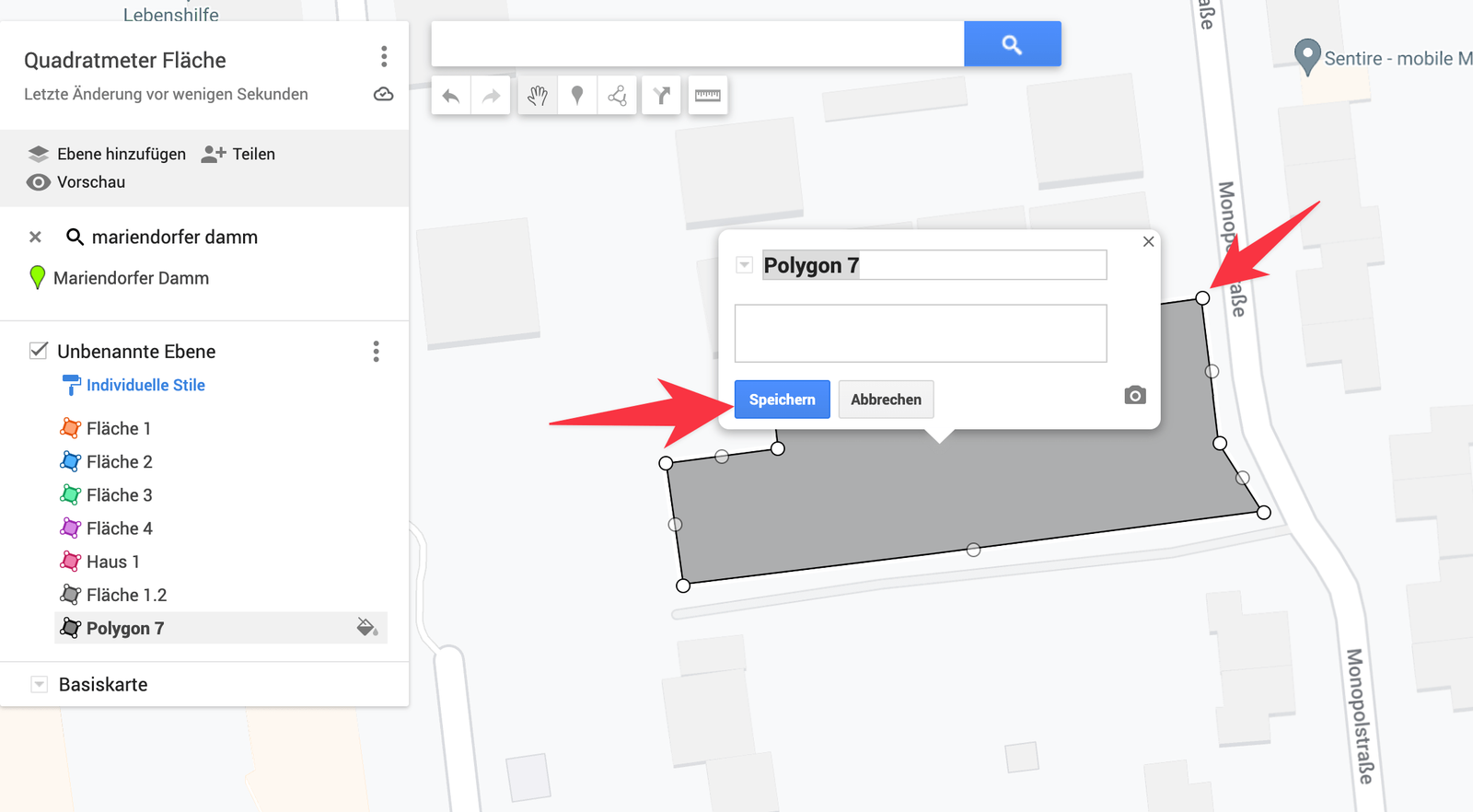
La surface s'affiche dans une fenêtre au-dessus de la forme lorsque vous cliquez dessus.
Tracez-en autant que vous voulez. Si vous atteignez une limite, ajoutez un nouveau calque à la carte — Ajouter un calque en haut à gauche.
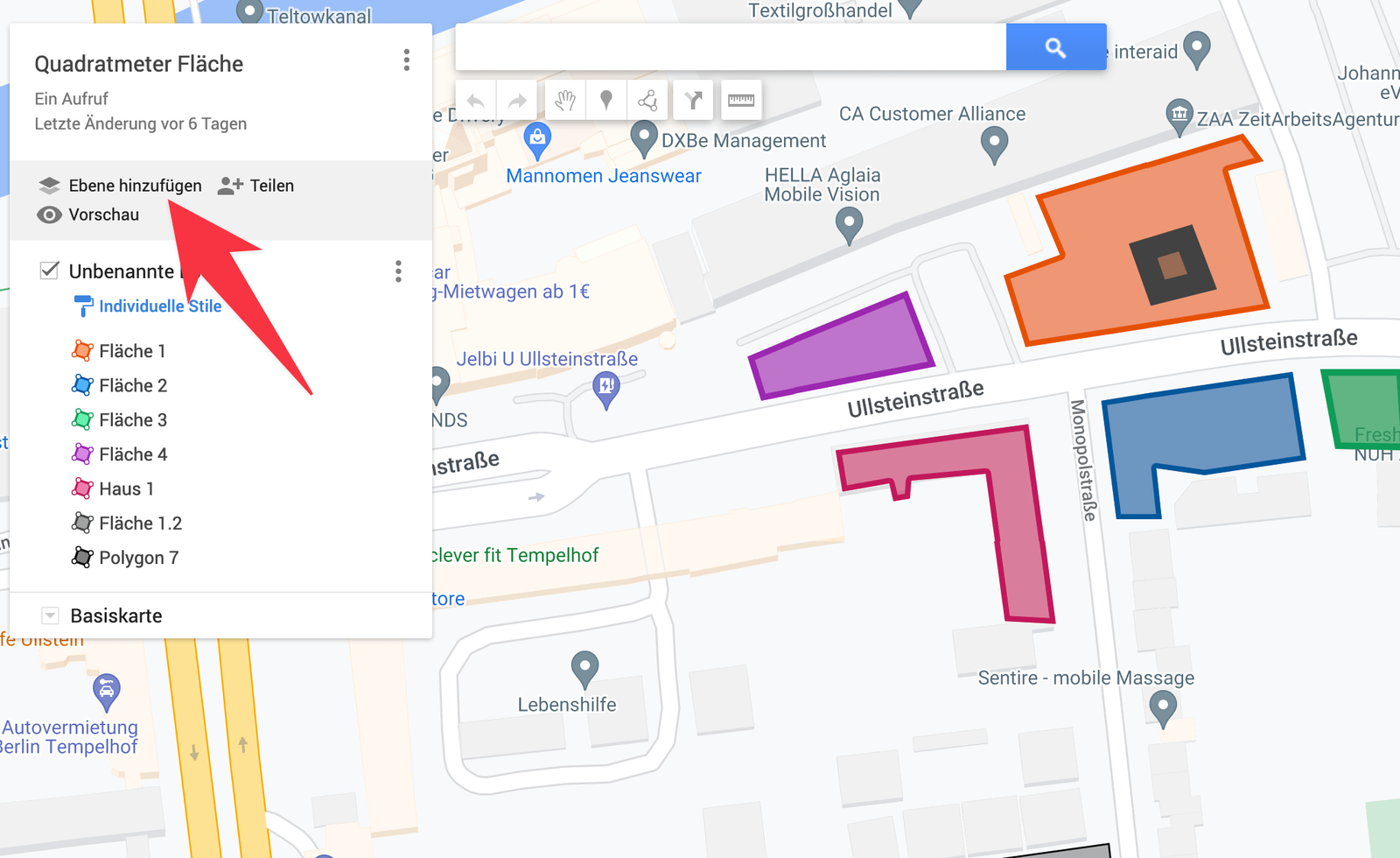
My Maps demande à peine plus d'effort que Google Maps et apporte beaucoup plus. Votre travail s'enregistre tout seul, ce qui en fait presque toujours le meilleur choix quand vous aurez de nouveau besoin de la surface.
Mesurer une surface sur téléphone
Pour mesurer une parcelle depuis votre téléphone, il vous faut l'application Google Earth. Une fois installée :
- Touchez l'icône règle en haut de l'écran.
- Posez votre premier point sur la carte.
- Faites glisser la carte jusqu'à l'angle suivant et posez un autre point.
- De retour au premier point, touchez OK.
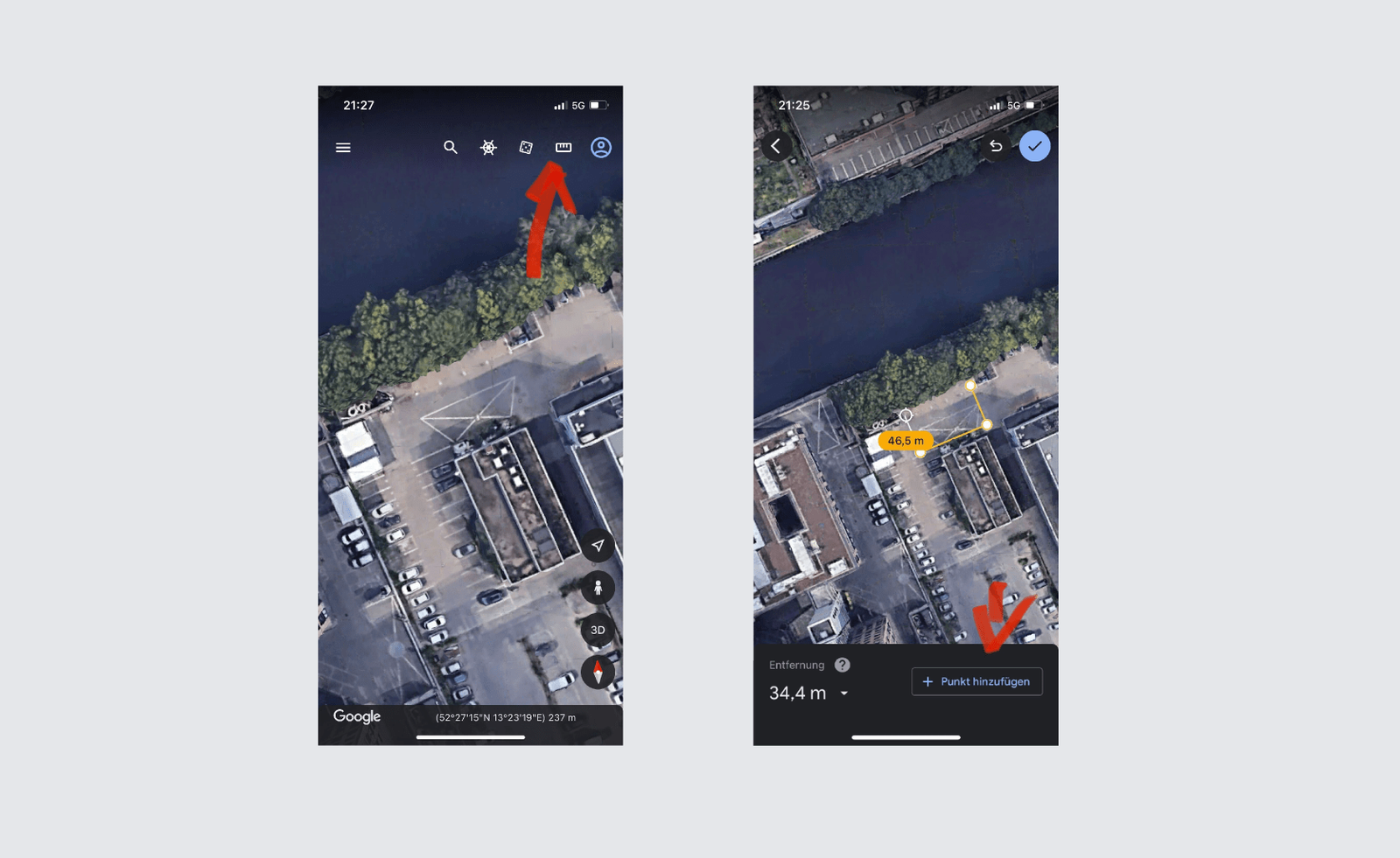
La surface et le périmètre s'affichent immédiatement et se copient d'un simple toucher.
Mesurer une distance sur téléphone
Si vous êtes sur place et avez seulement besoin de la distance entre deux points ou plus — pas de la surface — l'application Google Maps habituelle suffit. Vous l'avez presque certainement déjà :
- Zoomez là où vous voulez mesurer.
- Maintenez le doigt appuyé sur le premier point.
- Dans le panneau qui remonte, touchez Mesurer une distance.
- Ajoutez autant de points que nécessaire.
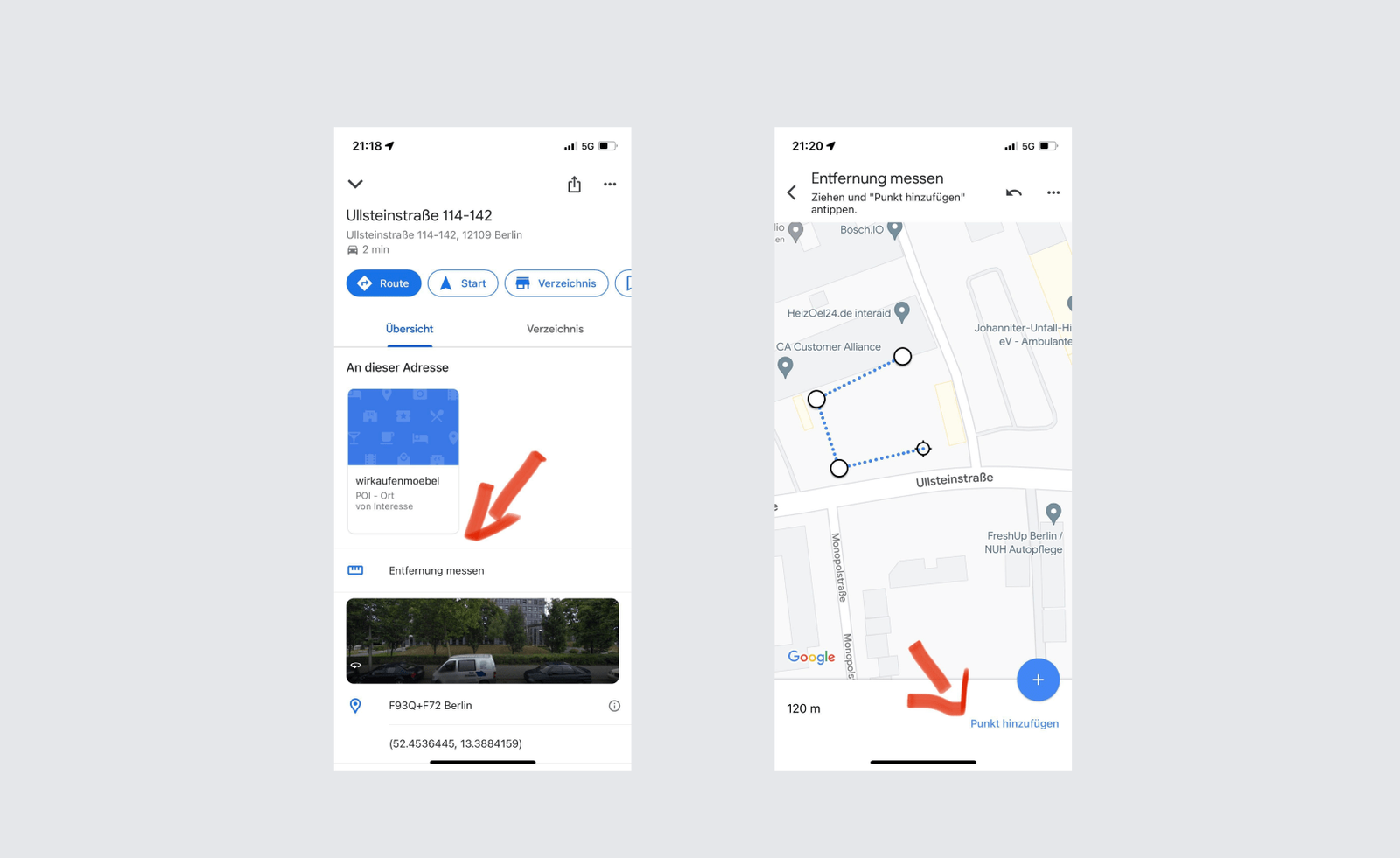
Le total cumulé s'affiche en bas de l'écran.
Quand la carte n'est plus le bon outil
Mesurer est une chose ; exploiter les mesures en est une autre. Quand vous mesurez les mêmes parcelles chaque saison, les attribuez à des équipes et devez prouver que le travail a été fait, une carte n'est plus le bon endroit pour suivre tout cela.
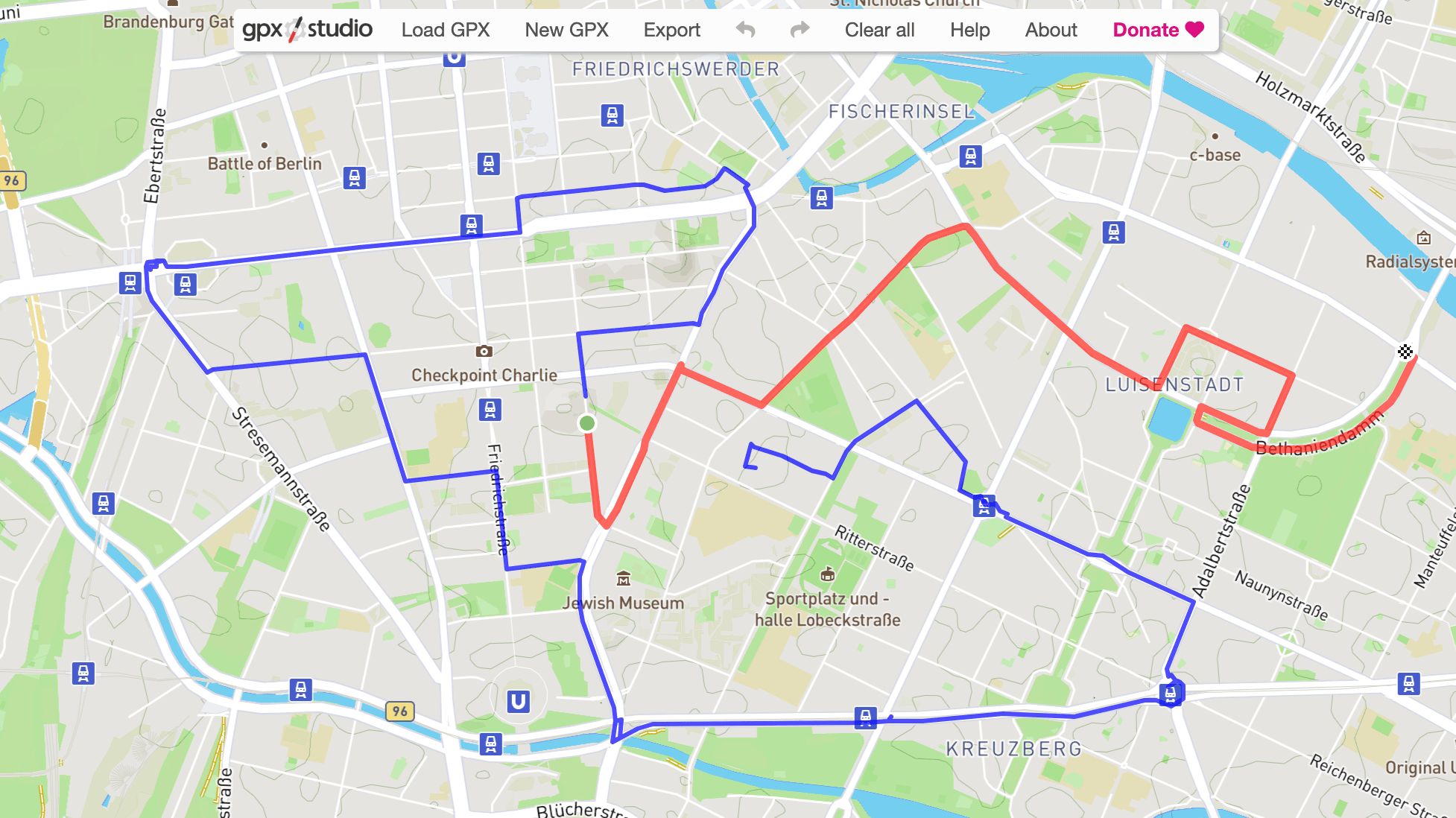
C'est là qu'un planificateur de tournées fait mieux le travail. En plus des surfaces, Google My Maps permet aussi de planifier des itinéraires avec de nombreux arrêts et d'importer des fichiers GPX — mais quand vos arrêts, notes, photos et preuves doivent être réunis au même endroit, essayez plutôt xRouten.
Essayez xRouten gratuitement pendant 14 jours
Essayer maintenant