
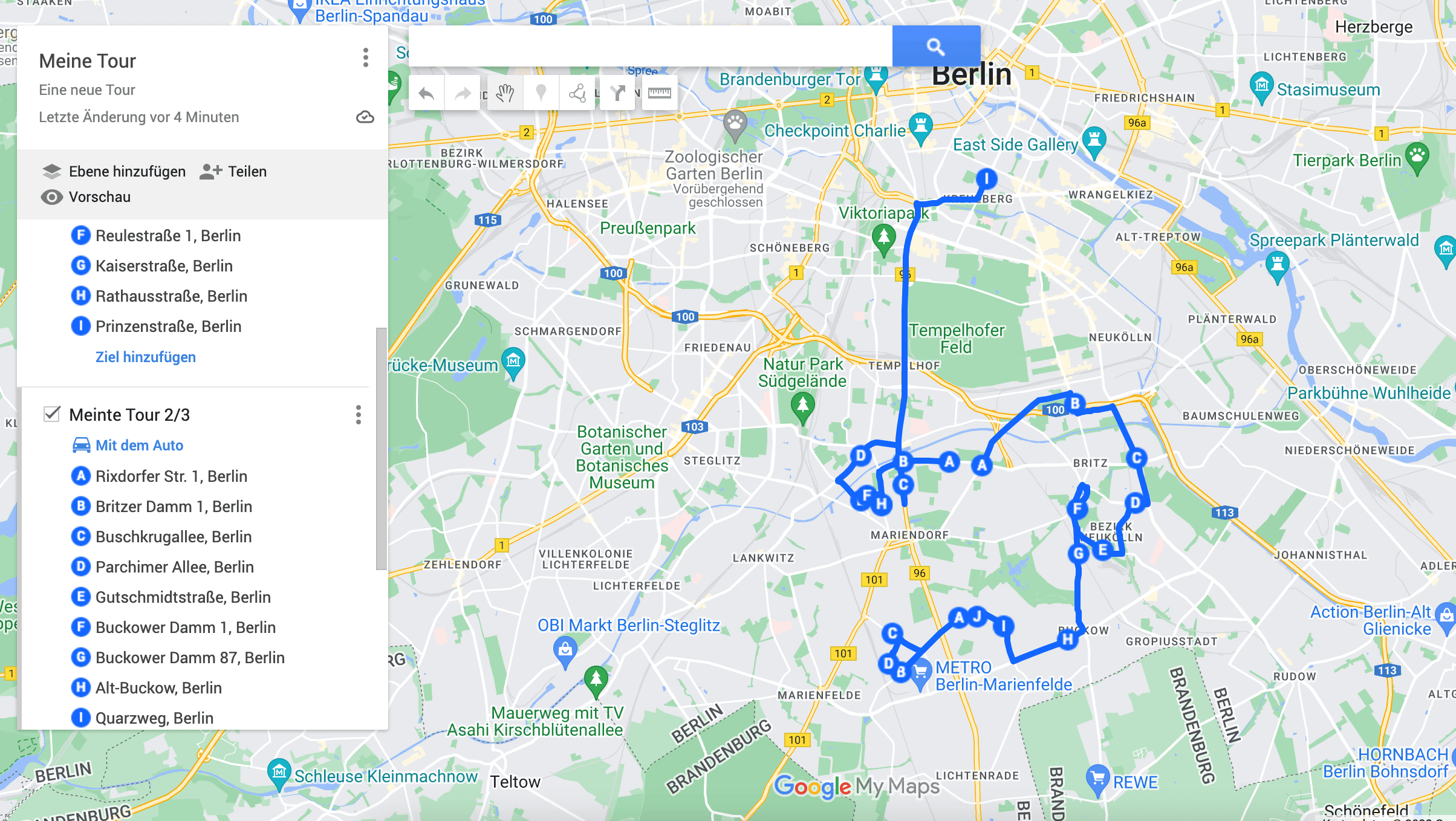
Mapy Google ograniczają trasę do 10 punktów. Jeśli masz 30 dostaw, to pierwsza ściana, na którą trafiasz — a obejście nie leży w aplikacji, z której właśnie korzystasz.
Użyj Moich map Google. To darmowe narzędzie Google, którego większość ludzi nigdy nie otworzyła, a daje nieporównanie więcej miejsca do pracy niż zwykłe Mapy Google. Znajdziesz je pod adresem mymaps.google.com.
W tym wpisie pokazujemy, jak w Moich mapach Google:
- Tworzyć trasy z więcej niż 10 punktami
- Pokazać wiele adresów lub współrzędnych bez trasy
- Zapisywać i udostępniać trasy oraz mapy
Potrzebujesz konta Google. Jeśli go nie masz, przy pierwszym wejściu na stronę założysz je za darmo.
Trasy z więcej niż 10 punktami
Na pierwszy rzut oka wygląda, jakby Moje mapy też kończyły się na 10 punktach. Można to obejść, dzieląc trasę na części — i tak właśnie powstają trasy ze 100 adresami. Postępuj tak:
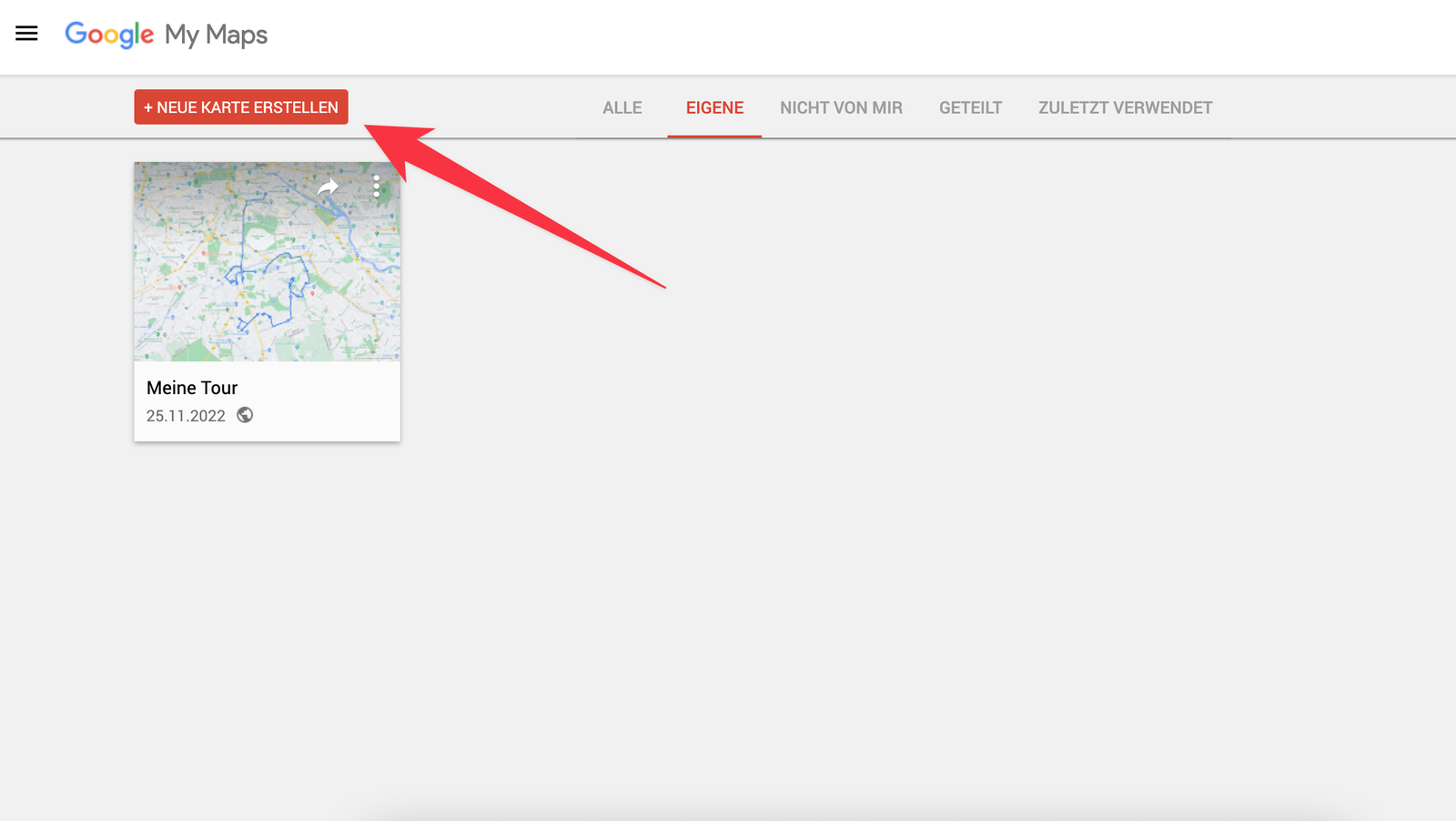
- Kliknij czerwony przycisk Utwórz nową mapę w lewym górnym rogu. Zaletą Moich map Google jest to, że każda trasa i mapa zostaje na Twoim koncie.
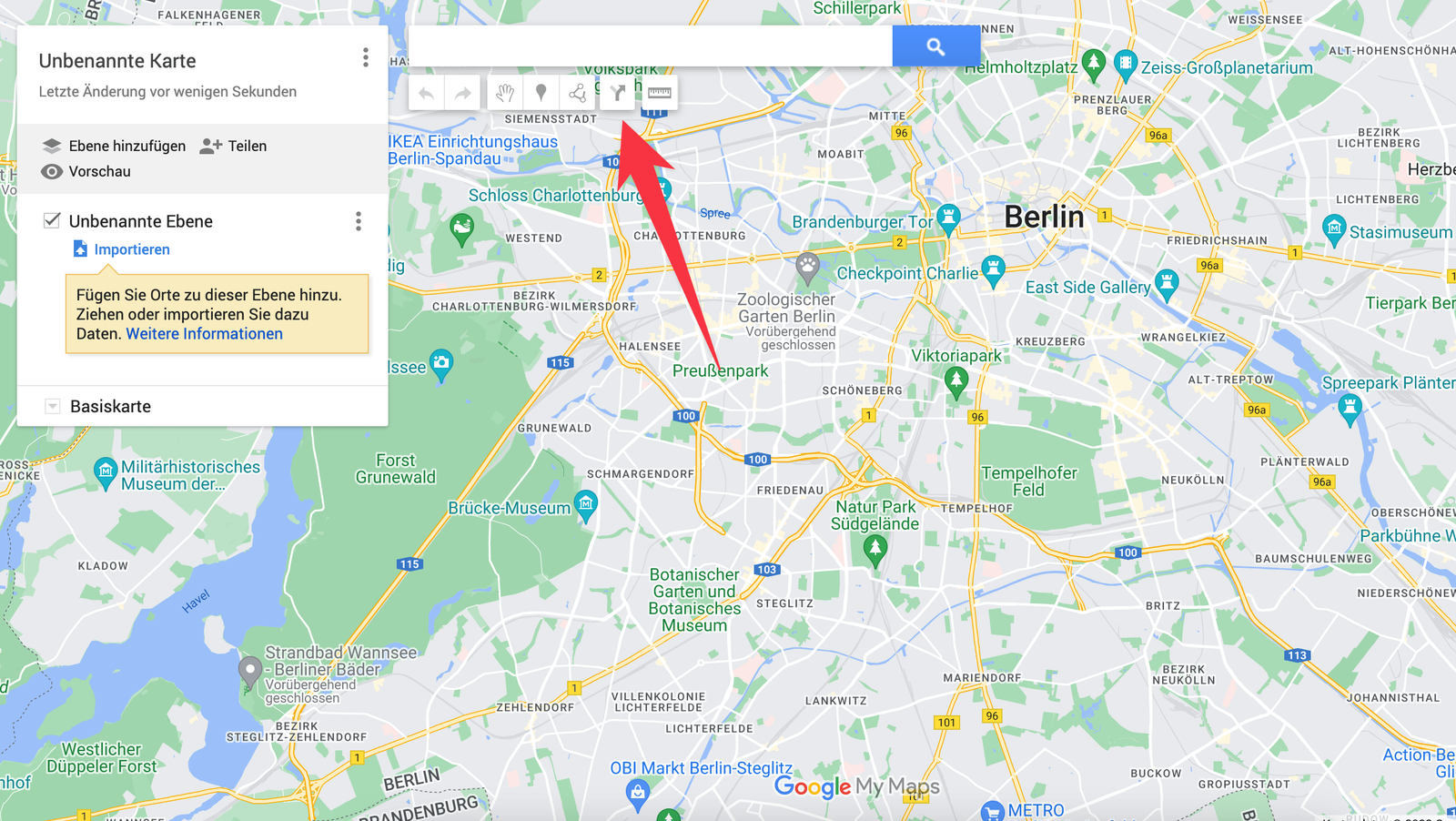
- Wszystko w Moich mapach jest podzielone na warstwy. W naszym przypadku każda warstwa to jeden odcinek trasy. Kliknij ikonę strzałki pod paskiem wyszukiwania, żeby dodać nową warstwę z trasą.
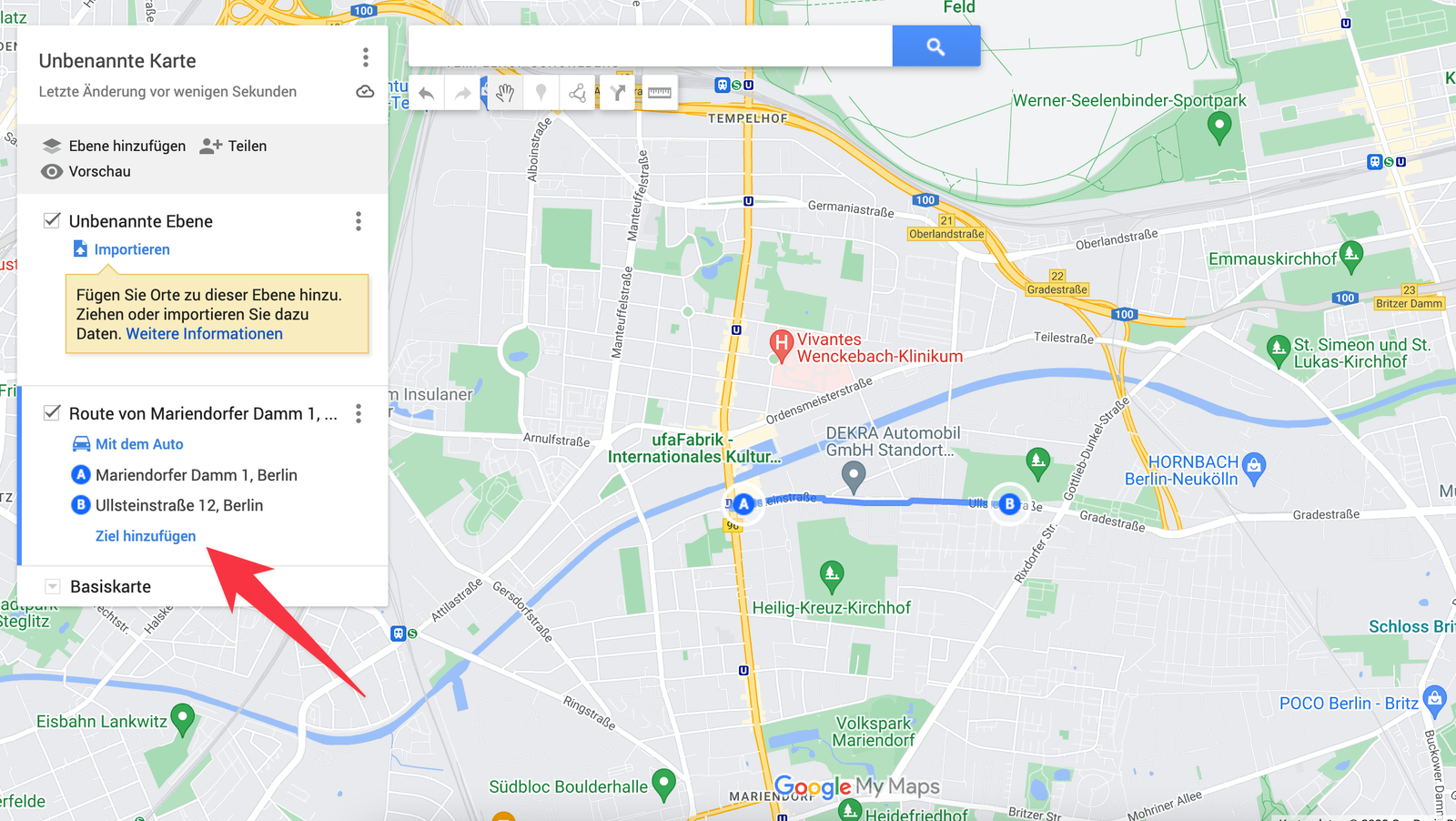
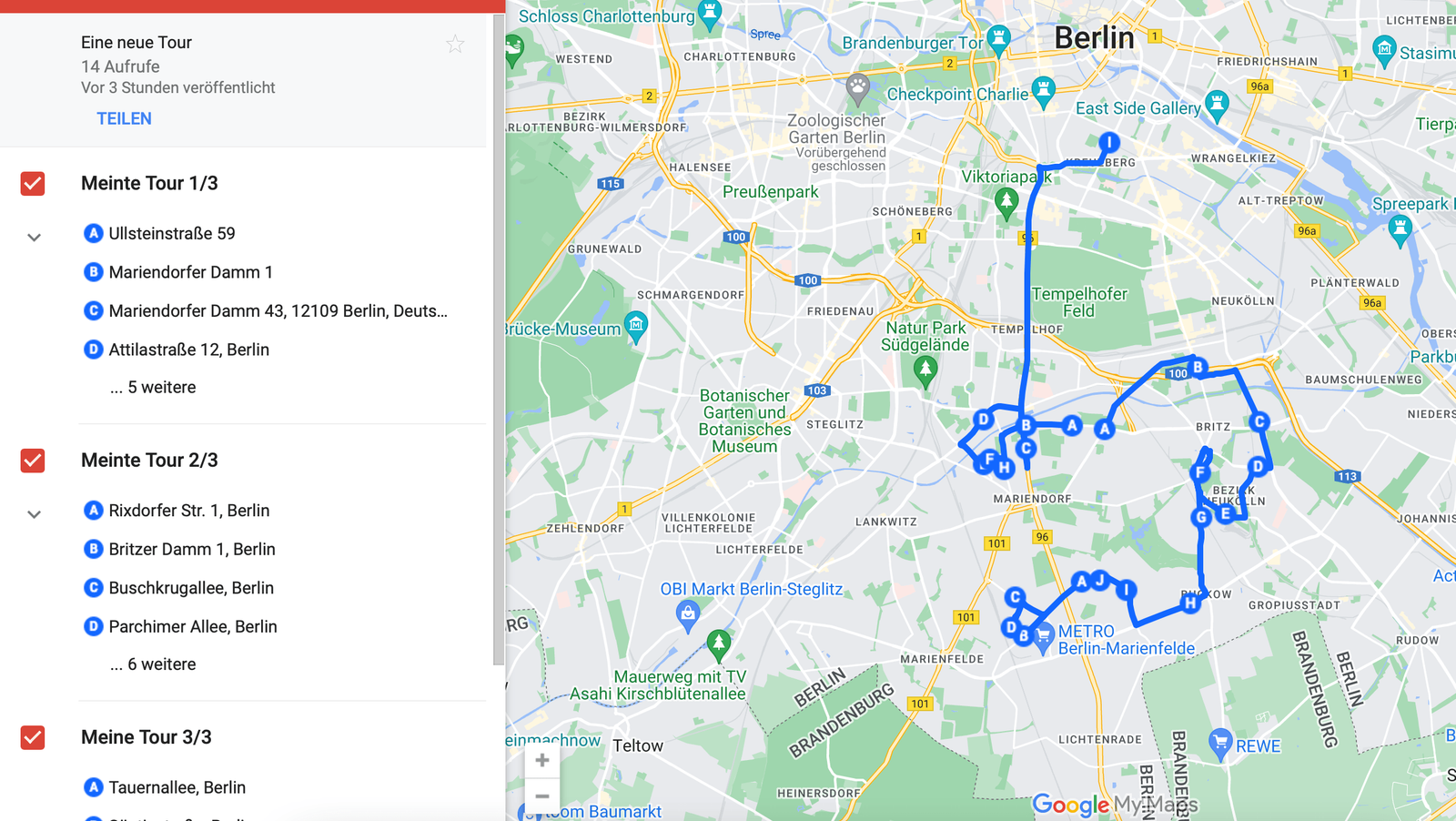
- Teraz dodawaj adresy — klikając w mapę albo wpisując je w Dodaj miejsce docelowe na liście po lewej. Wpisz do 10 adresów, a potem znowu kliknij ikonę strzałki u góry. Powstanie nowa warstwa, do której zmieści się kolejnych 10 adresów. Powtarzaj, ile razy potrzebujesz.
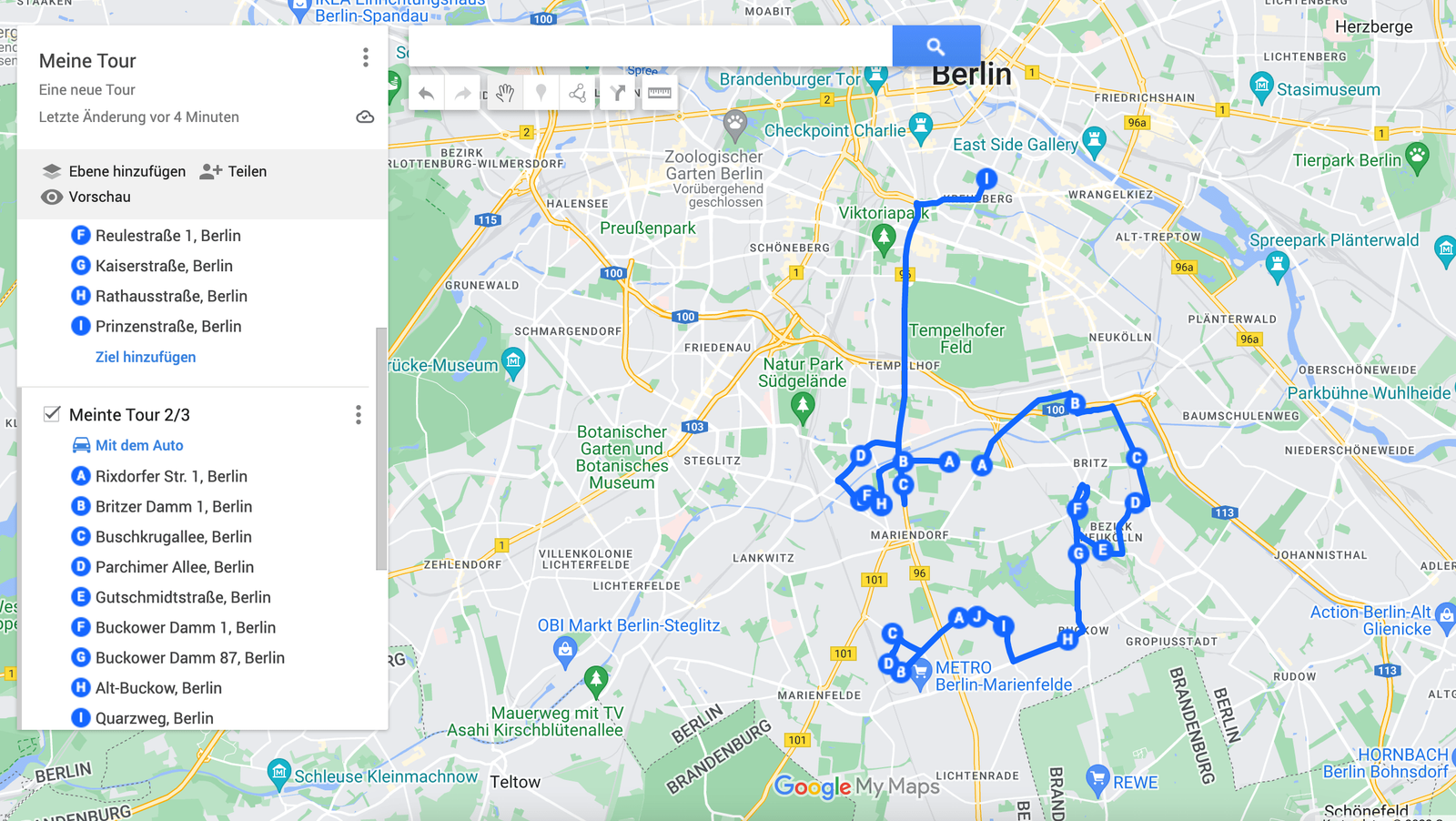
Warto jasno powiedzieć, co to daje, a czego nie. Punkty są rozdzielone na warstwy, a każda warstwa jest wyznaczana osobno. Nic nie optymalizuje kolejności w obrębie całego zestawu i nic Ci nie powie, że trzeci odcinek powinien tak naprawdę być pierwszy.
Wiele adresów bez trasy
Jeśli nie potrzebujesz trasy, tylko chcesz zobaczyć dużo punktów — adresów albo współrzędnych — na jednej mapie, Moje mapy też to zrobią.
Stawianie punktów kliknięciem w mapę
Pod paskiem wyszukiwania jest ikona pinezki. Po kliknięciu możesz postawić punkt w dowolnym miejscu mapy i wpisać przy nim dodatkowe informacje.
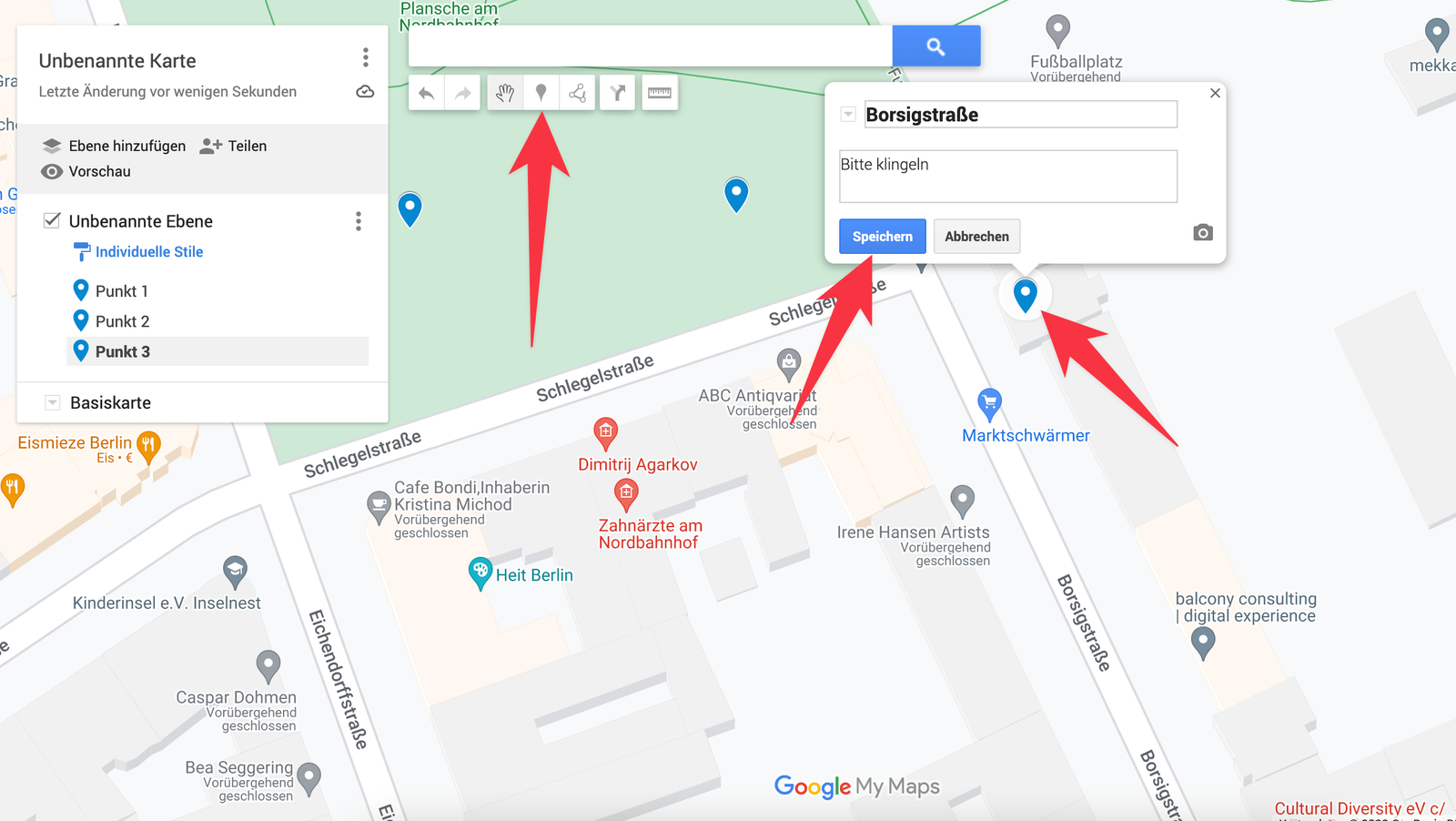
Te informacje możesz później zmieniać, dołączać zdjęcia i notatki. Wystarczy ponownie kliknąć punkt na mapie.
Import adresów i współrzędnych
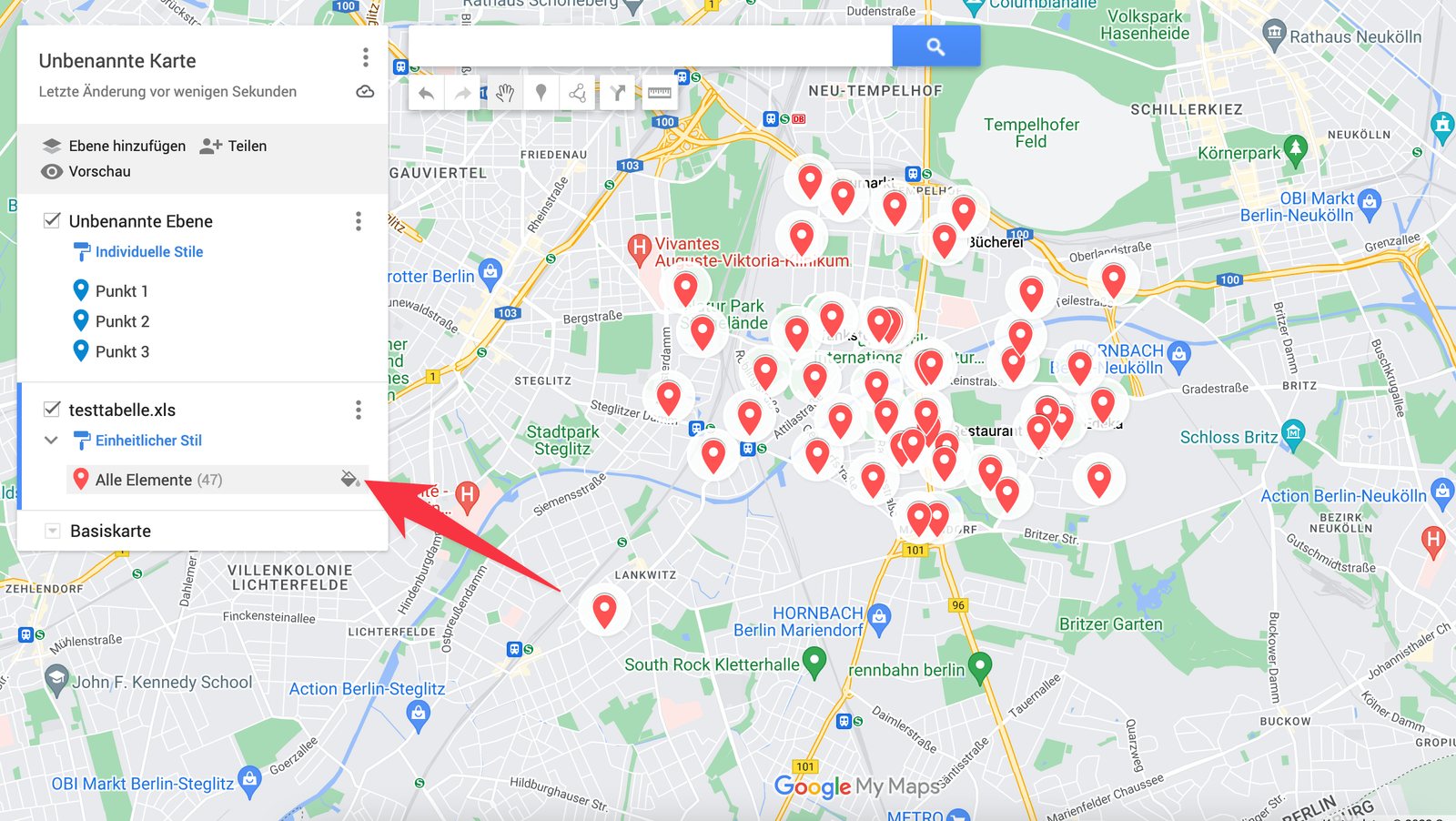
Jeśli masz już adresy albo współrzędne w arkuszu, po prostu je zaimportuj. Kliknij Importuj w nowej warstwie.
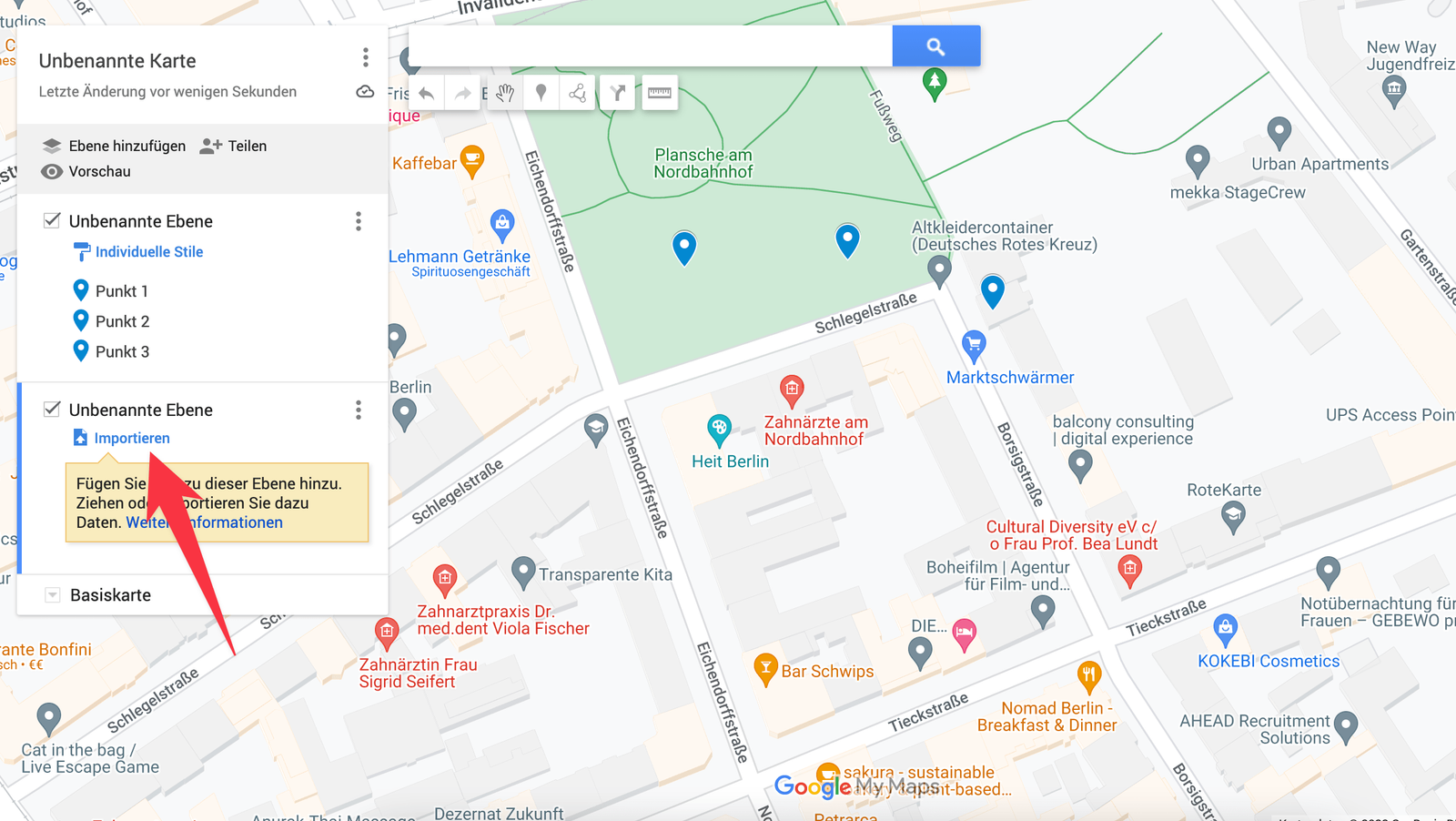
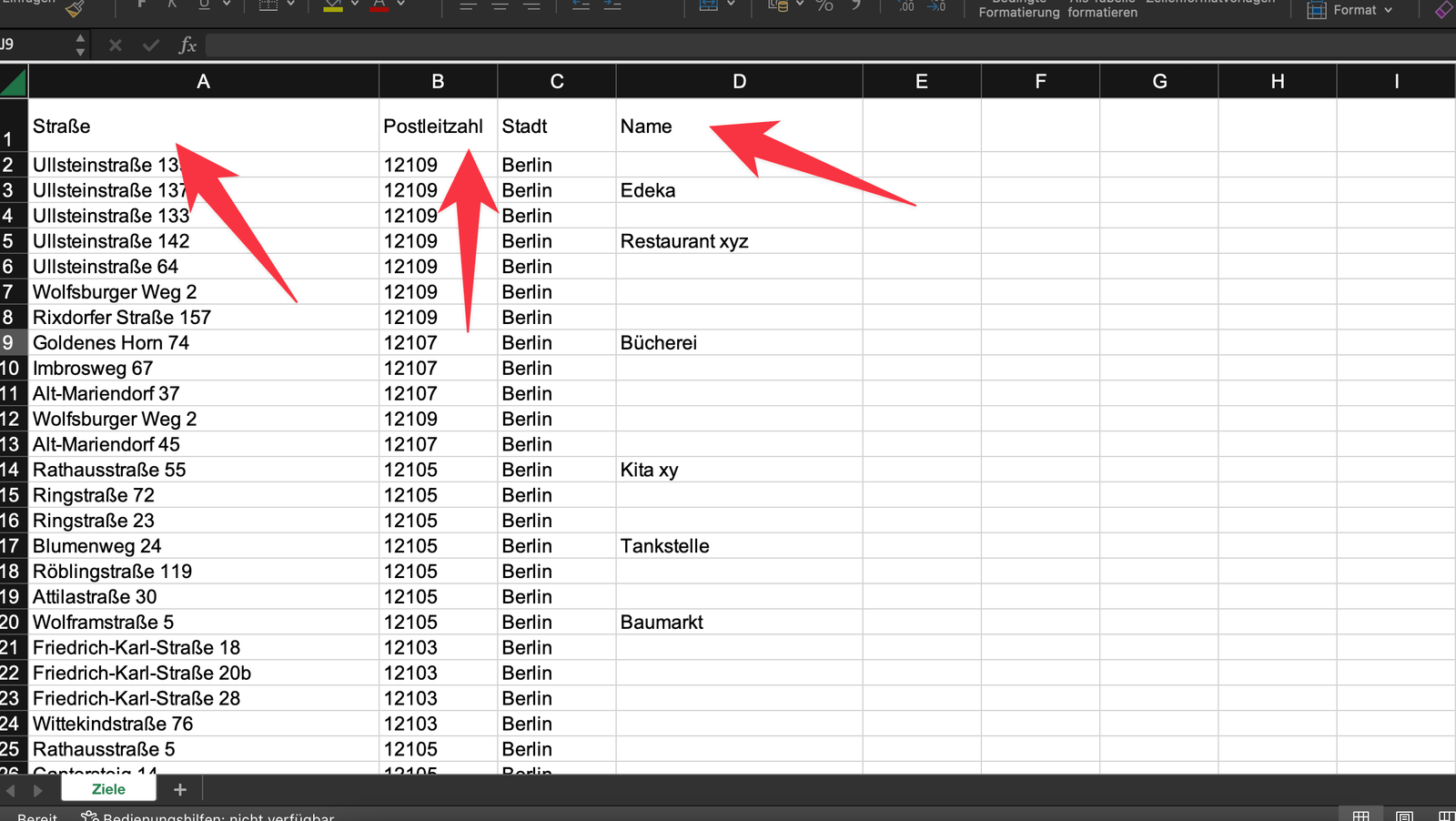
Otworzy się okno, w którym wskażesz przygotowany arkusz. Muszą być w nim ulice — razem z kodem pocztowym albo miejscowością — albo szerokość i długość geograficzna ("Lat" i "Lng"). Inne kolumny, jak nazwy, oznaczenia czy notatki, też zostaną przeniesione.
Po imporcie zobaczysz punkty na mapie i z panelu warstw po lewej nadasz im kolory, jakich potrzebujesz.
Zapisywanie i udostępnianie tras oraz map
Każda nowa mapa utworzona w Moich mapach Google zapisuje się na Twoim koncie i w każdej chwili możesz ją otworzyć i edytować na mymaps.google.com. Kilka kliknięć wystarczy, żeby zrobić link do pojedynczej mapy, który udostępnisz innym i otworzysz w telefonie.
Działa to tak samo niezależnie od tego, czy zbudowałeś trasę, czy mapę pełną adresów. Kliknij Udostępnij na liście warstw w lewym górnym rogu i w kolejnym oknie zdecyduj, kto ma mieć dostęp. Skopiuj link i wyślij go mailem, przez komunikator albo jakkolwiek inaczej.
Osoby z linkiem zobaczą mapę, ale jej nie zmienią.
Kiedy Moje mapy Google przestają wystarczać
Przy mniejszych trasach są naprawdę przydatne. Jeśli jednak planujesz dużo i często, Moje mapy zaczną zabierać więcej czasu, niż go oszczędzają. Problemy pojawiają się szybko:
- każdą trasę trzeba złożyć ręcznie, jedna po drugiej, a to trwa
- zmiany trwają tak samo długo
- brak optymalizacji, więc kilometry, czas i paliwo idą w koszty
- widok mobilny jest bardzo ograniczony
- nie ma jak udokumentować, że punkt faktycznie został obsłużony
Jeśli tak to u Ciebie wygląda, odpowiedzią jest prawdziwy planer tras z wieloma punktami — taki, który robi to automatycznie:
- planowanie i optymalizacja wszystkich punktów naraz
- przejrzysta aplikacja mobilna na czas jazdy, z wbudowaną nawigacją
- automatyczne potwierdzenia, także ze zdjęciem i podpisem
- podgląd na żywo w trakcie przejazdu trasy
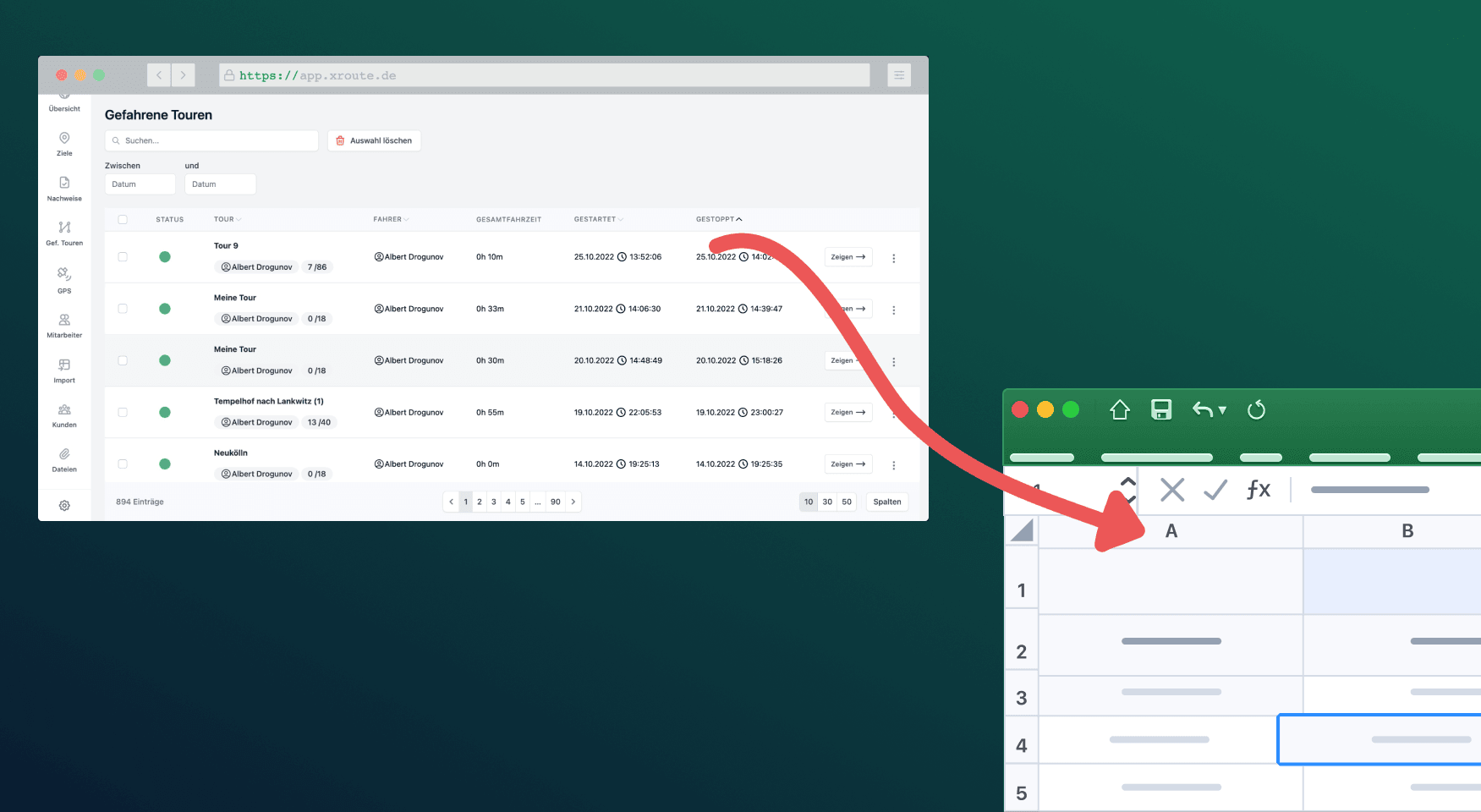
Przetestuj xRouten za darmo przez 14 dni i odzyskaj kilka godzin dziennie na planowaniu i papierologii.

Wypróbuj xRouten 14 dni za darmo
Wypróbuj teraz