
Każdy, kto pracuje w QGIS, zauważa dwie rzeczy: jak wiele to narzędzie potrafi i jak niewygodnie pokazać komuś efekt. Nigdy nie było prostego sposobu, żeby przekazać projekt koledze albo klientowi. Do teraz — lukę zamyka narzędzie o nazwie Felt. W tym wpisie pokazujemy, jak bez zbędnych komplikacji udostępniać i edytować projekty QGIS przez link.
Czym jest QGIS?
QGIS — dawniej znany jako Quantum GIS — to darmowa aplikacja GIS o otwartym kodzie, jedno z wiodących narzędzi w branży geoinformacyjnej. Jeśli pracujesz zawodowo z mapami, na pewno je znasz.
Czym jest Felt?
Felt.com to nowoczesna platforma mapowa w chmurze, zbudowana wokół prostoty obsługi i pracy zespołowej. Jej główne cechy:
- Łatwość obsługi: intuicyjny interfejs, który da się opanować nawet bez doświadczenia w GIS
- Współpraca w czasie rzeczywistym: kilka osób pracuje nad tym samym projektem naraz, jak w Dokumentach Google, tylko na mapach
- Praca w przeglądarce: nic nie trzeba instalować i można pracować z dowolnego miejsca
- Mapy interaktywne: gotowe mapy łatwo udostępnić i osadzić na stronie, co sprawdza się przy prezentacjach publicznych
Połączenie QGIS i Felt pozwala zachować analityczną głębię QGIS i dołożyć do niej zespołową, przeglądarkową stronę Felt. Felt opublikował na ten temat film (po angielsku):
Łączenie QGIS z Felt
W tej części przeprowadzimy Cię przez połączenie obu narzędzi, żebyś mógł udostępniać projekty linkiem.
Rejestracja w Felt.com
Zanim połączysz oba narzędzia, potrzebujesz konta w Felt:
Wejdź na stronę Felt.
- Kliknij Sign up albo Get started.
- Podaj adres e-mail i wybierz bezpieczne hasło.
- Postępuj zgodnie ze wskazówkami, żeby aktywować konto i uzupełnić profil.
Instalacja wtyczki Felt w QGIS
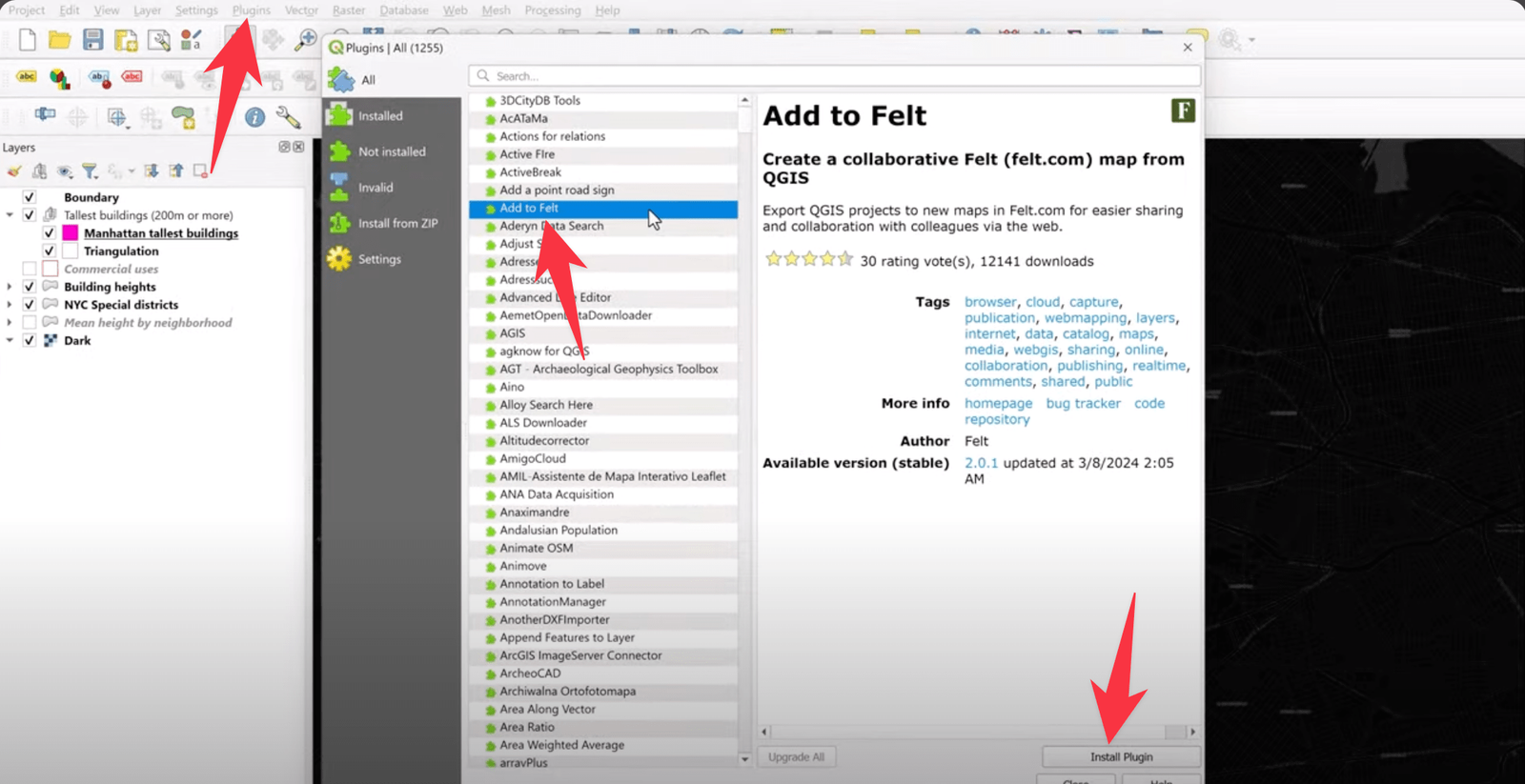
Wtyczka Felt jest łącznikiem między oboma narzędziami:
- Otwórz QGIS na komputerze.
- Przejdź do Wtyczki > Zarządzaj wtyczkami.
- Wyszukaj "Felt".
- Zaznacz wtyczkę Felt na liście.
- Kliknij Zainstaluj.
- Po instalacji ikona Felt pojawi się na pasku narzędzi QGIS.
Po kliknięciu nowej ikony zostaniesz poproszony o zalogowanie się na założone przed chwilą konto. To połączy oba narzędzia i od tej chwili możesz wysyłać projekty QGIS do Felt, udostępniać je i edytować wspólnie z innymi.
Wysłanie projektu QGIS do Felt
Po zainstalowaniu wtyczki:
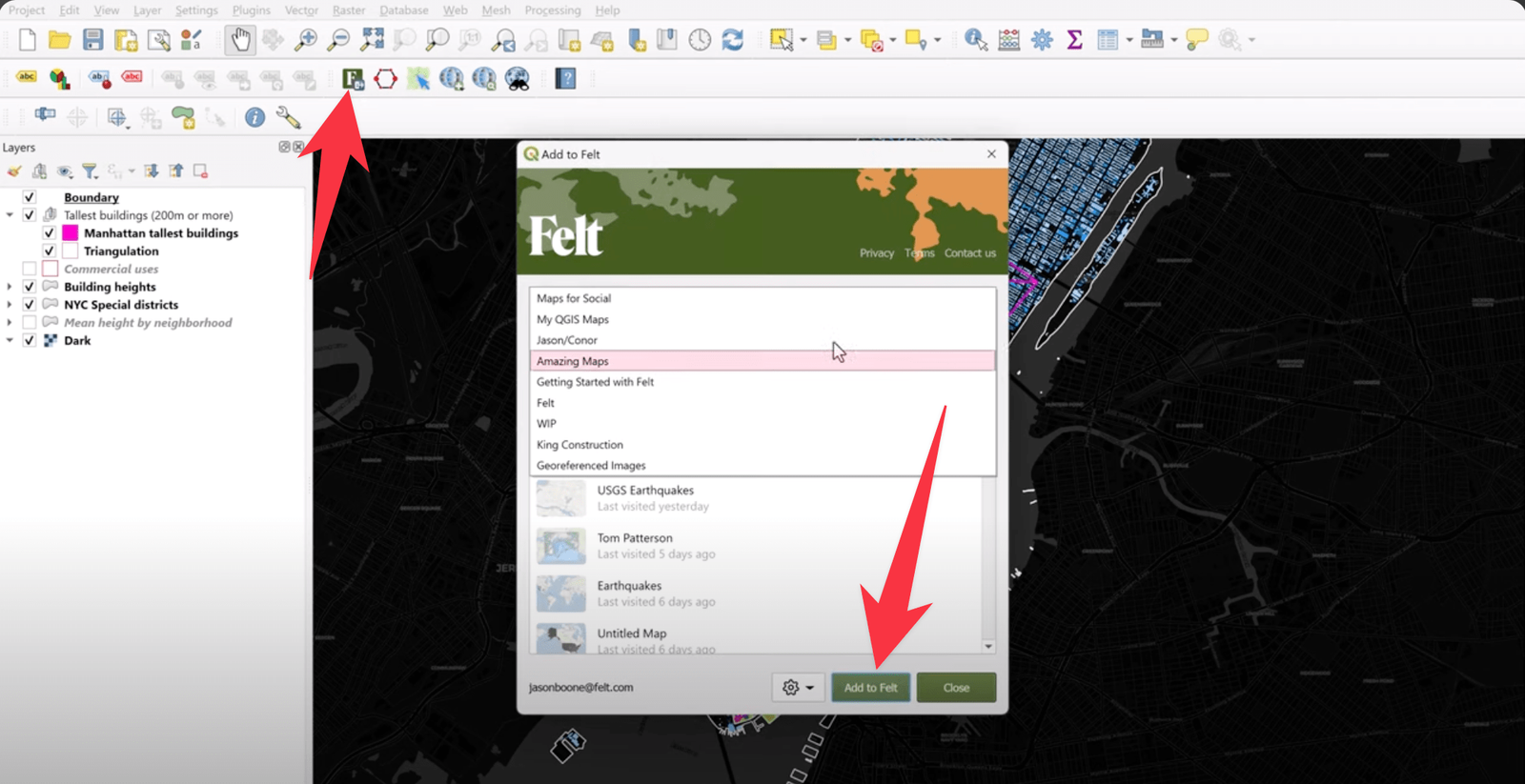
- Otwórz projekt QGIS, który chcesz wyeksportować do Felt.
- Kliknij ikonę wtyczki Felt na pasku narzędzi QGIS.
- W oknie wtyczki wybierz, które warstwy i elementy mają zostać wyeksportowane.
- Wybierz nazwę projektu w Felt albo wskaż istniejący.
- Kliknij Export to Felt.
Wtyczka wyśle projekt. W zależności od jego wielkości może to potrwać kilka minut. Po zakończeniu przejdź na felt.com — znajdziesz tam swój projekt QGIS, gotowy do oglądania, edycji i udostępnienia.
Warto pamiętać: do Felt trafiają tylko widoczne warstwy QGIS.
Udostępnianie projektu linkiem
Felt maksymalnie upraszcza udostępnianie map i projektów:
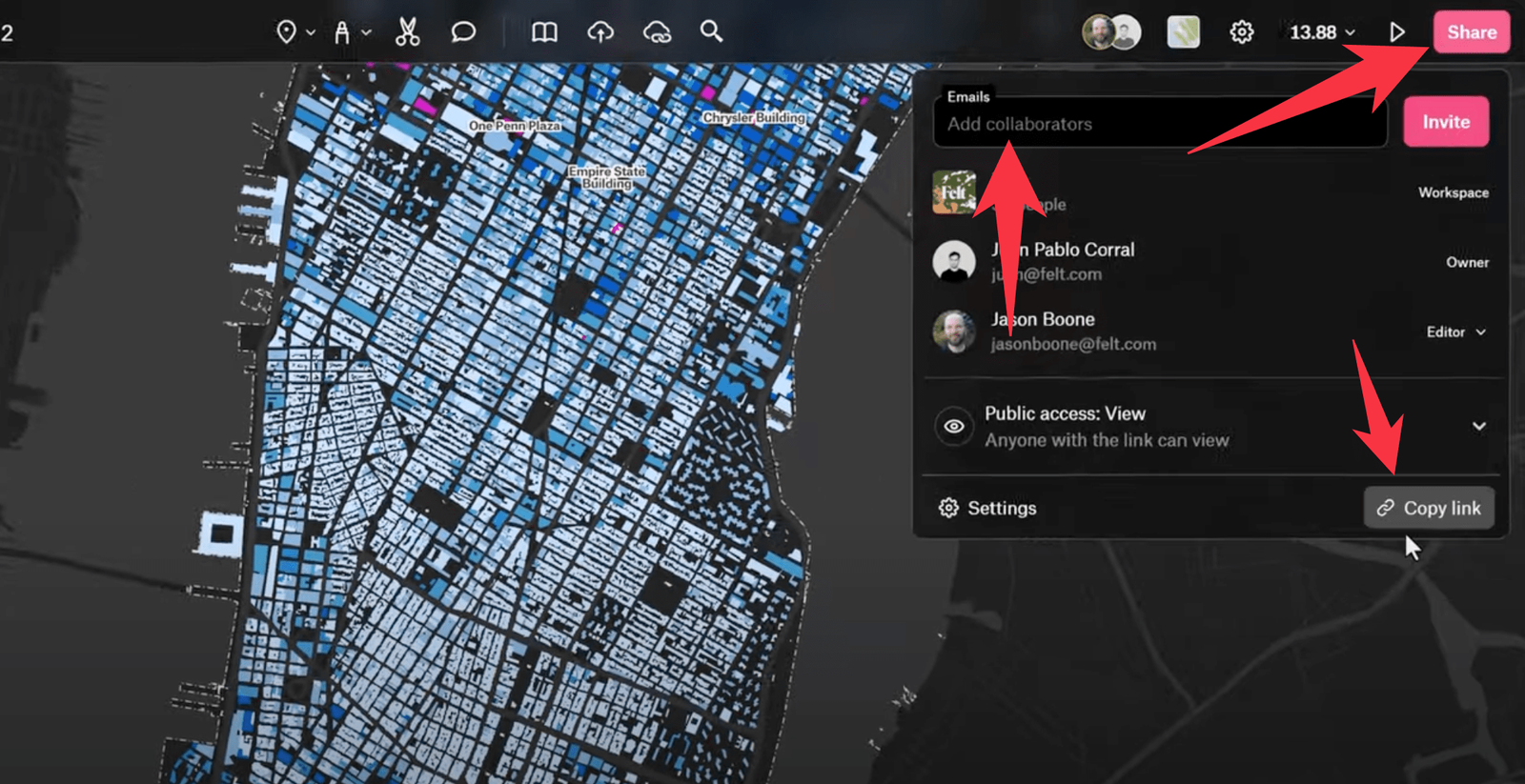
- Otwórz projekt w Felt.
- Kliknij przycisk Share w prawym górnym rogu ekranu.
- W oknie Share masz kilka opcji:
- skopiowanie bezpośredniego linku do projektu
- ustawienie widoczności: publiczna, tylko dla wskazanych osób albo prywatna
- decyzja, czy odbiorcy mogą projekt edytować, czy tylko oglądać
- Wyślij link współpracownikom albo klientom mailem lub innym kanałem.
Co daje współpraca w Felt
Edycja w czasie rzeczywistym: kilka osób pracuje nad tym samym projektem jednocześnie. Widzisz kursory i zmiany współpracowników na bieżąco.
Komentarze i adnotacje: dopinasz komentarze do konkretnych fragmentów mapy i oznaczasz miejsca wymagające uwagi.
Wersjonowanie i historia zmian: Felt automatycznie zapisuje historię zmian. Możesz obejrzeć wcześniejsze wersje projektu i w razie potrzeby przywrócić którąś z nich.
Role i uprawnienia: przydzielasz role właściciela, edytora i obserwatora i kontrolujesz, kto co może zrobić.
Integracja danych: dodajesz nowe źródła danych wprost w Felt i odświeżasz zaimportowane dane z QGIS, gdy się zmienią.
Tryb prezentacji: budujesz interaktywne prezentacje map — przydatne na spotkaniach i przy wystąpieniach publicznych.
Dobrze wykorzystane, te funkcje pozwalają w pełni skorzystać z połączenia QGIS i Felt. Zespół może pracować razem niezależnie od tego, czy wszyscy znają QGIS, a ci, którzy go nie znają, zostają w przyjaźniejszym interfejsie Felt.

Wypróbuj xRouten 14 dni za darmo
Wypróbuj teraz