
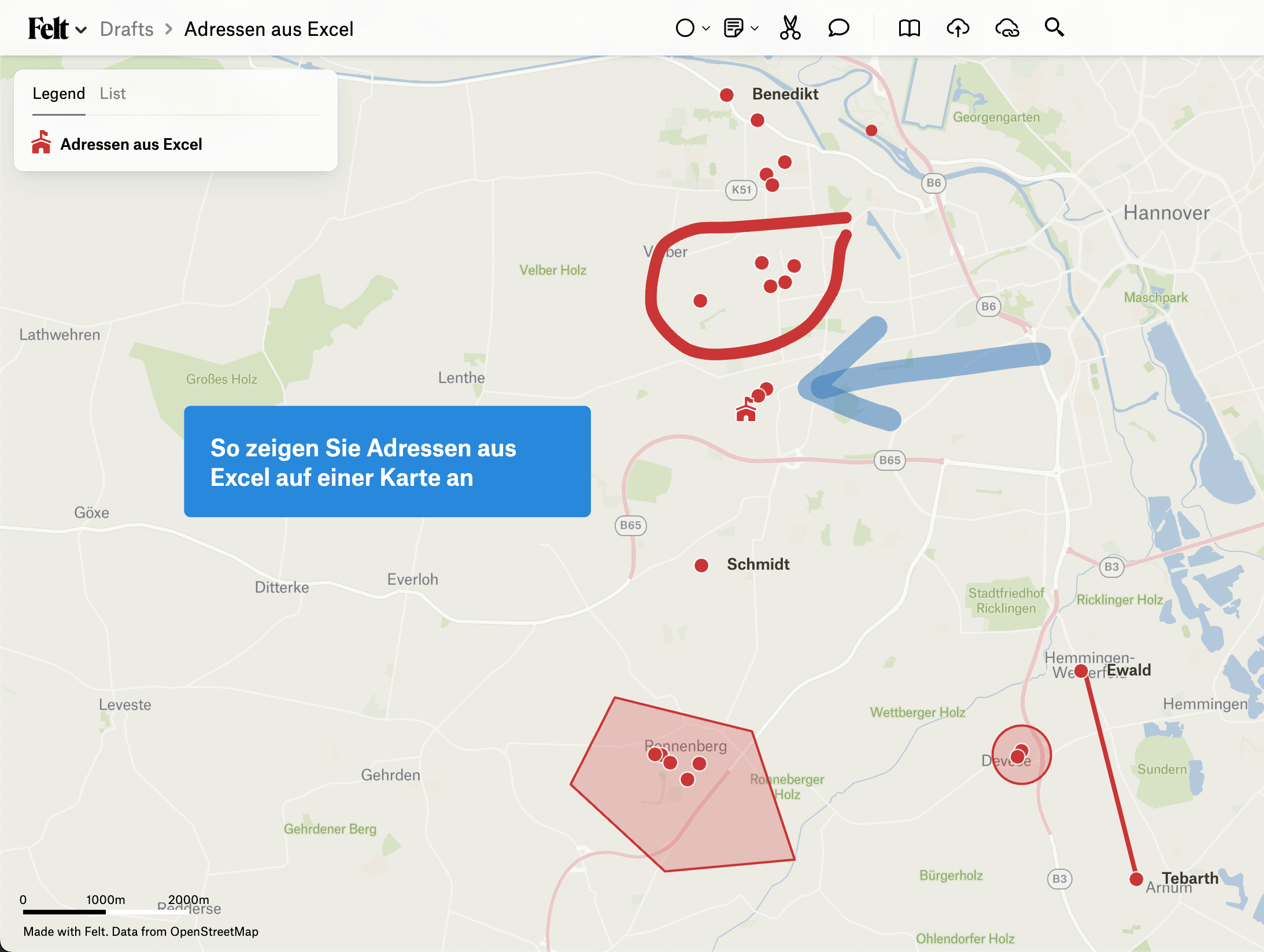
Kolumnę adresów można przenieść na mapę na kilka sposobów. Oto trzy, które sprawdzają się najlepiej:
- Otwieranie pojedynczych adresów linkiem w arkuszu
- Import całego arkusza do Moich map Google
- Import całego arkusza do Felt.com
Jak ma wyglądać arkusz
Każda metoda poza pierwszą ma to samo podstawowe wymaganie. Gdzieś w pierwszym wierszu powinny znaleźć się kolumny:
- ulica
- kod pocztowy
- albo miejscowość
Dokładne nazwy nagłówków nie mają znaczenia. Skróty albo inne określenia też są w porządku. Liczy się to, żeby pod tymi nagłówkami były ulica, kod pocztowy i/lub miejscowość dla każdego adresu.
Jeśli adresy są już zgeokodowane, czyli masz je jako szerokość i długość geograficzną, użyj ich zamiast adresów. Nazwij kolumny "Lat" i "Lng" i zapisz plik.
Jeśli masz współrzędne UTM, przepuść je najpierw przez nasz arkusz:
Przeliczanie współrzędnych UTM
Jeden link na adres
Najprostsza opcja to formuła, która buduje link do Map Google w każdym wierszu. To właściwy wybór, gdy nie chcesz wszystkich adresów naraz na mapie, tylko potrzebujesz szybko skoczyć do jednego klienta albo jednego obiektu.
Jak to zrobić
- Przygotuj plik:
- Otwórz arkusz i dodaj kolumnę na linki do Map Google.
- W nowej kolumnie wpisz:
=HIPERŁĄCZE("https://www.google.com/maps/search/?api=1&query=" & A2 & "," & B2 & "," & C2; "Pokaż na mapie")— gdzie A2, B2 i C2 zawierają dane adresowe, czyli ulicę, kod pocztowy i miejscowość.
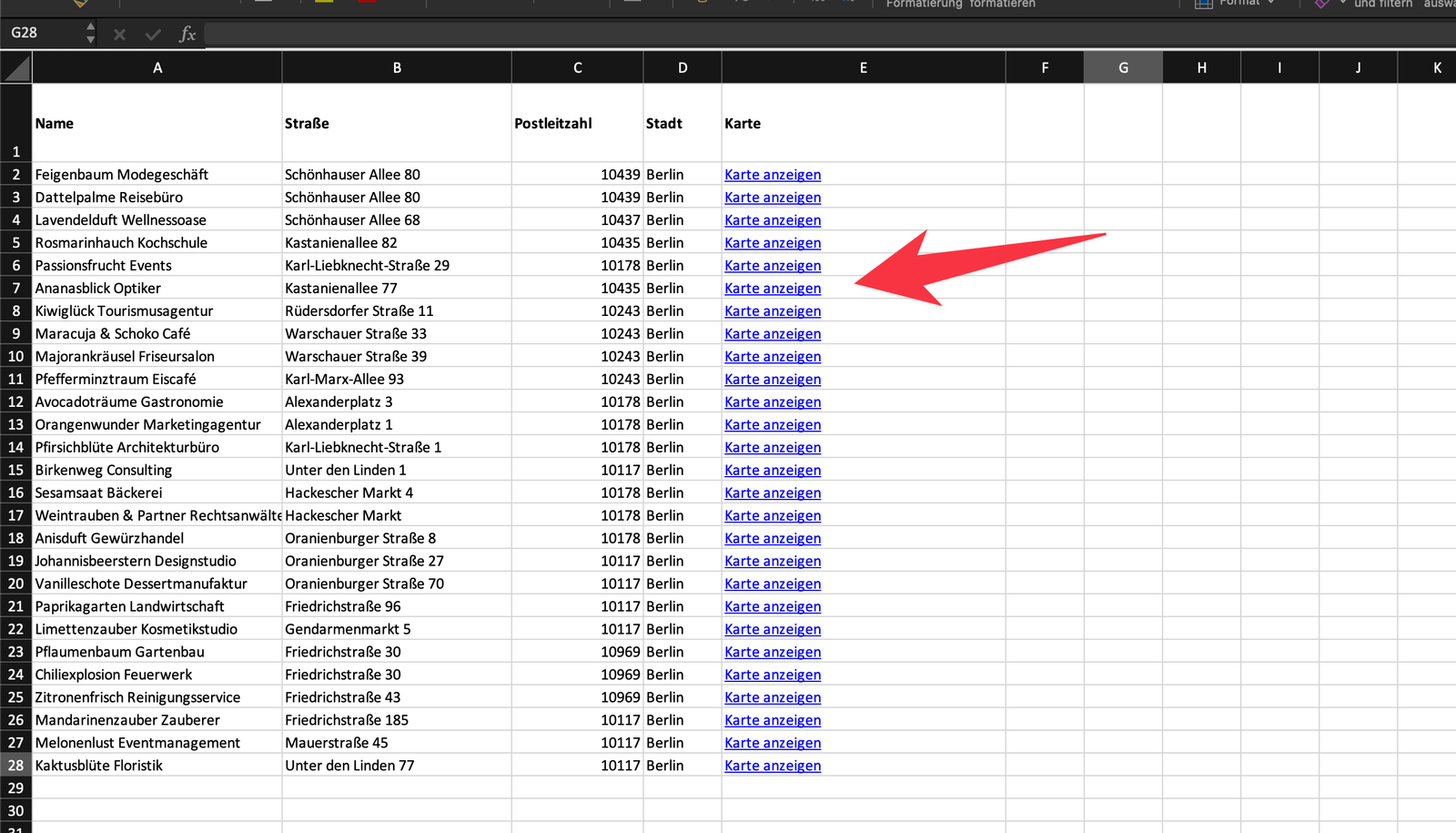
- Zastosuj formułę:
- Przeciągnij ją w dół, żeby objęła wszystkie adresy w arkuszu.
- Korzystaj z linków:
- Kliknij link, żeby otworzyć dany adres wprost w Mapach Google.
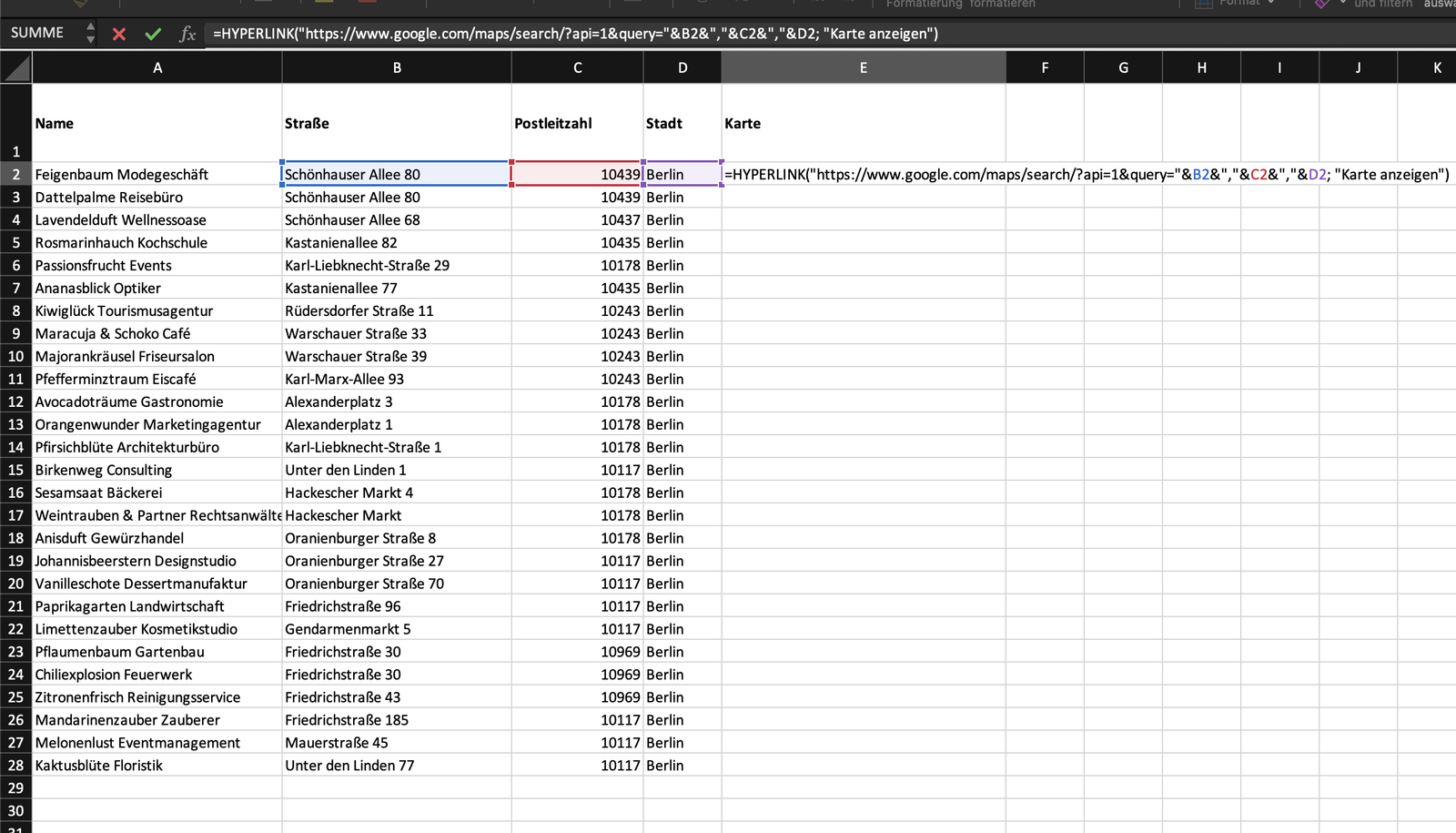
Fragmenty & "," & między polami wstawiają przecinki między ulicą, kodem pocztowym i miejscowością. Zwróć uwagę na dwie rzeczy specyficzne dla polskiej wersji Excela: funkcja nazywa się HIPERŁĄCZE, a argumenty rozdziela się średnikiem, nie przecinkiem. Jeśli pracujesz na anglojęzycznym Excelu albo w Arkuszach Google, wpisz =HYPERLINK i użyj przecinka.
Kopiowanie formuły nie zawsze działa czysto. Gdy tak się stanie, wpisz nazwę funkcji ręcznie i wklej resztę.
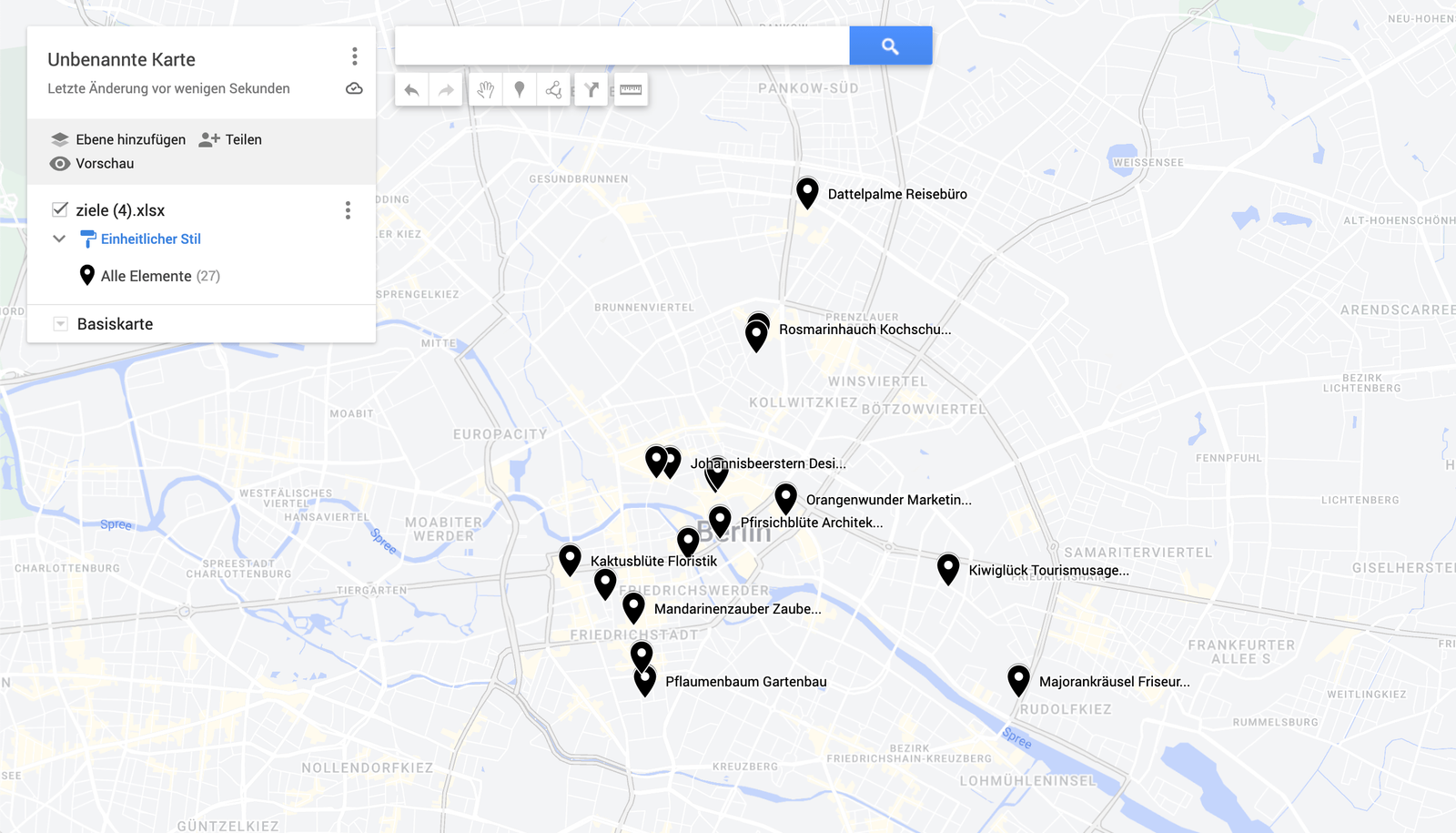
Import do Moich map Google
Moje mapy Google to mocniejsza połowa Map Google. Zbudujesz w nich własne mapy i zaimportujesz adresy z arkusza. Przydatny dodatek: połączą też do 20 z tych adresów w trasę, jeśli potrzebujesz od razu kolejności przejazdu.
Jak zaimportować
- Otwórz Moje mapy Google:
- Wejdź na Moje mapy Google i zaloguj się na konto Google.
- Utwórz nową mapę:
- Kliknij Utwórz nową mapę.
- Zaimportuj arkusz:
- Kliknij Importuj i wskaż plik.
- Przypisz kolumny:
- Wskaż, która kolumna jest adresem, która miejscowością i tak dalej.
- Zobacz adresy:
- Po imporcie adresy pojawią się na mapie. Możesz zmienić wygląd pinezek i dopisać informacje.
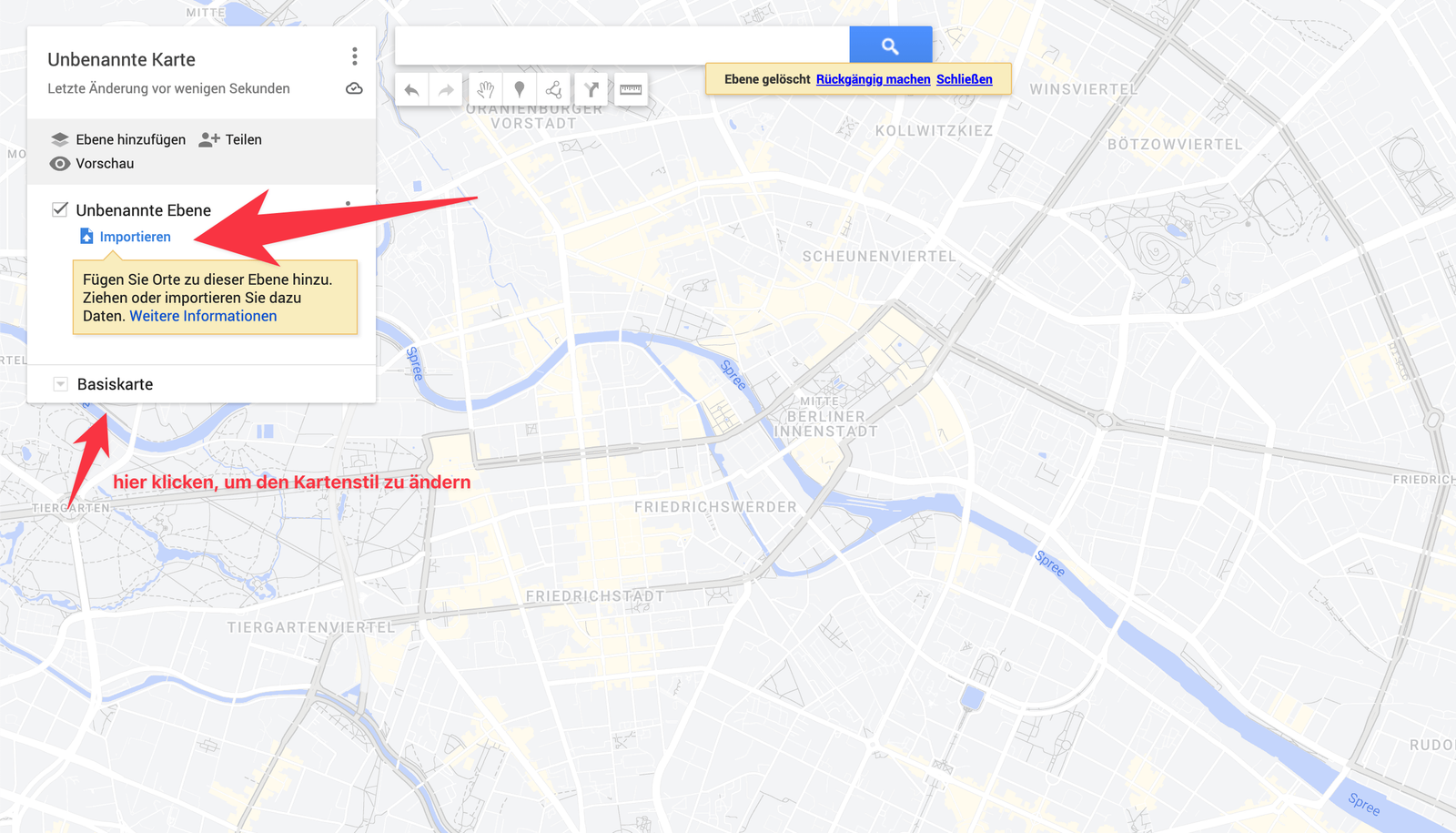
Żeby wgrać więcej adresów, kliknij Dodaj warstwę po lewej i powtórz import z kolejnym arkuszem.
Import do Felt.com
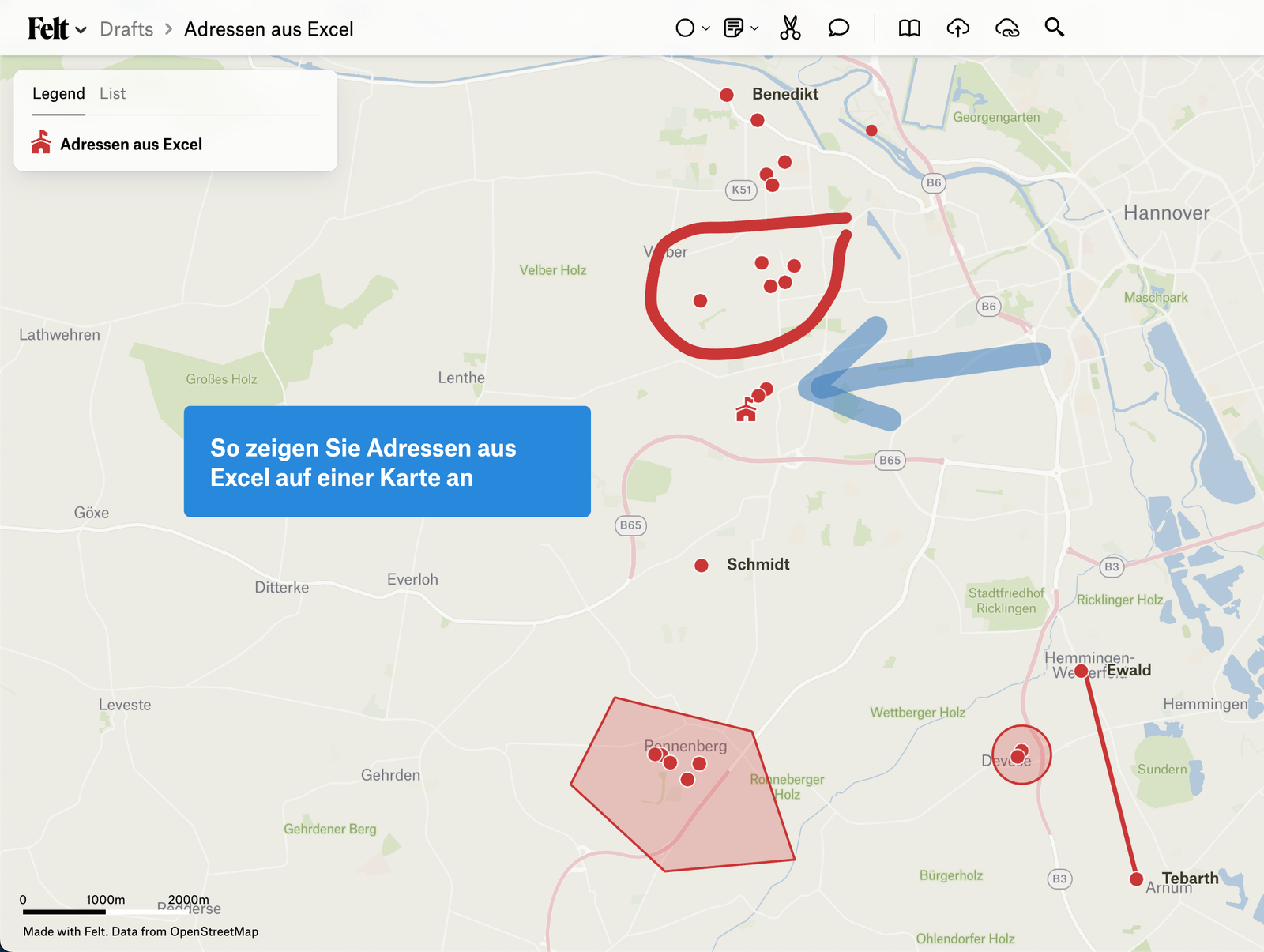
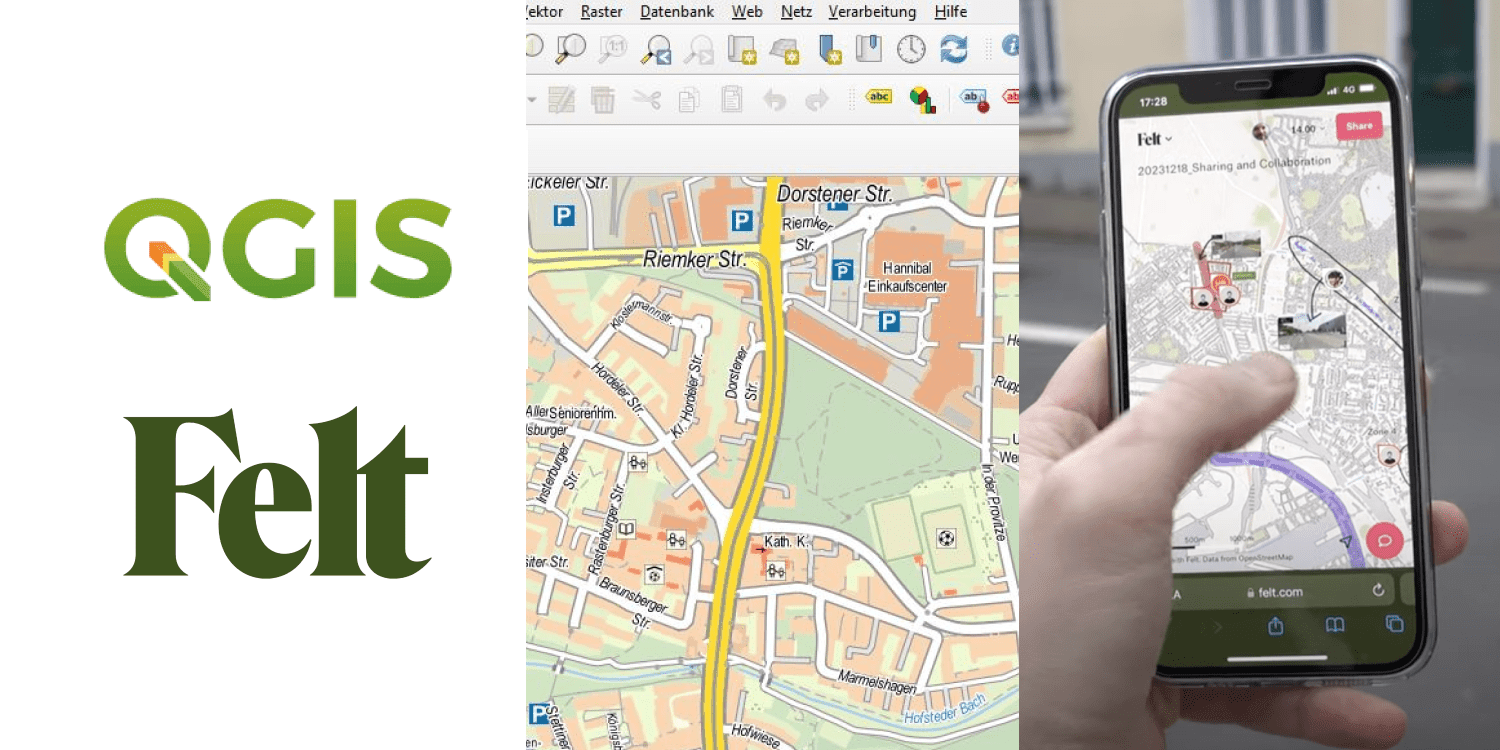
W porównaniu z Moimi mapami Google Felt.com jest stosunkowo nową platformą i daje znacznie więcej możliwości wizualizacji danych — nie tylko adresów. Wgrasz tam zdjęcia, napiszesz tekst na mapie i udostępnisz ją współpracownikom na tyle łatwo, żeby planować wspólnie. Jedną z najczęściej używanych funkcji jest bezpośrednie połączenie z QGIS: projekt zbudowany w QGIS można otworzyć w przeglądarce, udostępnić, a potem razem oglądać i edytować.
W skrócie: Felt to nowsze i lepsze Moje mapy Google. Jedyny minus to brak polskiego interfejsu.
Jak to zrobić w Felt
- Wejdź na Felt.com:
- Otwórz Felt.com i załóż konto albo się zaloguj. Wersja darmowa nic nie kosztuje.
- Utwórz nową mapę:
- Kliknij New Map w prawym górnym rogu.
- Wgraj plik:
- Wgraj arkusz bezpośrednio. Możesz go po prostu przeciągnąć na mapę.
- Dopasuj dane:
- Felt daje u góry ekranu opcje wyglądu adresów, w tym symbole i kolory.
- Udostępnij mapę:
- Kliknij Share w prawym górnym rogu, a potem Copy link.
To trzy metody, które naszym zdaniem najlepiej sprawdzają się przy przenoszeniu adresów z arkusza na mapę Google. Czy postawisz na hiperłącza w samym arkuszu, na Moje mapy Google, czy na Felt.com — każda ma swoje zalety. Wypróbuj je i wybierz tę, która pasuje do tego, co robisz.
Wypróbuj xRouten 14 dni za darmo
Wypróbuj teraz