
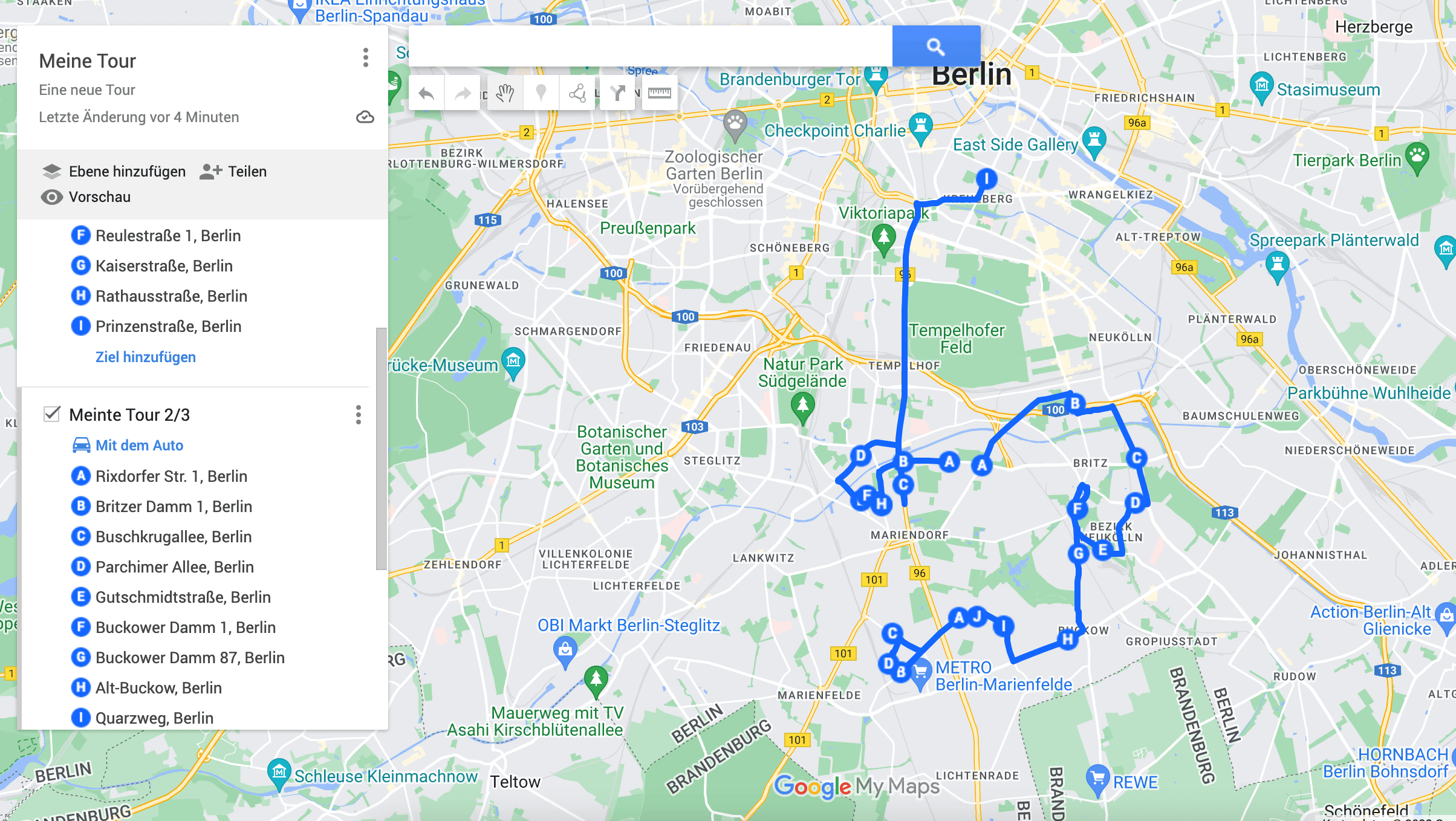
Google Maps limite un itinéraire à 10 étapes. Si vous avez 30 livraisons, cette limite est le premier mur que vous rencontrez — et la solution n'est pas l'application que vous utilisez déjà.
Utilisez plutôt Google My Maps. C'est un outil gratuit de Google que la plupart des gens n'ont jamais ouvert, et il vous laisse beaucoup plus de marge que Google Maps classique. Vous le trouverez sur mymaps.google.com.
Cet article montre comment utiliser Google My Maps pour :
- Créer des itinéraires de plus de 10 arrêts
- Afficher de nombreuses adresses ou coordonnées sans itinéraire
- Enregistrer vos itinéraires et cartes, et les partager
Il vous faut un compte Google. Si vous n'en avez pas, vous pourrez en créer un gratuitement à la première ouverture de la page.
Créer des itinéraires de plus de 10 arrêts
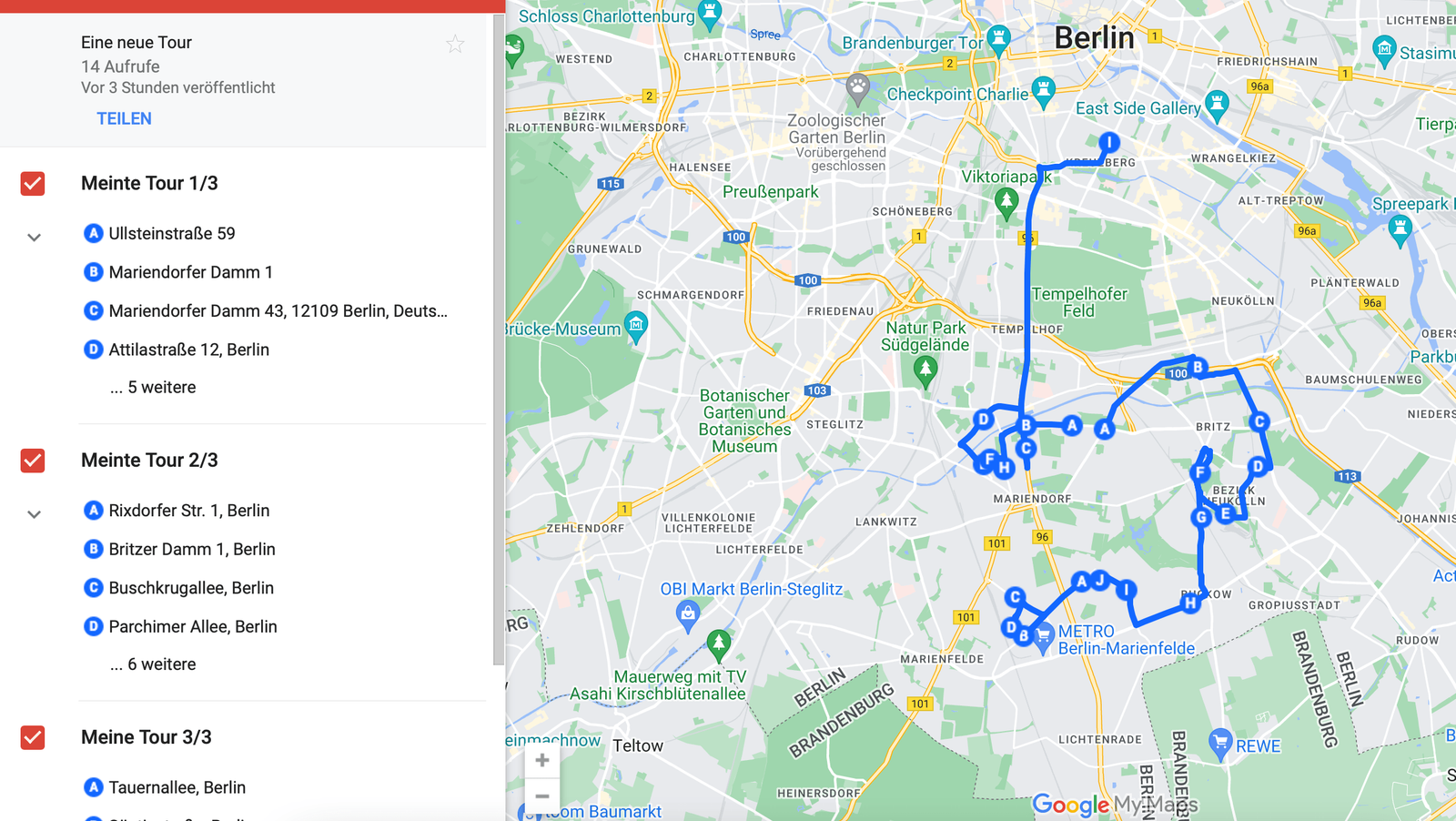
À première vue, My Maps semble lui aussi limité à 10. Vous contournez la limite en découpant l'itinéraire en plusieurs parties — c'est ainsi qu'on arrive à des itinéraires de 100 adresses. Voici comment :
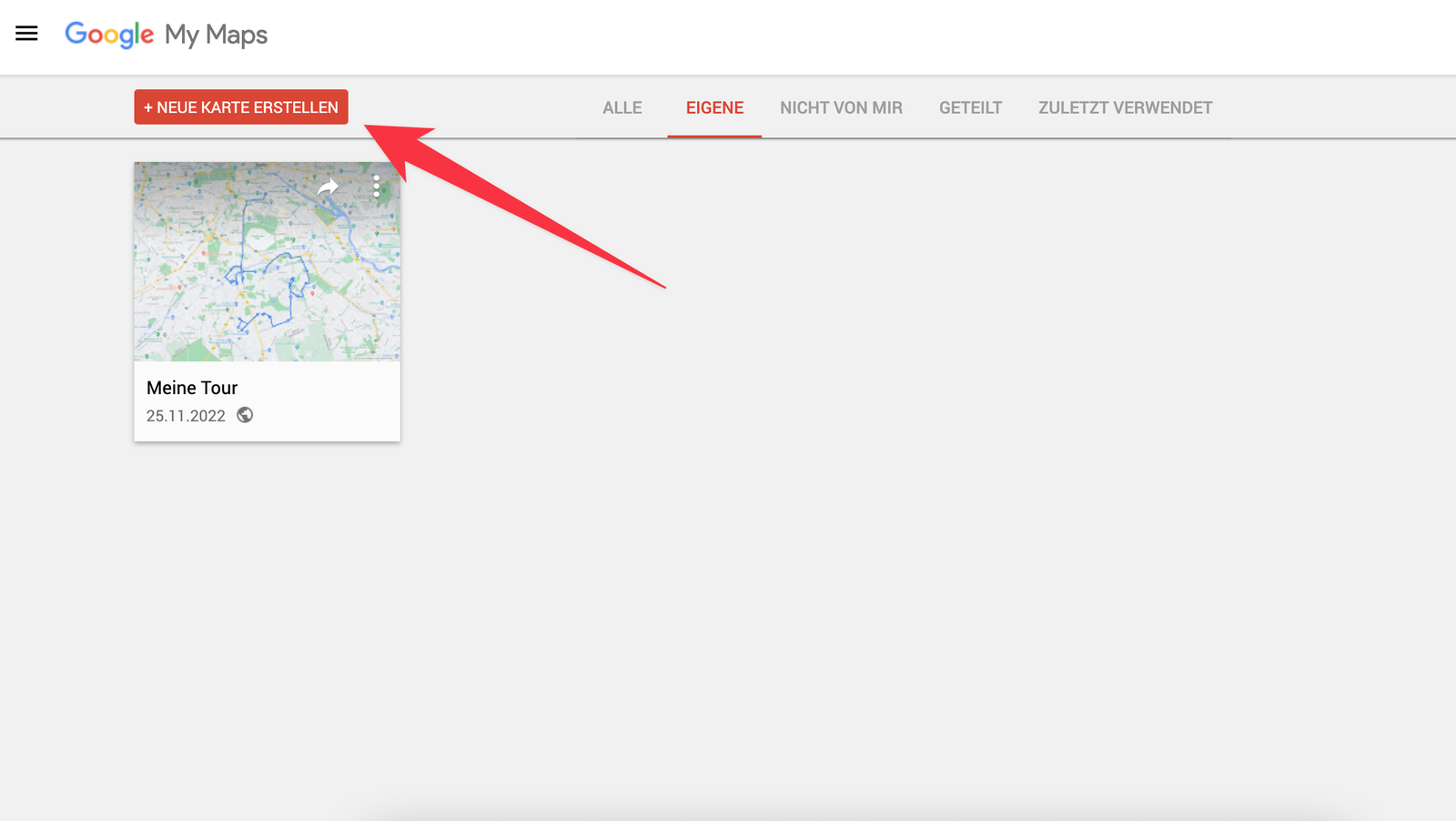
- Cliquez sur le bouton rouge Créer une carte en haut à gauche. L'avantage de Google My Maps, c'est que chaque itinéraire et chaque carte que vous créez restent dans votre compte.
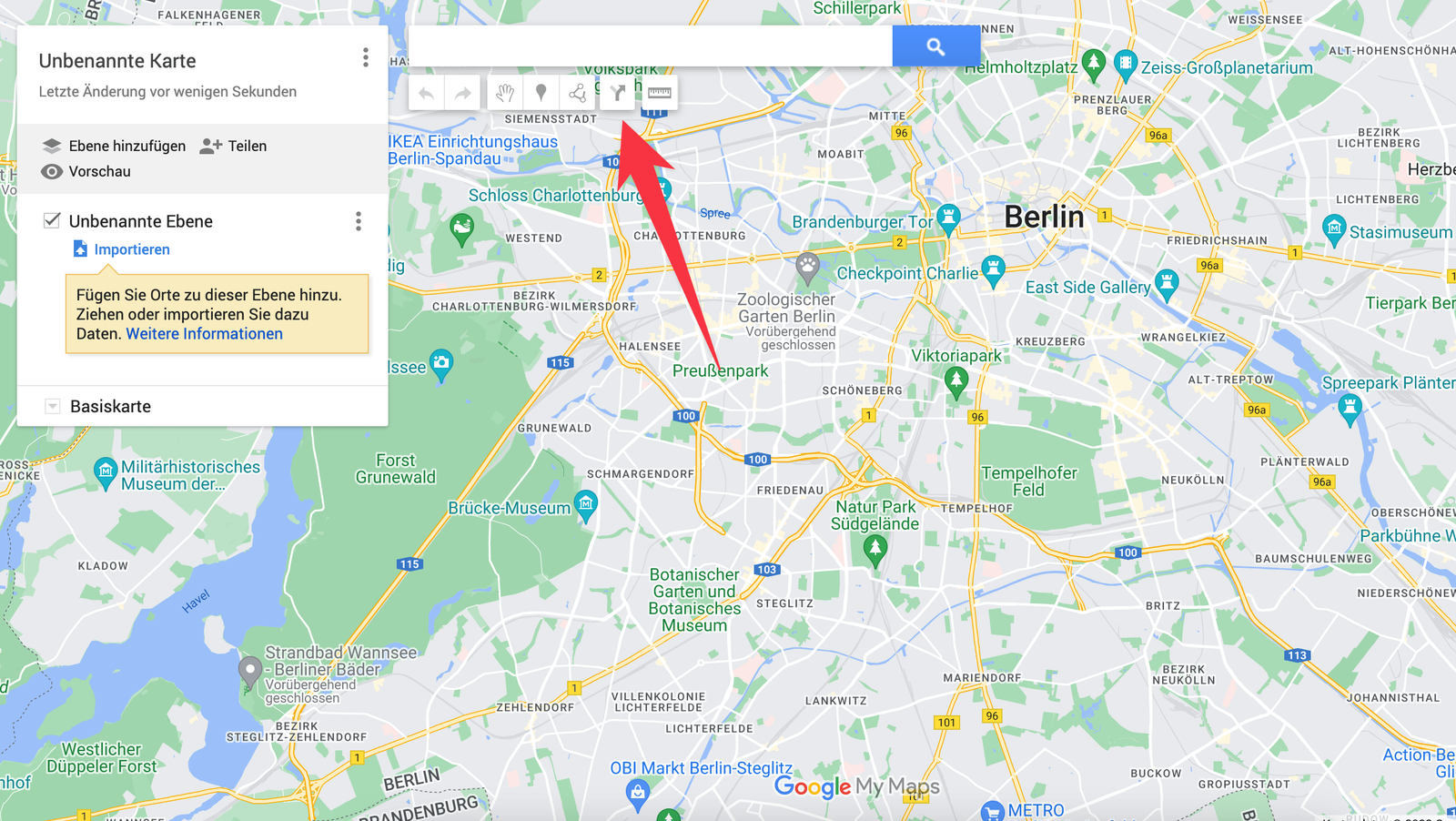
- Dans My Maps, tout est organisé en calques. Ici, chaque calque correspond à un tronçon de l'itinéraire. Cliquez sur l'icône en forme de flèche sous la barre de recherche pour ajouter un nouveau calque contenant un itinéraire.
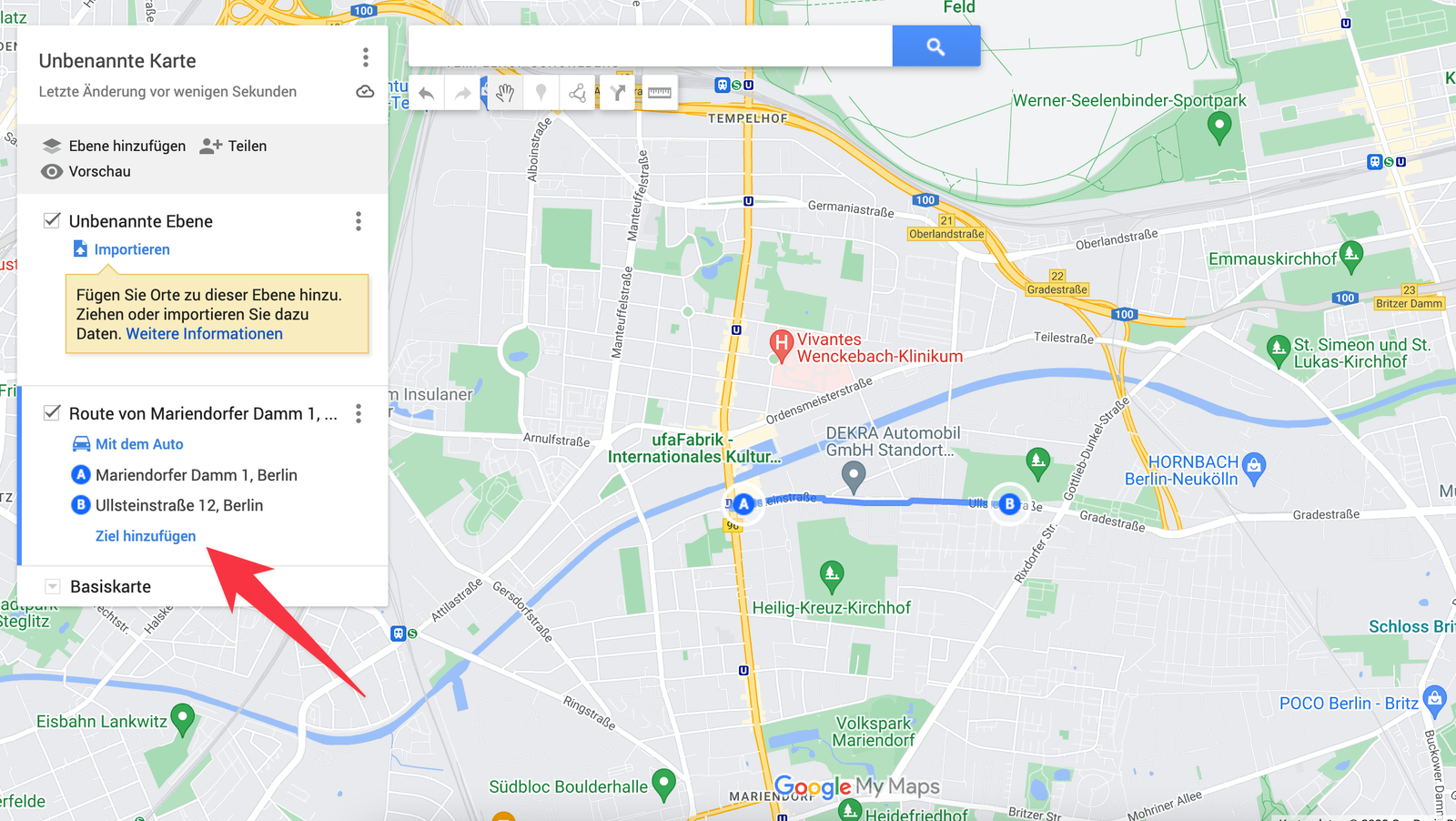
- Ajoutez maintenant des adresses, soit en cliquant sur la carte, soit en les saisissant dans Ajouter une destination dans la liste de gauche. Mettez jusqu'à 10 adresses, puis cliquez à nouveau sur l'icône flèche en haut. Un nouveau calque est créé, qui accepte 10 adresses de plus. Répétez autant de fois que nécessaire.
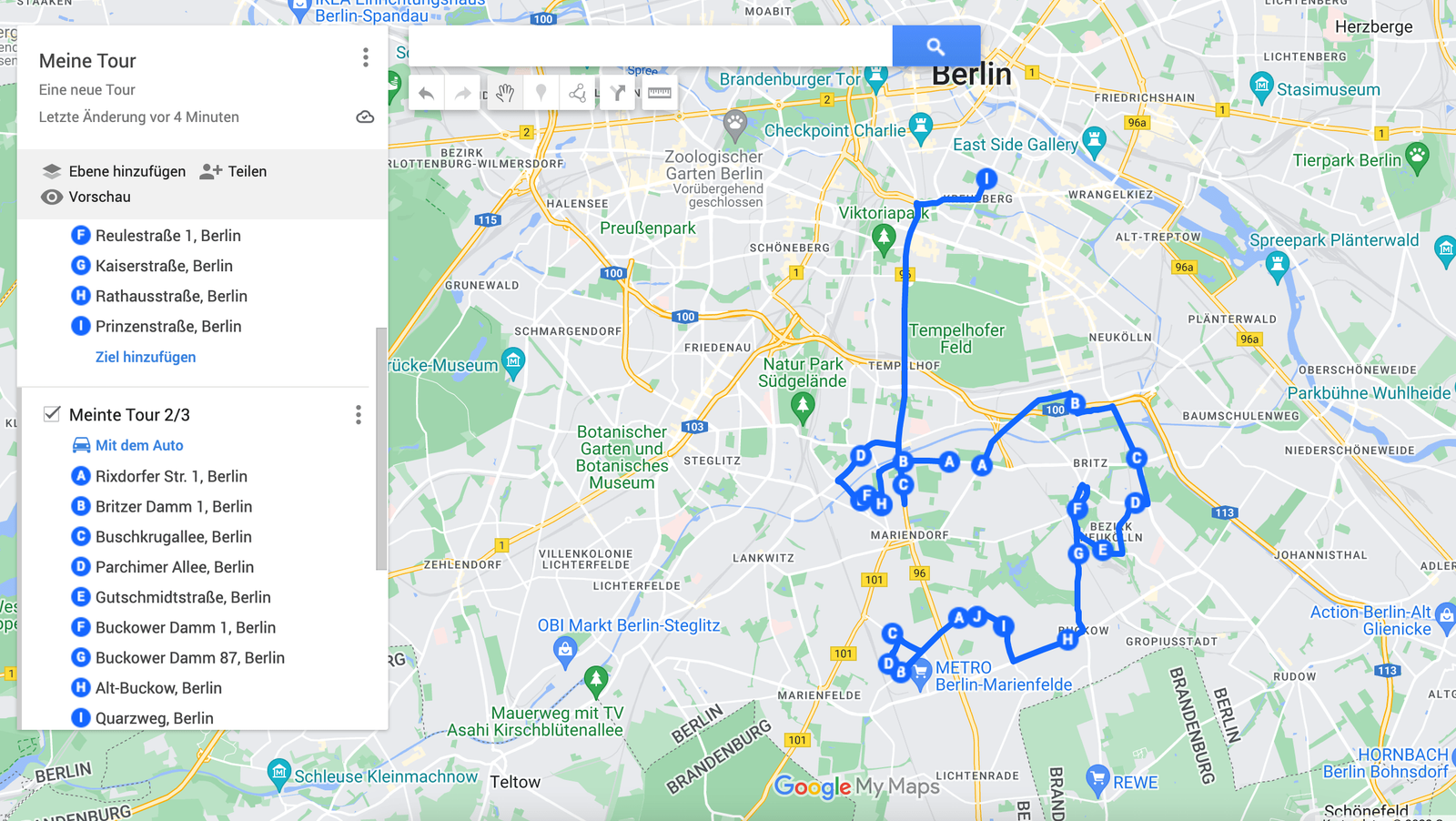
Soyons clairs sur ce que cela apporte et n'apporte pas : les arrêts sont répartis sur plusieurs calques, et chaque calque est calculé séparément. Rien n'optimise l'ordre sur l'ensemble, et rien ne vous dit si le troisième tronçon aurait dû passer en premier.
Afficher de nombreuses adresses sans itinéraire
Si vous n'avez pas besoin d'itinéraire et voulez simplement beaucoup de points — adresses ou coordonnées — sur une même carte, My Maps sait aussi le faire.
Placer des points en cliquant sur la carte
Sous la barre de recherche se trouve une icône de repère. Cliquez dessus pour placer un point n'importe où sur la carte avec la souris et y ajouter des informations.
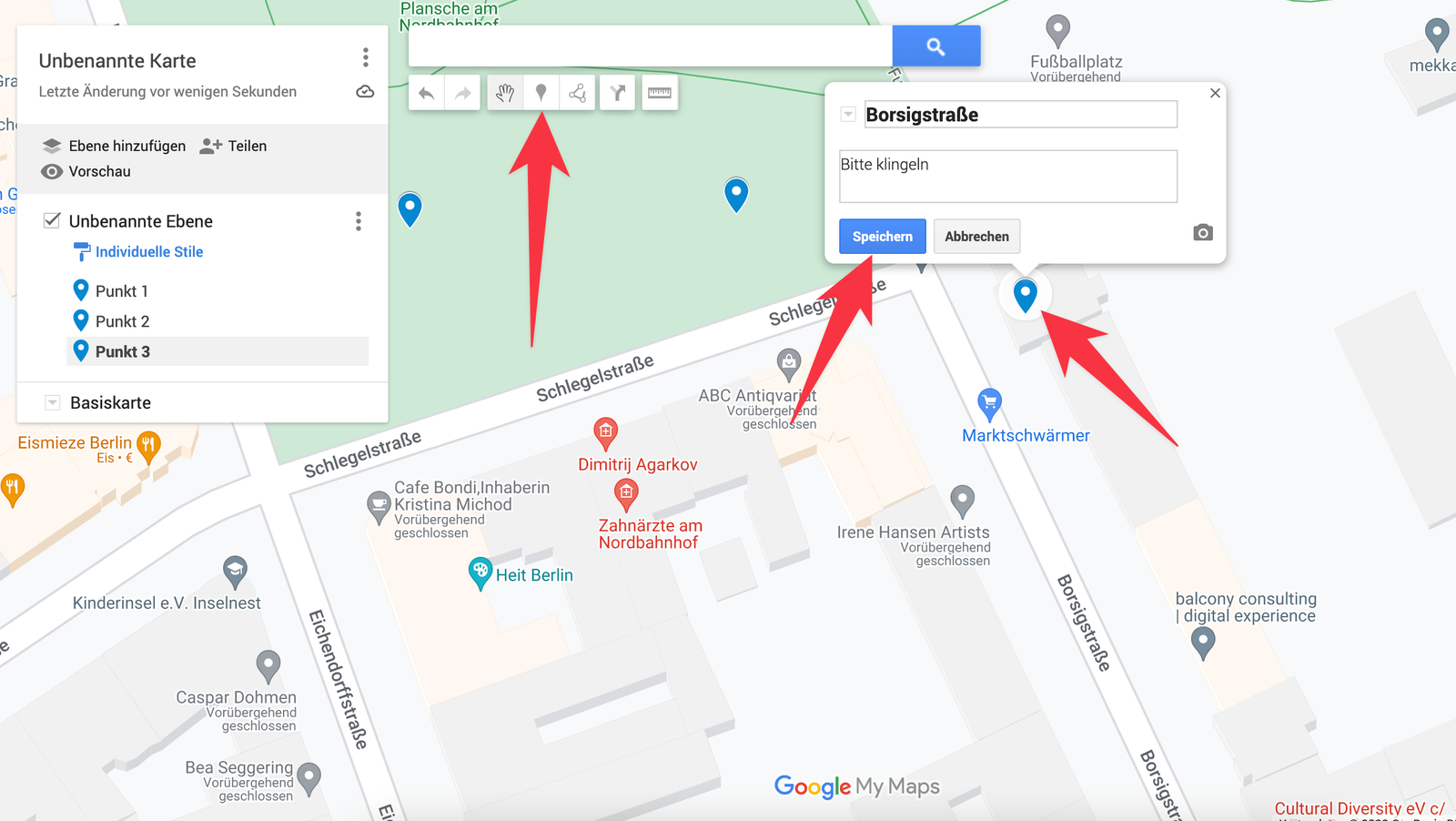
Vous pourrez modifier ces informations plus tard et y joindre des photos et des notes. Il suffit de recliquer sur le point.
Importer des adresses et des coordonnées
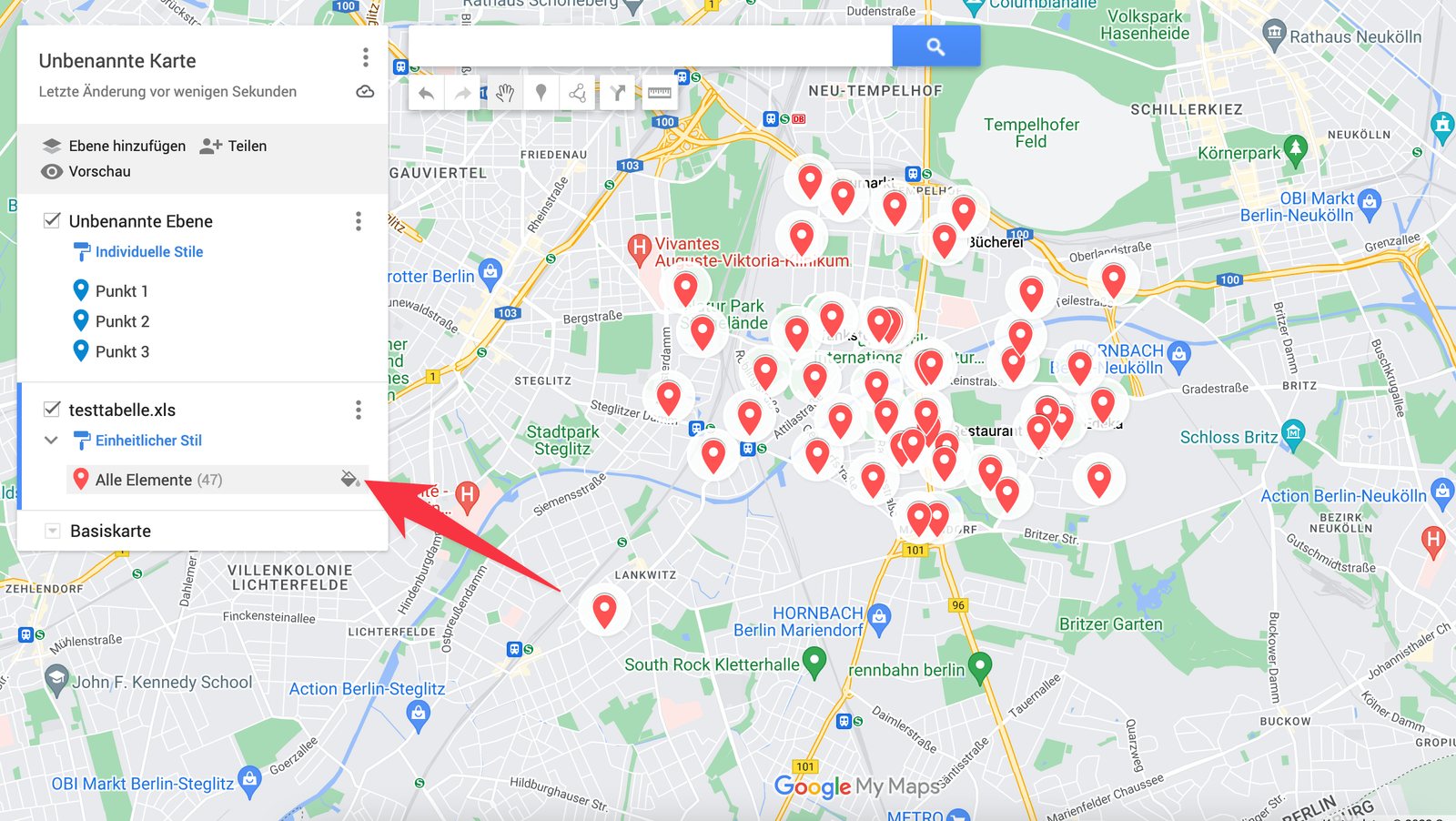
Si vos adresses ou coordonnées sont déjà dans un tableur, importez-les. Cliquez sur Importer dans le nouveau calque.
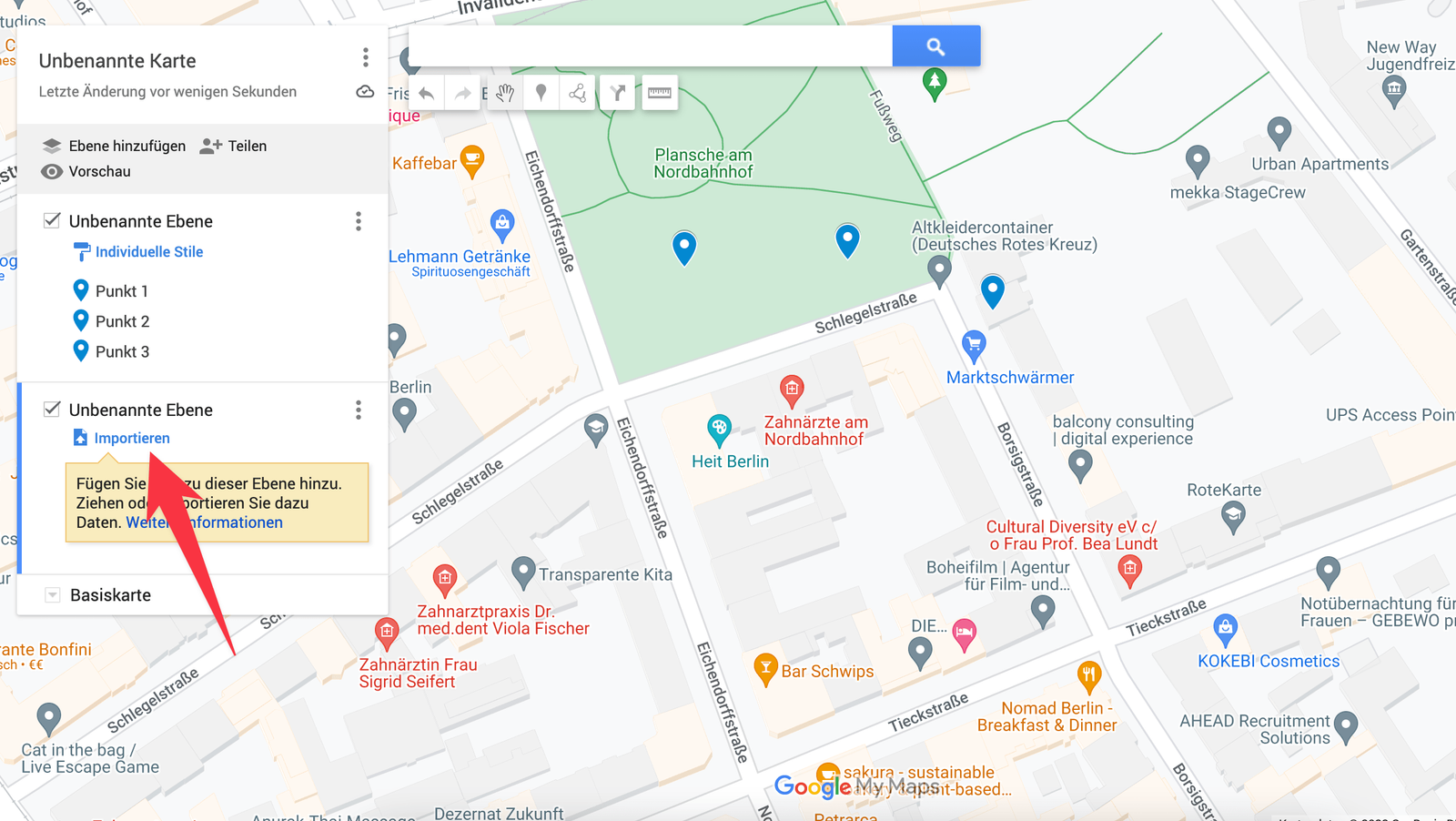
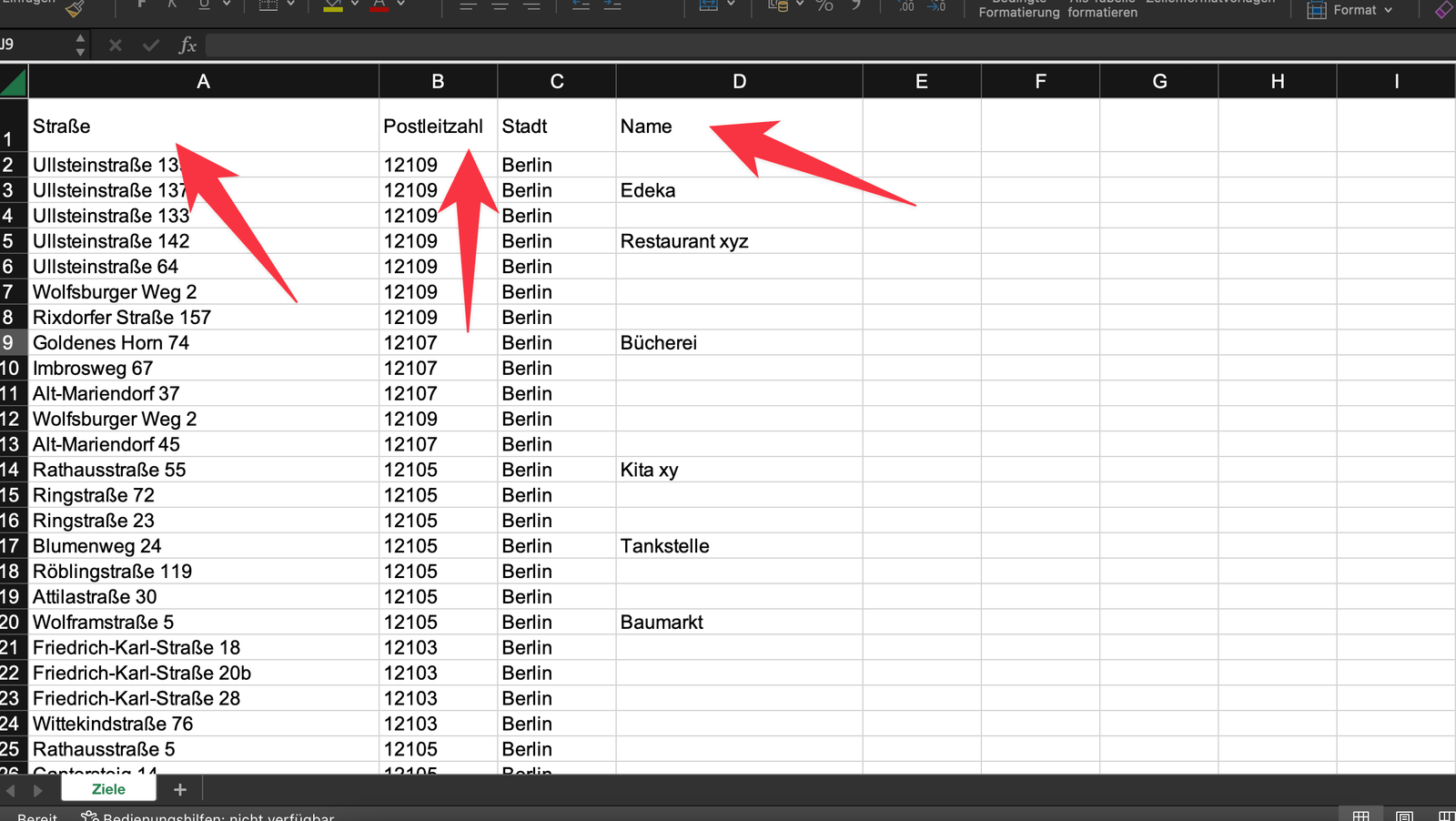
Une fenêtre s'ouvre pour choisir le tableur préparé. Il doit contenir soit des rues — avec code postal ou ville — soit la latitude et la longitude (« Lat » et « Lng »). Les autres colonnes, comme les noms, libellés ou notes, sont reprises aussi.
Après l'import, vos points sont sur la carte, et vous pouvez les colorer comme vous le souhaitez depuis le panneau des calques à gauche.
Enregistrer et partager itinéraires et cartes
Chaque nouvelle carte créée dans Google My Maps est enregistrée dans votre compte et peut être ouverte et modifiée à tout moment sur mymaps.google.com. En quelques clics, vous obtenez un lien vers une carte que vous pouvez partager avec n'importe qui et ouvrir sur un téléphone.
Cela fonctionne de la même manière pour un itinéraire que pour une carte remplie d'adresses. Cliquez sur Partager dans la liste des calques en haut à gauche et choisissez, dans la fenêtre suivante, qui y a accès. Copiez le lien affiché et envoyez-le par e-mail, SMS ou autre.
Les personnes disposant du lien peuvent consulter la carte, mais pas la modifier.
Quand Google My Maps ne suffit plus
Pour de petites tournées, c'est vraiment utile. Si vous planifiez beaucoup et souvent, My Maps finira par vous coûter plus de temps qu'il ne vous en fait gagner. Les problèmes apparaissent vite :
- chaque itinéraire se construit à la main, un par un, et cela prend du temps
- les modifications prennent tout autant de temps
- pas d'optimisation de tournée : kilomètres, temps et carburant sont gaspillés
- l'affichage mobile est très limité
- aucun moyen de prouver qu'un arrêt a bien été effectué
Si c'est votre cas, la réponse est un vrai logiciel de tournées à plusieurs arrêts — qui fait tout cela automatiquement :
- planification et optimisation de tous vos arrêts en une fois
- une application mobile claire pour la tournée, avec navigation intégrée
- preuve de passage automatique, photos et signatures comprises
- suivi en temps réel pendant la tournée
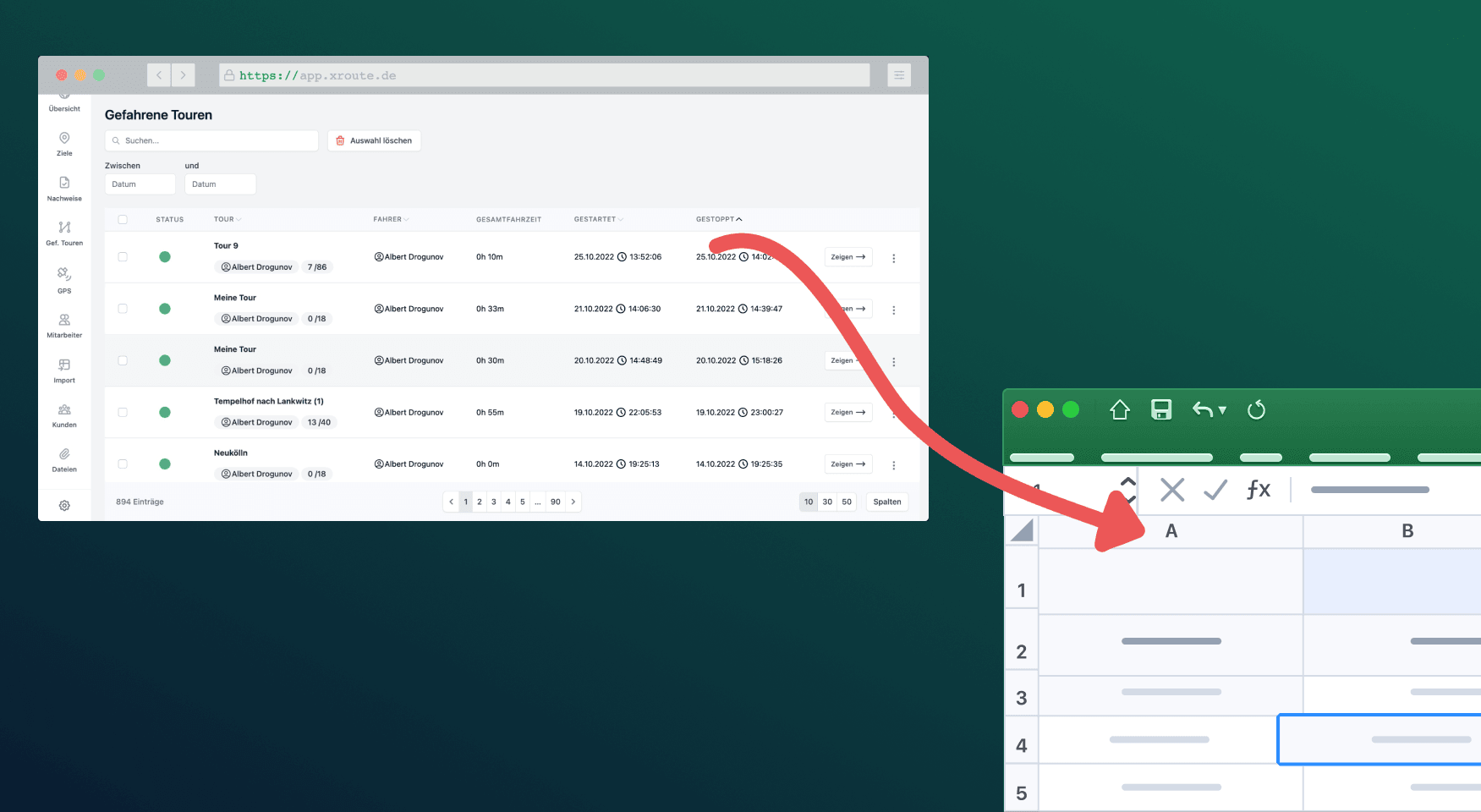
Essayez xRouten gratuitement pendant 14 jours et récupérez plusieurs heures par jour sur la planification et la paperasse.

Essayez xRouten gratuitement pendant 14 jours
Essayer maintenant