
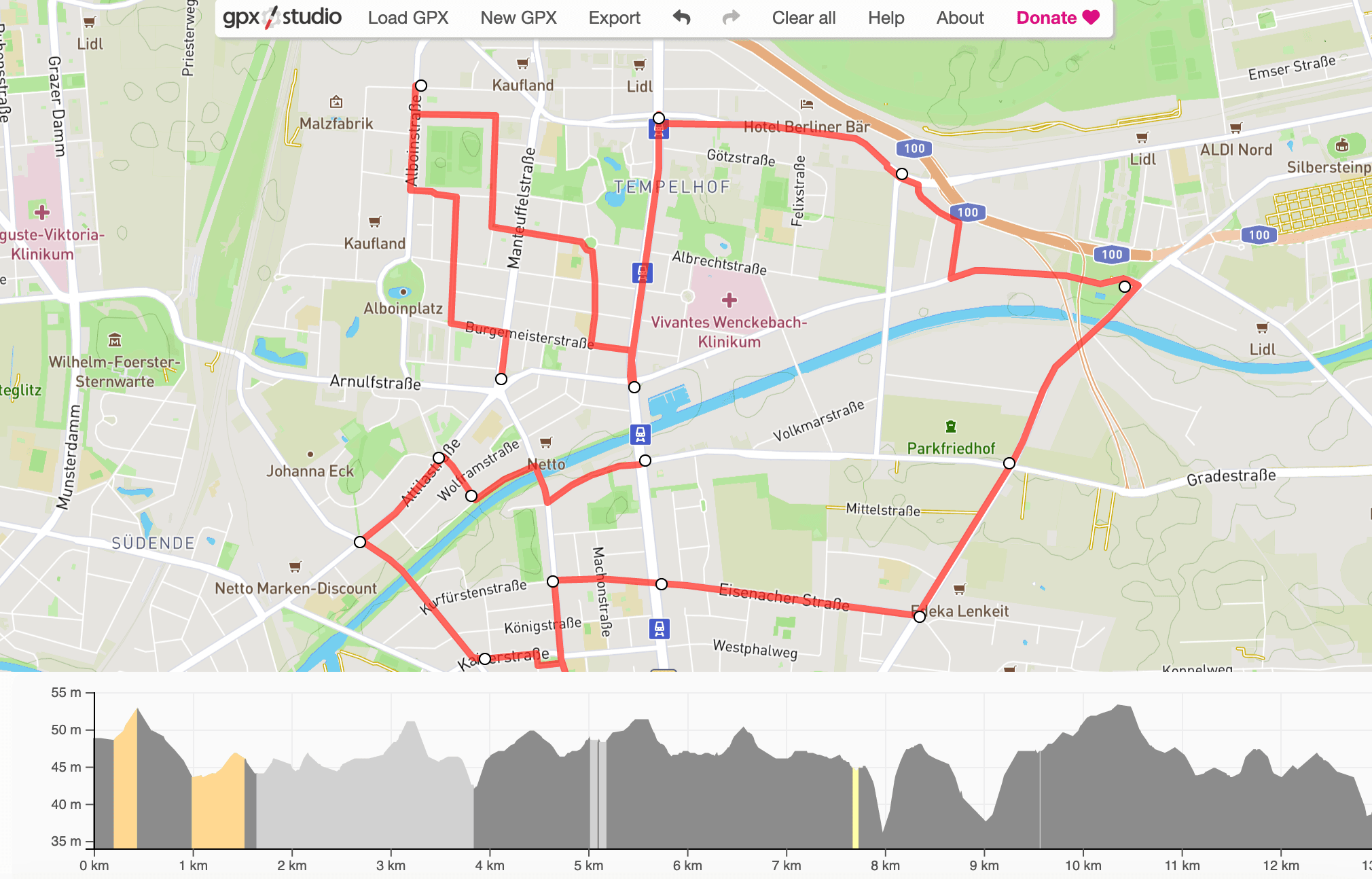
Een GPX-bestand is gewoon een track — een lijst punten met een lijn erdoorheen — en bijna elk GPS-apparaat, elke sportapp en elk kaartprogramma kan er een maken. Waar ze het niet over eens zijn, is hoe je er een opent. De gewone Google Maps-app kan het helemaal niet.
Google My Maps wel, en het is gratis. Dit is het hele proces.
Als je nog geen GPX-bestand hebt
Waarschijnlijk heb je er al een, geëxporteerd uit een GPS-tracker, Strava, Garmin of iets vergelijkbaars. Zo niet, dan maak je er gratis een op gpx.studio — dat hebben wij voor deze handleiding gebruikt. Sla het ergens op je computer op en je kunt importeren.
Importeren met Google My Maps
Om een GPX-bestand op een Google-kaart te krijgen, gebruik je de gratis tool "Google My Maps". Dezelfde kaarten die je gewend bent, maar je kunt er veel meer mee: onder andere GPX-bestanden importeren, opslaan en bewerken.
- Open Google My Maps.
- Log in met je Google-account.
- Klik op Een nieuwe kaart maken.
Je ziet nu een Google-kaart, een zoekbalk en links een wit paneel. Klik in dat paneel op Importeren.
Er opent een venster waar je je GPX-bestand in kunt slepen. Of klik in hetzelfde venster op de blauwe knop Selecteer een bestand op je apparaat. Naast GPX kan hij ook Excel, CSV en KML aan.
Zodra het bestand erin staat, begint de import. Is er niets mis met het bestand, dan verschijnt je route op de kaart.
De route bewerken
Na het importeren kun je de route aanpassen:
- begin- en eindadres wijzigen
- losse punten verslepen om de route te veranderen
- de kleur van de route aanpassen
- de lijndikte aanpassen
- labels toevoegen
- naam en beschrijving wijzigen
- afbeeldingen toevoegen
Nog een importeren
Je kunt meerdere GPX-bestanden importeren en samen tonen — handig als je routes naast elkaar wilt vergelijken:
- Klik linksboven op Laag toevoegen
- Dan weer op Importeren
- Volg dezelfde stappen en importeer nog een GPX-bestand
- Klaar
In My Maps krijgt elke route een eigen laag, en je kunt tot 10 lagen hebben. Heb je meer dan 10 GPX-bestanden, open My Maps dan opnieuw en begin een tweede kaart. Net als hierboven kun je elke laag apart instellen en een eigen kleur en opmerkingen geven, zodat je ze uit elkaar houdt.
Het GPX-bestand op je telefoon bekijken
Je kaarten en lagen worden in je Google-account opgeslagen en blijven bewerkbaar. Log in de Google Maps-app op Android of iOS in met hetzelfde account en je GPX-bestanden staan daar ook:
- Open de Google Maps-app op je telefoon.
- Controleer of je hetzelfde Google-account gebruikt — tik op het rondje rechtsboven.
- Tik onderaan op Opgeslagen.
- Dan op Kaarten.
- Alle kaarten die je in My Maps hebt gemaakt, staan in de lijst. Kies de kaart met je GPX-bestanden.
- Klaar
Routes uit een GPX-bestand delen
Om een route naar iemand te sturen — per mail, sms of anders — klik je linksboven in Google My Maps op Delen en kopieer je de link uit het venster dat opent.
GPX-bestanden voor gladheidsbestrijding, straatveegwerk en afvalinzameling
Werk je met GPX-bestanden voor gladheidsbestrijding, straatreiniging, afvalinzameling of iets vergelijkbaars, dan is er iets beters dan dit. Routeplanning die ophoudt bij "hier is een lijn op een kaart" laat het moeilijke deel — wie rijdt, in welke volgorde en hoe je bewijst dat het gebeurd is — over aan papier.
Met xRouten teken je de route, stuur je hem naar een telefoon, rijd je hem met navigatie en wordt alles automatisch vastgelegd terwijl het gebeurt. Bekijk onze handleidingen, probeer het gratis en zie het zelf.
Probeer xRouten 14 dagen gratis
Nu proberen