
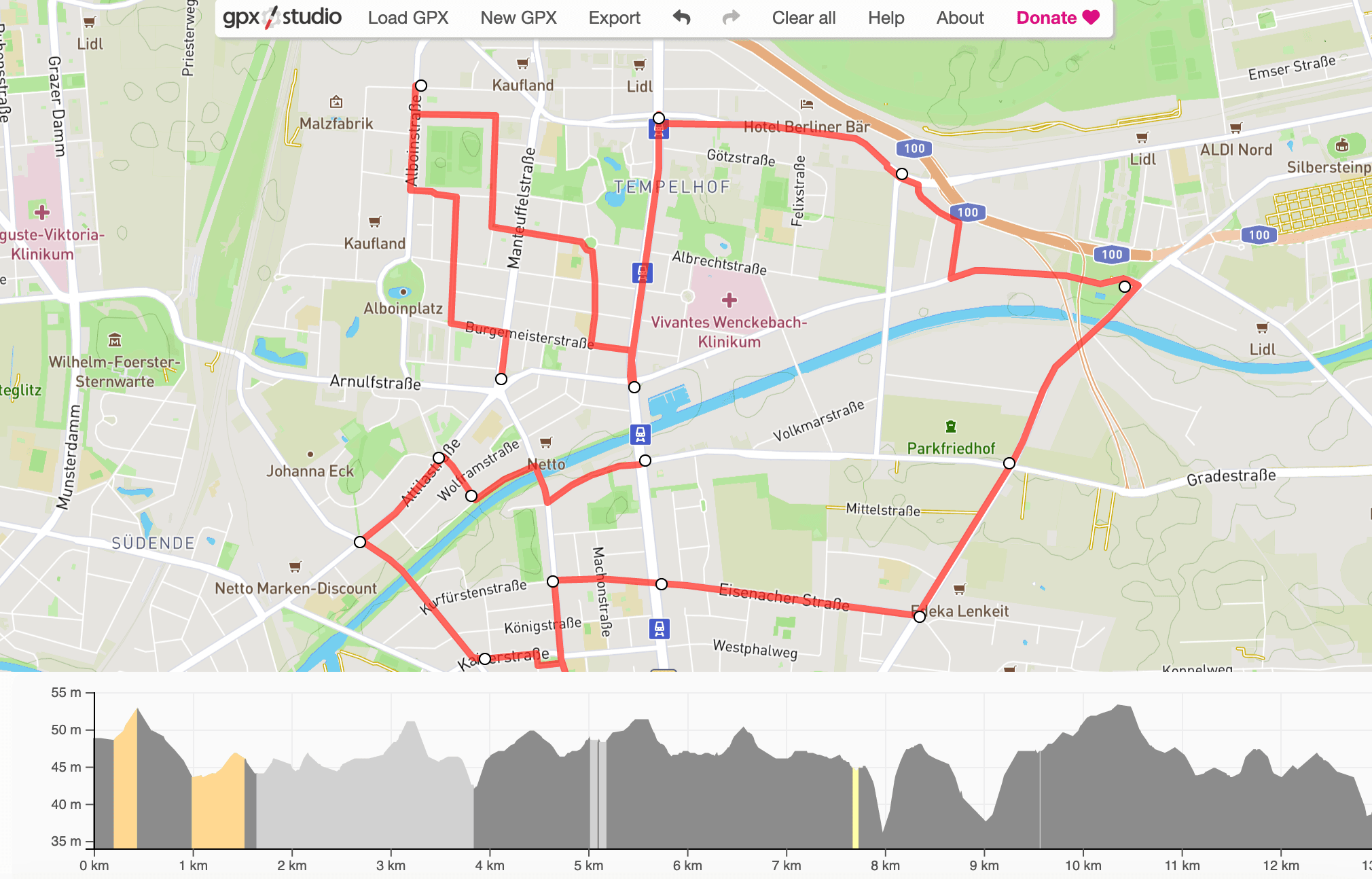
Un fichier GPX n'est qu'une trace — une liste de points reliés par une ligne — et presque tous les appareils GPS, applis de sport et outils de cartographie savent en produire. Là où ils divergent, c'est sur la façon de l'ouvrir. L'application Google Maps classique, elle, ne l'ouvre pas du tout.
Google My Maps le fait, et c'est gratuit. Voici la marche à suivre complète.
Si vous n'avez pas encore de fichier GPX
Vous en avez très probablement déjà un, exporté depuis un traceur GPS, Strava, Garmin ou autre. Sinon, vous pouvez en créer un gratuitement sur gpx.studio — c'est ce que nous avons utilisé pour ce guide. Enregistrez-le sur votre ordinateur et vous êtes prêt à l'importer.
Importer avec Google My Maps
Pour afficher un fichier GPX sur une carte Google, utilisez l'outil gratuit "Google My Maps". Les mêmes cartes que d'habitude, avec beaucoup plus de possibilités : importer, enregistrer et modifier des fichiers GPX, entre autres.
- Ouvrez Google My Maps.
- Connectez-vous avec votre compte Google.
- Cliquez sur Créer une carte.
Vous voyez maintenant une carte Google, une barre de recherche et un panneau blanc à gauche. Cliquez sur Importer dans ce panneau.
Une fenêtre s'ouvre, dans laquelle vous pouvez faire glisser votre fichier GPX. Ou cliquez sur le bouton bleu Sélectionner un fichier sur votre appareil dans la même fenêtre. En plus du GPX, il accepte Excel, CSV et KML.
Dès que le fichier est chargé, l'import démarre. Si le fichier ne présente pas de problème, votre itinéraire apparaît sur la carte.
Modifier l'itinéraire
Une fois importé, vous pouvez le modifier :
- changer l'adresse de départ et d'arrivée
- déplacer des points pour remodeler le tracé
- changer la couleur de l'itinéraire
- changer l'épaisseur du trait
- ajouter des libellés
- changer le nom et la description
- joindre des images
En importer un autre
Vous pouvez importer plusieurs fichiers GPX et les afficher ensemble — pratique pour comparer des itinéraires côte à côte :
- Cliquez sur Ajouter un calque en haut à gauche
- Puis de nouveau sur Importer
- Suivez les mêmes étapes pour importer un autre fichier GPX
- C'est fait
Dans My Maps, chaque itinéraire a son propre calque, et vous pouvez en avoir jusqu'à 10. Si vous avez plus de 10 fichiers GPX, ouvrez simplement My Maps à nouveau et créez une deuxième carte. Comme plus haut, chaque calque se règle séparément et peut recevoir sa propre couleur et ses propres commentaires pour le distinguer des autres.
Consulter le fichier GPX sur votre téléphone
Vos cartes et calques sont enregistrés dans votre compte Google et restent modifiables. Connectez-vous à l'application Google Maps sur Android ou iOS avec le même compte, et vos fichiers GPX y sont aussi :
- Ouvrez l'application Google Maps sur votre téléphone.
- Vérifiez que vous êtes sur le même compte Google — touchez le cercle en haut à droite.
- Touchez Enregistrés dans la barre du bas.
- Puis Cartes.
- Toutes les cartes créées dans My Maps s'affichent. Choisissez celle qui contient vos fichiers GPX.
- C'est fait
Partager des itinéraires issus d'un fichier GPX
Pour envoyer un itinéraire à quelqu'un — par e-mail, SMS ou autre — cliquez sur Partager en haut à gauche de Google My Maps et copiez le lien dans la fenêtre qui s'ouvre.
Fichiers GPX pour le déneigement, le balayage et la collecte des déchets
Si vous travaillez avec des fichiers GPX pour le déneigement, le nettoyage des rues, la collecte des déchets ou une activité similaire, il existe mieux que cela. Une planification qui s'arrête à « voici une ligne sur une carte » laisse la partie difficile — qui roule, dans quel ordre, et comment prouver que c'est fait — au papier.
Avec xRouten, vous tracez l'itinéraire, l'envoyez sur un téléphone, le parcourez avec la navigation, et tout est documenté automatiquement au fil de l'eau. Jetez un œil à nos guides, essayez gratuitement et jugez par vous-même.

Essayez xRouten gratuitement pendant 14 jours
Essayer maintenant